Nie znaleziono (404) w Search Console: naprawić, zignorować czy usunąć
„Nie znaleziono (404)” oznacza, że Googlebot zażądał adresu URL, a Twój serwer odpowiedział, że strona nie istnieje. Google przechowuje rejestr adresów URL, które już widział, i przez pewien czas będzie do nich wracać — czasem miesiącami po zniknięciu strony. Listę znajdziesz w sekcji Indeksowanie › Strony, w części „Dlaczego strony nie są indeksowane”. Aby zobaczyć, gdzie ten raport mieści się w całym narzędziu, zajrzyj do naszego kompletnego przewodnika po Google Search Console.
Zanim zaczniesz przekierowywać wszystko, co się rusza, przydatne pytanie nie brzmi „jak to naprawić”, lecz „czy to w ogóle wymaga naprawy?” Część tych adresów URL należy przywrócić, część powinna prowadzić gdzie indziej, a wiele można zostawić dokładnie tak, jak są.
Czy błędy 404 szkodzą SEO?
Zwykle nie. Google podaje, że błędy 404 zazwyczaj nie wpływają na widoczność witryny w wyszukiwarce i że możesz je spokojnie zignorować, gdy masz pewność, że dany adres URL nie powinien istnieć (Search Console Help).
Co innego, gdy 404 dotyczy adresu URL, który wciąż ma wartość: strony, do której ktoś linkuje, adresu z mapy witryny albo strony, która kiedyś przyciągała ruch. W takich przypadkach stratą jest ruch i wartość linków powiązane z tym adresem URL, a nie kara rankingowa dla reszty witryny. (Nie znasz jeszcze samego kodu statusu? Nasz przewodnik po błędzie 404 omawia podstawy.)
Jak naprawić błąd 404: przekierowanie 301 lub przywrócenie strony
Gdy już wiesz, że adres URL zwracający błąd warto zachować, masz dwa czyste rozwiązania.
- Przywróć stronę: jeśli treść została usunięta przez pomyłkę, przywróć ją pod tym samym adresem URL i poproś Google o ponowne zeskanowanie. Zanim potwierdzisz naprawę, upewnij się, że adres zwraca teraz status 200.
- Przekieruj 301 na najlepszą alternatywę: jeśli strona została przeniesiona lub połączona z inną, ustaw przekierowanie 301 (stałe) na najbliższą tematycznie stronę. Przekieruj na naprawdę powiązaną stronę, a nie na stronę główną — kierowanie niepowiązanych adresów URL na stronę główną jest traktowane jako miękki błąd 404 i nikomu nie pomaga.
Unikaj łańcuchów przekierowań (A → B → C) i pętli. Kieruj pierwotny adres URL prosto do docelowej strony, ponieważ Googlebot poddaje się po kilku przeskokach.
Po przywróceniu lub przekierowaniu otwórz w Search Console widok szczegółów błędu 404 i kliknij Zweryfikuj poprawkę. Google ponownie sprawdzi adresy URL podczas kolejnego skanowania i zaktualizuje status, jeśli naprawa się utrzyma.
Jak szybko usunąć stronę 404 z Google
Czasem po prostu chcesz, aby adres URL zniknął z wyników wyszukiwania: strona opublikowana przez pomyłkę, wygasła oferta albo adres ujawniający coś, czego nie powinien.
Krok 1: Narzędzie do usuwania
W Search Console przejdź do Indeksowanie › Usunięcia › Nowa prośba › Tymczasowo usuń adres URL, wpisz dokładny adres URL i wyślij. Ukryje to stronę w wynikach Google w ciągu kilku godzin.
To rozwiązanie tymczasowe. Blokada trwa około sześciu miesięcy, po czym strona może pojawić się ponownie, i nie usuwa ona wiersza z raportu 404 (Search Console Help).
Krok 2: 410 Gone lub 404
Aby adres URL pozostał poza indeksem, sama strona musi sygnalizować, że jej nie ma. Zwracanie kodu 410 Gone to bardziej jednoznaczny sygnał „to zniknęło na dobre”.
Google traktuje obecnie 410 tak samo jak 404 na potrzeby usuwania, a 410 może nieco przyspieszyć usunięcie z indeksu (Search Console Help). Tak czy inaczej Google z czasem usuwa adres URL z indeksu, gdy wciąż widzi ten status.
Krok 3: Gdy potrzebujesz zablokować stronę, ale musi pozostać dostępna
Jeśli adres URL musi pozostać osiągalny (na przykład dla zalogowanych użytkowników), ale poza wyszukiwarką, zamiast kodu 404/410 dodaj dyrektywę noindex.
Nie blokuj adresu URL w robots.txt, jeśli chcesz go usunąć z indeksu — zablokowanego adresu nie da się zeskanować, więc Google nigdy nie zobaczy dyrektywy noindex.
Każde usunięcie połącz z trwałym sygnałem. Nie wysyłaj prośby o usunięcie i nie zapominaj o niej: zawsze wesprzyj ją kodem 410, 404 albo noindex.
Jak znaleźć to, co linkuje do Twoich błędów 404
Błąd 404 wraca, ponieważ coś wciąż do niego prowadzi. Odszukaj źródło, zanim potwierdzisz naprawę.
- Linki wewnętrzne: w widoku szczegółów błędu 404 w Search Console użyj Sprawdzenia adresu URL dla dotkniętego adresu, aby zobaczyć, gdzie Google go wykrył. Następnie napraw lub usuń linki wewnętrzne, które wciąż prowadzą do martwej strony — te są w pełni pod Twoją kontrolą.
- Zewnętrzne linki zwrotne: sprawdź dane o linkach zwrotnych pod kątem odnośników prowadzących do błędu 404. Nie możesz edytować linku na cudzej stronie, więc zachowaj tę wartość dzięki przekierowaniu 301 na powiązaną stronę.
- Twoja mapa witryny: usunięte strony czasem zostają w mapie witryny. Usuń je i prześlij ją ponownie, aby przestać wskazywać Google adresy URL, które wycofałeś.
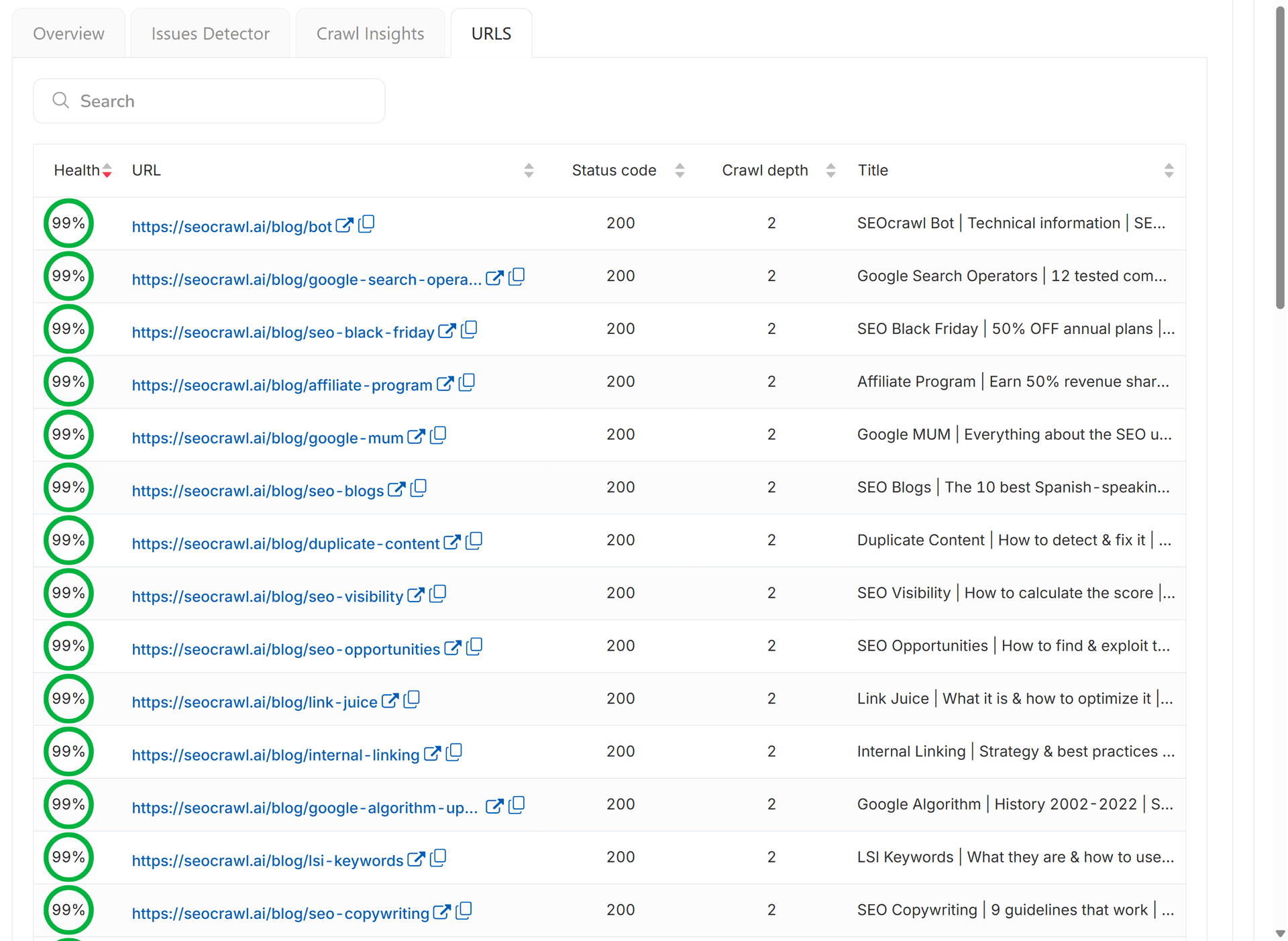
Robienie tego adres po adresie jest powolne przy dużej witrynie. SEOcrawl AI skanuje cały Twój serwis i pozwala filtrować każdą zeskanowaną stronę według kodu statusu, dzięki czemu możesz pobrać pełną listę błędów 404 w jednym widoku.
Jeśli Search Console oznacza problem jako Zablokowana z powodu innego błędu 4xx zamiast „Nie znaleziono”, to osobny raport z własną diagnozą — kod 4xx, którego Google nie nazwie za Ciebie.
Sprawdzaj i monitoruj naprawy błędów 404 z SEOcrawl AI
Naprawianie błędów 404 to nie jednorazowe zadanie. Nowe pojawiają się po każdej migracji, przeprojektowaniu czy usunięciu wpisu, a nagły wzrost liczby błędów 404 tuż po starcie zwykle wskazuje na pominięte mapowanie przekierowań.
Po każdej naprawie użyj Zweryfikuj poprawkę w raporcie 404 i daj Google czas na ponowne zeskanowanie. Następnie obserwuj trend, a nie pojedyncze wiersze.
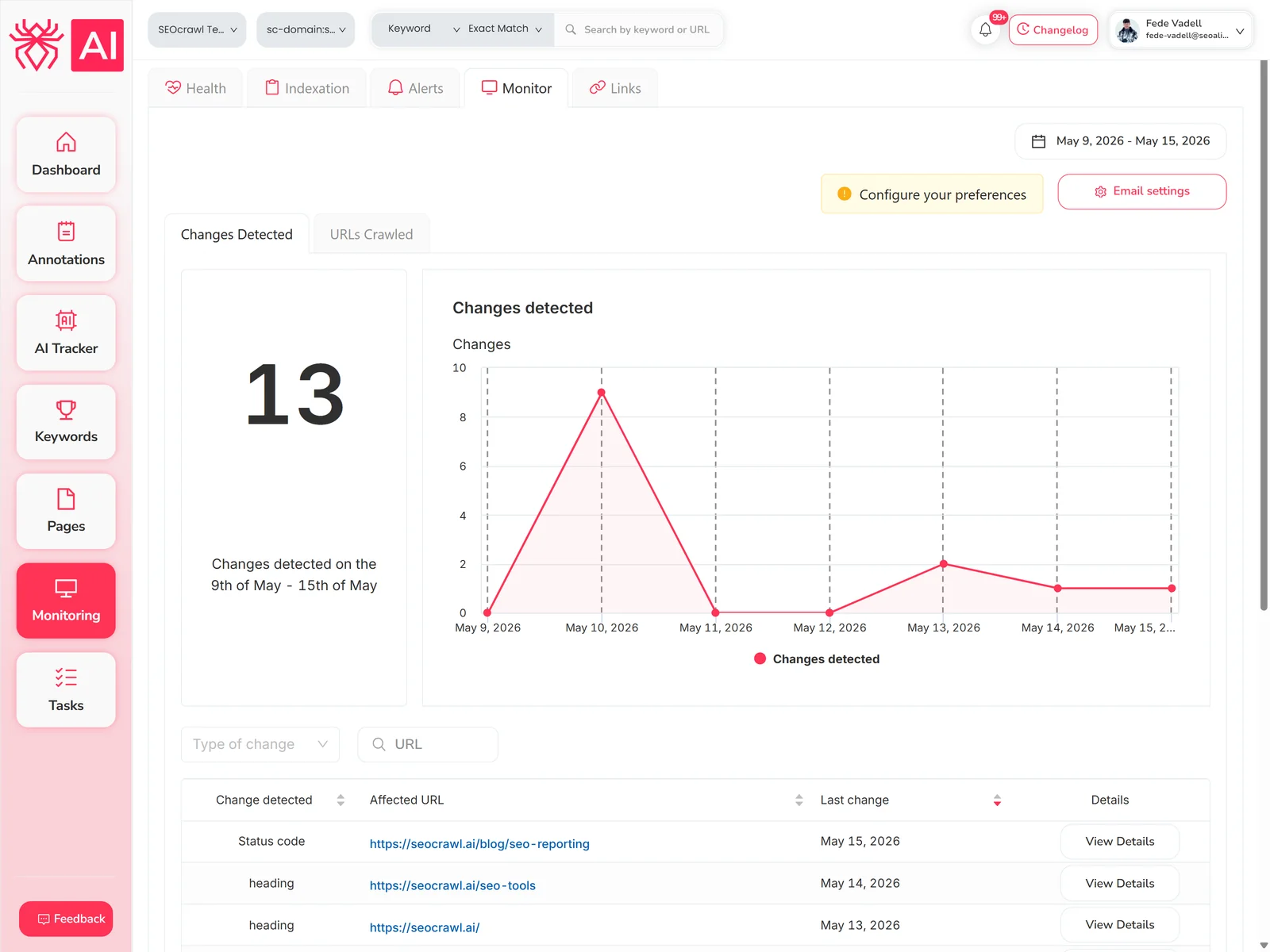
To właśnie ten element łatwo odpuścić i tu Monitor SEO od SEOcrawl AI zarabia na swoje miejsce: obserwuje Twoją witrynę przez całą dobę i powiadamia Cię, gdy kluczowa strona zaczyna zwracać błąd 404 lub zostaje przekierowana, zanim spadek pojawi się w Twoich pozycjach.
Możesz też oznaczać i segregować dotknięte adresy URL — regułą, ręcznie albo z poziomu Claude czy ChatGPT przez serwer SEOcrawl AI MCP — i zamieniać je od razu w zadania, dzięki czemu ważne błędy 404 zostają naprawione, a te nieistotne przestają zaśmiecać Twój widok.
FAQ
Czy błędy 404 szkodzą SEO?
Czysty błąd 404 to poprawna odpowiedź dla treści, którą celowo usunąłeś (Search Console Help). Prawdziwy koszt pojawia się wtedy, gdy 404 dotyczy adresu URL, który wciąż ma linki zwrotne, obecność w mapie witryny lub ruch, bo tracisz wartość powiązaną z tą konkretną stroną. Te napraw, a resztę zostaw.
Ile czasu zajmuje Google usunięcie 404 z raportu?
Raport Stan strony pokazuje tylko adresy URL, które w ciągu ostatniego miesiąca zwróciły 404, więc pojedynczy błąd 404 zwykle znika po około 30 dniach (Search Console Help). Google może od czasu do czasu ponownie odwiedzić ten adres — nie da się sprawić, by zapomniał o nim na stałe — ale strona, która konsekwentnie zwraca 404 lub 410, z czasem jest skanowana coraz rzadziej.
Czy narzędzie do usuwania faktycznie naprawia 404 w Search Console?
Nie. Narzędzie do usuwania ukrywa adres URL w wynikach wyszukiwania na około sześć miesięcy, a potem strona może się pojawić ponownie (Search Console Help). Nie usuwa wpisu z raportu 404 ani niczego nie zmienia na Twoim serwerze. Użyj go, gdy strona musi zniknąć natychmiast, a następnie zastosuj trwałe rozwiązanie: kod 404, status 410 Gone albo dyrektywę noindex.
Czy 410 jest lepszy niż 404 do usunięcia strony?
Dla strony, którą chcesz usunąć na stałe, 410 to wyraźniejszy sygnał, ponieważ mówi Google, że stronę usunięto celowo, a nie że po prostu jej brakuje. Google traktuje obecnie 410 tak samo jak 404, więc oba prowadzą do usunięcia z indeksu, ale 410 może to nieco przyspieszyć (Search Console Help). Zostaw 404 dla stron, które mogą wrócić; użyj 410, gdy masz pewność.
Czy mogę znaleźć wszystkie błędy 404 w całej witrynie naraz?
Search Console wyświetla maksymalnie 1000 wierszy na raport, co jest ograniczeniem przy dużych witrynach. SEOcrawl AI skanuje całą Twoją witrynę i pozwala filtrować każdą stronę według kodu statusu, dzięki czemu otrzymujesz pełną listę błędów 404 wraz z wynikiem kondycji każdego adresu URL i liczbą błędów w jednym miejscu, a następnie możesz oznaczyć i uporządkować te, które warto naprawić.
Autor: David Kaufmann

Ostatnie ponad 10 lat spędziłem kompletnie zafascynowany SEO — i szczerze mówiąc, nie zamieniłbym tego na nic innego.
Moja kariera wskoczyła na zupełnie nowy poziom, gdy pracowałem jako senior SEO specialist w Chess.com — jednej ze 100 najczęściej odwiedzanych stron w całym internecie. Działanie na taką skalę, na milionach podstron, w dziesiątkach języków i w jednych z najbardziej konkurencyjnych SERPs, nauczyło mnie rzeczy, których nie dałby żaden kurs ani certyfikat. To doświadczenie zmieniło moje spojrzenie na to, jak naprawdę wygląda świetne SEO — i stało się fundamentem wszystkiego, co zbudowałem od tamtej pory.
Z tego doświadczenia narodziło się SEO Alive — agencja dla marek, które na poważnie podchodzą do wzrostu organicznego. Nie jesteśmy tu po to, żeby sprzedawać dashboards i miesięczne raporty. Jesteśmy tu, żeby budować strategie, które realnie robią różnicę, łącząc to, co najlepsze w klasycznym SEO, z ekscytującym nowym światem Generative Engine Optimization (GEO) — tak, aby Twoja marka pojawiała się nie tylko w niebieskich linkach Google, ale też wewnątrz odpowiedzi generowanych przez AI, które ChatGPT, Perplexity i Google AI Overviews dostarczają każdego dnia milionom ludzi.
A ponieważ nie mogłem znaleźć narzędzia, które potrafiłoby porządnie obsłużyć oba te światy, zbudowałem je sam — SEOcrawl AI, platformę enterprise SEO intelligence, która łączy w jednym miejscu rankings, audyty techniczne, monitoring backlinks, kondycję crawl i śledzenie widoczności marki w AI. To platforma, o której istnieniu zawsze marzyłem.
Odkryj więcej treści tego autora
CTR mówi, ile osób spośród tych, które zobaczyły Twój wynik, faktycznie w niego kliknęło. Poznaj wzór, sprawdź, jaki CTR jest dobry w 2026 roku w każdym kanale i na każdej pozycji w Google, i dowiedz się, jak zdobyć więcej kliknięć z pozycji, które już masz.
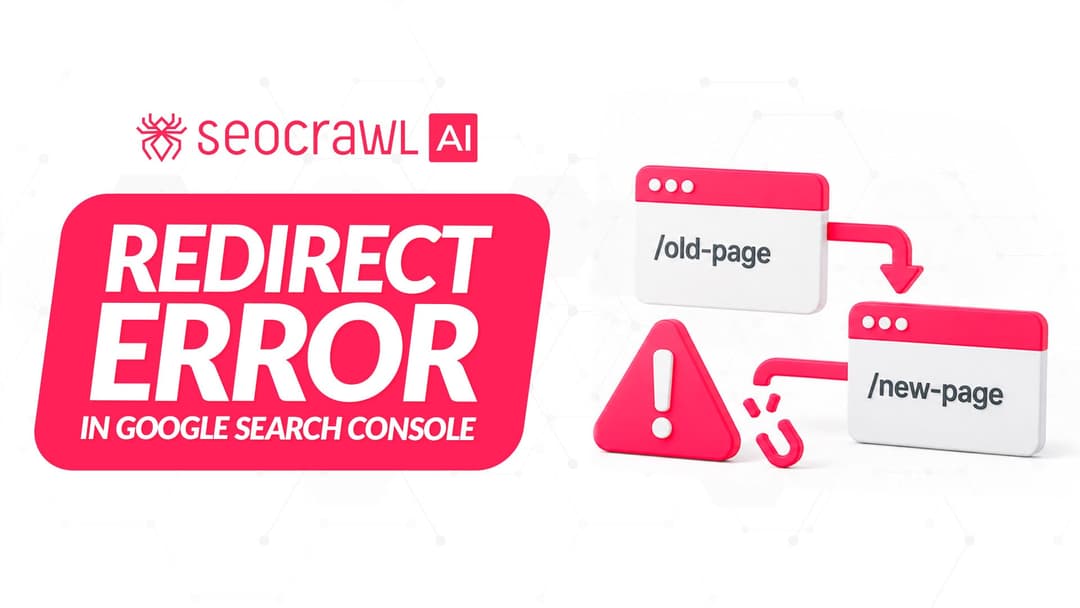
W raporcie Indeksowanie stron pojawił się status „Błąd przekierowania”? Google próbowało podążyć za przekierowaniem z Twojego adresu URL i nie dotarło do działającej strony. Wyjaśniamy, co go powoduje, jak go prześledzić i jak naprawić go na dobre.