Uprawnienia w Google Search Console: jak prawidłowo udostępnić dostęp

Dodawaj właściwe osoby z właściwym poziomem uprawnień, bez udostępniania haseł i bez ryzyka dla bezpieczeństwa konta.
Aby udostępnić dostęp do Search Console, właściciel wchodzi w Ustawienia, otwiera Użytkownicy i uprawnienia, klika Dodaj użytkownika, wpisuje adres e-mail konta Google danej osoby i wybiera poziom uprawnień. To cały podstawowy proces.
Zespoły najczęściej mają problem z tym, jaki poziom nadać i jak zrobić to bezpiecznie: przez własne konto Google każdej osoby, a nigdy przez udostępnienie hasła. Poniżej znajdziesz omówienie poziomów uprawnień, dokładne kroki i dobre praktyki, dzięki którym Twoja usługa w Google Search Console pozostanie uporządkowana i bezpieczna.
Trzy poziomy dostępu
Search Console oferuje trzy role. Oto co może każda z nich, na podstawie tabeli uprawnień przygotowanej przez Google:
| Możliwość | Właściciel | Pełny użytkownik | Użytkownik z ograniczeniami |
|---|---|---|---|
| Wyświetlanie raportów Skuteczność i indeksowania | Tak | Tak | Tak (większość danych) |
| Sprawdzanie adresu URL i prośby o zindeksowanie | Tak | Tak | Tylko wgląd w istniejące dane |
| Przesyłanie map witryny, usuwanie adresów URL, weryfikacja poprawek | Tak | Tak | Nie |
| Udostępnianie linków do raportów | Tak | Tak | Nie |
| Ustawienia usługi | Tak | Tak | Tylko wgląd |
| Łączenie Google Analytics, narzędzie Zmiana adresu | Tak | Nie | Nie |
| Dodawanie i usuwanie użytkowników oraz właścicieli | Tak | Nie | Nie |
Kilka rzeczy, które warto wiedzieć:
- Właściciel: ma pełną kontrolę. Właściciele zarządzają użytkownikami, konfigurują usługę, widzą wszystkie dane i korzystają ze wszystkich narzędzi. Search Console rozróżnia dwa typy właścicieli:
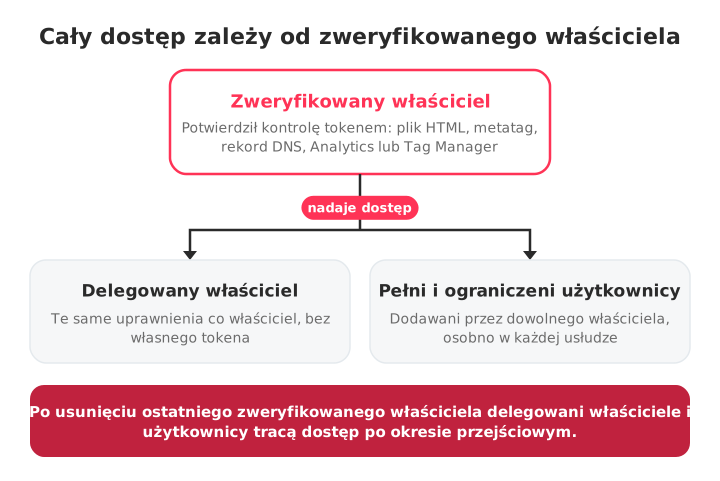
- Zweryfikowani właściciele potwierdzają prawo własności tokenem weryfikacyjnym: plikiem HTML, tagiem HTML, rekordem DNS albo kontem Google Analytics lub Google Tag Manager.
- Delegowani właściciele otrzymują prawo własności od zweryfikowanego właściciela i nie potrzebują własnego tokena.
- Usługa musi mieć co najmniej jednego zweryfikowanego właściciela. Jeśli wszyscy zweryfikowani właściciele zostaną usunięci, delegowani właściciele i wszyscy pozostali użytkownicy po krótkim okresie przejściowym tracą dostęp.
- Pełny użytkownik: idealny do większości prac SEO. Pełny wgląd w dane i kluczowe narzędzia operacyjne, bez prawa do zarządzania dostępem.
- Użytkownik z ograniczeniami: dostęp tylko do odczytu większości danych, odpowiedni dla klientów lub interesariuszy, którzy chcą jedynie śledzić wyniki.
Uwaga: każda usługa obsługuje maksymalnie 100 użytkowników (z uprawnieniami pełnymi i ograniczonymi). Właściciele nie wliczają się do tego limitu.
Jak dodać użytkownika
Aby dodawać nowych użytkowników, musisz być właścicielem (zweryfikowanym lub delegowanym).
- Zaloguj się do Search Console na swoje konto Google z uprawnieniami właściciela i wybierz usługę.
- Kliknij Ustawienia w menu po lewej stronie.
- Otwórz Użytkownicy i uprawnienia.
- Kliknij Dodaj użytkownika.
- Wpisz adres e-mail konta Google danej osoby (musi to być konto Google; grupy e-mailowe nie są akceptowane).
- Wybierz Pełne lub Ograniczone, a następnie kliknij Dodaj.
Osoba zobaczy usługę przy następnym logowaniu do swojego Search Console. Dostęp nadaje się dla każdej usługi osobno: dodanie kogoś do jednej usługi nie daje mu dostępu do pozostałych, więc przy wielu witrynach trzeba powtórzyć te same kroki dla każdej z nich.
Aby zamiast użytkownika ustanowić kogoś właścicielem, w tym samym oknie wybierz poziom uprawnień Właściciel. W ten sposób tworzysz delegowanego właściciela powiązanego z Twoim zweryfikowanym prawem własności.
Jak usunąć lub zmienić czyjś dostęp
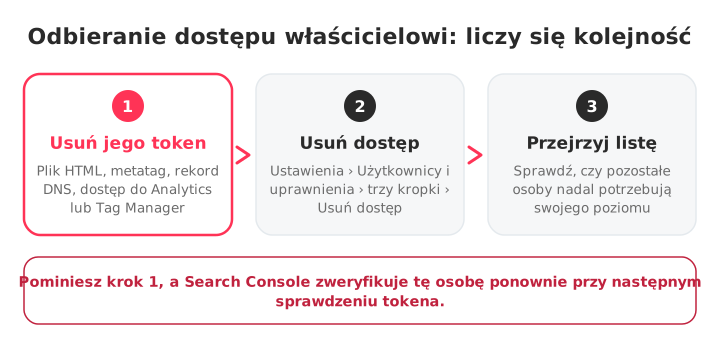
Otwórz Ustawienia › Użytkownicy i uprawnienia, kliknij trzy kropki obok danej osoby i wybierz Usuń dostęp albo zmień jej poziom uprawnień.
Usunięcie delegowanego właściciela lub użytkownika jest proste: każdy właściciel może to zrobić z tego ekranu. Usunięcie zweryfikowanego właściciela wygląda inaczej, bo jego dostęp wynika z tokena w Twojej witrynie. Najpierw musisz usunąć ten token weryfikacyjny (skasować użyty tag HTML, rekord DNS lub plik albo odebrać mu dostęp do Analytics lub Tag Manager), a dopiero potem jego samego. W przeciwnym razie Search Console okresowo sprawdzi token, znajdzie go i ponownie zweryfikuje tę osobę.
O tym kroku wszyscy zapominają, i właśnie dlatego dawne agencje i byli pracownicy latami zachowują niezauważony dostęp.
Właściciel a użytkownik oraz jak działa delegowane prawo własności
Różnica polega na tym, że właściciele kontrolują usługę, a użytkownicy w niej pracują. Pełni użytkownicy mogą też wykonywać w niej działania; użytkownicy z ograniczeniami tylko przeglądają dane.
Zweryfikowany właściciel zdobywa dostęp, udowadniając kontrolę nad witryną, i może cofnąć weryfikację innym, usuwając ich tokeny. Delegowany właściciel na co dzień ma te same uprawnienia, ale jego dostęp zależy od tego, czy zweryfikowany właściciel pozostaje: jeśli odejdzie ostatni zweryfikowany właściciel, delegowani właściciele tracą dostęp razem z nim.
Agencjom zwykle wystarczają pełne uprawnienia do analiz, przesyłania map witryny i próśb o zindeksowanie. Jeśli agencja musi też zarządzać ustawieniami lub uprawnieniami zespołu, poproś o delegowane prawo własności dla swojego indywidualnego konta Google zamiast udostępniać dane logowania.
Dobre praktyki dla agencji i zespołów
- Nigdy nie udostępniaj danych logowania. Każda osoba korzysta z własnego konta Google. Wspólne hasło uniemożliwia ustalenie, kto co zrobił, i staje się zagrożeniem dla bezpieczeństwa, gdy tylko ktoś odejdzie.
- Nadawaj minimalny dostęp potrzebny do pracy. Ograniczone dla interesariuszy, którzy tylko przeglądają dane, Pełne dla osób wykonujących prace SEO, Właściciel tylko dla tych, którzy naprawdę muszą zarządzać użytkownikami.
- Regularnie przeglądaj dostępy. Sprawdzaj listę w sekcji Użytkownicy i uprawnienia i szukaj pozostawionych tokenów weryfikacyjnych właścicieli, którzy dawno odeszli.
- Odbieraj dostęp od pierwszego dnia. Cofnij dostęp w dniu, w którym ktoś odchodzi z zespołu lub przestaje obsługiwać konto, i usuń token weryfikacyjny każdego odchodzącego właściciela.
- Używaj linku do udostępniania dla jednorazowych raportów zamiast nadawać stały dostęp komuś, kto musi zobaczyć tylko jeden widok.
Rozwiązywanie problemów
- „Nie masz uprawnień do wykonania tej czynności”: sprawdź, czy jesteś zalogowany na konto Google, które jest właścicielem usługi. Tylko właściciele mogą dodawać i usuwać użytkowników.
- Delegowany właściciel stracił dostęp: upewnij się, że w usłudze nadal jest aktywny co najmniej jeden zweryfikowany właściciel.
- Zaproszony użytkownik nie widzi usługi: sprawdź, czy użytkownik jest zalogowany dokładnie na to konto Google, którego adres podano w zaproszeniu. Sprawdź też, czy patrzy na właściwy typ usługi: usługa domeny i usługa z prefiksem URL są od siebie niezależne i każda ma własną listę użytkowników.
Zarządzanie dostępem do wielu usług klientów
Zarządzanie uprawnieniami jednej witryny w Google Search Console jest proste, ale w agencjach obsługujących dziesiątki kont klientów żonglowanie loginami, uprawnieniami i zapomnianymi tokenami szybko staje się nieefektywne.
Tu z pomocą przychodzi SEOcrawl AI. Po jednorazowym połączeniu usługi Search Console każdego klienta zespoły mogą monitorować dane wszystkich kont w jednym miejscu pracy, bez przełączania się między kontami Google.
Nasze oprogramowanie do zarządzania klientami SEO porządkuje dane klientów, pozwala je tagować i segmentować oraz generuje raporty white label. Sprawdź, co obejmuje każdy plan, na stronie z cennikiem.
Najczęściej zadawane pytania
Jak dać komuś dostęp do Search Console?
Właściciel wchodzi w Ustawienia › Użytkownicy i uprawnienia, klika Dodaj użytkownika, wpisuje adres e-mail konta Google danej osoby, wybiera poziom uprawnień (Pełne, Ograniczone lub Właściciel) i klika Dodaj. Wybranie opcji Właściciel sprawia, że osoba staje się delegowanym właścicielem.
Czym są ograniczone uprawnienia w GSC?
Ograniczone uprawnienia dają możliwość wyświetlania większości danych, np. raportów Skuteczność i indeksowania. Użytkownik z ograniczeniami nie może przesyłać map witryny, prosić o zindeksowanie, usuwać adresów URL, udostępniać linków do raportów ani zmieniać ustawień, a w narzędziu do sprawdzania adresu URL może jedynie pobierać istniejące dane.
Czym różni się właściciel od pełnego użytkownika?
Właściciel ma pełną kontrolę nad usługą: dodaje i usuwa użytkowników oraz właścicieli, łączy Google Analytics i korzysta z narzędzia Zmiana adresu. Pełny użytkownik widzi wszystkie dane i może wykonywać większość działań, takich jak przesyłanie map witryny, prośby o zindeksowanie i weryfikacja poprawek, ale nie może decydować o tym, kto ma dostęp.
Jak usunąć użytkownika?
Wejdź w Ustawienia › Użytkownicy i uprawnienia, kliknij menu z trzema kropkami obok danej osoby i wybierz Usuń dostęp. W przypadku zweryfikowanego właściciela najpierw usuń każdy token weryfikacyjny, którego użył (plik HTML, metatag, rekord DNS, Analytics lub Tag Manager), w przeciwnym razie Search Console po prostu zweryfikuje go ponownie.
Autor: David Kaufmann

Ostatnie ponad 10 lat spędziłem kompletnie zafascynowany SEO — i szczerze mówiąc, nie zamieniłbym tego na nic innego.
Moja kariera wskoczyła na zupełnie nowy poziom, gdy pracowałem jako senior SEO specialist w Chess.com — jednej ze 100 najczęściej odwiedzanych stron w całym internecie. Działanie na taką skalę, na milionach podstron, w dziesiątkach języków i w jednych z najbardziej konkurencyjnych SERPs, nauczyło mnie rzeczy, których nie dałby żaden kurs ani certyfikat. To doświadczenie zmieniło moje spojrzenie na to, jak naprawdę wygląda świetne SEO — i stało się fundamentem wszystkiego, co zbudowałem od tamtej pory.
Z tego doświadczenia narodziło się SEO Alive — agencja dla marek, które na poważnie podchodzą do wzrostu organicznego. Nie jesteśmy tu po to, żeby sprzedawać dashboards i miesięczne raporty. Jesteśmy tu, żeby budować strategie, które realnie robią różnicę, łącząc to, co najlepsze w klasycznym SEO, z ekscytującym nowym światem Generative Engine Optimization (GEO) — tak, aby Twoja marka pojawiała się nie tylko w niebieskich linkach Google, ale też wewnątrz odpowiedzi generowanych przez AI, które ChatGPT, Perplexity i Google AI Overviews dostarczają każdego dnia milionom ludzi.
A ponieważ nie mogłem znaleźć narzędzia, które potrafiłoby porządnie obsłużyć oba te światy, zbudowałem je sam — SEOcrawl AI, platformę enterprise SEO intelligence, która łączy w jednym miejscu rankings, audyty techniczne, monitoring backlinks, kondycję crawl i śledzenie widoczności marki w AI. To platforma, o której istnieniu zawsze marzyłem.
Odkryj więcej treści tego autora

Widzisz w Search Console status "Strona alternatywna z prawidłowym tagiem kanonicznym"? Zwykle Google robi dokładnie to, o co je poprosiłeś. Pokazujemy, jak odróżnić przypadki normalne od prawdziwych problemów i jak naprawić te, które mają znaczenie.
