Google Analytics + Search Console: integracja i jak je połączyć
Integracja Google Analytics z Search Console łączy usługę Google Analytics 4 z usługą Search Console, aby dodać do GA4 dwa dodatkowe raporty: Google Organic Search Queries oraz Google Organic Search Traffic (ten przyda Ci się najbardziej).
Konfigurujesz ją z poziomu Administracja → Połączenia usług → Połączenia z Search Console w GA4, integracja zajmuje około pięciu minut, a dane zaczynają napływać 48 godzin po tym, jak Search Console je zbierze. To wersja skrócona.
Czego nikt Ci nie mówi, to drobne haczyki. Integracja dostarcza raporty Search Console jako nieopublikowane wewnątrz GA4; metryki Search Console możesz skrzyżować tylko z jednym wymiarem GA4; raporty nie rysują wykresów szeregów czasowych; a przełącznik Porównań tam jest, ale niczego nie zwraca.
Ten przewodnik przeprowadza krok po kroku przez konfigurację integracji, pokazuje, jak obejść przeszkody, oraz co zrobić, gdy natywna integracja kończy się drogą.
Google Search Console vs. Google Analytics (i dlaczego potrzebujesz obu)
Oba narzędzia odpowiadają na różne pytania. Żadne nie zastępuje drugiego, ale połączenie ich pozwala zobaczyć obie połowy podróży w jednym miejscu. Jeśli chcesz odświeżyć podstawy samego narzędzia, zajrzyj najpierw do naszego przewodnika po Google Search Console.
| Google Search Console | Google Analytics 4 | |
|---|---|---|
| Co mierzy | Aktywność przed kliknięciem w wyszukiwarce Google | Zachowanie po kliknięciu w Twojej witrynie |
| Kluczowe metryki | Wyświetlenia, kliknięcia, CTR, średnia pozycja | Sesje, użytkownicy, współczynnik zaangażowania, konwersje |
| Główna jednostka | Zapytanie i adres URL | Sesja i użytkownik |
| Źródło prawdy dla | Skuteczność wyszukiwania organicznego | Zachowanie w witrynie i atrybucja |
| Przechowywanie danych | 16 miesięcy | Konfigurowalne do 50 miesięcy (poziom bezpłatny) |
| Częstotliwość odświeżania | ~48 godzin | Niemal w czasie rzeczywistym |
Częsty punkt nieporozumień, który warto wyjaśnić: Search Console nie jest częścią Google Analytics. To osobne produkty. Integracja jedynie importuje dwa konkretne raporty Search Console do interfejsu GA4 — nie scala obu narzędzi.
Czego potrzebujesz przed połączeniem GSC i GA4
To cztery warunki wstępne udanej integracji Google Search Console i Google Analytics:
- Zweryfikowana usługa Search Console dla tej samej domeny, którą śledzisz w GA4.
- Usługa Google Analytics 4 z co najmniej jednym strumieniem danych z sieci.
- To samo konto Google z rolą Edytora w usłudze GA4 i statusem zweryfikowanego właściciela w usłudze Search Console.
- Tag GA uruchamiający się na tych samych stronach, które indeksuje Search Console. Niedopasowania w zasięgu to pojedyncza, największa przyczyna późniejszych rozbieżności danych.
Nie zweryfikowałeś jeszcze swojej usługi Search Console? Konfiguracja różni się w zależności od platformy — zobacz nasze przewodniki dla WordPress, Webflow, Shopify, HubSpot i Wix.
Jak połączyć Google Search Console z Google Analytics 4
Połączenie można utworzyć z poziomu GA4 albo z poziomu Search Console. Ścieżka przez GA4 jest czystsza, ponieważ obsługuje obie połowy połączenia w jednym przepływie.
1. Otwórz Administrację w GA4 i znajdź Połączenia z Search Console
W GA4 kliknij ikonę koła zębatego w lewym dolnym rogu, aby otworzyć Administrację. W kolumnie Usługa przewiń do Połączeń usług i kliknij Połączenia z Search Console.
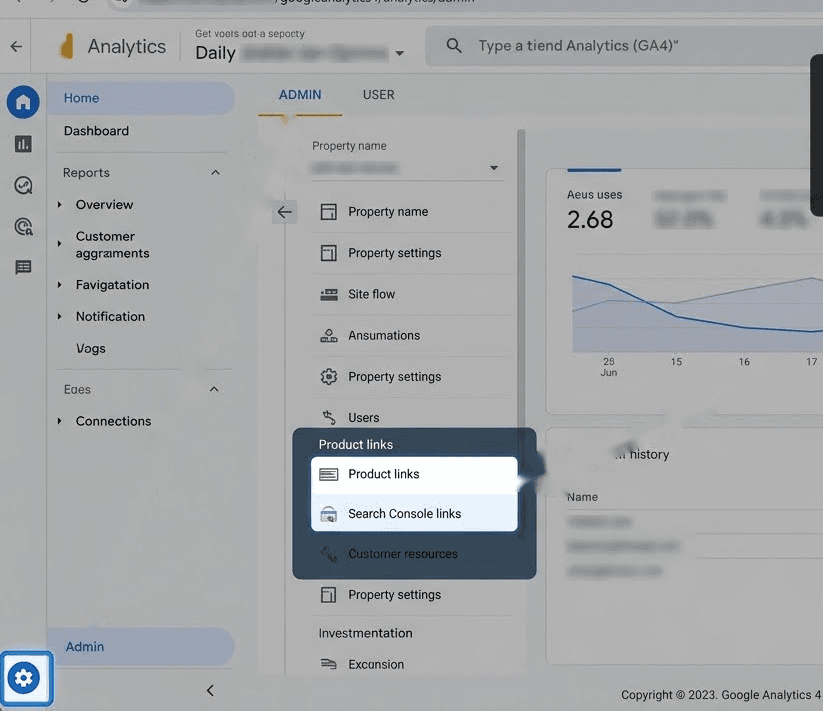
Google przeniósł tę sekcję podczas odświeżenia interfejsu w 2024 roku, więc jeśli nie możesz jej znaleźć, szukaj w Ustawieniach usługi, a nie na poziomie Konta.
2. Kliknij Połącz i wybierz swoje konto Search Console
Kliknij niebieski przycisk Połącz w prawym górnym rogu, a następnie Wybierz konta. GA4 wyświetla tylko te usługi Search Console, w których Twoje bieżące konto jest zweryfikowanym właścicielem.
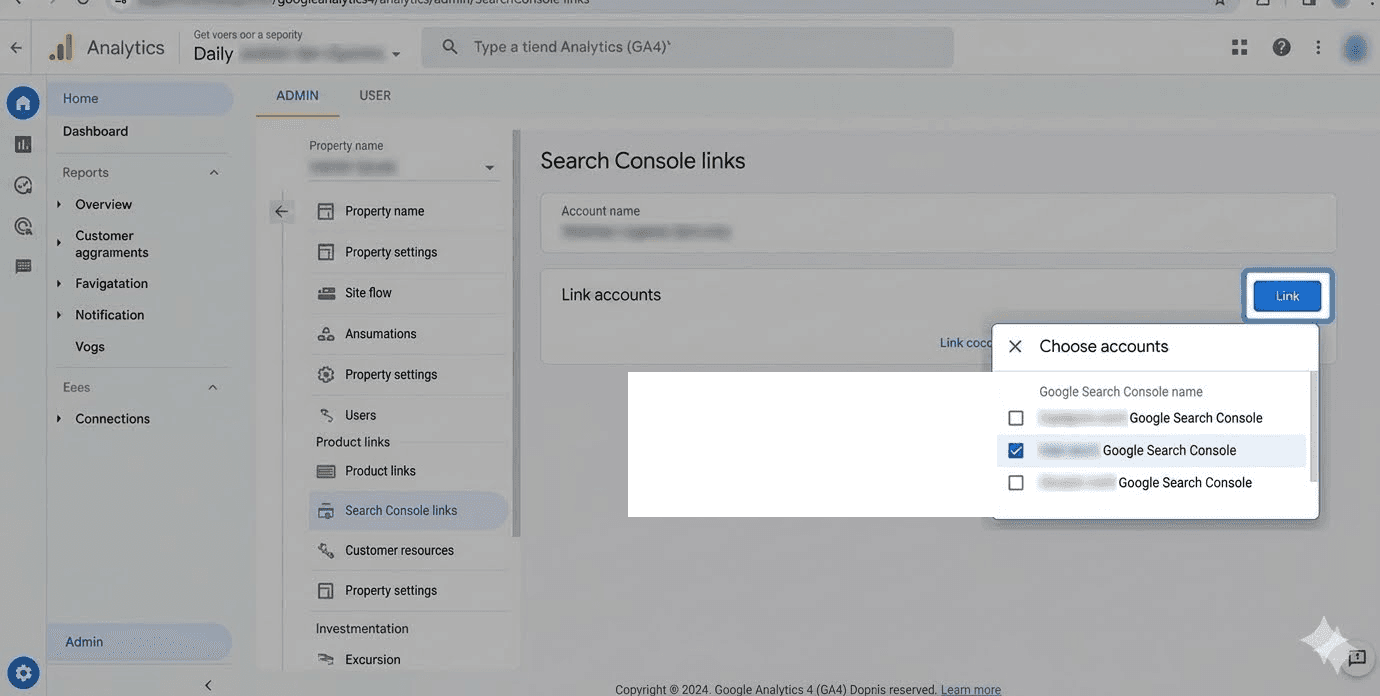
Jeśli żądana usługa się nie pojawia, nie jesteś jej zweryfikowanym właścicielem. Napraw to najpierw w Search Console w Ustawienia → Użytkownicy i uprawnienia.
3. Wybierz strumień danych z sieci, który chcesz połączyć
GA4 wymusza twardy limit: jeden strumień danych z sieci może być połączony tylko z jedną usługą Search Console, a każda usługa Search Console może być połączona tylko z jednym strumieniem danych z sieci.
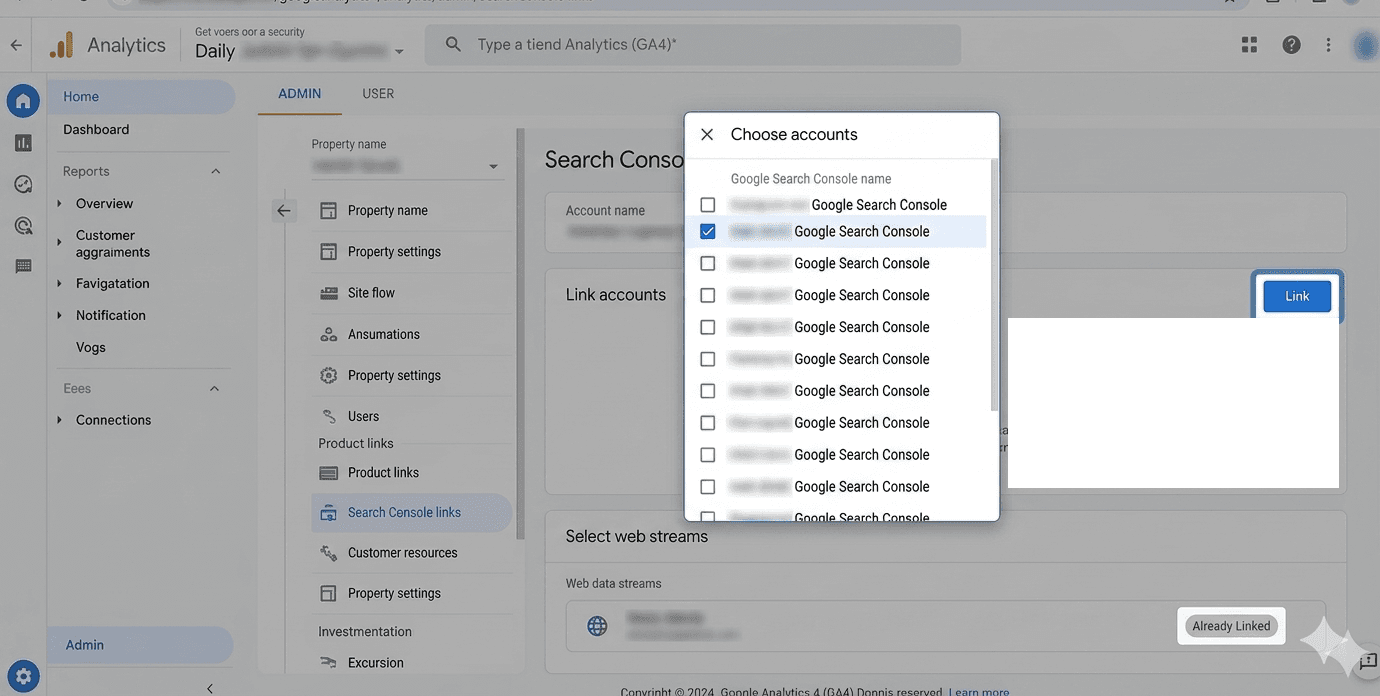
Jeśli strumień ma już połączenie, GA4 pokazuje istniejące połączenie zamiast pozwolić Ci utworzyć nowe.
4. Sprawdź i zatwierdź
Potwierdź konfigurację i zatwierdź. Zielona plakietka Utworzono połączenie potwierdza połączenie.
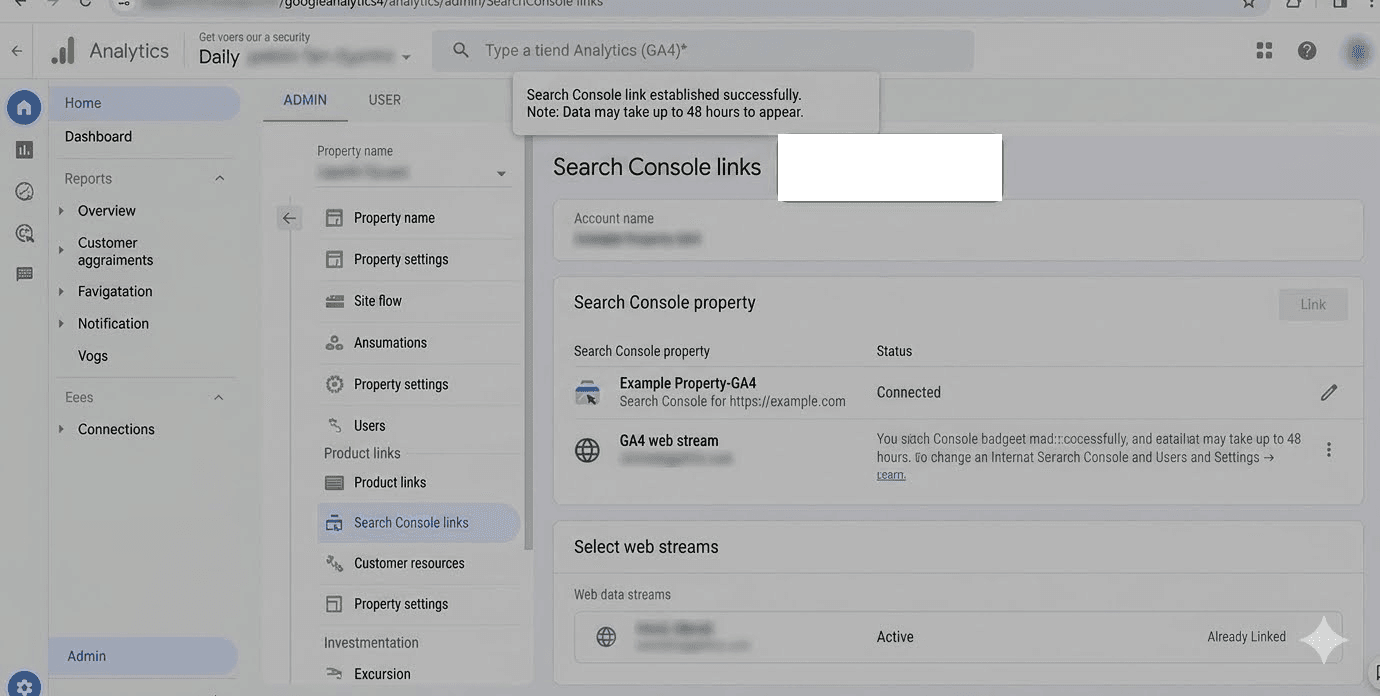
Nie oczekuj danych natychmiast. Według dokumentacji Google dane Search Console stają się dostępne w Analytics 48 godzin po tym, jak Search Console je zbierze.
Krok bonusowy: opublikuj raporty Search Console (część, o której nikt nie wspomina)
Domyślnie kolekcja Search Console dostarczana jest jako nieopublikowana w GA4. Raporty istnieją w Twojej usłudze, ale nic nie pojawia się na pasku bocznym.
Aby je uwidocznić:
- Otwórz Raporty → Biblioteka.
- Znajdź kartę kolekcji Search Console.
- Kliknij trzy kropki i wybierz Opublikuj.
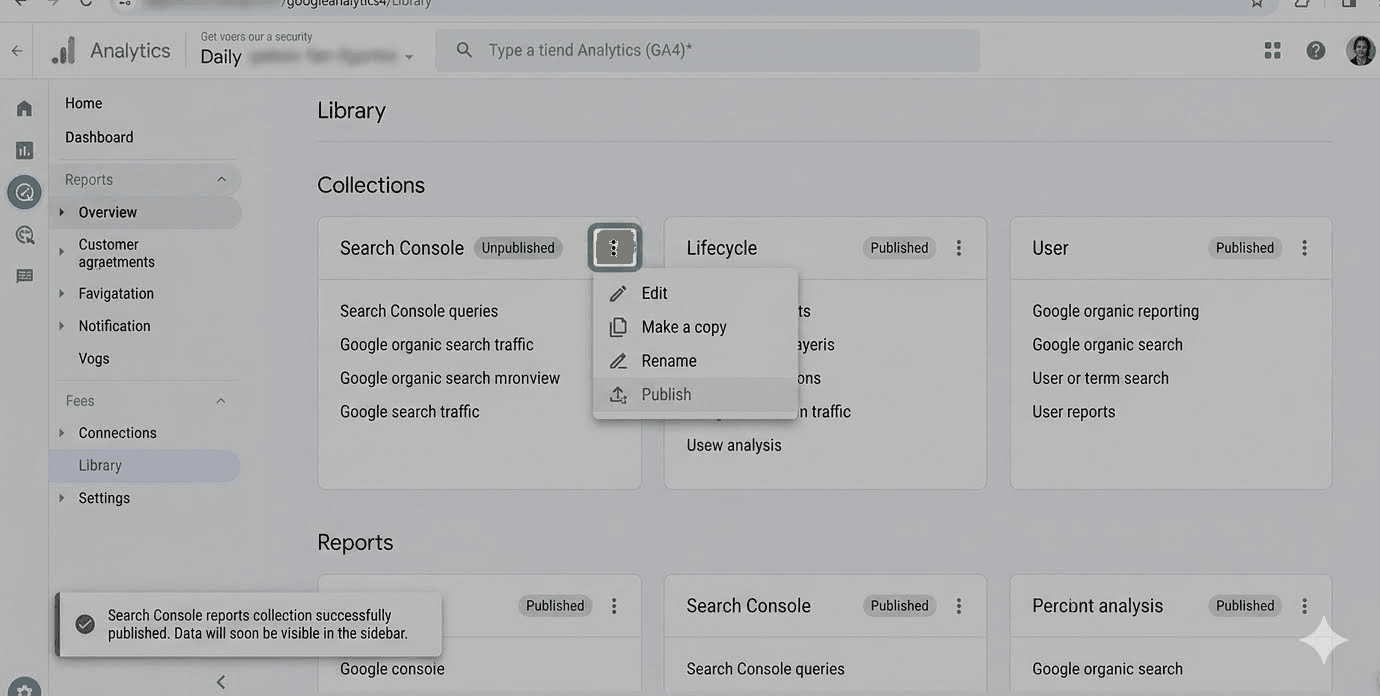
Garstka użytkowników zgłaszała, że opcji Opublikuj brakuje na karcie. Obejście od społeczności, które konsekwentnie działa, to najpierw zmienić nazwę lub skopiować widżet, a następnie opublikować wersję ze zmienioną nazwą.
Jeśli 48 godzin po połączeniu nie widzisz Search Console na pasku bocznym GA4, połączenie nie jest zepsute — kolekcja jest nieopublikowana.
Jakie dane faktycznie zobaczysz (dwa raporty GA4)
Integracja dodaje dwa raporty w Raporty → Pozyskiwanie → Pozyskiwanie — przegląd.
Google Organic Search Queries
Ten raport wymienia zapytania wyszukiwania, które przyprowadziły odwiedzających do Twojej witryny, sparowane ze standardowymi metrykami Search Console: kliknięcia, wyświetlenia, współczynnik klikalności i średnia pozycja.
Możesz drążyć według wymiarów Search Console, ale nie według żadnego wymiaru GA4.
Google Organic Search Traffic
To raport, który sprawia, że integracja GSC i GA4 ma sens. Paruje strony docelowe z metrykami po stronie GA4: sesje z zaangażowaniem, współczynnik zaangażowania, średni czas zaangażowania, liczba zdarzeń i przychód z reklam.
Oznacza to, że w zasadzie możesz zobaczyć, które strony napędzane wyszukiwaniem faktycznie angażują użytkowników. Raport rozbija też dane według Kraju i Urządzenia.
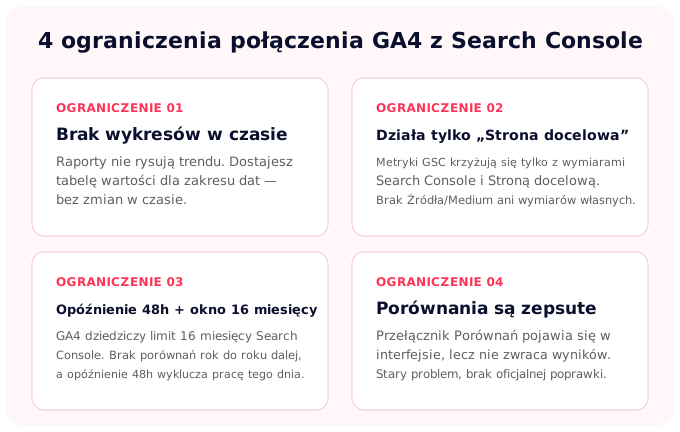
4 ograniczenia integracji Search Console z GA4, o których nikt Ci nie mówi
To tutaj natywna integracja działa przeciwko Twojej strategii.
1. Brak wykresów szeregów czasowych
Google stwierdza to wprost w dokumentacji pomocy: raporty Search Console w GA4 obecnie nie obsługują wykresów szeregów czasowych. Otrzymujesz tabelę wartości dla wybranego zakresu dat, ale żadnego wykresu liniowego, żadnego trendu.
2. Tylko wymiar GA4 „Strona docelowa" działa z metrykami GSC
Metryki Search Console są zgodne wyłącznie z wymiarami Search Console oraz z wymiarem Strona docelowa w Analytics. Nie możesz skrzyżować zapytań z wymiarami Użytkownik, Źródło/Medium ani żadnym wymiarem niestandardowym, co wyklucza większość analiz, które zespoły SEO naprawdę chcą wykonywać.
3. Opóźnienie 48 godzin + 16-miesięczne okno przesuwne
Search Console przechowuje 16 miesięcy danych, a GA4 dziedziczy to okno dla tych raportów. Analiza rok do roku poza 16 miesięcy nie jest możliwa wewnątrz połączonych raportów, a opóźnienie 48 godzin dodatkowo wyklucza analizę z tego samego dnia.
4. Funkcja Porównań nie działa dla tych raportów
Przełącznik Porównań w GA4 pojawia się w interfejsie, gdy przeglądasz raporty Search Console, ale wybranie porównania nie zwraca wyników. To długotrwały problem zgłaszany przez społeczność, bez ogłoszonej oficjalnej poprawki.
Podsumowując: natywne połączenie GA4 próbkuje dane, urywa się po 16 miesiącach i ukrywa część złączenia. SEOcrawl AI trzyma GA4 i Search Console razem, bez próbkowania i z pełną historią, dzięki czemu kliknięcia, sesje i konwersje układają się w jednym wierszu.
Co jeśli natywna integracja nie wystarcza?
Nic z tego nie oznacza, że GA4 + GSC są bezużyteczne. Większość zespołów po prostu musi wyjść poza nie. Oto kilka narzędzi, które poprawiają integrację Search Console + GA4:
Looker Studio
Zalecana przez samo Google ścieżka do bogatszej wizualizacji jest bezpłatna, obsługuje szeregi czasowe i pozwala krzyżować więcej wymiarów. Google udostępnia oficjalny szablon Looker Studio, który pobiera dane z Search Console i GA4 obok siebie.
Kompromisy: limity API, brak właściwego modelu atrybucji, ręczna konfiguracja oraz wciąż obowiązujący 16-miesięczny pułap przechowywania Search Console.
Site Kit
Jeśli Twoja witryna działa na WordPress, Site Kit to oficjalna wtyczka Google, która wyświetla Search Console, GA4, AdSense i PageSpeed Insights wewnątrz panelu administracyjnego WordPress.
To czyste dopasowanie dla małych i średnich witryn, które całkowicie pomija złożoność raportowania w GA4. Nie został stworzony do raportowania wielodomenowego ani wielorynkowego.
Dedykowana platforma SEO (jak SEOcrawl AI)
Dla zespołów, które chcą integracji bez czterech powyższych ograniczeń, SEOcrawl AI łączy Search Console i GA4 w jednym panelu i usuwa każdą z tych przeszkód.
Szeregi czasowe są od ręki, każdy wymiar jest krzyżowalny i nie ma 16-miesięcznego pułapu przechowywania.
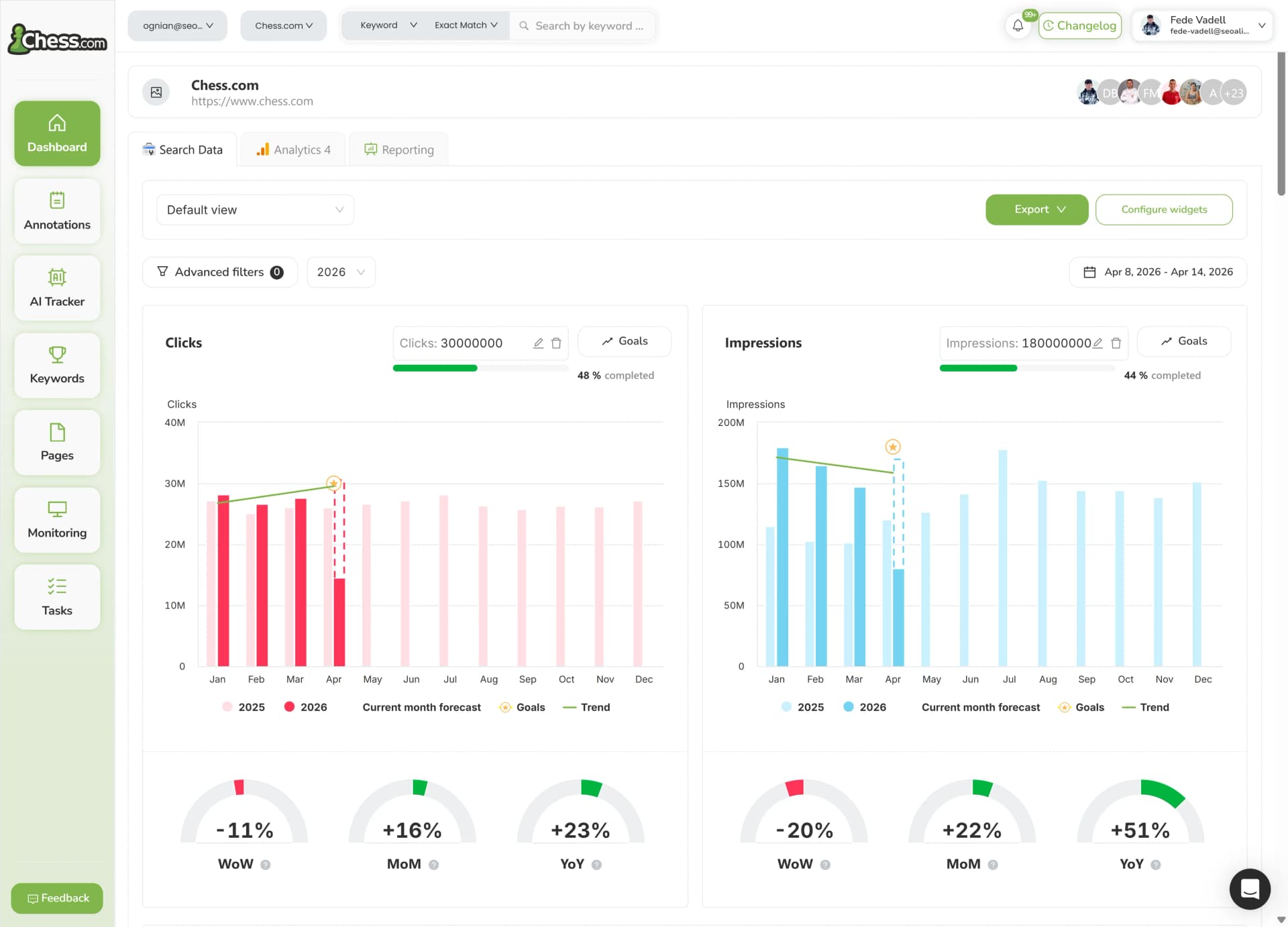
Warstwa AI Dashboard dzieli też Twój ruch między tradycyjne SEO a odsyłacze z LLM (ChatGPT, Claude, Gemini, Perplexity, Copilot), co staje się przydatne w miarę jak wyszukiwanie AI zaczyna zagarniać znaczący udział wizyt organicznych.
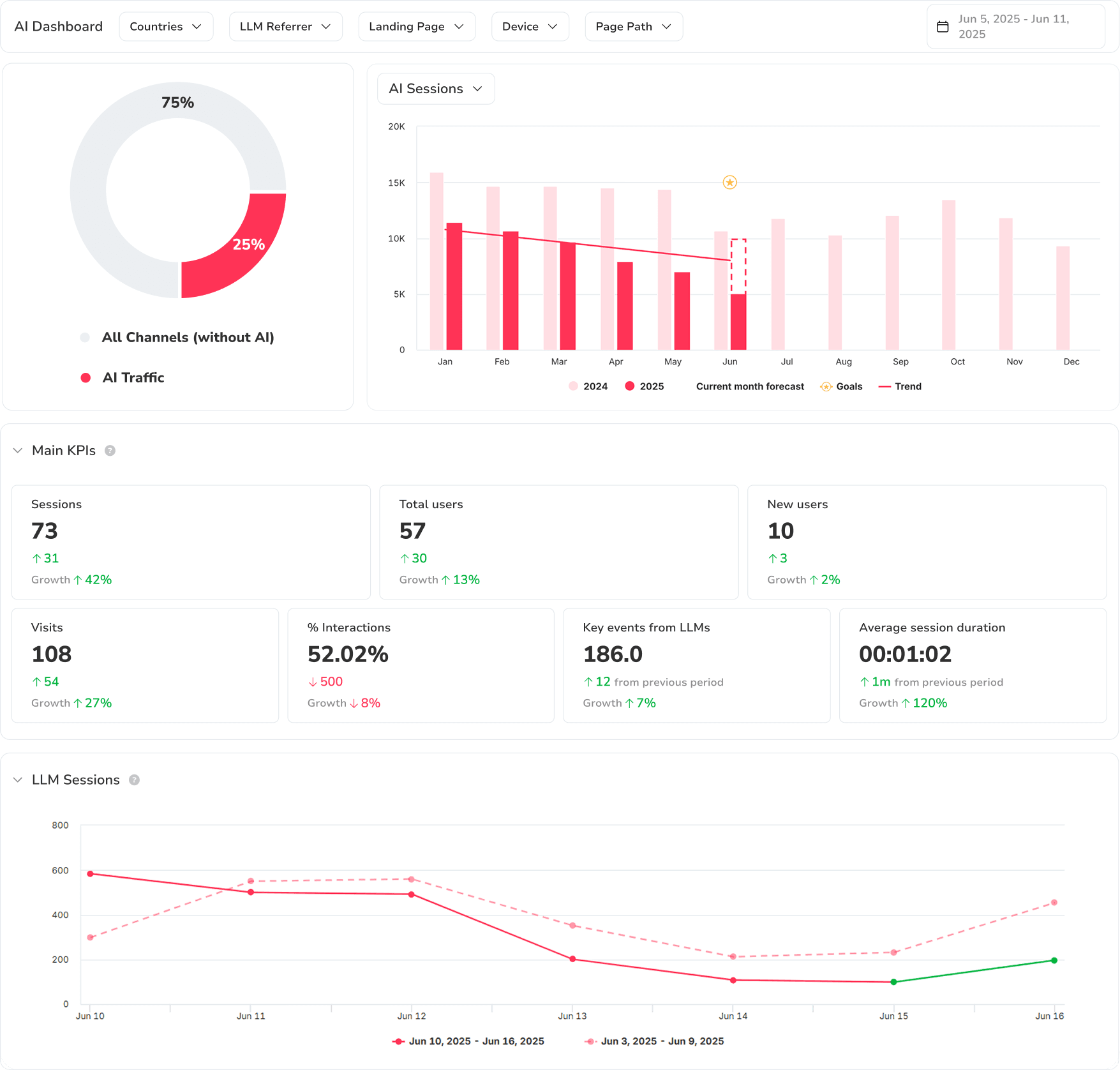
Zobacz swoje dane GA4 + Search Console w jednym panelu.
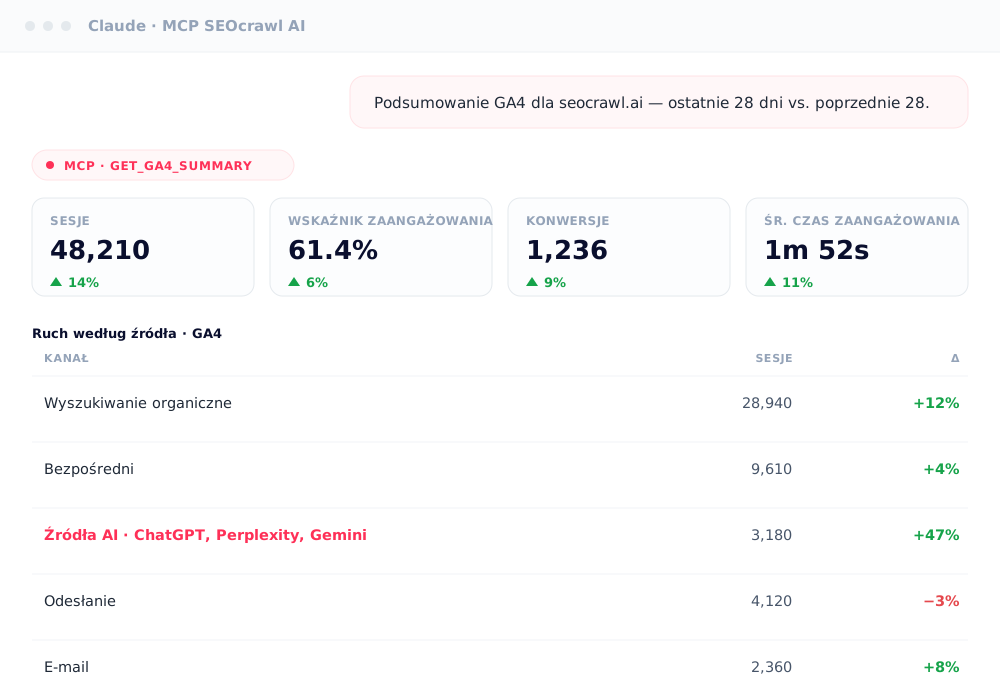
Odpytuj zintegrowane dane z poziomu ChatGPT lub Claude (MCP)
Jeśli wolisz w ogóle nie otwierać panelu, SEOcrawl AI MCP udostępnia ten sam połączony zbiór danych w ChatGPT, Claude i każdym innym kliencie AI zgodnym z MCP. Wystawia zarówno Twoje dane Search Console, jak i GA4 — podsumowania GA4, najpopularniejsze strony, ruch według źródła, a nawet podział na odsyłacze AI — dzięki czemu możesz zadawać pytania w języku naturalnym, takie jak "porównaj moje organiczne kliknięcia z sesjami GA4 dla najważniejszych stron docelowych w tym miesiącu", i otrzymać odpowiedź bez ograniczeń natywnej integracji.
Rozwiązywanie problemów: dlaczego Twoje dane się nie pojawiają
Odczekaj co najmniej 48 godzin po utworzeniu połączenia, zanim założysz, że coś jest zepsute. Następnie przejdź przez tę listę. Te przyczyny są zaczerpnięte wprost z przewodnika Google po rozbieżnościach danych:
- Tag GA nie uruchamia się na stronach, które śledzi Search Console.
- Raporty Search Console wciąż są nieopublikowane. Otwórz Raporty → Biblioteka i sprawdź.
- Niezgodność stref czasowych. Search Console używa czasu pacyficznego i nie da się go zmienić; Twoja usługa GA4 może być ustawiona na inną strefę.
- Użytkownicy odrzucają pliki cookie do śledzenia, co zaniża liczby w GA4, ale nie rusza Search Console.
- Różnice kanonicznych adresów URL. Search Console raportuje tylko kanoniczny adres URL; GA4 raportuje każdy adres URL z tagiem śledzącym, więc listy adresów URL nie pokryją się idealnie.
- Strony inne niż HTML, takie jak PDF-y, są liczone przez Search Console po kliknięciu, ale wymagają pomiaru zaawansowanego, by pojawić się w GA4.
- GA4 filtruje znany ruch botów. Search Console tego nie robi, więc na ruchliwych witrynach liczba kliknięć będzie wyższa niż liczba sesji.
Niewielkie rozbieżności między kliknięciami Search Console a sesjami GA4 są normalne, ponieważ oba systemy mierzą różne rzeczy.
Martw się tylko wtedy, gdy różnica przekroczy około 30%, i monitoruj te rozbieżności w czasie, zamiast reagować na jednodniowe skoki.
FAQ
Czy Google Search Console to to samo co Google Analytics?
Nie. To osobne produkty Google. Search Console raportuje, jak Twoja witryna radzi sobie w wyszukiwarce Google: wyświetlenia, kliknięcia, zapytania, średnia pozycja. Google Analytics śledzi zachowanie użytkowników w witrynie po ich wejściu: sesje, zaangażowanie, konwersje.
Integracja importuje dwa konkretne raporty Search Console do Google Analytics 4; nie scala obu narzędzi.
Czym Google Analytics 4 różni się od Search Console?
Search Console skupia się na stronie wyszukiwania przed kliknięciem: wyświetleniach, kliknięciach, zapytaniach i pozycjach w wynikach wyszukiwarki Google. Google Analytics 4 skupia się na stronie po kliknięciu: na tym, jak odwiedzający wchodzą w interakcję z Twoją witryną po wejściu — sesje, zaangażowanie, konwersje, atrybucja.
Ile czasu zajmuje pojawienie się danych Search Console w GA4?
Dokumentacja Google podaje, że dane Search Console stają się dostępne w Analytics 48 godzin po tym, jak Search Console je zbierze.
Jeśli po 48 godzinach nie widzisz danych, sprawdź, czy kolekcja Search Console jest opublikowana w Raporty → Biblioteka. Nieopublikowana kolekcja to najczęstszy powód, dla którego nowe połączenia wyglądają na zepsute.
Dlaczego kliknięcia z Search Console nie zgadzają się z sesjami w GA4?
Oba narzędzia mierzą różne rzeczy i przetwarzają dane inaczej. Najczęstsze przyczyny to niezgodność stref czasowych, brak tagów GA na niektórych stronach, odrzucenie zgody przez użytkowników, różnice w raportowaniu kanonicznych adresów URL, ruch botów, który GA4 filtruje, a Search Console nie, oraz różnice w modelu atrybucji.
Rozbieżności poniżej 30% są normalne i nie wymagają działania.
Czy mogę połączyć wiele usług Search Console z jedną usługą GA4?
Nie. Każdy strumień danych z sieci może być połączony tylko z jedną usługą Search Console, a każda usługa Search Console może być połączona tylko z jednym strumieniem danych z sieci.
Jeśli zarządzasz wieloma usługami Search Console dla tej samej witryny (np. usługą domenową i usługą z prefiksem adresu URL), wybierz tę, która najlepiej pasuje do zakresu śledzenia strumienia danych GA4.
Czy potrzebuję płatnego planu lub wtyczki, by połączyć Search Console i GA4?
Nie. Integracja jest bezpłatna i wbudowana w Google Analytics 4. Nie jest wymagana żadna wtyczka ani płatny poziom Google Workspace.
Autor: David Kaufmann

Ostatnie ponad 10 lat spędziłem kompletnie zafascynowany SEO — i szczerze mówiąc, nie zamieniłbym tego na nic innego.
Moja kariera wskoczyła na zupełnie nowy poziom, gdy pracowałem jako senior SEO specialist w Chess.com — jednej ze 100 najczęściej odwiedzanych stron w całym internecie. Działanie na taką skalę, na milionach podstron, w dziesiątkach języków i w jednych z najbardziej konkurencyjnych SERPs, nauczyło mnie rzeczy, których nie dałby żaden kurs ani certyfikat. To doświadczenie zmieniło moje spojrzenie na to, jak naprawdę wygląda świetne SEO — i stało się fundamentem wszystkiego, co zbudowałem od tamtej pory.
Z tego doświadczenia narodziło się SEO Alive — agencja dla marek, które na poważnie podchodzą do wzrostu organicznego. Nie jesteśmy tu po to, żeby sprzedawać dashboards i miesięczne raporty. Jesteśmy tu, żeby budować strategie, które realnie robią różnicę, łącząc to, co najlepsze w klasycznym SEO, z ekscytującym nowym światem Generative Engine Optimization (GEO) — tak, aby Twoja marka pojawiała się nie tylko w niebieskich linkach Google, ale też wewnątrz odpowiedzi generowanych przez AI, które ChatGPT, Perplexity i Google AI Overviews dostarczają każdego dnia milionom ludzi.
A ponieważ nie mogłem znaleźć narzędzia, które potrafiłoby porządnie obsłużyć oba te światy, zbudowałem je sam — SEOcrawl AI, platformę enterprise SEO intelligence, która łączy w jednym miejscu rankings, audyty techniczne, monitoring backlinks, kondycję crawl i śledzenie widoczności marki w AI. To platforma, o której istnieniu zawsze marzyłem.
Odkryj więcej treści tego autora