ShopifyストアをGoogleに表示させる: Google Search Consoleセットアップガイド
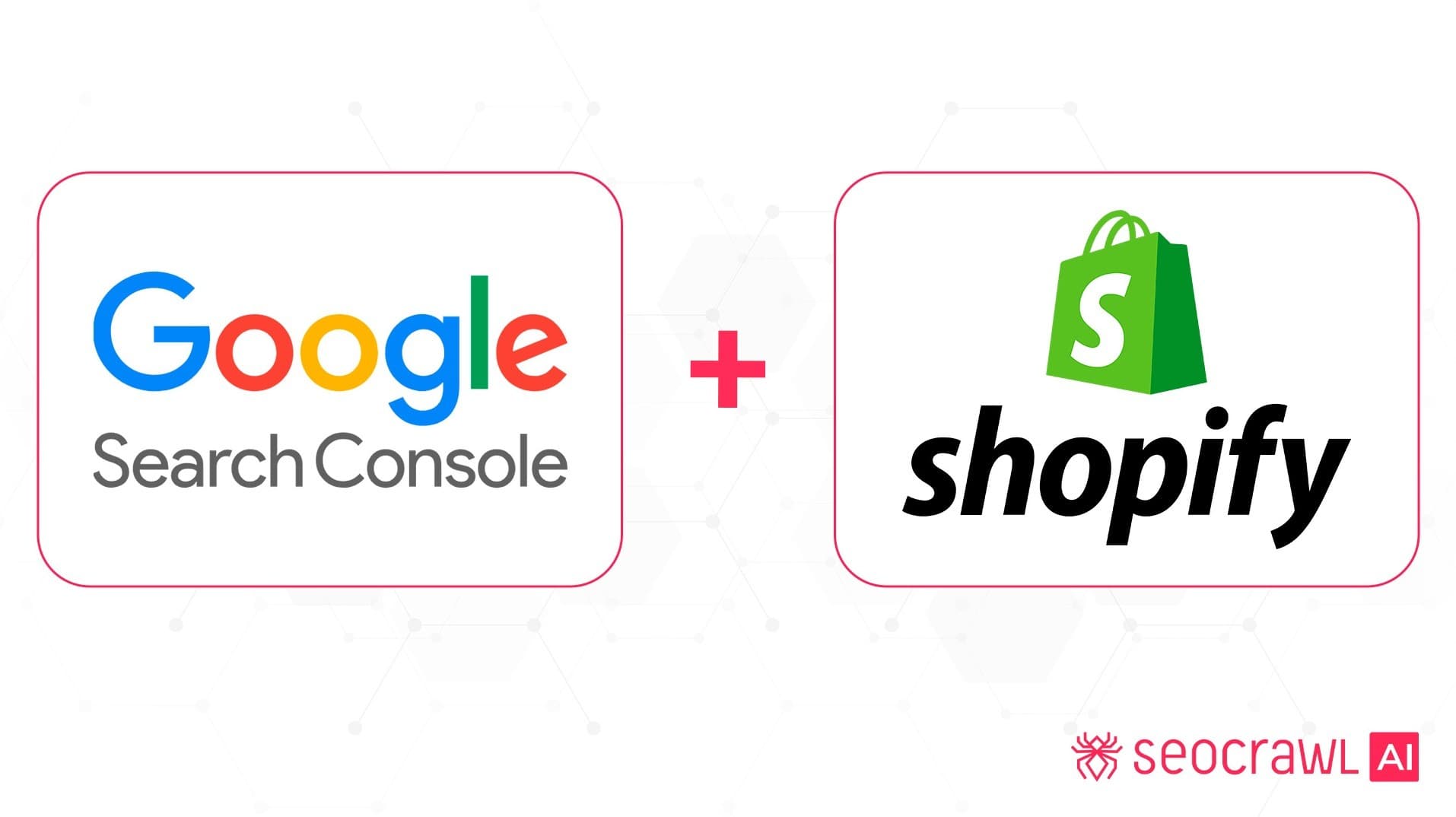
ShopifyストアをGoogle Search Consoleに接続することは、10分以内に完了できる、最も効果の高いSEOタスクの一つです。認証が完了すると、Googleがあなたのストアをどう見ているかを最前列で観察できます。どのクエリで表示されているか、どのページがインデックスされているか、どのページがされていないか、検索結果に表示されない原因は何かを把握できます。本ガイドでは、3つの信頼できる認証方法、Shopifyのサイトマップの送信方法、そしてすべてが正しく接続されているかを確認する方法を解説します。
ShopifyにGoogle Search Consoleを追加する3つの方法
ShopifyストアがあなたのものであることをGoogleに証明する、本番運用レベルの方法は3つあります。すでに利用できるアクセス権に合うものを選んでください。
1) HTMLタグで認証する(推奨)
これが最も信頼できる方法です。他のツールへの依存もDNSの変更も必要ありません。
- Google Search Console > プロパティを追加にアクセスし、ストアのURLを入力します
- 認証方法としてHTMLタグを選択し、メタタグをコピーします
- Shopifyでオンラインストア > テーマ > アクション > コードを編集にアクセスします
theme.liquidを開き、<head>セクション内、</head>の前にタグを貼り付けます- 保存をクリックします
- Google Search Consoleに戻り確認をクリックします
2) Google AnalyticsまたはGoogle Tag Managerで認証する
ShopifyストアにすでにGA4またはGTMが接続されている場合にこの方法を使用できます。
- Google Search Console > プロパティを追加にアクセスし、ストアのURLを入力します
- 認証方法としてGoogle AnalyticsまたはGoogle Tag Managerを選択します
- Googleがサイト上の既存タグを自動的に検出します
- 確認をクリックします
3) DNSレコードで認証する
- Google Search Console > プロパティを追加にアクセスし、プロパティタイプとしてドメインを選択し、TXTレコードをコピーします
- ドメインレジストラ(GoDaddy、Namecheap、Cloudflareなど)にログインします
- 新しいTXTレコードを追加します。ホスト
@、値[Googleからのコード]、TTL3600 - Google Search Consoleに戻り確認をクリックします
ShopifyのサイトマップをGoogle Search Consoleに送信する方法
Shopifyはストア用のサイトマップを自動生成します。作成する必要はありません。すでにyourdomain.com/sitemap.xmlで公開されています。Google Search Consoleに送信する手順は以下の通りです。
- Google Search Consoleでプロパティを開きます
- インデックス作成 > サイトマップにアクセスします
- フィールドに
sitemap.xmlと入力し、送信をクリックします
これで完了です。商品、ページ、ブログ記事を追加・削除するたびに、Shopifyがサイトマップを自動更新します。
ShopifyストアでGoogle Search Consoleが機能しているかを確認する方法
インデックス作成 > ページにアクセスし、メインページ(ホームページ、コレクション、商品ページ)がインデックス登録済みとして表示されていることを確認します。次に検索パフォーマンス > 検索結果を開き、表示回数とクリック数が反映されるまで48~72時間お待ちください。
商品ページやコレクションページが検出 - インデックス未登録と表示される場合は、数日待ってから再確認してください。問題が解消しない場合は、Shopifyでそれらのページがnoindexに設定されていないか確認してください。
SEOcrawl AIでShopifyのSEOデータをモニタリング
認証が完了すると、SEOcrawl AIはGoogle Search Consoleのデータを取得し、Shopifyサイトのための実用的なインサイトに変換します。キーワードトラッキング、トラフィック減少、インデックスの問題など、すべてを一か所で確認できます。
SEOを次のレベルに引き上げたいですか? SEOcrawl AIのSEOダッシュボードを見る。
よくある質問
ShopifyにGoogle Search Consoleを追加するには?
Google Search Consoleにストアを新規プロパティとして追加し、4つの方法のいずれかで所有権を認証します: theme.liquid内のHTMLタグ、Google Analytics、Google Tag Manager、またはDNSレコード。
ShopifyのサイトマップをGoogle Search Consoleに送信するには?
ShopifyのサイトマップをGoogle Search Consoleに送信するには、Google Search Console > インデックス作成 > サイトマップにアクセスし、sitemap.xmlを送信します。Shopifyはyourdomain.com/sitemap.xmlで自動生成します。
Google Search ConsoleでShopifyストアを認証するには?
Google Search ConsoleでShopifyストアを認証する最も信頼できる方法はHTMLタグです。Google Search Consoleからコピーし、Shopifyのテーマエディタでtheme.liquidファイルの<head>セクション内に貼り付けます。
ShopifyストアをGoogle検索に表示させるには?
ShopifyストアをGoogle検索に表示させるには、Google Search Consoleでストアを認証し、サイトマップを送信し、Shopifyで商品やページがnoindexに設定されていないことを確認します。
ShopifyにGoogle AnalyticsとGoogle Search Consoleを同時に接続できますか?
はい、ShopifyにGoogle AnalyticsとGoogle Search Consoleを同時に接続できます。これらは別々のツールであり、独立した連携です。Google Analyticsはサイト上のユーザー行動を追跡し、Google Search ConsoleはGoogle検索でのサイトパフォーマンスを追跡します。両方を同時に接続でき、また接続すべきです。
著者: David Kaufmann

私はこの10年以上、SEOに完全に夢中になって過ごしてきました。正直なところ、他の生き方は考えられません。
私のキャリアが新たな次元に到達したのは、Chess.com でシニアSEOスペシャリストとして働いたときでした。Chess.com はインターネット全体で最も訪問数の多い上位100サイトの1つです。数百万ページ、数十言語、そして最も競争の激しい SERPs の1つという規模で仕事をした経験は、どんなコースや資格でも得られないことを教えてくれました。あの経験は、本当に優れたSEOとは何かという私の視点を一変させ、それ以降に私が築いてきたすべての土台となりました。
その経験から、私は SEO Alive を創業しました。オーガニック成長に本気で取り組むブランドのためのエージェンシーです。私たちは dashboards や月次レポートを売るためにここにいるのではありません。本当に成果を動かす戦略を構築するためにここにいます。クラシカルなSEOの最良の部分と、Generative Engine Optimization (GEO) というエキサイティングな新しい世界を組み合わせ、あなたのブランドが Google の青いリンクだけでなく、ChatGPT、Perplexity、Google AI Overviews が毎日何百万人もの人々に届けている AI 生成の回答の中にも確実に表示されるようにします。
そして、この両方の世界をきちんと扱えるツールが見つからなかったので、自分で作りました。それが SEOcrawl AI です。rankings、テクニカル監査、backlinks モニタリング、crawl ヘルス、そして AI ブランド可視性トラッキングを1つの場所に統合した、エンタープライズ向けのSEOインテリジェンスプラットフォームです。まさに、ずっと存在してほしいと願っていたプラットフォームです。
この著者の他のコンテンツをご覧ください