Google Analytics + Search Console 連携:接続方法を徹底解説
Google Analytics と Search Console の連携は、Google Analytics 4 プロパティと Search Console プロパティを接続し、GA4 に2つの追加レポートを加えます。Google Organic Search Queries と Google Organic Search Traffic(最も必要なのはこちらです)です。
設定は GA4 の 管理 → サービス間のリンク設定 → Search Console のリンク から行い、連携の設定には約5分かかります。データは Search Console が収集してから48時間後に流れ始めます。ここまでが要点です。 Search Console そのものの使い方は、Google Search Console 完全ガイドで詳しく解説しています。
誰も教えてくれないのは、ちょっとした落とし穴です。連携は Search Console のレポートが GA4 内で未公開の状態で出荷されます。Search Console の指標は GA4 の1つのディメンションとしか掛け合わせられません。レポートは時系列グラフを描きません。そして比較のトグルは存在するのに何も返してくれません。
このガイドでは、連携設定のステップバイステップ、つまずきへの回避策、そしてネイティブ連携が行き止まりになったときに何をすべきかを解説します。
Google Search Console 対 Google Analytics(そしてなぜ両方が必要なのか)
2つのツールは異なる問いに答えます。どちらも他方の代わりにはなりませんが、接続すればジャーニーの両側を1か所で見ることができます。
| Google Search Console | Google Analytics 4 | |
|---|---|---|
| 測定するもの | Google 検索でのクリック前の活動 | サイト上でのクリック後の行動 |
| 主要指標 | 表示回数、クリック数、CTR、平均掲載順位 | セッション、ユーザー、エンゲージメント率、コンバージョン |
| 基本単位 | クエリと URL | セッションとユーザー |
| 信頼できる対象 | オーガニック検索のパフォーマンス | サイト内行動とアトリビューション |
| データ保持期間 | 16か月 | 最大50か月まで設定可能(無料プラン) |
| 更新頻度 | 約48時間 | ほぼリアルタイム |
よくある混乱を解いておきましょう。Search Console は Google Analytics の一部ではありません。これらは別々の製品です。 連携は Search Console の特定の2つのレポートを GA4 の画面に取り込むだけで、ツール自体を統合するものではありません。
GSC と GA4 を連携する前に必要なもの
Google Search Console と Google Analytics の連携を成功させるための4つの前提条件は次のとおりです。
- GA4 で追跡しているのと同じドメインの、確認済みの Search Console プロパティ。
- 少なくとも1つのウェブデータストリームを持つ Google Analytics 4 プロパティ。
- GA4 プロパティで編集者ロールを持ち、Search Console プロパティで確認済みオーナーである同一の Google アカウント。
- Search Console がインデックスしているのと同じページで GA タグが発火していること。カバレッジの不一致は、後のデータ差異の最大の原因です。
まだ Search Console プロパティを確認していませんか?設定はプラットフォームによって異なります。WordPress、Webflow、Shopify、HubSpot、Wix のガイドをご覧ください。
Google Search Console を Google Analytics 4 に接続する方法
リンクは GA4 からでも Search Console からでも作成できます。 GA4 ルートのほうがクリーンです。リンクの両側を1つのフローで処理してくれるからです。
1. GA4 で管理を開き、Search Console のリンクを見つける
GA4 で左下の歯車アイコンをクリックして管理を開きます。プロパティ列の下で、サービス間のリンク設定までスクロールし、Search Console のリンクをクリックします。
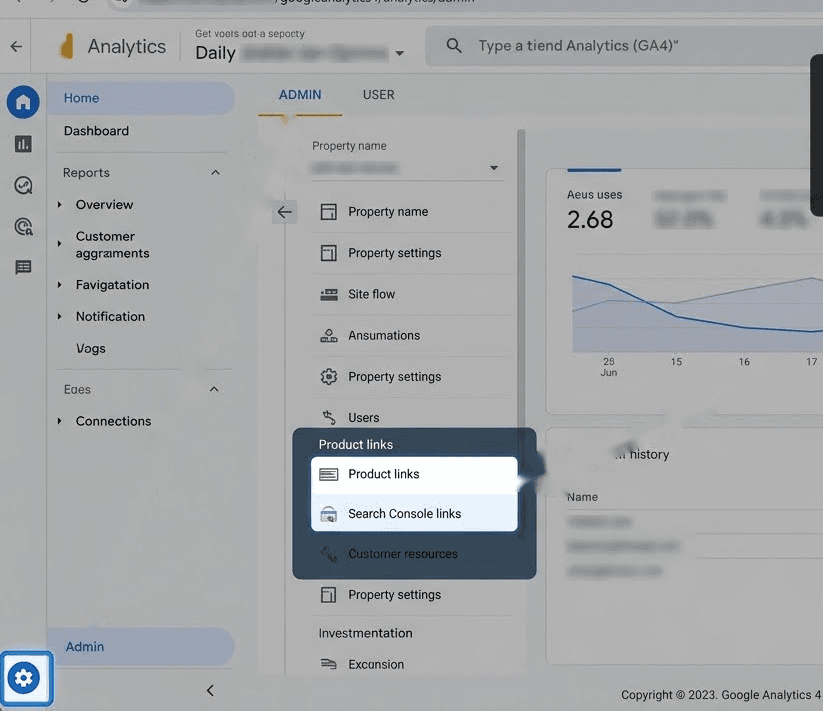
Google は2024年の UI 刷新でこのセクションを移動させたので、見つからない場合はアカウントではなくプロパティ設定の下を探してください。
2. リンクをクリックして Search Console アカウントを選ぶ
右上の青いリンクボタンをクリックし、次にアカウントを選択します。GA4 には、現在のアカウントが確認済みオーナーになっている Search Console プロパティだけが表示されます。
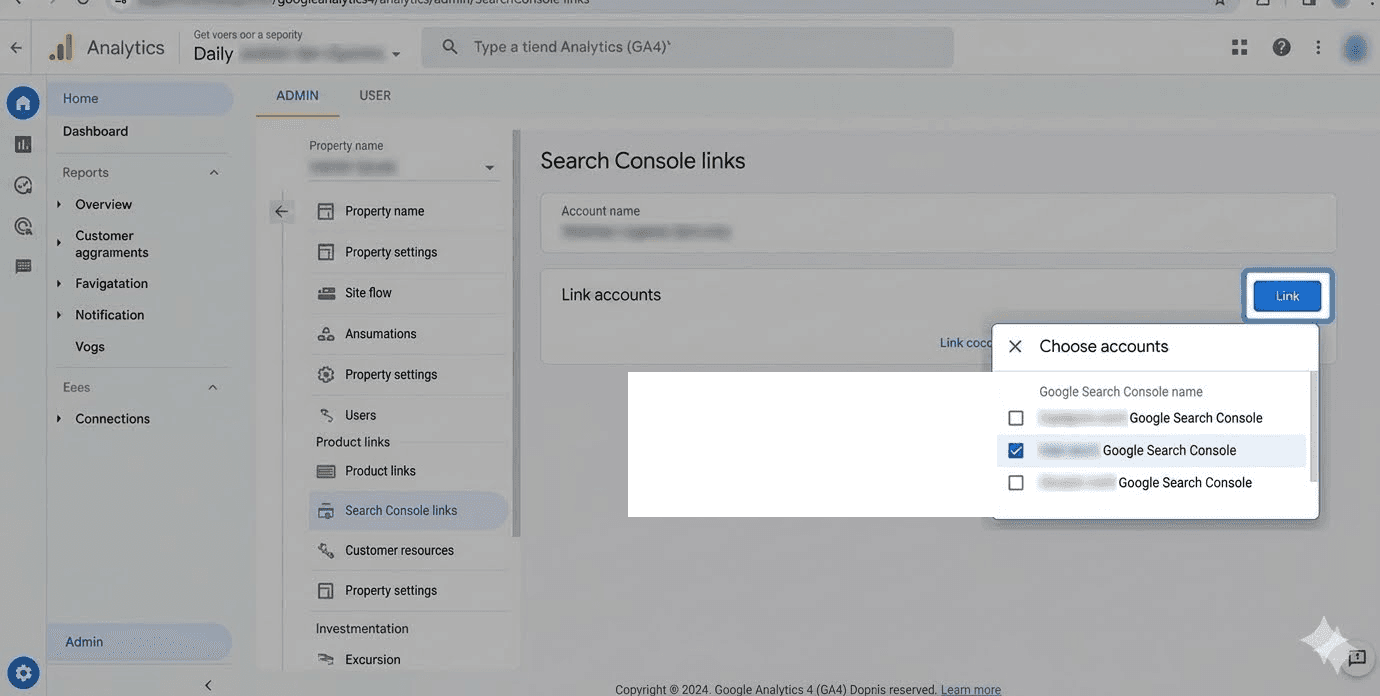
目的のプロパティが表示されない場合、あなたはそのプロパティの確認済みオーナーではありません。まず Search Console の 設定 → ユーザーと権限 で修正してください。
3. 接続したいウェブデータストリームを選ぶ
GA4 は厳格な制限を課しています。**1つのウェブデータストリームは1つの Search Console プロパティにのみ連携でき、**各 Search Console プロパティは1つのウェブデータストリームにのみ連携できます。
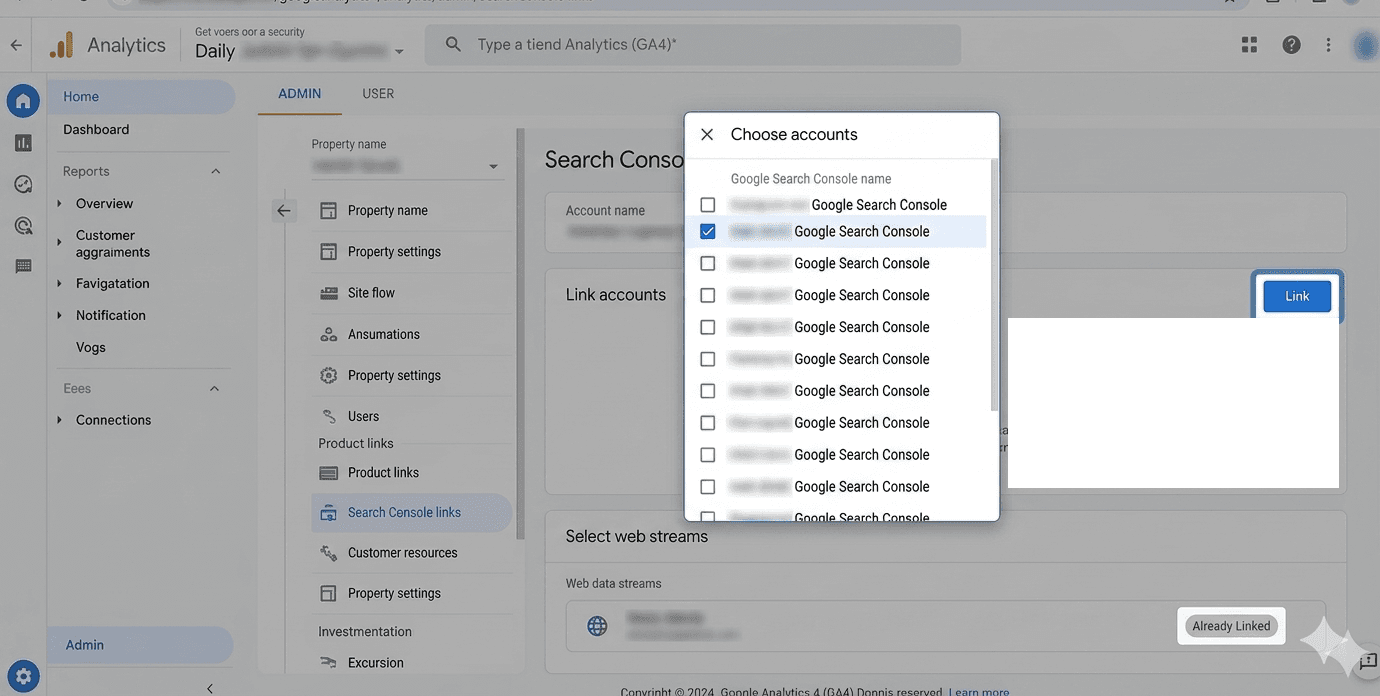
ストリームにすでにリンクがある場合、GA4 は新しいリンクを作成させる代わりに既存のリンクを表示します。
4. 確認して送信する
設定を確認して送信します。緑色の リンクを作成しました バッジが接続を確認します。
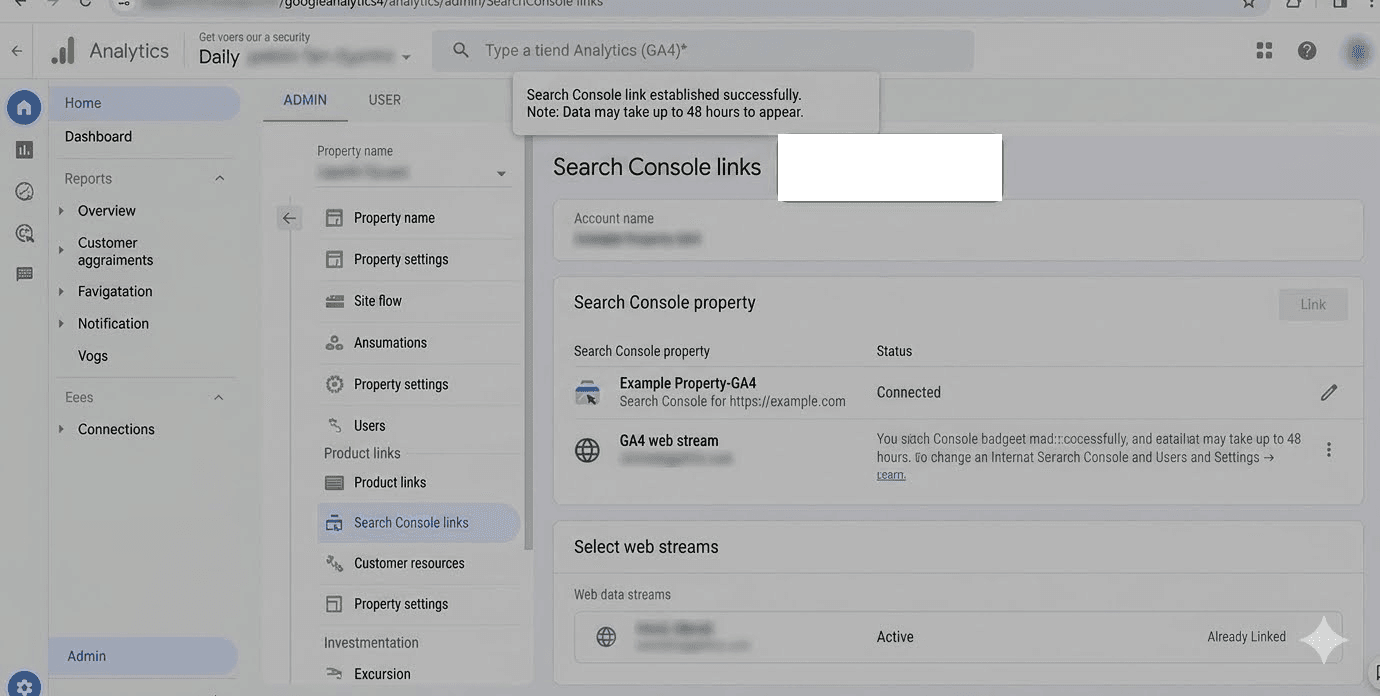
データがすぐに表示されるとは期待しないでください。Google のドキュメントによれば、Search Console のデータは Search Console が収集してから48時間後に Analytics で利用可能になります。
ボーナスステップ:Search Console レポートを公開する(誰も触れない部分)
デフォルトでは、Search Console のコレクションは GA4 内で未公開の状態で出荷されます。 レポートはプロパティ内に存在していますが、サイドバーには何も表示されません。
表示させるには:
- レポート → ライブラリ を開きます。
- Search Console のコレクションカードを見つけます。
- 三点メニューをクリックし、公開 を選択します。
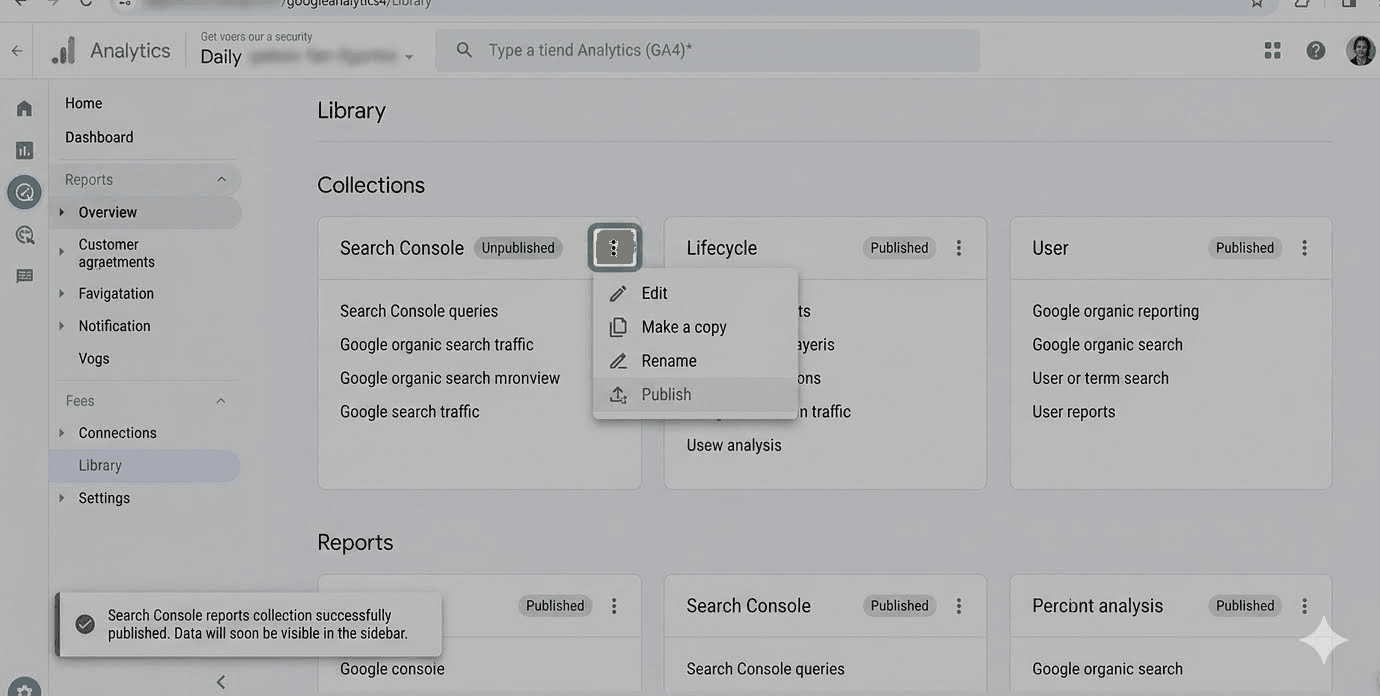
一部のユーザーから、カードに公開オプションが見当たらないという報告があります。一貫して機能するコミュニティの回避策は、まずウィジェットの名前を変更するかコピーし、その名前変更版を公開することです。
連携してから48時間経っても GA4 のサイドバーに Search Console が表示されない場合、リンクが壊れているのではなく、コレクションが未公開なのです。
実際に表示されるデータ(2つの GA4 レポート)
連携は レポート → 集客 → 集客サマリー の中に2つのレポートを追加します。
Google Organic Search Queries
このレポートは、訪問者をサイトに導いた検索クエリを、標準的な Search Console 指標とペアで一覧表示します。 クリック数、表示回数、クリック率、平均掲載順位です。
**Search Console のディメンションで掘り下げられますが、**GA4 のディメンションでは掘り下げられません。
Google Organic Search Traffic
これが、GSC と GA4 の連携を価値あるものにするレポートです。ランディングページを GA4 側の指標とペアにします。 エンゲージメントのあったセッション、エンゲージメント率、平均エンゲージメント時間、イベント数、広告収益です。
つまり、検索で流入したどのページが実際にユーザーをエンゲージしているかが見えるということです。さらに国とデバイスでデータを分解します。
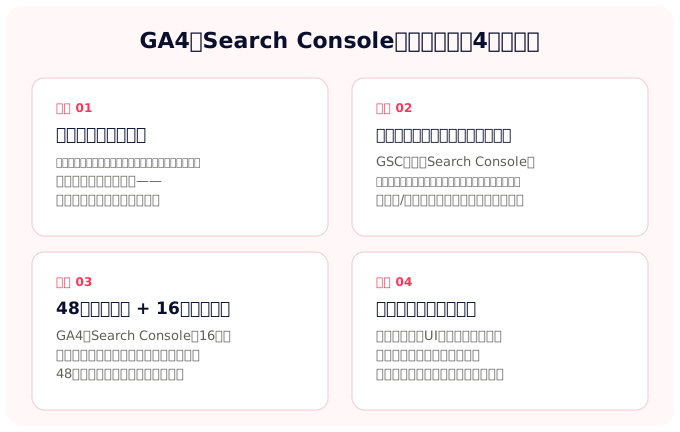
誰も教えてくれない GA4 の Search Console 連携の4つの限界
ここが、ネイティブ連携があなたの戦略の足を引っ張るところです。
1. 時系列グラフがない
Google はサポートドキュメントでこれを直接述べています。GA4 の Search Console レポートは現在、時系列グラフをサポートしていません。 選択した期間の値の表は得られますが、折れ線グラフもトレンドもありません。
2. GA4 のディメンションは「ランディングページ」だけが GSC 指標と機能する
Search Console の指標は、Search Console のディメンションと、Analytics のランディングページのディメンションとだけ互換性があります。 クエリをユーザーディメンション、参照元/メディア、あるいは任意のカスタムディメンションと掛け合わせることはできません。これは SEO チームが実際に行いたい分析のほとんどを排除してしまいます。
3. 48時間の遅延 + 16か月のローリングウィンドウ
Search Console は16か月分のデータを保持し、GA4 はこれらのレポートでそのウィンドウを引き継ぎます。連携レポート内では **16か月を超える前年同期比分析はできず、**さらに48時間の遅延が当日分析を排除します。
4. これらのレポートでは比較機能が壊れている
Search Console レポートを表示しているとき、GA4 の比較トグルは UI に現れますが、比較を選択しても結果が返ってきません。 これは公式の修正がアナウンスされていない、コミュニティで長らく報告されている問題です。
まとめると、ネイティブの GA4 連携はデータをサンプリングし、16か月を過ぎると消え、結合の一部を隠します。SEOcrawl AI は GA4 と Search Console をひとつにまとめ、 サンプリングなしで全履歴を保持するため、クリック数、セッション、コンバージョンが1つの行にそろいます。
ネイティブ連携では足りない場合はどうするか
これらは GA4 + GSC が役に立たないという意味ではありません。多くのチームは、ただその先で作業する必要があるだけです。Search Console + GA4 の連携を改善するツールをいくつか紹介します。
Looker Studio
より豊かな可視化への Google 自身の推奨ルートは無料で、時系列をサポートし、より多くのディメンションを掛け合わせられます。Google は Search Console と GA4 の両方から並べてデータを引く公式の Looker Studio テンプレートを提供しています。
トレードオフは、API クォータ、適切なアトリビューションモデルがないこと、手動設定、そして16か月の Search Console 保持上限が依然として適用されることです。
Site Kit
サイトが WordPress 上で動いている場合、Site Kit は Google 公式のプラグインで、Search Console、GA4、AdSense、PageSpeed Insights を WordPress 管理画面の中に表示します。
中小規模のサイトにきれいにフィットし、GA4 レポートの複雑さを丸ごと回避します。マルチドメインやマルチマーケットのレポート向けには作られていません。
専用の SEO プラットフォーム(SEOcrawl AI など)
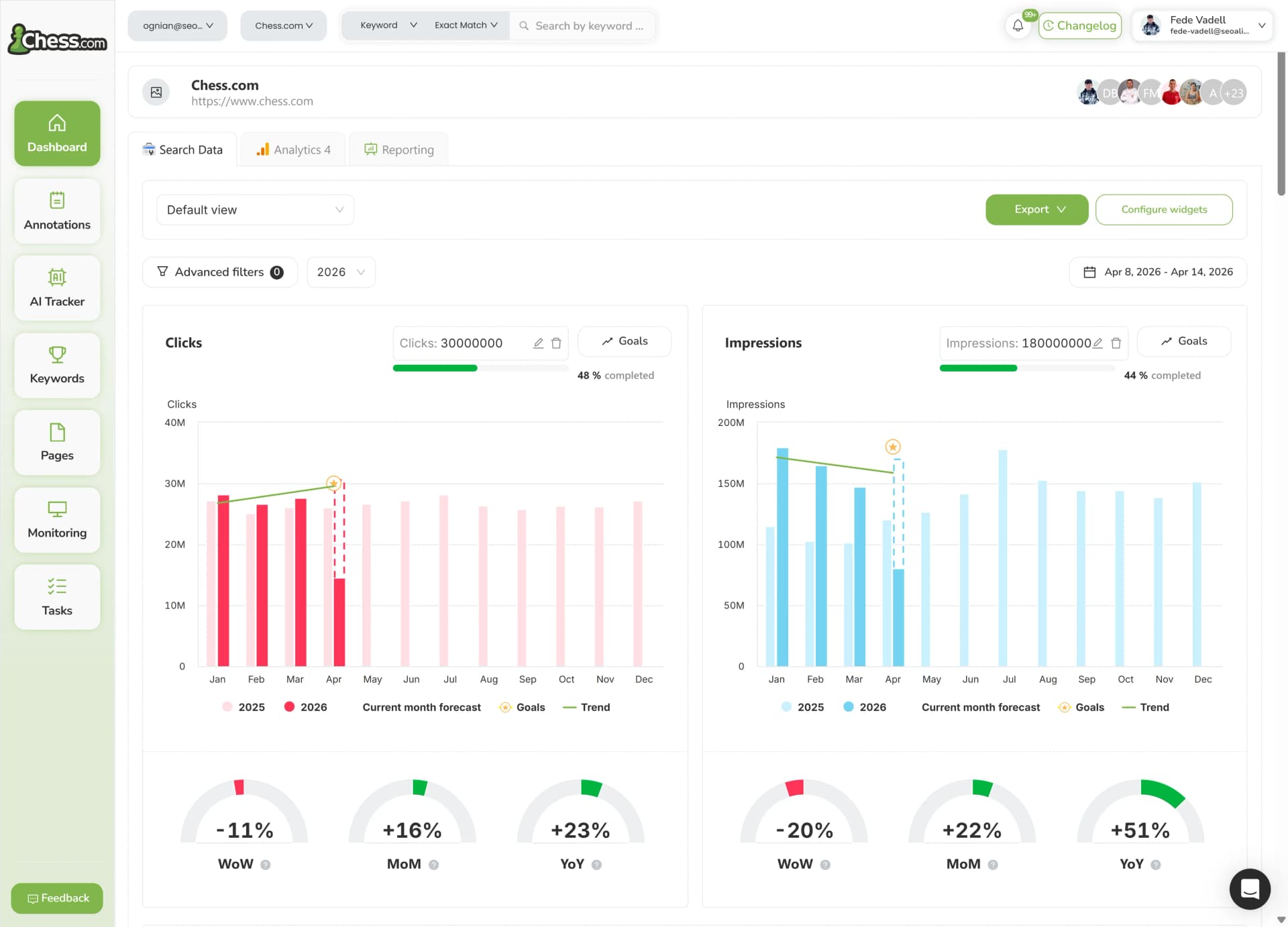
上記4つの限界なしに連携を求めるチームには、SEOcrawl AI が Search Console と GA4 を1つのダッシュボードに接続し、それらの障壁をひとつずつ取り除きます。
時系列は標準装備、すべてのディメンションを掛け合わせ可能、16か月の保持上限もありません。
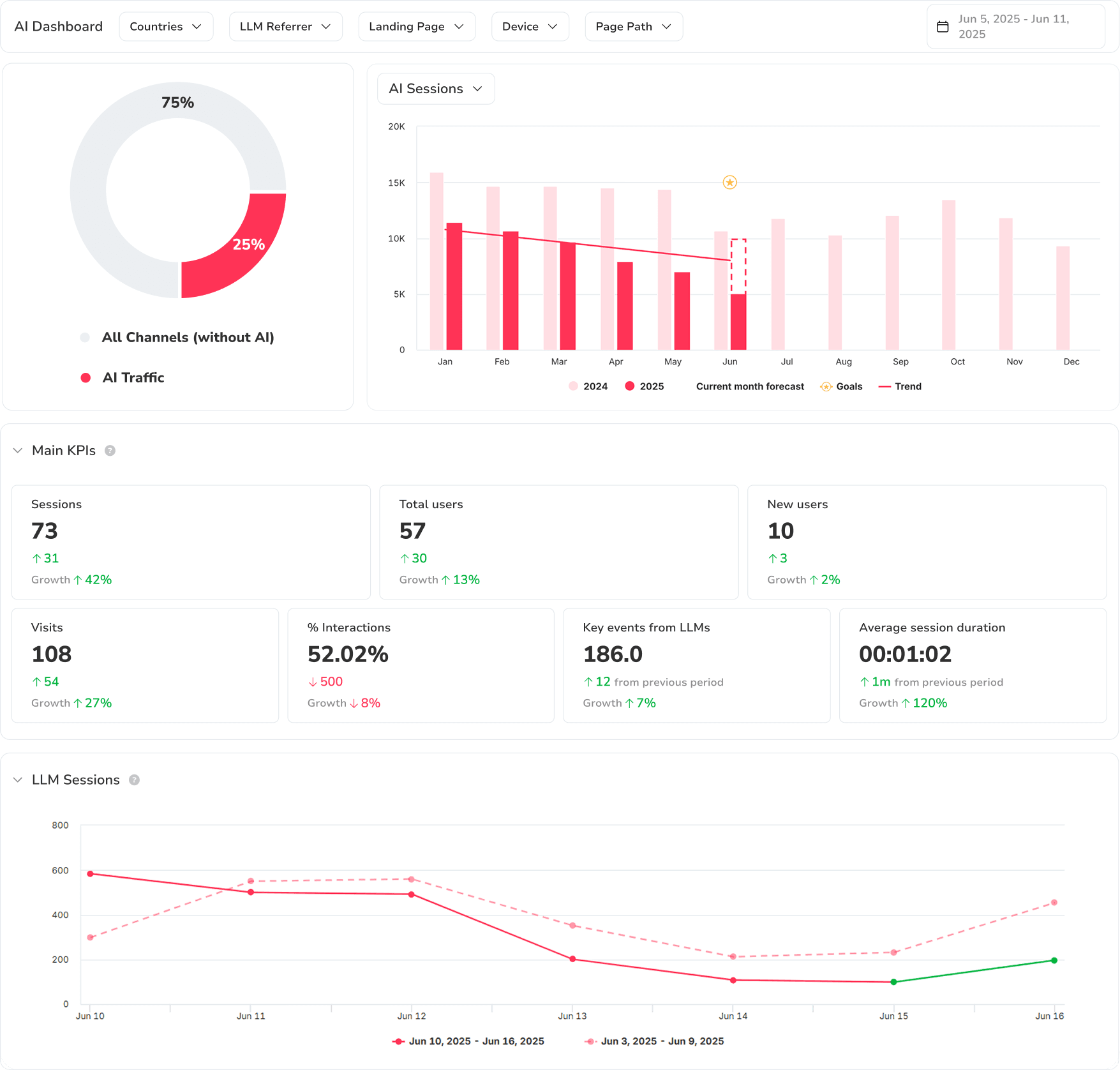
AI Dashboard のレイヤーはさらに、トラフィックを従来の SEO と LLM リファラー(ChatGPT、Claude、Gemini、Perplexity、Copilot)に分けて表示します。AI 検索がオーガニック訪問の意味あるシェアを占め始める中、これはますます有用になっています。
GA4 + Search Console のデータを1つのダッシュボードで確認しましょう。
ChatGPT や Claude から統合データを問い合わせる(MCP)
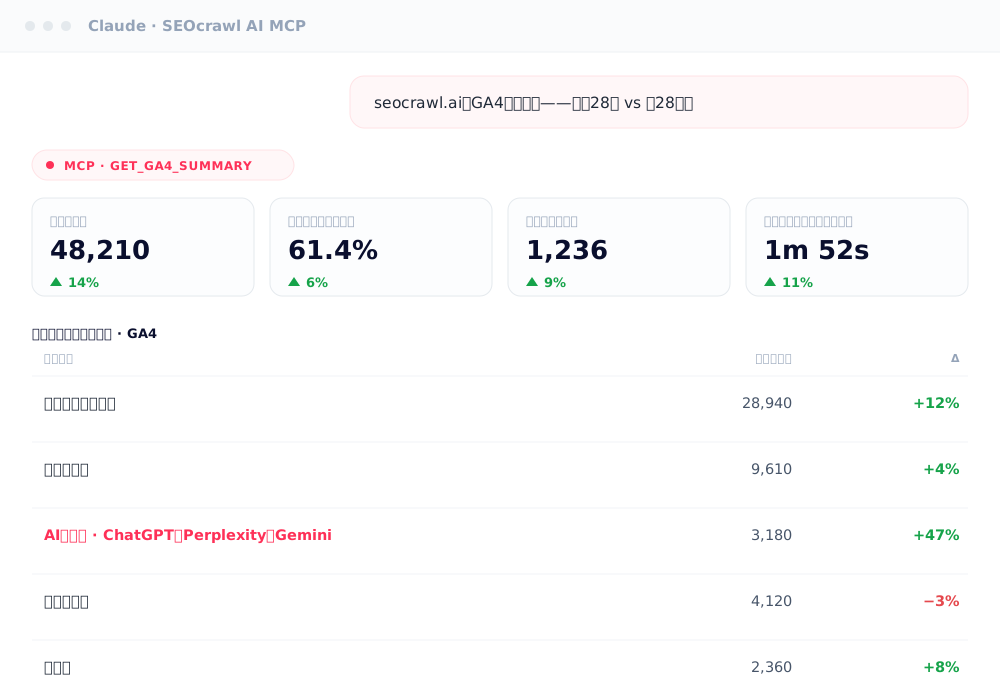
そもそもダッシュボードを開きたくないという方には、SEOcrawl AI MCP が同じ統合データセットを ChatGPT、Claude、その他あらゆる MCP 対応 AI クライアントに取り込みます。Search Console と GA4 の両方のデータ — GA4 サマリー、トップページ、参照元別トラフィック、さらには AI リファラーの内訳まで — を提供するので、「今月のトップランディングページについて、オーガニッククリック数と GA4 セッション数を比較して」 といった質問を自然言語で投げかけ、ネイティブ連携の制限なしに答えを得られます。
トラブルシューティング:データが表示されない理由
何かが壊れていると判断する前に、リンクを作成してから少なくとも48時間待ちましょう。それから、このリストを順に確認していきます。これらの原因は Google のデータ差異ガイドから直接引用したものです。
- Search Console が追跡するページで GA タグが発火していない。
- Search Console のレポートがまだ未公開。レポート → ライブラリ を開いて確認する。
- タイムゾーンの不一致。Search Console は太平洋時間を使用し変更できませんが、GA4 プロパティは別のゾーンに設定されているかもしれません。
- ユーザーがトラッキング Cookie を拒否している。これは GA4 の数値を下方向に歪めますが、Search Console には影響しません。
- 正規 URL の違い。Search Console は正規 URL のみを報告し、GA4 はトラッキングタグのある任意の URL を報告するため、URL の一覧は完全には重なりません。
- PDF のような非 HTML ページは、クリックされると Search Console でカウントされますが、GA4 で表示するには拡張計測が必要です。
- GA4 は既知のボットトラフィックをフィルタします。Search Console はフィルタしないため、忙しいサイトではクリック数がセッション数より多くなります。
Search Console のクリック数と GA4 のセッション数の小さな差は正常です。2つのシステムは異なるものを測定しているからです。
心配すべきは 差が約30%を超えるときだけで、単日のスパイクに反応するのではなく、その差を時間をかけて監視しましょう。
よくある質問
Google Search Console と Google Analytics は同じものですか?
いいえ。これらは別々の Google 製品です。 Search Console は、サイトが Google 検索でどのように表示されているかを報告します(表示回数、クリック数、クエリ、平均掲載順位)。Google Analytics は、ユーザーがサイトに到達した後の行動を追跡します(セッション、エンゲージメント、コンバージョン)。
連携は Search Console の特定の2つのレポートを Google Analytics 4 に取り込むだけで、ツール自体を統合するものではありません。
Google Analytics 4 と Search Console の違いは何ですか?
Search Console は検索のクリック前の側面に注目します。 表示回数、クリック数、クエリ、そして Google 検索結果での順位です。Google Analytics 4 はクリック後の側面に注目します。 訪問者がサイトに到達した後どう行動するか、つまりセッション、エンゲージメント、コンバージョン、アトリビューションです。
Search Console のデータが GA4 に表示されるまでどれくらいかかりますか?
Google のドキュメントによれば、Search Console のデータは Search Console が収集してから48時間後に Analytics で利用可能になります。
48時間経ってもデータが表示されない場合は、レポート → ライブラリ で Search Console のコレクションが公開されているか確認してください。 コレクションが未公開のままであることが、新しい連携が壊れているように見える最も一般的な原因です。
Search Console のクリック数と GA4 のセッション数が一致しないのはなぜですか?
2つのツールは異なるものを測定し、データの処理方法も異なります。 最もよくある原因は、タイムゾーンの不一致、一部ページでの GA タグの欠落、ユーザーの同意拒否、正規 URL の報告方法の違い、GA4 はフィルタするが Search Console はフィルタしないボットトラフィック、そしてアトリビューションモデルの違いです。
30%未満の差は正常で、対応の必要はありません。
複数の Search Console プロパティを1つの GA4 プロパティに連携できますか?
いいえ。各ウェブデータストリームは1つの Search Console プロパティにのみ連携でき、各 Search Console プロパティは1つのウェブデータストリームにのみ連携できます。
同じサイトで複数の Search Console プロパティ(例:ドメインプロパティと URL プレフィックスプロパティ)を管理している場合は、GA4 データストリームのトラッキング範囲に最もよく合致するものを選びましょう。
Search Console と GA4 を連携するのに有料プランやプラグインは必要ですか?
いいえ。連携は無料で、Google Analytics 4 に組み込まれています。 プラグインや有料の Google Workspace プランは必要ありません。
著者: David Kaufmann

私はこの10年以上、SEOに完全に夢中になって過ごしてきました。正直なところ、他の生き方は考えられません。
私のキャリアが新たな次元に到達したのは、Chess.com でシニアSEOスペシャリストとして働いたときでした。Chess.com はインターネット全体で最も訪問数の多い上位100サイトの1つです。数百万ページ、数十言語、そして最も競争の激しい SERPs の1つという規模で仕事をした経験は、どんなコースや資格でも得られないことを教えてくれました。あの経験は、本当に優れたSEOとは何かという私の視点を一変させ、それ以降に私が築いてきたすべての土台となりました。
その経験から、私は SEO Alive を創業しました。オーガニック成長に本気で取り組むブランドのためのエージェンシーです。私たちは dashboards や月次レポートを売るためにここにいるのではありません。本当に成果を動かす戦略を構築するためにここにいます。クラシカルなSEOの最良の部分と、Generative Engine Optimization (GEO) というエキサイティングな新しい世界を組み合わせ、あなたのブランドが Google の青いリンクだけでなく、ChatGPT、Perplexity、Google AI Overviews が毎日何百万人もの人々に届けている AI 生成の回答の中にも確実に表示されるようにします。
そして、この両方の世界をきちんと扱えるツールが見つからなかったので、自分で作りました。それが SEOcrawl AI です。rankings、テクニカル監査、backlinks モニタリング、crawl ヘルス、そして AI ブランド可視性トラッキングを1つの場所に統合した、エンタープライズ向けのSEOインテリジェンスプラットフォームです。まさに、ずっと存在してほしいと願っていたプラットフォームです。
この著者の他のコンテンツをご覧ください