


Le tableau Tasks : organisez et suivez le travail SEO
Utilisez le tableau Tasks pour transformer vos constats en travail : colonnes, priorités, progression, filtres et les autres onglets de Tasks comme Backlog, Milestones et Time Tracker.
1 min de lecture · Dernière mise à jour le 13 novembre 2026

La section Tasks regroupe au même endroit le travail issu de vos données SEO, à côté des données elles-mêmes. Ouvrez-la depuis le menu de gauche : Tasks → Tasks.
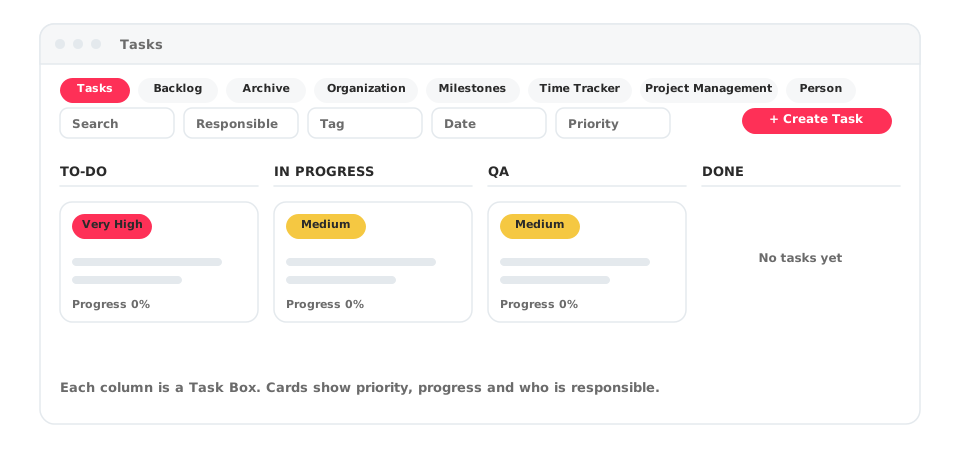
Le tableau
Les tâches sont regroupées en colonnes. Un nouveau tableau commence avec TO-DO, IN PROGRESS, QA et DONE. Chaque colonne est une Task Box, et le + à côté de Task Boxes en ajoute une autre.
Chaque carte affiche :
- Une étiquette de priorité, comme Very High ou Medium.
- Le titre et la description de la tâche.
- Une barre de Progress.
- Les personnes responsables.
Utilisez le commutateur à côté de + Create Task pour voir le tableau en colonnes ou en liste.
Trouver une tâche rapidement
Au-dessus du tableau, vous pouvez utiliser Search et filtrer par Responsible, Tag, Date et Priority. Les avatars à côté de Team montrent les personnes qui travaillent sur le projet.
Créer une tâche
Sélectionnez + Create Task. Vous pouvez aussi créer des tâches depuis l'endroit où vous trouvez le problème : les alertes de l'AI Tracker proposent Create Task, une alerte devient donc du travail en un clic.
Les autres onglets de Tasks
La page Tasks comporte d'autres onglets en haut : Backlog, Archive, Organization, Milestones, Time Tracker, Project Management et Person. Un lien Connections se trouve à droite.