


Répartition des mots-clés, tags et recherche de mots-clés
Voyez combien de mots-clés vous avez dans chaque tranche de position, regroupez-les avec des tags pour comparer des thèmes, et trouvez de nouvelles idées de mots-clés à partir de graines, de pages ou de domaines concurrents.
3 min de lecture · Dernière mise à jour le 13 novembre 2026

Trois onglets de la section Keywords vous aident à voir la forme de vos positionnements, à comparer des thèmes et à trouver ce qu'il faut viser ensuite. Les captures d'écran utilisent le propre projet de SEOcrawl AI.
Keyword Distribution : combien de mots-clés dans chaque tranche de position
Ouvrez Keywords et sélectionnez Keyword Distribution. Chaque barre représente un jour et se divise en cinq couleurs selon la position.
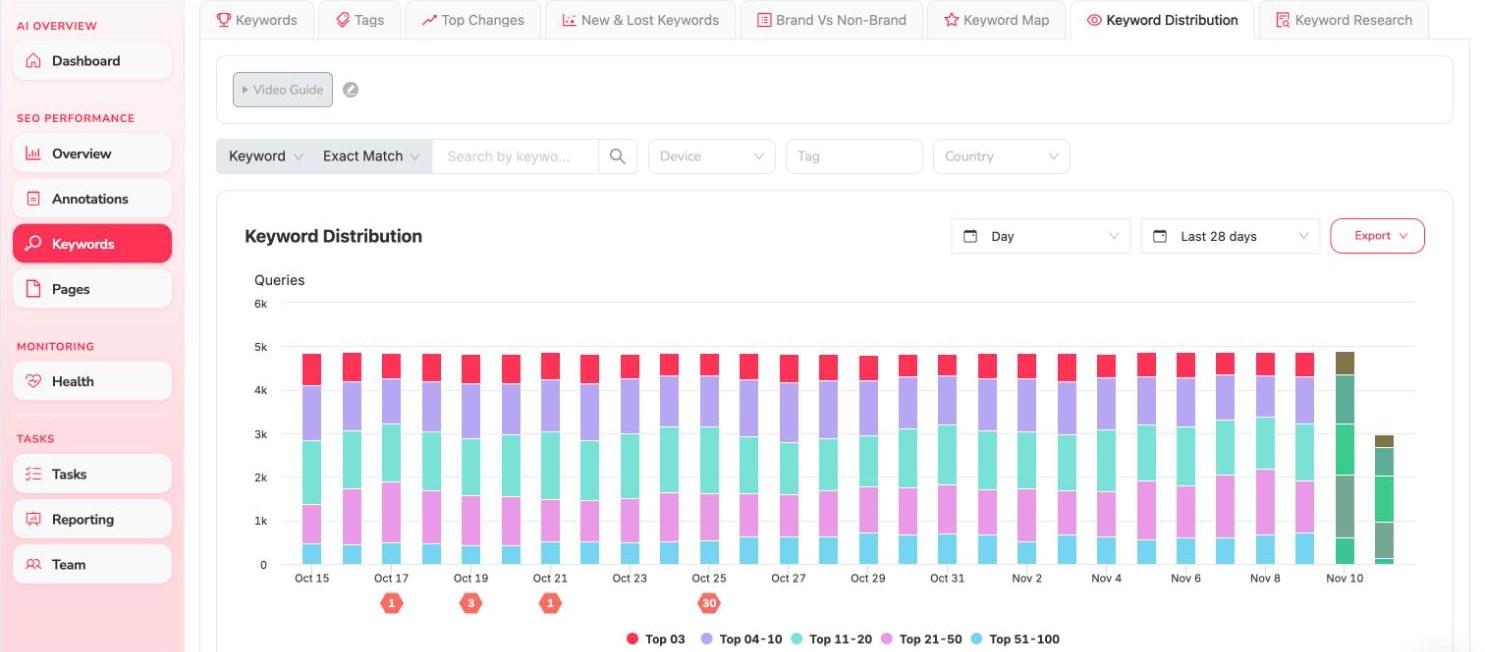
- Les tranches sont Top 03, Top 04-10, Top 11-20, Top 21-50 et Top 51-100.
- Utilisez les filtres au-dessus du graphique pour l'affiner par Device, Tag et Country, ou recherchez un mot-clé.
- Changez le regroupement avec le sélecteur Day et la période avec le sélecteur de dates, et utilisez Export pour extraire les données.
Sous le graphique, les onglets Top-3 Keywords, 4-10 Keywords, +10 Keywords, Improved, Declined, New Keywords et Lost Keywords listent les requêtes derrière chaque groupe, avec clics, impressions, CTR et position moyenne ainsi que leur variation.
Tags : comparer des groupes de mots-clés
Sélectionnez Tags pour voir vos tags côte à côte. Chaque tag est une ligne du graphique et une ligne du tableau.
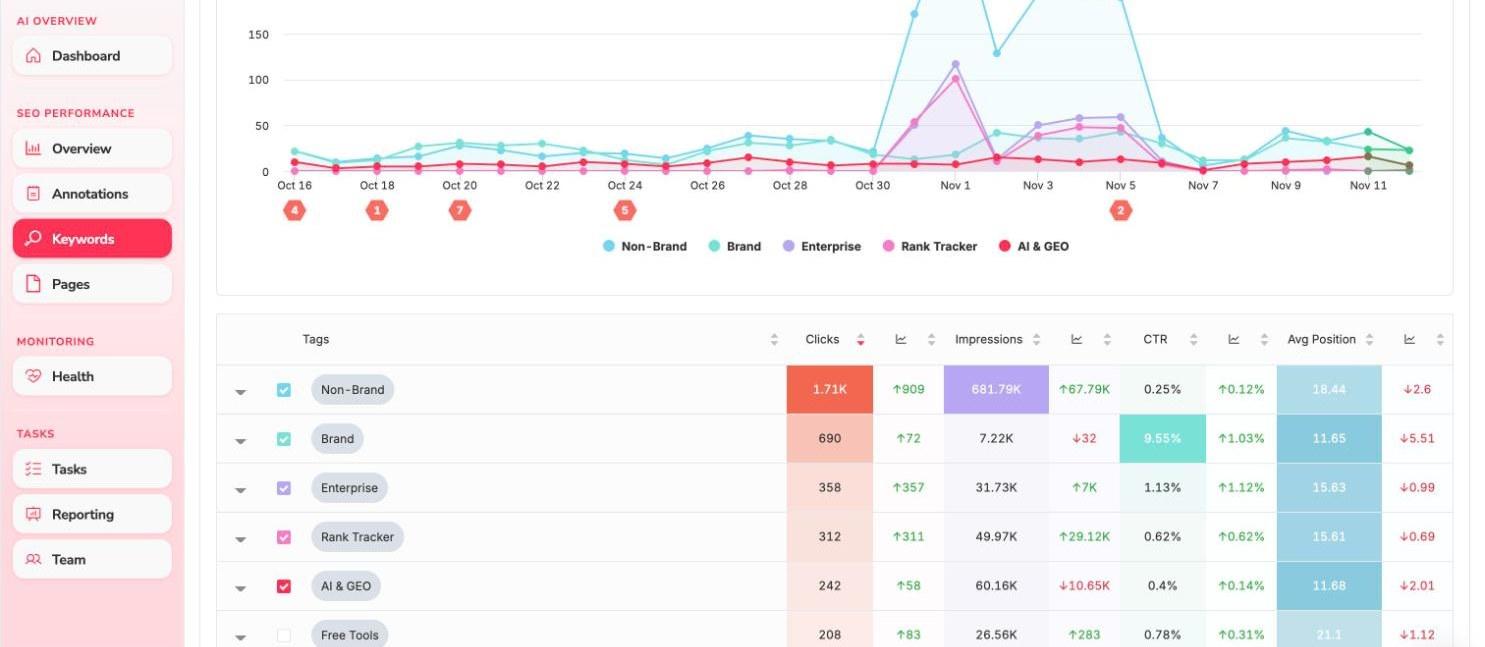
- Choisissez la métrique en haut : Clicks, Impressions, CTR ou Avg Position.
- Basculez entre Keywords et Pages.
- Cochez ou décochez un tag dans le tableau pour l'afficher ou le masquer dans le graphique.
- Filtrez par Device ou Country, recherchez, et utilisez Export.
- Utilisez Manage tags pour créer et modifier des tags.
Les tags permettent de répondre à des questions comme « le thème AI & GEO progresse-t-il plus vite que Rank Tracker ? » sans lire une liste de mots-clés.
Keyword Research : trouver de nouvelles idées
Sélectionnez Keyword Research pour chercher de nouveaux mots-clés, à côté de ceux sur lesquels le projet est déjà positionné.
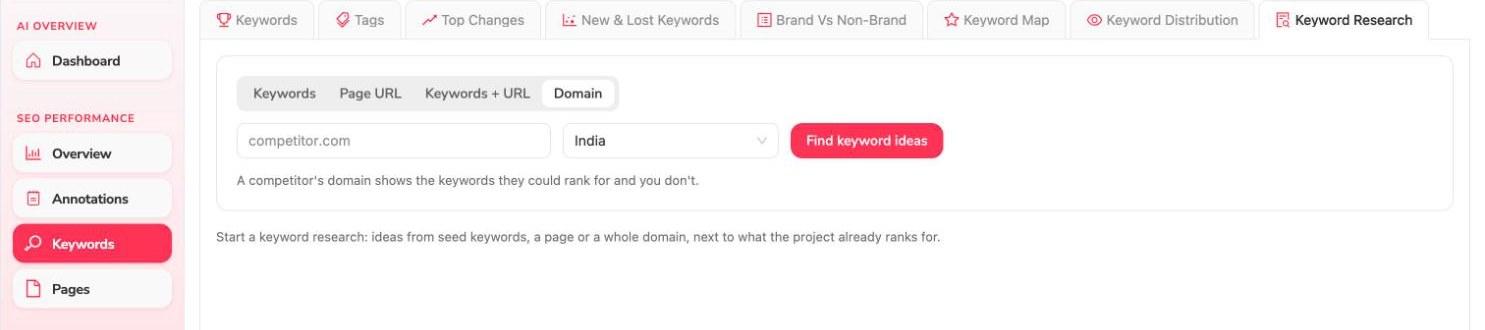
Choisissez comment démarrer :
| Mode | Point de départ |
|---|---|
| Keywords | Des mots-clés de départ |
| Page URL | Une page |
| Keywords + URL | Les deux |
| Domain | Le domaine d'un concurrent, pour voir les mots-clés sur lesquels il pourrait se positionner et pas vous |
Choisissez un pays et sélectionnez Find keyword ideas.