


Indexation et alertes
Suivez combien de vos URL de sitemap sont indexées, consultez impressions et clics, et créez des alertes pour les mots-clés et les URL qui montent ou descendent.
2 min de lecture · Dernière mise à jour le 12 novembre 2026

Deux onglets de Health vous aident à repérer les problèmes tôt : Indexation montre si vos pages entrent dans Google, et Alerts vous prévient quand des mots-clés ou des URL bougent. Les captures d'écran utilisent le propre projet de SEOcrawl AI.
Indexation : du sitemap aux clics
Ouvrez Health, puis Indexation. SEOcrawl AI lit votre sitemap et affiche en haut l'adresse du sitemap, le nombre d'URL détectées et la dernière date d'exploration.
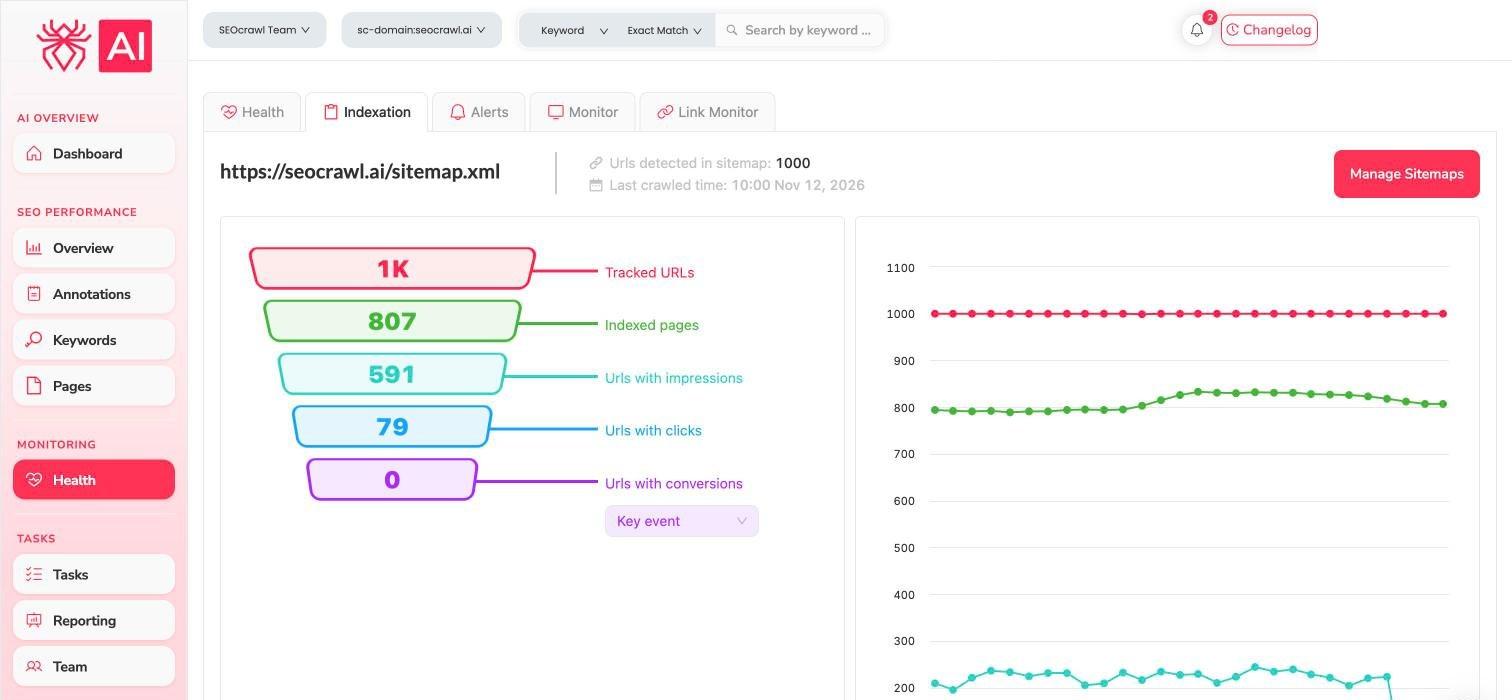
L'entonnoir se lit de haut en bas :
| Étape | Signification |
|---|---|
| Tracked URLs | URL trouvées dans votre sitemap |
| Indexed pages | Celles qui sont indexées |
| URLs with impressions | Pages indexées apparues dans la recherche |
| URLs with clicks | Pages ayant reçu des visites depuis la recherche |
| URLs with conversions | Pages ayant atteint l'événement clé choisi dans le sélecteur |
Le graphique de droite montre chaque étape dans le temps, pour voir quand un chiffre baisse. Utilisez Manage Sitemaps pour choisir les sitemaps suivis.
Alerts : sachez quand quelque chose bouge
Sélectionnez Alerts. Chaque carte suit une alerte et liste les mots-clés ou les URL qui y correspondent, avec leurs clics et la variation.
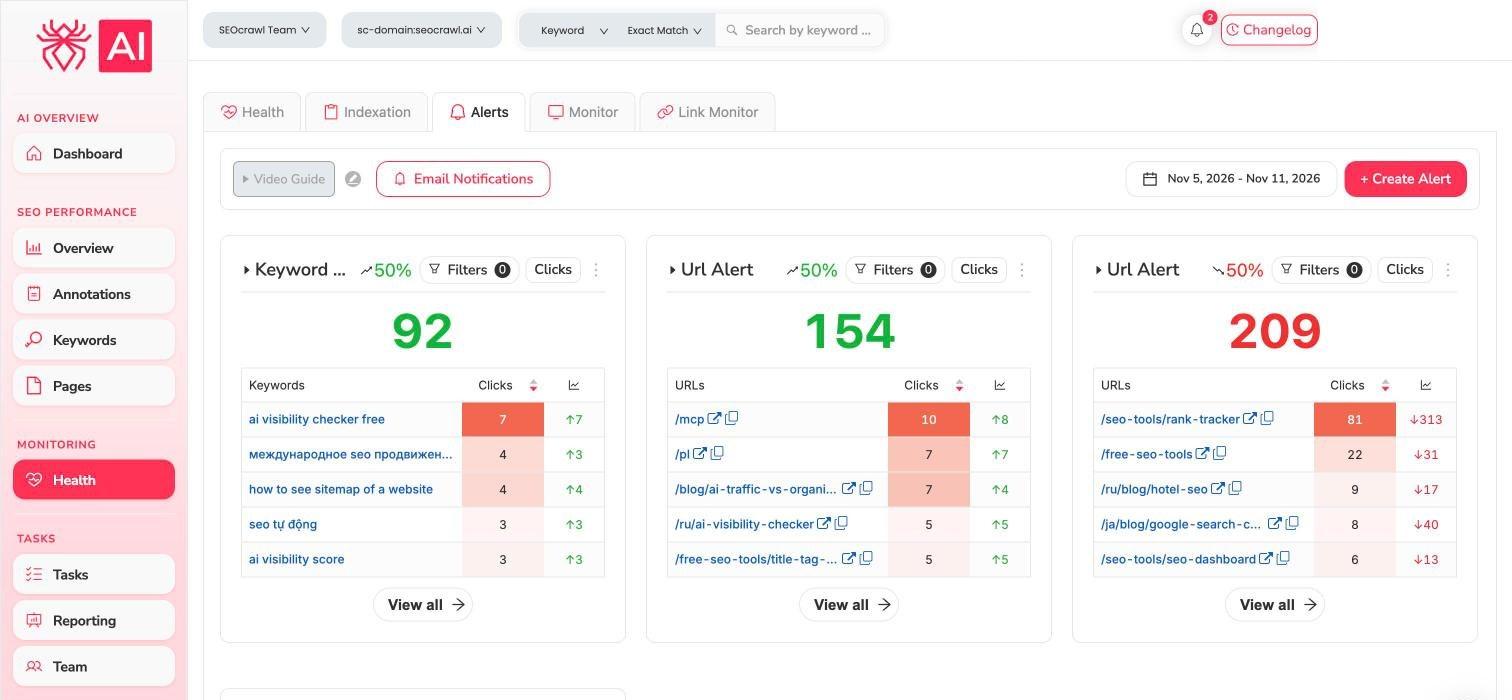
Utilisez View all sur une carte pour ouvrir la liste complète, Filters pour l'affiner, et le sélecteur de dates pour changer de période.
Créer votre propre alerte
- Sélectionnez + Create Alert.
- Saisissez un nom pour l'alerte.
- Choisissez l'élément à suivre : Keyword ou URL.
- Choisissez la métrique : Clicks, Impressions, CTR ou Avg Position.
- Définissez la sensibilité : Increase ou Decrease, et le pourcentage de variation qui doit la déclencher.
- Sélectionnez Save.
Utilisez le bouton Email Notifications en haut de l'onglet pour configurer les notifications par e-mail.
Link Monitor
L'onglet Link Monitor vous permet d'ajouter les liens que vous avez obtenus, avec leur texte d'ancre, leur destination et leur type, afin de vérifier qu'ils restent en place. Utilisez Monitor new link pour en ajouter un.
Guides associés
- Code Monitor : détectez les changements silencieux sur vos pages.
- Pages, dossiers et cannibalisation de mots-clés
- Annotations