


Trouver gains, pertes et opportunités de mots-clés
Utilisez les onglets Keywords pour voir ce qui a gagné ou perdu des clics cette semaine, quelles requêtes sont nouvelles, comment se comparent le trafic de marque et hors marque, et où la demande de recherche atteint son pic.
4 min de lecture · Dernière mise à jour le 12 novembre 2026

L'onglet principal Keywords vous dit ce qui se passe. Les onglets voisins vous disent ce qui a changé et où agir. Ce guide en détaille quatre à partir du propre projet de SEOcrawl AI.
Top Changes : ce qui a bougé cette semaine
Ouvrez Keywords et sélectionnez Top Changes. Le tableau compare deux périodes de même durée, par exemple les 7 derniers jours contre les 7 jours précédents, et liste les mots-clés qui ont le plus bougé.
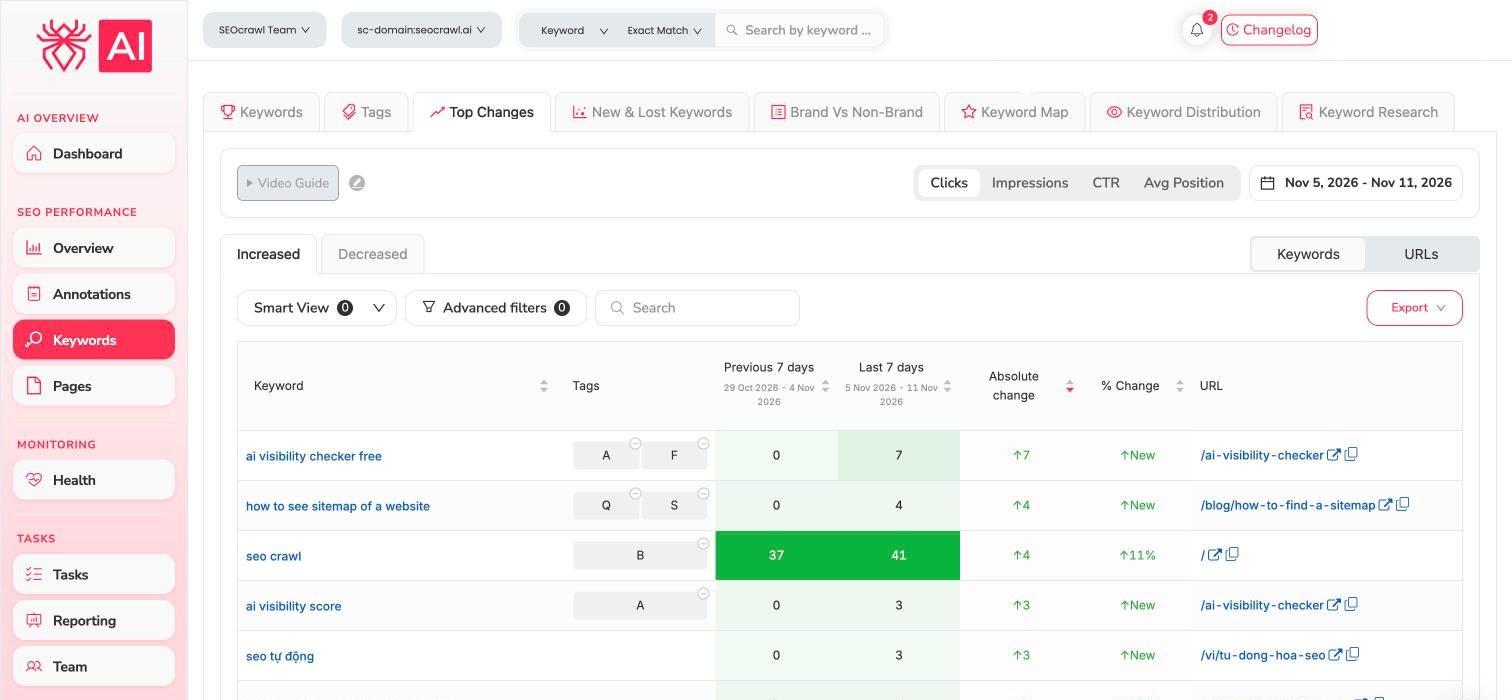
- Basculez entre Increased et Decreased pour voir gagnants et perdants.
- Choisissez la métrique en haut : Clicks, Impressions, CTR ou Avg Position.
- Basculez entre Keywords et URLs pour voir les mêmes changements par page.
- Utilisez Smart View, Advanced filters ou la barre de recherche pour affiner la liste.
Un mot-clé passé de 0 à 7 clics s'affiche comme New. Regardez la colonne URL : elle indique quelle page a obtenu les clics.
New & Lost Keywords : ce qui est apparu et ce qui a disparu
Sélectionnez New & Lost Keywords. Les onglets New Keywords et Lost Keywords listent les requêtes qui ont commencé ou cessé d'apparaître sur la période.
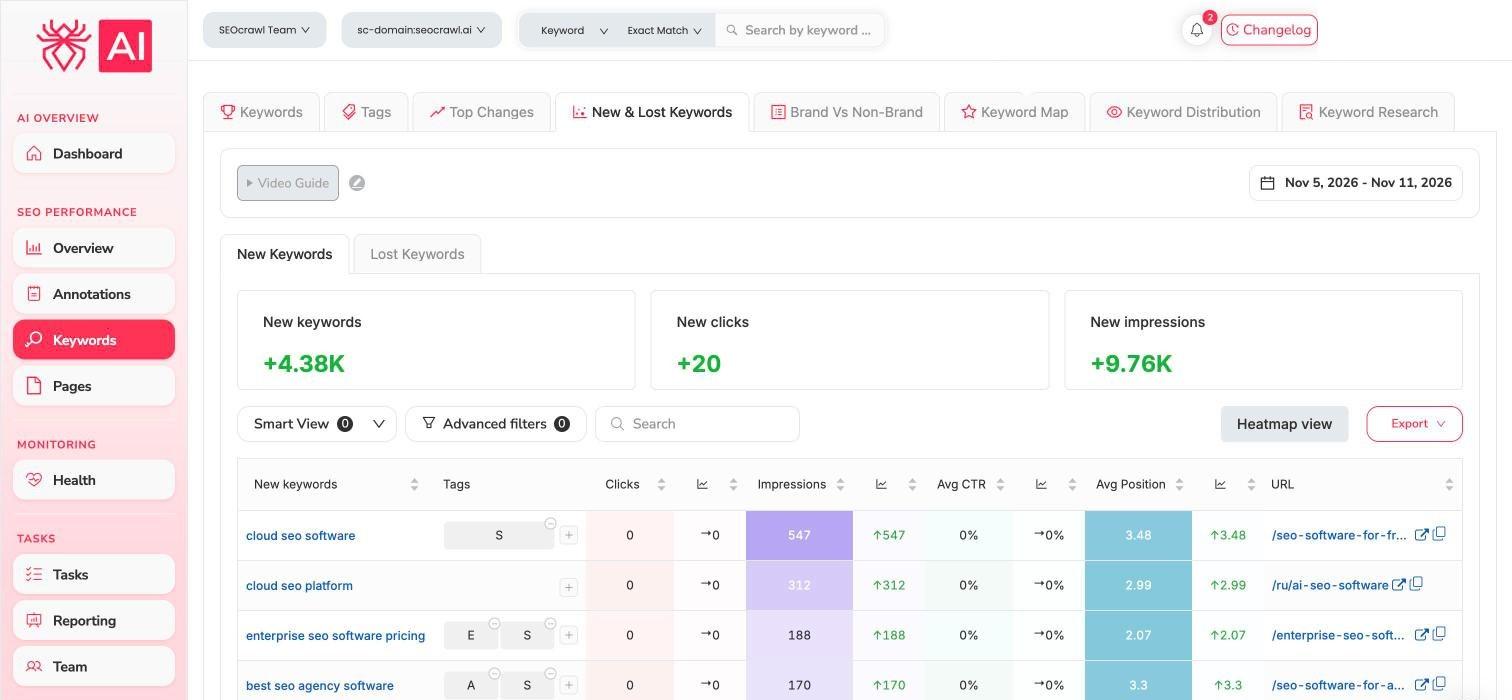
Les cartes du haut totalisent les nouveaux mots-clés, clics et impressions. Utilisez Heatmap view pour lire le tableau par couleur.
Brand vs Non-Brand : d'où vient vraiment votre trafic
Sélectionnez Brand Vs Non-Brand pour répartir clics, impressions, CTR et position moyenne entre les requêtes qui contiennent votre marque et celles qui n'en contiennent pas.
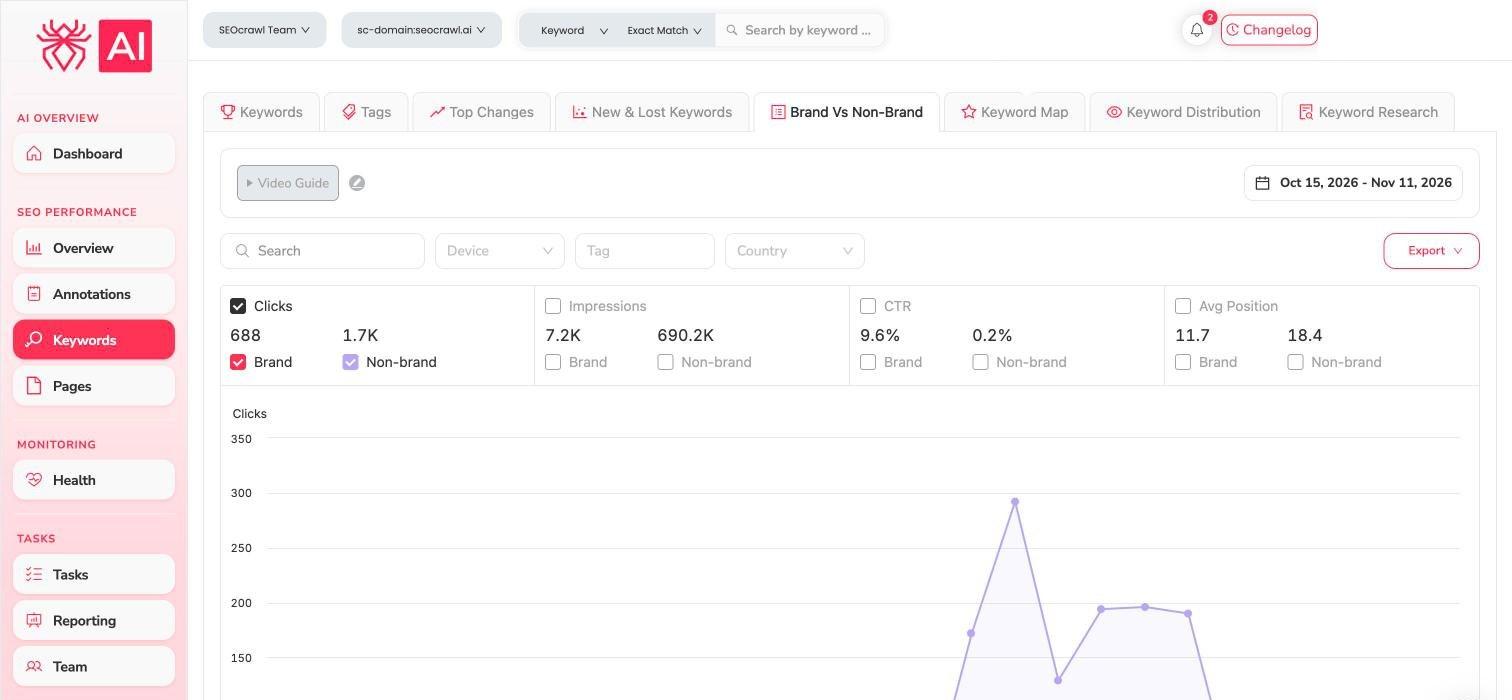
Cochez la métrique à représenter et comparez les deux courbes. Vous pouvez filtrer par Device, Tag et Country. Un site qui vit des recherches de marque est fragile ; des clics hors marque en hausse signifient que vous touchez des personnes qui ne vous connaissaient pas encore.
Keyword Map : demande, calendrier et groupes
Sélectionnez Keyword Map pour voir vos mots-clés avec leur demande de recherche issue de Google Ads.
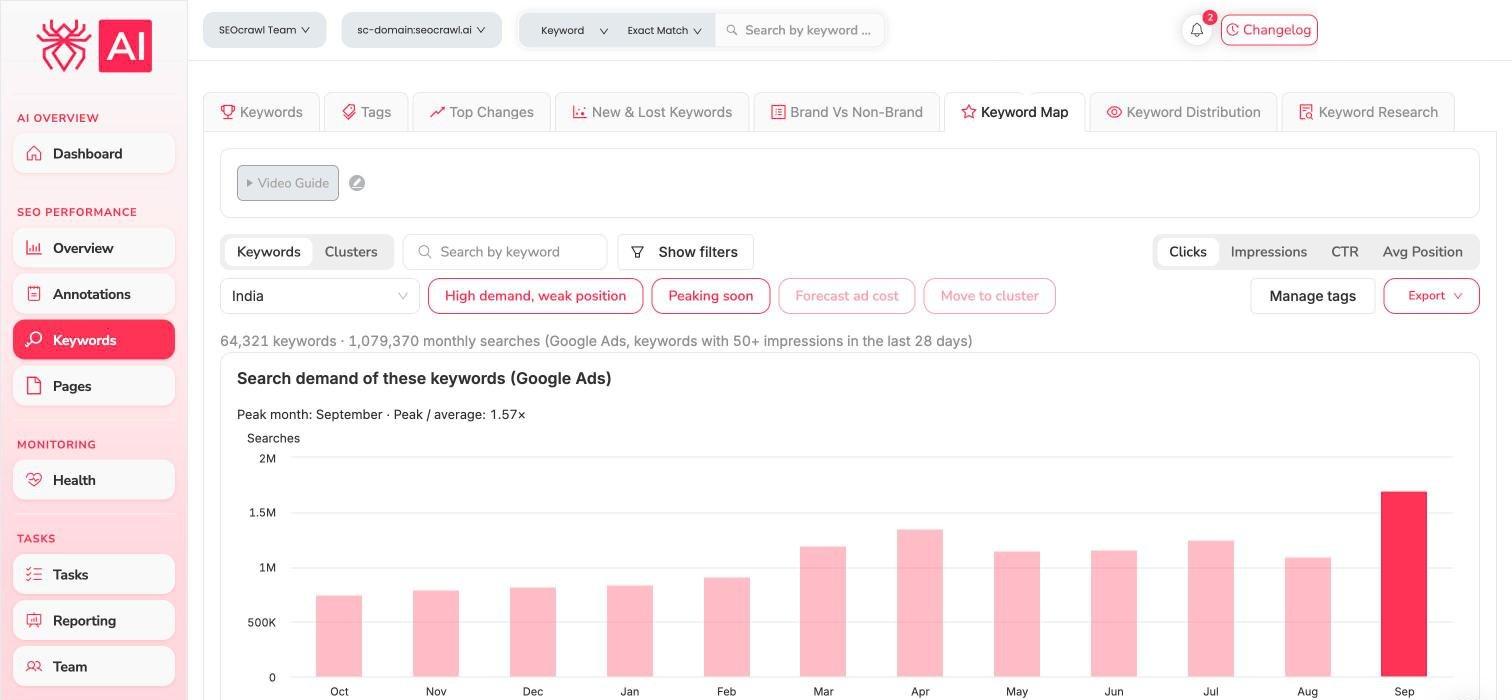
- Choisissez un pays et basculez entre Keywords et Clusters.
- La ligne de synthèse compte les mots-clés inclus, ceux ayant 50 impressions ou plus sur les 28 derniers jours, et leurs recherches mensuelles.
- Le graphique montre le mois de pic et de combien il dépasse la moyenne.
- High demand, weak position et Peaking soon sont des filtres rapides pour repérer des opportunités.
- Également dans cet onglet : Forecast ad cost, Move to cluster, Manage tags et Export.
Demandez à votre assistant
Avec le MCP connecté, vous pouvez demander « Quels mots-clés ont gagné le plus de clics ces 7 derniers jours ? » ou « Trouve des opportunités de mots-clés pour mon site ». Voir Prompts et workflows MCP.
Guides associés
- Mots-clés et positionnements
- Pages, dossiers et cannibalisation de mots-clés
- Annotations : notez ce que vous avez changé, puis vérifiez l'effet ici.