La guia definitiva del SEO per a WordPress
Anem tard si volem parlar de la importància del SEO en un ecosistema de comunicació digital com aquest. Grans empreses, pimes, autònoms i usuaris individuals poden tenir accés a un lloc web, i aquí és on entra WordPress: el CMS amb més usuaris al món (27+ milions de llocs l'utilitzen, cosa que representa el 50%+ dels CMS a internet).
A l'article següent parlarem del SEO per a WordPress començant pels conceptes més bàsics i pujant gradualment a un nivell avançat.
Redireccions de subdomini, amb www o sense?
Comencem amb una recomanació per als qui aneu a instal·lar WordPress: abans d'instal·lar, decideix quina versió del domini prefereixes, amb www o sense, perquè quan llances una aplicació d'instal·lació de WordPress (per exemple a CPANEL), et dóna l'opció de fer tota la instal·lació sota la teva opció preferida, perquè la versió que no hagis triat sigui després redirigida.
Si t'has saltat aquest pas, hauràs de treballar amb el fitxer htaccess. Hi ha plugins com WP HTACCESS EDITOR que faciliten l'edició del fitxer, però et recomano que si no estàs segur del que fas, demanis ajuda, perquè aquest fitxer és fonamental perquè el lloc web funcioni.
Tot i així, si decideixes treballar amb aquesta opció, aquest és el codi que has d'afegir.
Redirigir domini sense www a amb www
RewriteEngine On
RewriteCond %{HTTP_HOST} ^teudomini.com [NC]
RewriteRule ^(.*)$ http://www.teudomini.com/$1 [L,R=301]
Redirigir domini amb www a sense www
RewriteEngine on
RewriteCond %{HTTP_HOST} ^*www.teudomini.com*
RewriteRule ^(.*)$ http://teudomini.com/$1 [R=301,L]
Tot i així, vull emfatitzar de nou que editar el fitxer htaccess és quelcom que has de tenir molt clar, així que si vas a editar-lo, fes una còpia de seguretat primer.
Instal·lar WordPress: primers passos en l'optimització
Primer de tot, has d'entendre com funciona Google i que cada acció que facis hauria, tant com sigui possible, de facilitar la feina de Googlebot quan visita el nostre lloc.
Per què dic això?
Perquè aquest punt és un dels errors més comuns comesos pels usuaris, no només de WordPress, sinó de tot dissenyador web o webmaster.
Si el teu contingut no està acabat, no permetis que Googlebot hi accedeixi, perquè alentiràs el procés de posicionament de les teves URL.
Així que si he de recomanar quelcom abans de començar, és "dissuadeix els cercadors d'indexar el meu contingut."
Indexació de WordPress: quan he d'indexar el meu lloc?
Mentre fem la instal·lació tenim l'opció de bloquejar l'accés dels cercadors a la pantalla de configuració. Però si ens hem saltat aquest pas, ho podem fer des de Configuració > Lectura.
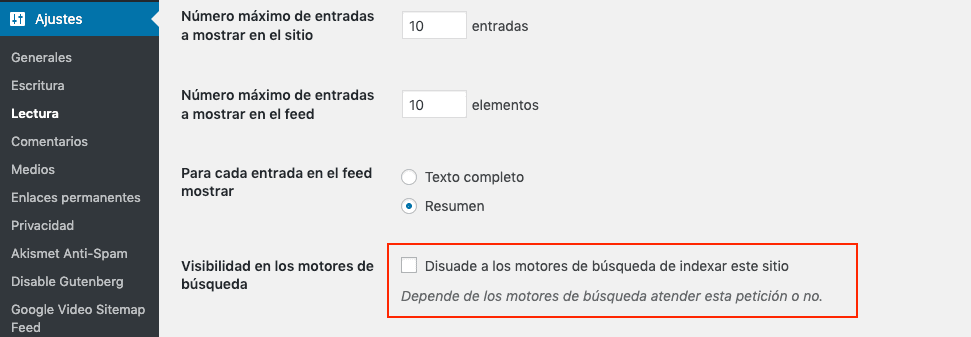
Opció per bloquejar l'accés dels robots
Aquesta "prohibició" també es pot fer des del popular fitxer Robots.txt. Si ets un usuari amb més experiència en desenvolupament web, mitjançant un compte FTP que ha estat creat o proporcionat pel teu proveïdor de hosting, podràs afegir aquest fitxer a la ruta principal on s'allotja el teu lloc.
El fitxer Robots.txt es pot crear simplement amb Notepad (Windows) o TextEdit (Mac), però recorda que ha de ser un fitxer de text; en el qual afegirem aquestes dues línies:
*User-agent: **
Disallow: / A aquesta llista podem veure els Crawlers de Google més populars (User-Agents)
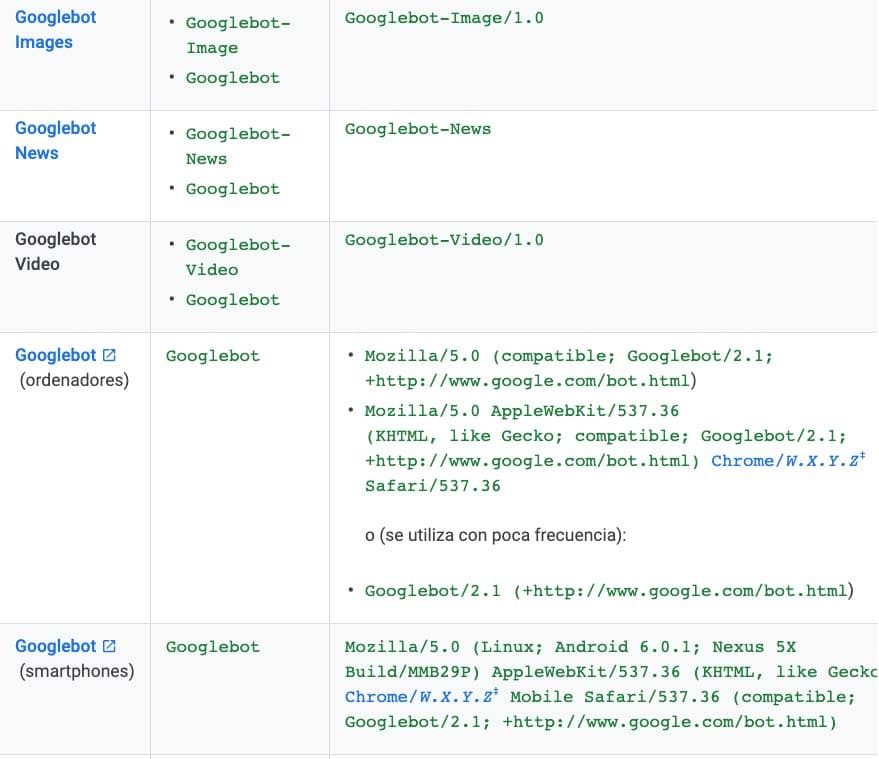
Diferents user agents de Google
Al nostre codi, si indiquem User-agent: * estem dient que ens referim a tots els bots: cap d'ells podrà accedir al nostre lloc web. També podem referir-nos a un sol Bot (Googlebot, Googlebot-Video, etc.) però en aquest punt no ho recomano. Així, tots bloquejats.
Estructura d'URL i URL amigables
Un cop hem deixat clar quin és el nostre domini preferit i hem bloquejat l'accés als robots, passarem a l'estructura d'URL.
Aquest és un pas que s'ha de fer abans del rastreig i la indexació, perquè altrament hauríem d'entrar al món de les redireccions i això no és ideal.
WordPress et proporciona per defecte opcions perquè puguis triar la que millor estructurarà el contingut del teu lloc. Aquesta tria depèn del projecte i de cada persona; totes les opcions són factibles si el projecte ho requereix.
Deixa'm explicar:
Un cop dins del panell de WordPress anirem a Configuració > Enllaços permanents
I trobarem aquesta pantalla:
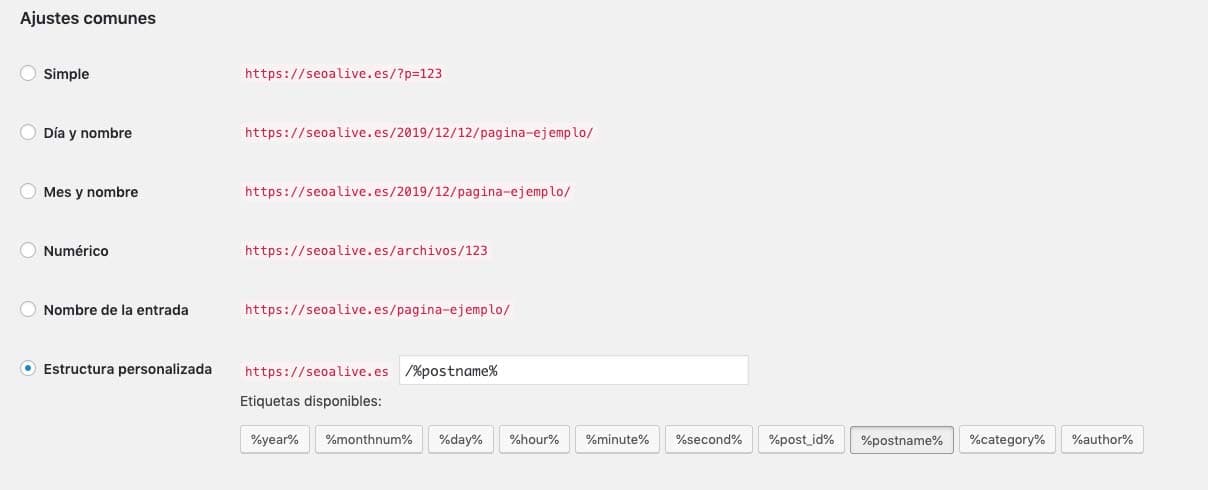
Estructura d'URL amb enllaços permanents
Com he dit abans, la tria depèn de cada persona, però si parlem de SEO, és preferible treballar amb un format d'URL més amigable.
Què són les URL amigables?
Anomenem URL amigables aquelles URL que són comprensibles per a l'usuari i proporcionen, d'un cop d'ull, una interpretació semàntica del contingut de la URL.
- URL amigable: /blog/
- URL no amigable o dinàmica:*
https://seocrawl.com/?ref=13535?sfas
La primera URL et dóna informació sobre el contingut que trobaràs, la segona no, però això no significa que Amazon estigui fent les coses malament: més aviat utilitza diferents paràmetres de control per identificar internament les seves URL.
Tingues en compte que amb milions de productes i categories, els números els faciliten el control.
Un cop feta aquesta aclariment i mirant les opcions, tenim 3 tipus d'URL:
- Amb data
- Amb el nom de l'entrada o post
- Personalitzable mitjançant variables.
Enllaços permanents a WordPress
URL amb data

Molts consultors SEO rebutgen aquestes URL, especialment perquè revelen la data de creació de l'entrada, però aquest tipus d'URL és molt útil quan tens un gran volum de contingut.
Per exemple, el cas dels mitjans de comunicació. Si mires totes les seves URL, tenen la data. Per a un mitjà de notícies, tenir una estructura lògica per poder emmagatzemar les seves URL a l'arxiu és essencial, i també és un identificador que ve molt bé per saber quan es va publicar una notícia.
El País utilitza un tipus d'URL mixt, ja que té informació semàntica com el nom de la categoria, data i subcategoria, i acaba amb un identificador de notícia.
Altres diaris, a més de l'identificador de notícia, també inclouen termes del titular de la notícia a la URL.
A l'hora de treballar amb la sintaxi d'URL, hi ha una opció molt interessant que sovint es filtra: stop words.
Les stop words són termes que volem evitar en crear una nova URL. Aquesta acció es fa mitjançant programació; al nostre cas de WordPress, mitjançant PHP.
Exemples de stop words serien: articles, pronoms, números, etc.
Rank Math té una opció que et permet evitar aquest tipus de termes.
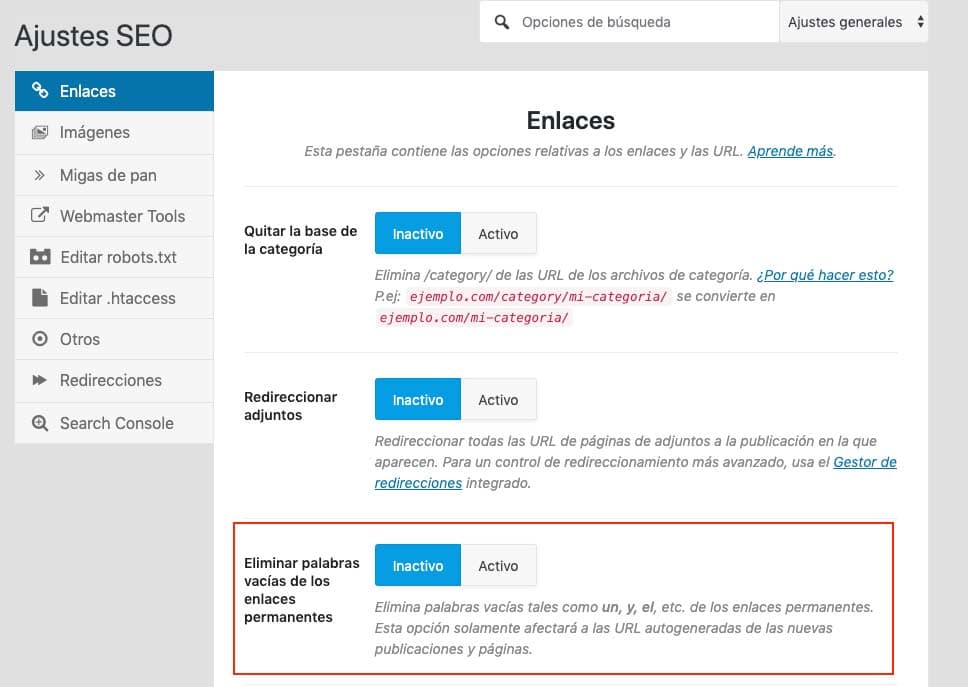
Eliminant stop words en crear URL
URL amb el nom de l'entrada o pàgina

Una opció senzilla i àmpliament utilitzada. Les nostres URL es formaran amb el nom de l'entrada o amb l'slug que s'ha modificat.
L'Slug o enllaç permanent es pot editar a les entrades, així que si no volem l'opció automàtica que ens dóna WordPress, modificarem manualment la URL (només l'entrada, no el domini).

URL personalitzada utilitzant variables

Com pots veure, diferents variables entren en joc aquí per construir una URL al nostre gust.
Les variables donaran més informació a l'usuari. Si vols estructurar el teu contingut d'una manera que requereixi afegir alguna variable, selecciona aquesta opció.
Et dono un exemple: volem indicar a la nostra URL la categoria, l'any, el nom del post i l'identificador.
https://seocrawl.ai/%category%/%year%/%postname%/%post_id%/
Arquitectura de la informació: categories, pàgines pare i tags
Necessitem entendre totes les possibilitats que ens dóna WordPress per treballar amb contingut abans de començar amb l'arquitectura de la informació.
Com probablement ja saps, WordPress té les seves peculiaritats i tot i que un post i una pàgina poden semblar el mateix a la superfície, la funcionalitat i els plugins els diferencien.
L'estructuració del contingut és una part fonamental del SEO per poder treballar l'enllaçat i relacionar contingut similar: el que es coneix com a clústers de contingut.
Per a això podem treballar amb:
- Categories
- Tags
- Entrades (Posts)
- Pàgines
- Subpàgines
Categories, tags i entrades (posts)
Hi ha dues maneres d'agrupar entrades automàticament a WordPress: amb categories i amb tags.
Quan utilitzem categories i quan utilitzem tags?
Entenent que les Categories i els Tags ens ajuden amb l'agrupació de contingut, la decisió d'utilitzar-les sempre s'ha de subjectar a la quantitat de contingut que anem a generar perquè altrament podríem estar duplicant contingut.
Tant les categories com els tags ens ajudaran amb l'enllaçat intern i amb el rastreig de Google de tot el nostre contingut, però com hem dit, has de saber utilitzar-los.
El meu consell és utilitzar categories quan anem a crear contingut freqüentment dins el tema del nostre lloc.
Utilitzarem tags si dins de temes específics hi ha una gran quantitat de contingut que té quelcom en comú.
Et dono un exemple:
Esports seria una categoria, però Cristiano Ronaldo podria ser un Tag: tot i així, t'hauries de preguntar: quantes notícies vaig a produir sobre Cristiano Ronaldo?
Si no anem a generar prou contingut perquè les nostres agrupacions de pàgines difereixin realment les unes de les altres, tenim dues opcions: o no crear la categoria/tag o no indexar-les.
Quan treballem amb categories i tags, hi ha altres complements que ajudaran el nostre contingut a relacionar-se amb contingut similar.
Breadcrumb o camí de navegació
WordPress construeix el camí de navegació mitjançant el contingut estructurat de Categoria i Post, així que si volem utilitzar breadcrumbs per assegurar que el nostre contingut estigui ben enllaçat, hauríem d'optar per aquest tipus d'arquitectura.
Així el nostre post quedaria així:
- URL : nomdelloc.com/categoria/nom-categoria/nom-post
- Breadcrumb: Inici > Nom Categoria > Nom Post
Hi ha plugins per afegir breadcrumbs però tots tiren de l'estructura BD que tenim al nostre WordPress; fins avui no conec un plugin que et doni flexibilitat en la seva definició.
Com ja hauràs notat, la URL d'un post amb una categoria introdueix el terme CATEGORY.
Això ve de sèrie amb WordPress, és a dir, el trobaràs a tot WordPress, i l'opció que se't dóna als enllaços permanents només et permet canviar un nom per un altre (category per un altre terme).
Tenim diverses opcions per resoldre-ho: un cop més Rank Math ens dóna l'opció:
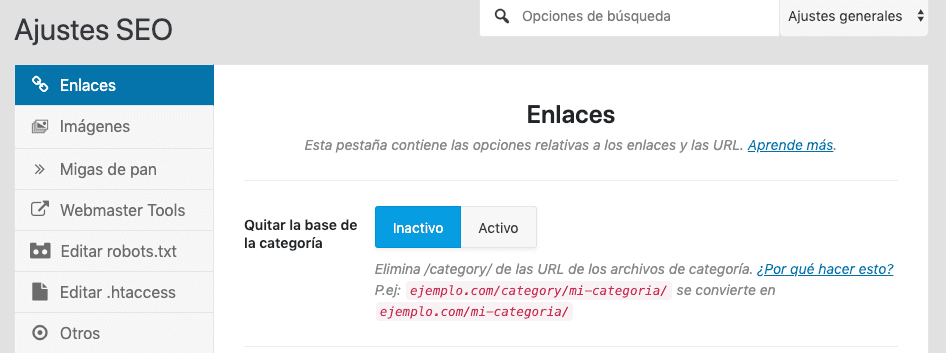
I també hi ha plugins que t'ajuden a eliminar aquest terme i deixar una URL més neta.
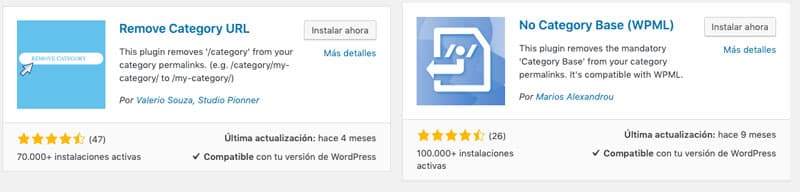
Plugins per eliminar Category de la URL de WordPress
Pàgina pare i subpàgina
Tornant a l'estructura de contingut, hi ha una manera de treballar que m'agrada, i és amb pàgines i subpàgines. Normalment utilitzo aquest tipus d'estructura per a Landing Pages de servei o pàgines Hub.
La diferència està principalment en la flexibilitat de disseny que et dóna una pàgina i una categoria no. Tant les categories com els posts són dictats pel Theme o plantilla de WordPress, però les pàgines es poden dissenyar al teu gust amb l'ajuda de Page Builders (plugin o complement per personalitzar el lloc utilitzant blocs).
Quan hauríem d'utilitzar una pàgina i una subpàgina?
L'exemple més clar que em ve al cap és quan tenim un servei general i diversos serveis més específics. Crearem una pàgina per al servei genèric i subpàgines per al servei específic.
- Landing Page Genèrica: Disseny
- Landing Page Específica: Disseny Web, Disseny Gràfic, Disseny de Producte, Disseny Industrial...
Exemple d'URL:
nomdelloc.com/disseny/web/
nomdelloc.com/disseny/grafic/
nomdelloc.com/disseny/producte/
Breadcrumb: *Inici > Disseny > Disseny Web *
Per fer això, des de l'editor d'article (post o entrada) necessitem activar el panell d'Atributs de Pàgina, que es troba a la part superior.

Ara, al costat dret de la nostra pàgina, s'haurà afegit un mòdul amb els atributs de la pàgina.
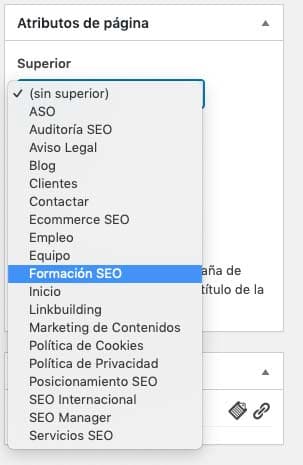
Triant una de les pàgines existents, la pàgina actual dependrà de la seleccionada, fent-la una subpàgina d'aquesta.
Plugin SEO per a WordPress: Rank Math, Yoast...
Un cop tenim clara la nostra estructura d'URL i part de l'arquitectura de la informació, volia incloure en aquest punt la instal·lació del Plugin SEO (Rank Math, Yoast, All In One SEO...). Actualment aquests plugins et fan la vida més fàcil pel que fa al SEO, ja que tenen les eines essencials per treballar el SEO al teu contingut.
Un cop instal·lat aquest plugin, és hora d'afegir el codi de seguiment i verificació del lloc web que volem monitoritzar. Com a eines analítiques, no hi ha millors eines que Google Analytics i Search Console.
Codi de seguiment o codi de Google Analytics
Com veuràs a WordPress, si encara no ho has fet, sempre hi ha diverses maneres de fer un procés.
Per inserir el codi de seguiment d'Analytics o l'ID de seguiment ho podem fer mitjançant codi a l'HTML de la pròpia pàgina, mitjançant la plantilla que normalment proporciona un espai per inserir codi a la capçalera, o amb un plugin.
Si no saps com obtenir l'ID de seguiment d'Analytics, des de la pàgina de suport de Google et mostren la manera https://support.google.com/sites/answer/97459?hl=en
Google té el seu propi plugin per a WordPress (Site Kit Google), on podem tenir la part analítica completa.
També tenim opcions senzilles per afegir el codi de seguiment de Google Analytics.

Avui dia els dissenyadors ja tenen en compte aquestes necessitats dels webmasters i ofereixen, a la configuració de plantilla, una caixa per inserir el codi a la capçalera.
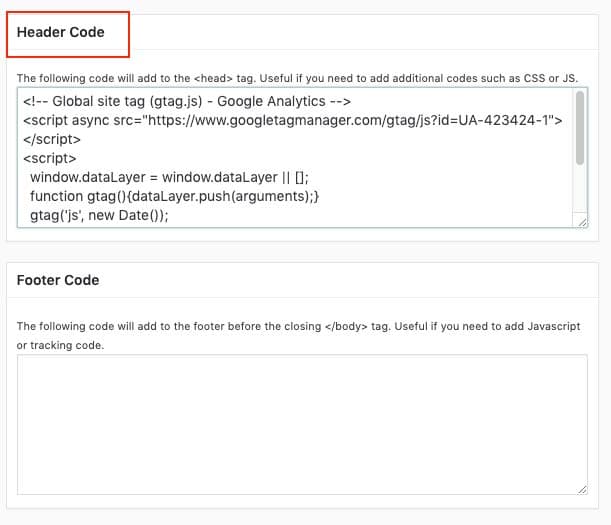
Verificar el nostre WordPress a Search Console
Hi ha diferents maneres de verificar un domini a Search Console, et parlaré de 2: una amb el fitxer de verificació de Google i una altra amb el plugin SEO amb què anem a treballar.
- Fitxer de verificació de Google Search Console.
- Amb el codi de verificació de la propietat
Per a una verificació fàcil podem utilitzar Rank Math de nou.
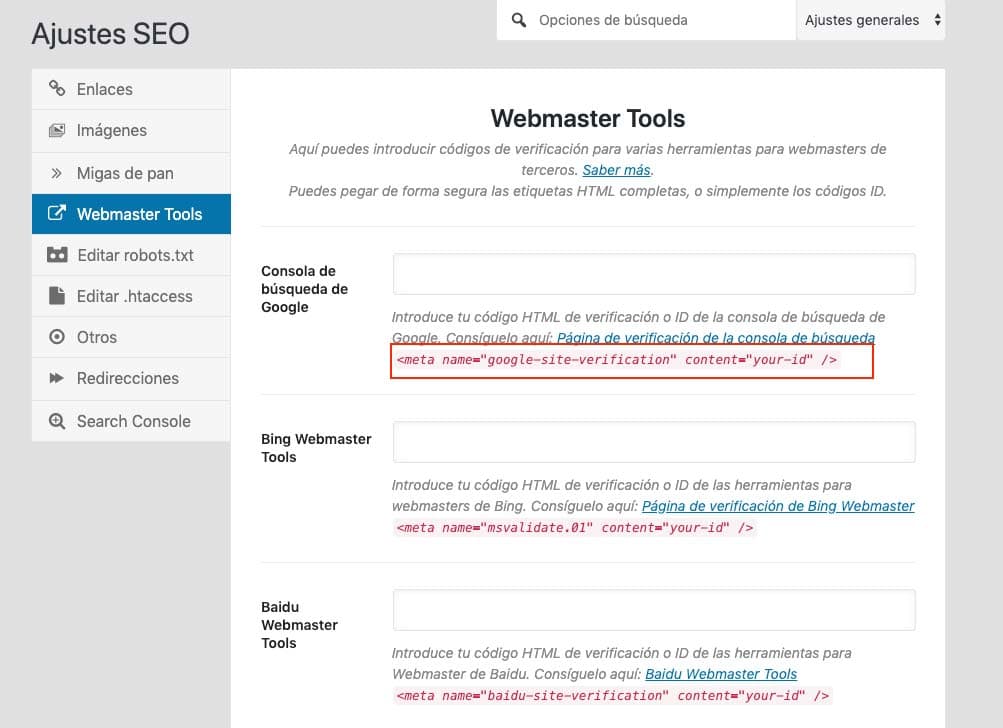
Al primer camp podem introduir directament l'ID que trobem a la part de verificació de Search Console (si fem clic al text al quadre ens porta directament a la URL que ens dóna aquesta informació).
Després només hem d'afegir l'ID marcat en vermell a sota.
<meta name="google-site-verification" content="codi exemple" />
Com fer un sitemap a WordPress
Un altre punt que genera controvèrsia al sector SEO són els sitemaps. Aquest fitxer solia ser important perquè Google pogués accedir a totes les nostres URL.
És cert que les coses han canviat i Google no necessita un fitxer per rastrejar completament el teu lloc. Però igualment és cert que amb Search Console i sitemaps tindràs informació addicional que pot ajudar-te a resoldre futurs problemes d'URL.
Hi ha moltes maneres de fer un Sitemap, però l'ideal és que sigui un fitxer dinàmic que s'actualitzi amb noves entrades o pàgines.
Tant si utilitzem Yoast com Rank Math o qualsevol altre tipus de plugin SEO, per accedir a aquesta funcionalitat només l'hem d'indicar.
Per explicar-ho utilitzaré l'eina proporcionada per Rank Math i anirem a l'opció Configuració del Sitemap.
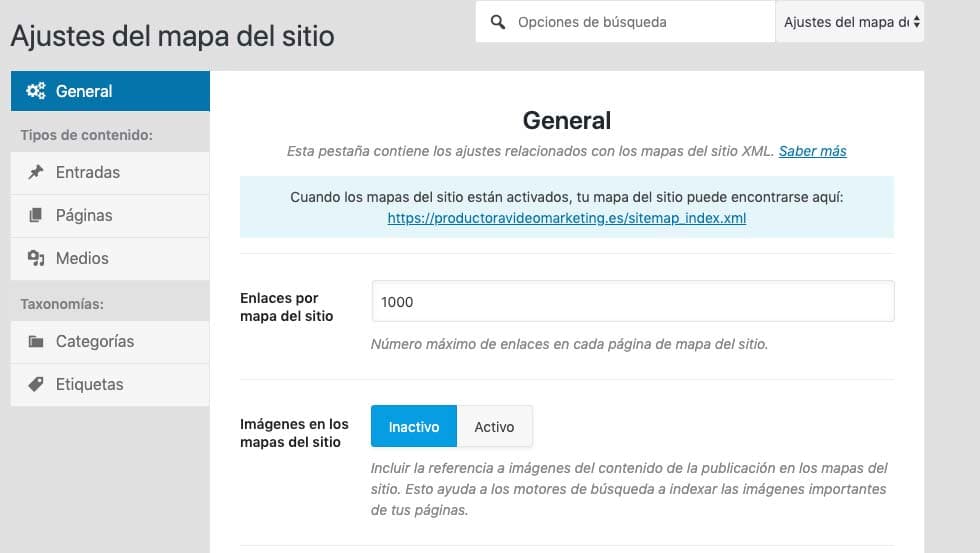
Exemple de configuració de sitemap a Rank Math
Com veiem a la imatge, podem personalitzar diferents opcions sobre el tipus d'URL amb què anem a treballar.
- Enllaços per sitemap: 1000 (deixem l'opció predefinida, això es refereix al nombre d'URL que volem al nostre fitxer)
- Imatges en sitemaps: Et recomano activar aquesta opció si les teves imatges són originals i aporten informació a l'article.
En qualsevol cas, si utilitzes imatges al teu contingut, Google les rastrejarà fàcilment.
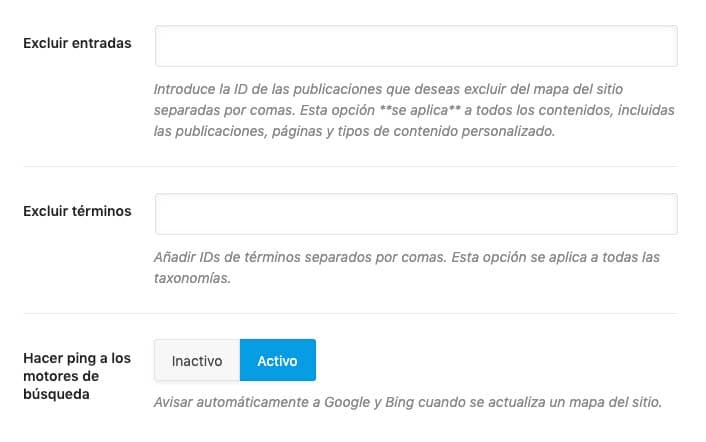
Les dues primeres caixes d'aquesta part de la configuració són per excloure entrades o pàgines que no vols afegir al sitemap.
Això es fa mitjançant l'identificador i el podem trobar de la manera següent.
Quan anem a la secció d'entrades o pàgines, si passem el cursor sobre una entrada sense fer clic, la URL apareixerà a la part inferior.
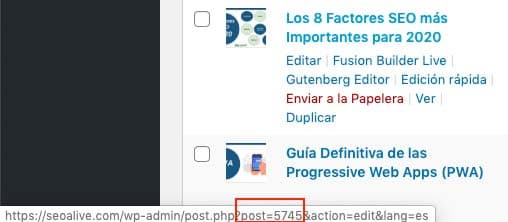
Si mirem a baix, a la caixa vermella, veiem post=5745: el número és l'identificador que hem d'utilitzar per evitar que aquesta pàgina aparegui al sitemap.
L'opció següent és amb Taxonomies, és a dir, fer el mateix amb TAGS i Categories.
L'opció de Rank Math és limitada i ve predefinida per generar 5 tipus de sitemaps (entrades, pàgines, mèdia, categoria i tags)
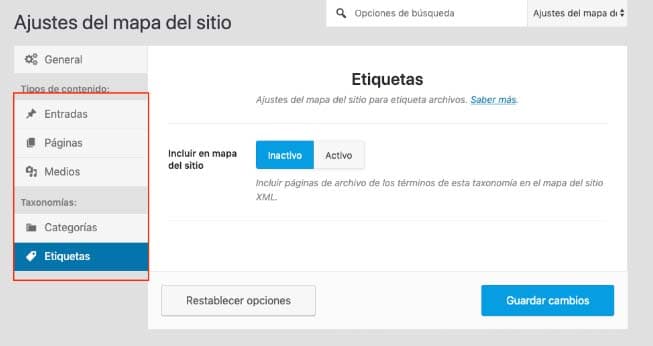
Depèn de tu decidir quin sitemap no vols: el meu consell és que no facis un sitemap d'URL que no vols que Google vegi (noindex o bloquejades per robots).
Un cop feta aquesta part inicial, passarem a la part de contingut i explicarem quins factors has de tenir en compte, i com funciona WordPress per a l'optimització de contingut.
Optimitzant contingut per a WordPress
Quan comencem a optimitzar una pàgina o entrada, hem de saber què hem de tenir en compte.
Les etiquetes més importants a l'optimització de contingut són:
- Title <title> en HTML
- Description <meta name="description" content=" text descriptiu" >
- Jerarquia d'encapçalaments <h1, h2, h3, h4… >
- Etiqueta ALT <img src="url imatge" alt="descripció imatge">
Optimització de la velocitat de pàgina de WordPress (WPO)
Ara posem-nos seriosos: aquesta és una part que realment dóna mal de cap a tot webmaster perquè moltes variables afecten la càrrega. Tenim diferents eines per mesurar la velocitat de càrrega: et parlaré de les que utilitzo i com les utilitzo.
Conceptes bàsics
Una anàlisi de WPO (Web Performance Optimization) es realitza per millorar la càrrega del teu lloc. Les eines utilitzades no són 100% precises i cada usuari pot obtenir diferents temps de càrrega per al lloc.
Per això, quan optimitzem un lloc, el nostre objectiu no és aconseguir la màxima puntuació possible a les eines d'auditoria utilitzades, sinó millorar certs aspectes perquè, independentment de l'usuari, vegi una millora en la càrrega del nostre lloc.
Quan treballem WPO, el que intentem optimitzar és el que està al nostre abast:
- Petició: Peticions fetes pels recursos a l'origen (el nostre servidor o un altre servidor extern)
- Total Page Size: Mida dels recursos que carrega una pàgina.
- Fully Loaded Time: Temps total de càrrega de la pàgina.
Altres aspectes com la resposta del servidor, encara que podem treballar per millorar-la, no són tan accessibles per a nosaltres.
Gtmetrix i Lighthouse
Anem a fer un enfocament amb dues eines accessibles i gratuïtes: bé, Gtmetrix té una versió de pagament però les funcionalitats de la versió gratuïta ens són suficients.
Per a l'explicació utilitzaré un lloc del qual sóc propietari en el qual he desactivat els plugins que m'ajuden amb l'optimització.
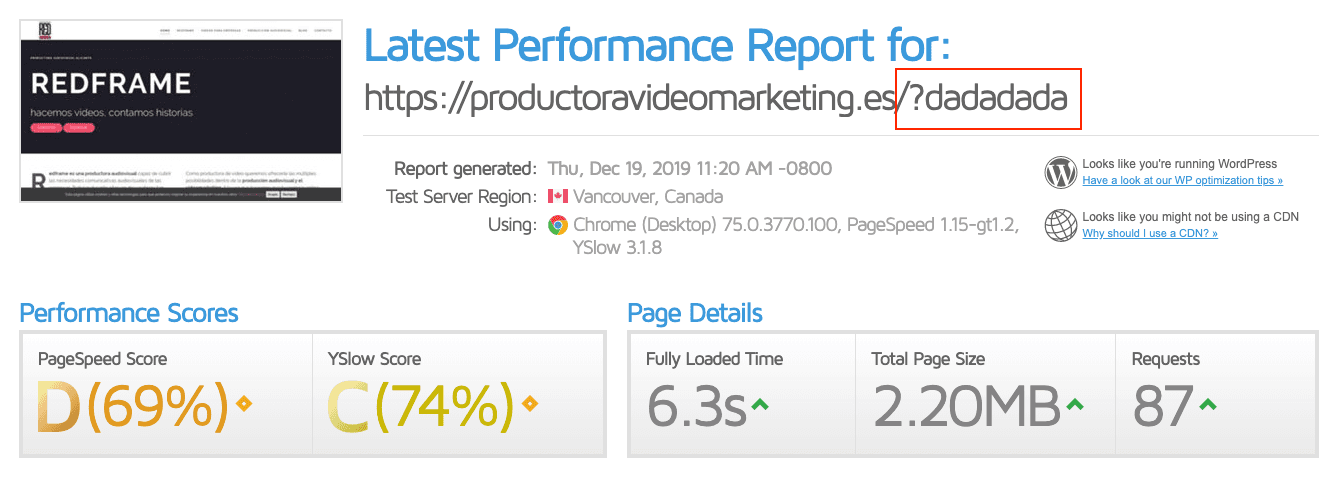
Vaig haver d'utilitzar una nova versió de cache perquè l'eina estava llegint la versió antiga en cache (amb els plugins activats) i em donava bons resultats d'optimització, cosa que per al meu exemple no era el que volia.
Recorda, si vols una nova versió de cache, afegeix ? a la teva URL seguit de qualsevol tipus de caràcter, per exemple url?versio1
Com hem dit abans, les peticions són un dels factors bàsics en què hem de treballar. Per fer-ho, anem a analitzar el que es coneix com el Waterfall o cascada de temps d'execució.
Waterfall
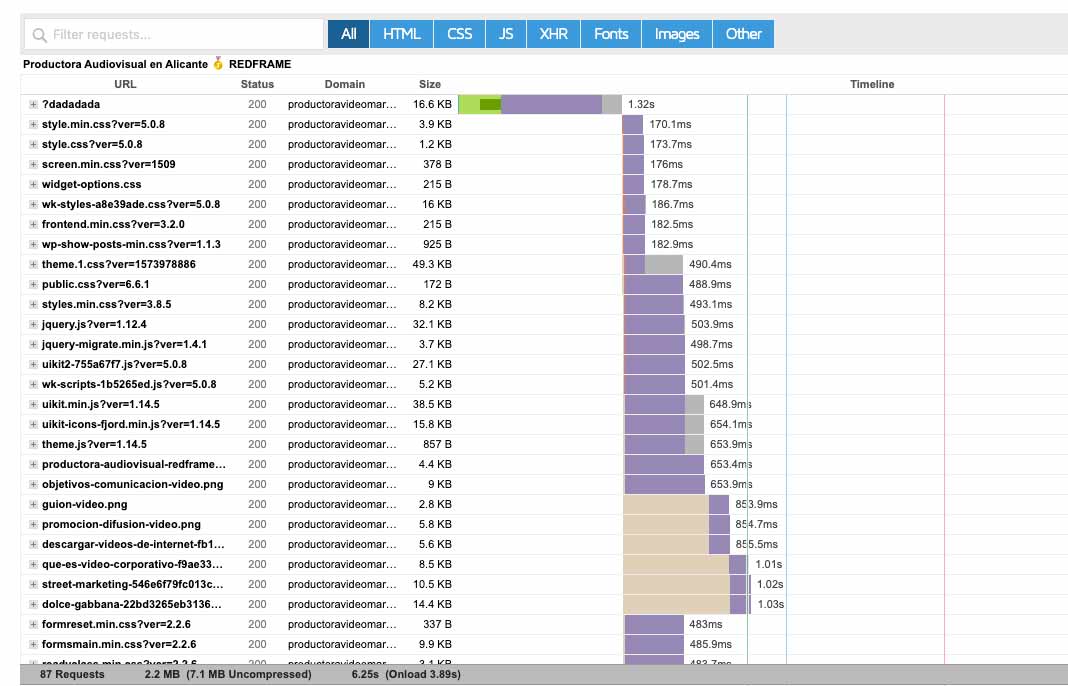
Com veiem a aquesta cascada tenim 87 peticions fetes. Cadascuna d'aquestes peticions té un nom, un estat, la ubicació i la mida.
Com comencem a treballar?
Imatges
Si mirem qualsevol eina d'anàlisi WPO en un lloc no optimitzat, veurem que recomanen 4 tipus d'accions a fer als recursos d'imatge.
Reduir la seva resolució
Hi ha milions d'eines per utilitzar, tant online com per a PC o MAC. M'agrada fer-ho tot amb Photoshop, però per descomptat tot depèn del nombre d'imatges que has d'optimitzar. Com a eina online pots utilitzar Kraken.io però com t'he dit abans, em quedo amb Photoshop perquè pot fer una optimització més precisa.
Servir imatges a la mida màxima de lectura
És un error molt comú. Utilitzar un lloc de fotos d'estoc, descarregar una imatge de 2800 x 1600 i utilitzar-la al nostre lloc a una resolució de 900 x 400.
La meva recomanació és que utilitzis l'inspector amb la mida màxima de la pàgina i miris la mida que s'està utilitzant.
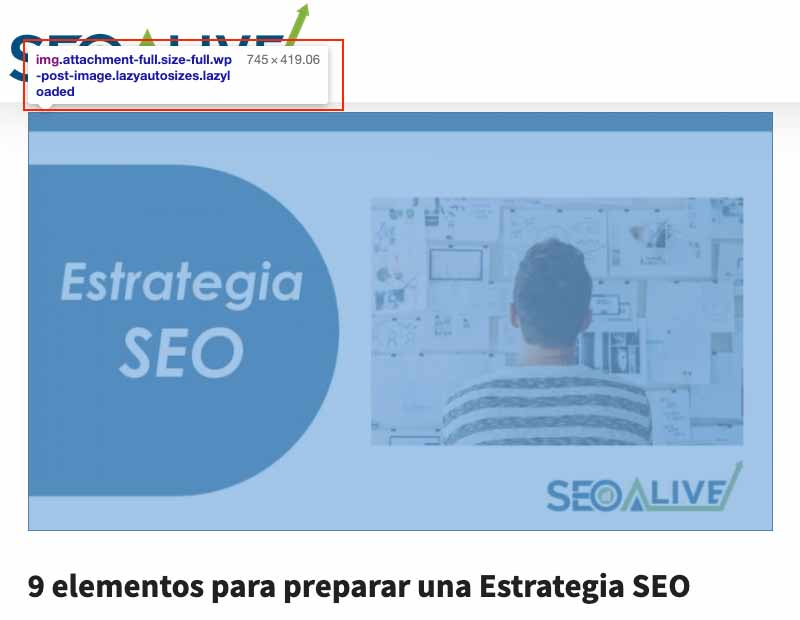
Veiem com l'inspector ens diu la mida màxima que s'està utilitzant a les imatges del nostre blog: aquesta hauria de ser la mida de la nostra imatge.
Utilitzar formats de nova generació o formats amb bona compressió
Si no vols complicar-te massa la vida amb formats com webp (desenvolupat per Google però encara no suportat al 100% pels navegadors), utilitza JPEG i evita PNG llevat que necessitis un canal transparent.
Utilitzar la funció lazy loading
Lazy load o càrrega diferida és una de les funcionalitats més interessants per evitar que elements com imatges o vídeos es carreguin inicialment. El que fa és diferir la càrrega d'imatges al primer moment.
Pensa en les imatges que tenim a la part inferior de la nostra pàgina: per què les volem carregar si l'usuari encara no hi ha arribat?
Plugins per a l'optimització d'imatges
Encara que personalment no sóc un gran fan d'aquest tipus de plugin, en recomanaré alguns que poden resoldre problemes d'optimització si et trobes amb llocs amb moltes imatges.
- Imagify
- EWWW Image Optimizer
- WP Smush
Minificar i combinar CSS, HTML i JavaScript
L'acció de minificar té com a objectiu reduir el pes d'aquests recursos: com menys pes hagi de carregar una pàgina, més ràpida serà aquesta càrrega.
Encara que sembli una acció bàsica (ja que tothom ho recomana), no és una acció de la qual obtindrem grans resultats.
D'altra banda, l'acció de combinar serà més útil, però és més delicada.
Què seria l'ideal?
L'ideal és tenir fitxers petits amb les funcions JS o estils CSS que realment s'estan utilitzant en aquest HTML, no obstant això cada dissenyador i cada programador decideix què posar al seu CSS i JS. Mira l'exemple del meu lloc abans d'optimitzar. Bé, menteixo perquè encara que he desactivat els plugins, encara tinc fitxers minificats.
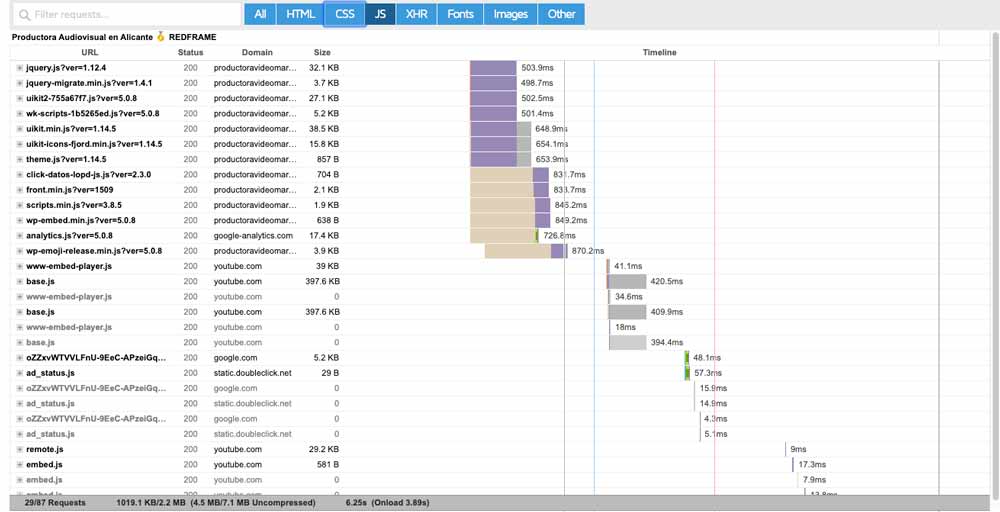
29 peticions només per a JavaScript. Això és escandalós però tingues en compte que quan fas quelcom com incrustar un vídeo de YouTube, estàs carregant un recurs JS (Javascript), així que si tens diversos vídeos, tot es multiplica.
I ara et mostraré la càrrega de recursos un cop optimitzada.

Ara només tenim 4 JS. Això es deu a la funció combine.
Amb el CSS va passar el mateix: veiem l'abans:
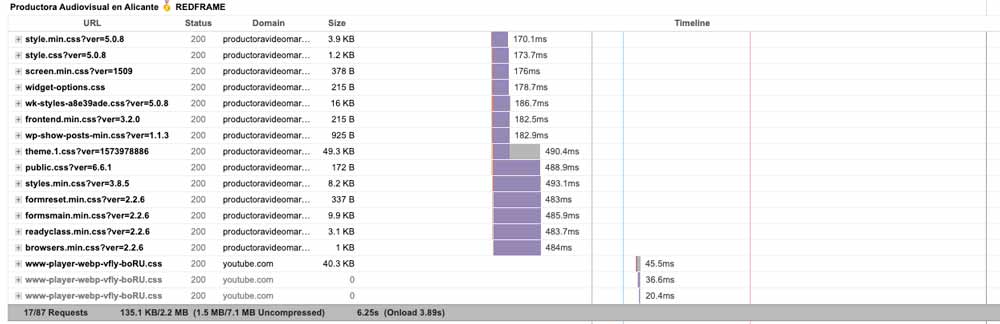
I el després:

La reducció de peticions no només s'ha degut a combinar CSS i JS: també hem deixat de carregar certs recursos que no eren necessaris, com el típic Wp-emoji-release.js (emojis a WordPress).
Què ens queda per fer?
Bé, per continuar optimitzant hauríem d'atacar els JS individualment i veure si es pot fer una càrrega diferida o asíncrona.
- JS Async: El recurs es descarrega sense aturar la càrrega d'HTML però un cop descarregat sí atura la càrrega per executar el JS.
- JS defer: El recurs també es descarrega en paral·lel amb la càrrega d'HTML però s'executa al final de la càrrega: no hi ha bloqueig per part de l'script.
Cal tenir clar que aquest atribut és per a JS externs i no per als que s'executen INLINE (al mateix HTML).
Optimització de Cache
Sense dubte una de les parts més importants de l'optimització de la velocitat de càrrega, però hem de tenir en compte que perquè això sigui útil, l'usuari ha d'haver entrat prèviament al nostre lloc i descarregat els recursos que el navegador necessita.
És a dir, l'optimització de cache és important, però pot no ser transcendental si "aquell usuari" no torna a visitar el nostre lloc.
L'optimització de cache és una de les parts que totes les eines d'auditoria de càrrega valoren més. A continuació explicaré les parts a tenir en compte.
Què fa un plugin de cache?
El que fa un plugin de cache és fer còpies de les diferents parts processades d'un lloc (pàgina, objectes, consultes BD) per després servir-les i estalviar temps d'espera en fer peticions al servidor.
- Vida útil o edat màxima de cache abans que es torni a cachejar: aquest factor depèn molt del tipus de lloc que tens: si el teu contingut no canvia freqüentment pots utilitzar una durada més llarga, si el teu lloc s'actualitza freqüentment o diverses vegades al dia, escurça aquesta durada.
Si hem dut a terme aquesta operació amb qualsevol dels plugins de cache del mercat que veurem aviat, podem comprovar des de les eines de desenvolupador de Chrome com hem treballat aquesta funció:
Tenim diversos mètodes de cachejat:
- Last-Modified
- ETag (Entity Tag)
- Expires
- Max-age
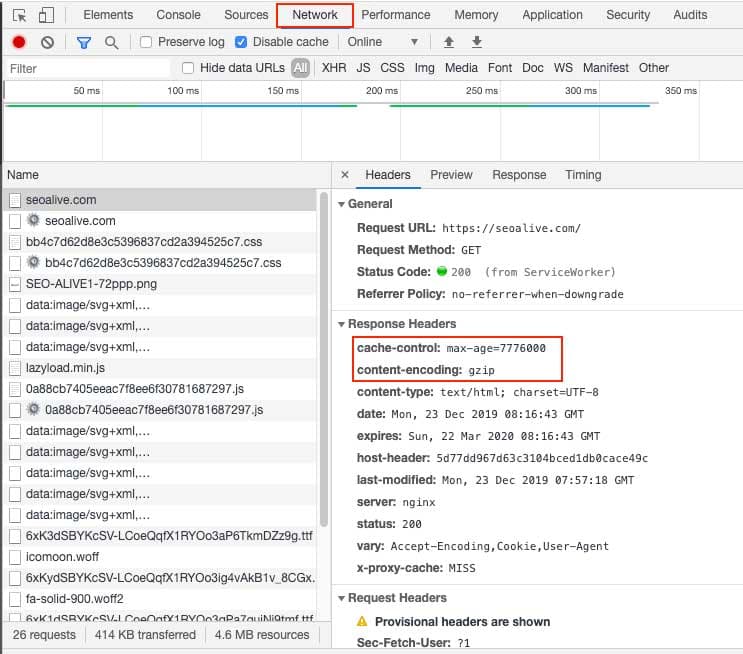
Carreguem el nostre lloc amb les eines de desenvolupador de Chrome obertes i seleccionem l'opció Network: ara podem veure totes les peticions de recursos que fa el nostre navegador. Fent clic a qualsevol d'aquests recursos i seleccionant l'opció Headers, podrem veure la resposta de les capçaleres d'aquests fitxers i si tenim cache activada i quin mètode s'utilitza.
A SEO Alive, veiem que és via MAX-AGE. En aquesta part, també veiem si s'està fent compressió GZIP des del servidor.
- Cache per a usuaris registrats: aquesta funció és important per no servir pàgines cachejades a usuaris registrats si vas a estar actualitzant WordPress, perquè altrament no veuran els canvis que estan fent.
- Cache mòbil: molts plugins donen l'opció de generar diferents "caches" per a diferents dispositius: ho recomano si la teva versió mòbil és personalitzada i no una versió responsive.
Plugins per optimitzar la velocitat de càrrega a WordPress
Volia explicar les parts més importants per fer optimització abans d'entrar en el tema dels plugins, ja que en gairebé tots els plugins el que s'ha explicat anteriorment són opcions d'activació i ets tu qui ha de considerar si activar-les o no.
Per això vaig preferir explicar-ho perquè ho entenguis, abans de dir-te quins plugins has de fer servir per dur a terme aquestes accions. Aquests són els plugins més populars per a WordPress.
- WP Rocket
- W3 Total Cache
- WP Fastest Cache
- Autooptimize
A tots ells, tens les opcions que hem comentat anteriorment, encara que pot ser que per treballar amb JS estiguin més limitats pel que fa al tipus de càrrega.
Eines per mesurar la velocitat de càrrega
Com pots imaginar, hi ha multitud d'eines que ens ajuden a conèixer la velocitat de càrrega d'un lloc.
Tingues en compte que un WordPress està compost de diferents tipus de pàgines i cadascuna respondrà de manera diferent, així que si has de fer una auditoria WPO, fes-la de:
- Inici
- Categories
- Pàgines
- Entrades
També és important que sàpigues que Google Analytics té una mètrica que mesura la velocitat d'un lloc i si treus una mètrica per dia de la setmana o mes, et pot ser útil per treure conclusions.

Aquestes són les eines més populars per fer una auditoria WPO:
- Google PageSpeed Insights
- GTmetrix
- Pingdom Tools
Dades estructurades a WordPress
Si tot just comences amb el SEO probablement no reconeguis el concepte de Web Semàntica, però avui dia és difícil fer SEO sense entendre aquest concepte.
Google treballa dia a dia per millorar la lectura i interpretació dels llocs web, i el marcatge de dades mitjançant la implementació de metadades semàntiques facilita aquesta feina.
Per a això tenim diferents plugins que ens ajuden a marcar el diferent contingut de les pàgines del nostre lloc.
Si has instal·lat Rank Math tens una llista de metadades per al teu contingut mitjançant el plugin, visible a la pestanya Rich Snippet.
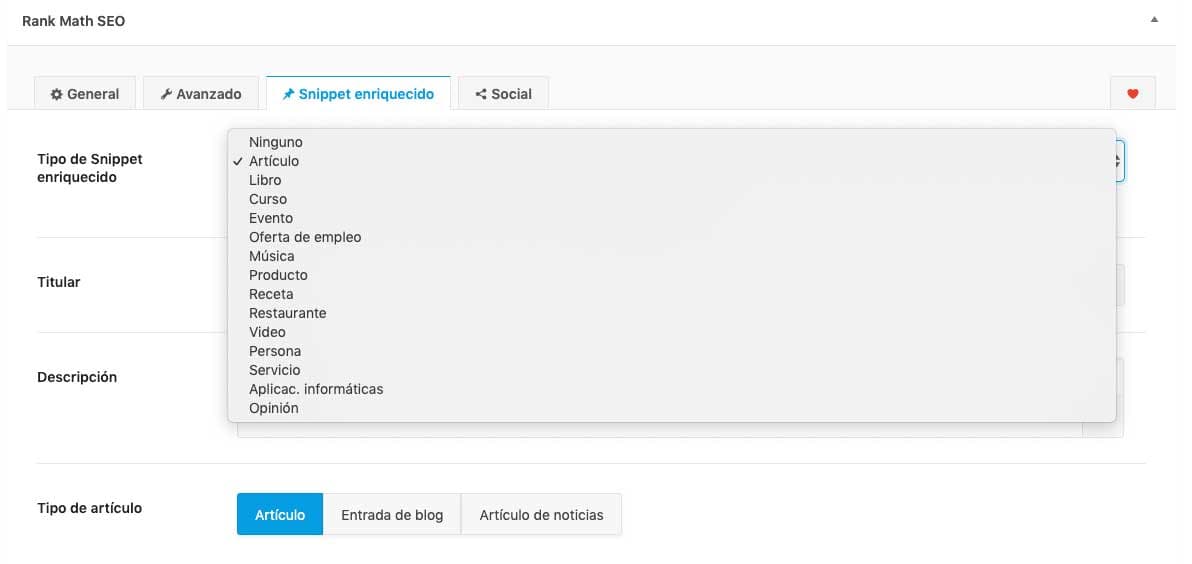
L'inconvenient d'aquesta opció és que moltes vegades una peça de contingut pot tenir més d'un marcatge de dades, per exemple:
Pots etiquetar contingut com a Blog Posting i tenir 3 vídeos sense marcar al contingut.
Si estàs familiaritzat amb dades estructurades, pots afegir blocs HTML amb Gutenberg (editor de blocs de WordPress) i afegir-ho manualment.
Google posa una eina a la teva disposició perquè validis que les teves dades estructurades estan correctament implementades.
Plugins recomanats per millorar el SEO a WordPress
Per tancar aquest article, m'agradaria recomanar alguns plugins SEO per a WordPress que poden ajudar-te a millorar el teu lloc.
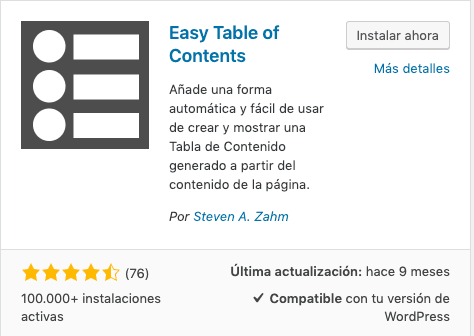
Taula de continguts
Encara que aquest plugin es pot fer fàcilment amb HTML, les opcions d'estil i disseny que proporciona el fan un bàsic per millorar la navegació de l'usuari a la pàgina.
Posts relacionats
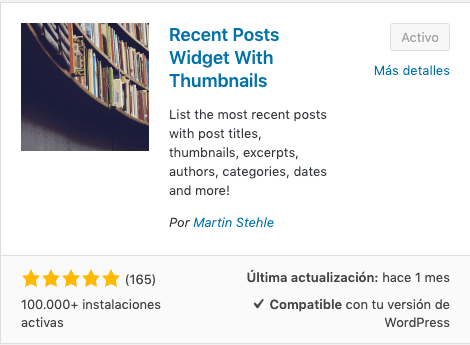
Avui dia molts plugins tenen l'opció d'entrades relacionades, però recorda que si el teu no la té, aquesta opció és molt important perquè el teu contingut estigui sempre enllaçat un amb l'altre.
Et deixo amb aquest plugin que m'ha ajudat molt amb certes plantilles.
AMP
Desenvolupar una pàgina en AMP pot ser una bona opció per diferents raons: velocitat, usabilitat... o per treballar el posicionament en carrussels com el carrussel de notícies a la versió mòbil on aquest tipus de tecnologia té preferència.
Així que et deixo amb un plugin si vols tenir les teves pàgines en AMP, encara que hi ha moltes opcions disponibles.
Sitemap de Vídeo i Google News
Encara que molts SEO ja no utilitzen sitemaps, jo sempre hi recorro per tenir un millor control de la indexació del meu contingut. Aquí et deixo un plugin per crear un sitemap de vídeo i un altre per a Google News.
Espero que aquest article sigui, en algunes de les seves parts, útil i interessant per a tu, i per descomptat si tens alguna pregunta que pugui respondre, tens els comentaris per arribar a mi.
Автор: David Kaufmann

He passat els últims 10+ anys completament obsessionat amb el SEO — i sincerament, no ho canviaria per res.
La meva carrera va fer un salt qualitatiu quan vaig treballar com a especialista SEO sènior a Chess.com — un dels 100 webs més visitats de tot Internet. Operar a aquesta escala em va ensenyar coses que cap curs ni certificació podrien transmetre.
D'aquella experiència vaig fundar SEO Alive — una agència per a marques que es prenen seriosament el creixement orgànic. I com que no trobava cap eina que gestionés bé tant el SEO clàssic com el món de la IA, vaig construir SEOcrawl AI. Si busques un partner SEO sènior que s'estimi aquest sector de debò — m'encantarà parlar amb tu!
Descobreix més contingut d'aquest autor