


Tìm các từ khóa thắng, thua và cơ hội
Dùng các tab Keywords để xem điều gì tăng hoặc mất lượt nhấp tuần này, những truy vấn nào mới, lưu lượng có thương hiệu và không thương hiệu so sánh ra sao, và nhu cầu tìm kiếm đang đạt đỉnh ở đâu.
4 phút đọc · Cập nhật lần cuối 12 tháng 11, 2026

Tab chính Keywords cho bạn biết điều gì đang xảy ra. Các tab bên cạnh cho bạn biết điều gì đã thay đổi và nên hành động ở đâu. Hướng dẫn này đi qua bốn tab trong đó, dùng dự án của chính SEOcrawl AI.
Top Changes: điều gì biến động tuần này
Mở Keywords và chọn Top Changes. Bảng so sánh hai giai đoạn có cùng độ dài, ví dụ 7 ngày gần nhất so với 7 ngày trước đó, và liệt kê các từ khóa biến động nhiều nhất.
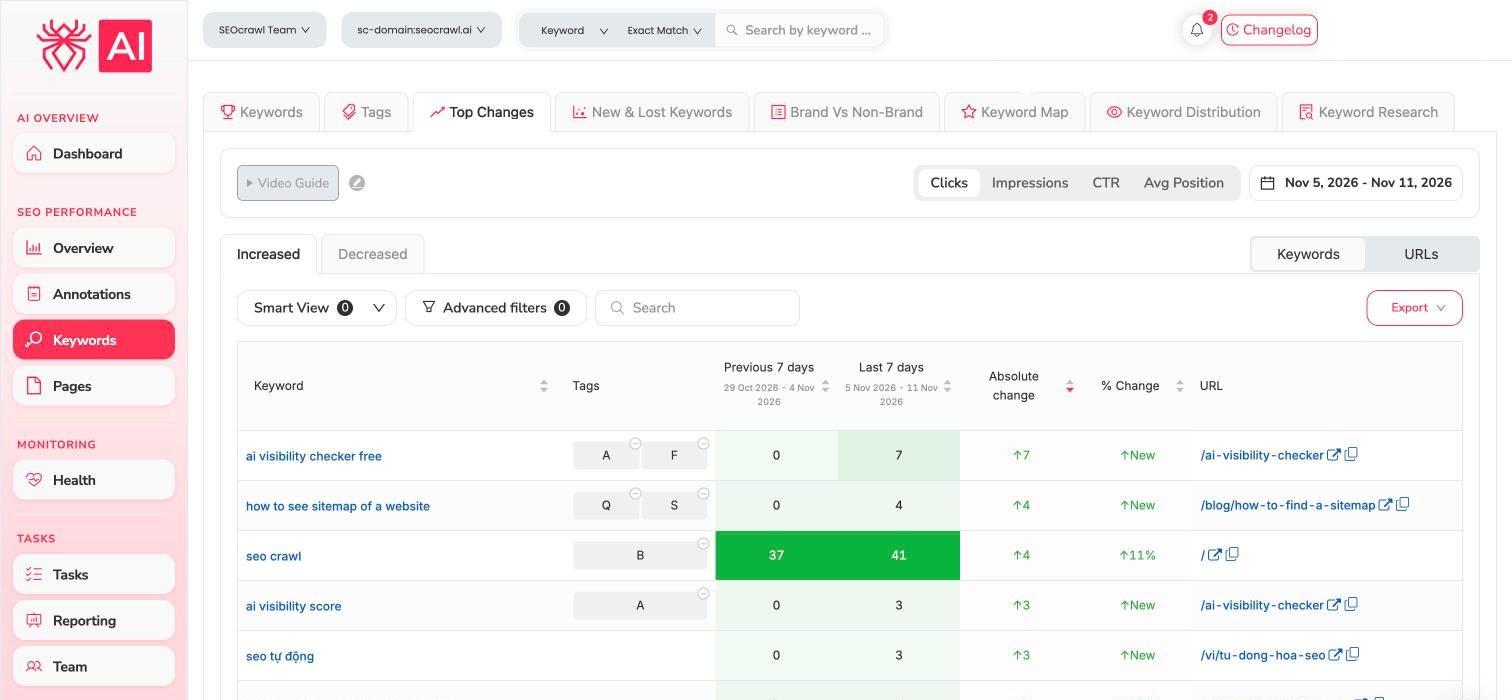
- Chuyển giữa Increased và Decreased để xem bên thắng và bên thua.
- Chọn chỉ số ở trên cùng: Clicks, Impressions, CTR hoặc Avg Position.
- Chuyển giữa Keywords và URLs để xem cùng những thay đổi theo từng trang.
- Dùng Smart View, Advanced filters hoặc ô tìm kiếm để thu hẹp danh sách.
Một từ khóa đi từ 0 lên 7 lượt nhấp được hiển thị là New. Hãy xem cột URL: nó cho bạn biết trang nào mang lại lượt nhấp.
New & Lost Keywords: điều gì xuất hiện và điều gì biến mất
Chọn New & Lost Keywords. Các tab New Keywords và Lost Keywords liệt kê những truy vấn bắt đầu hoặc ngừng xuất hiện trong giai đoạn.
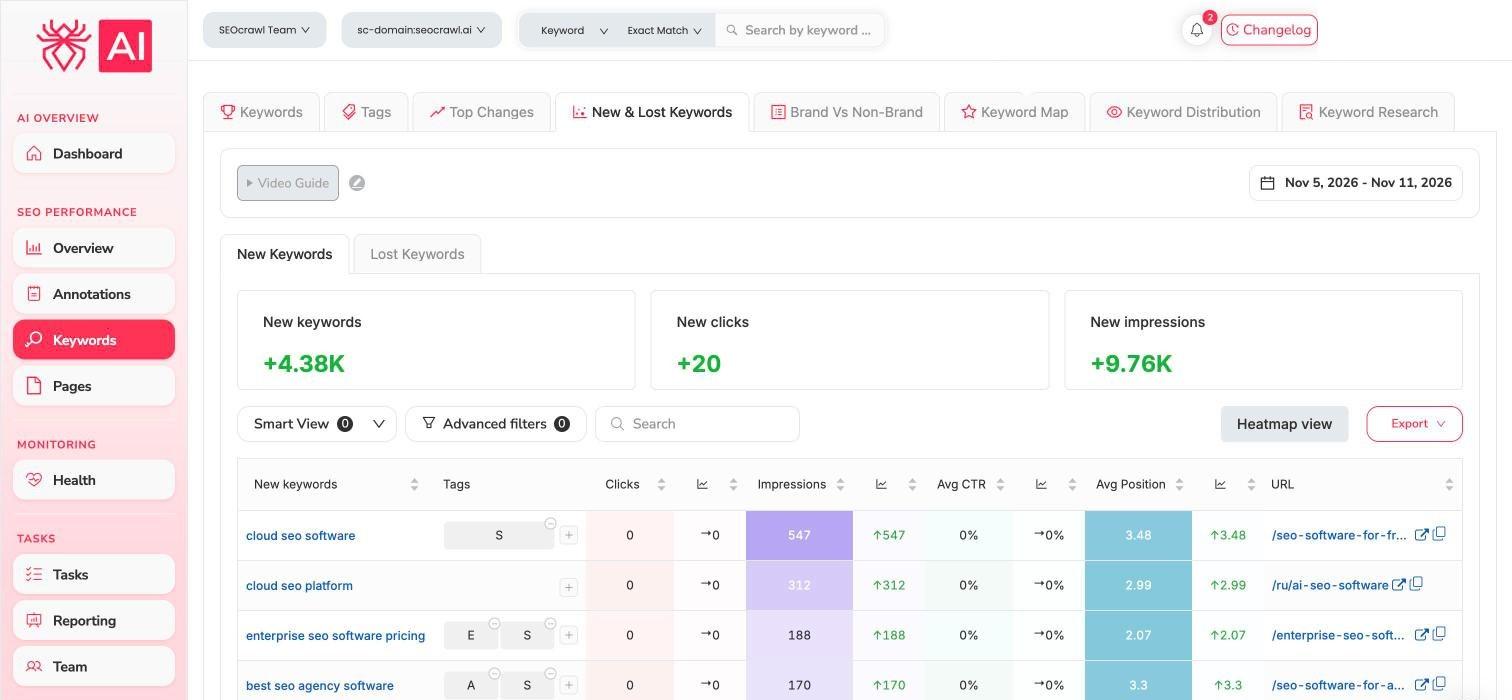
Các thẻ ở trên cùng tổng hợp số từ khóa, lượt nhấp và lượt hiển thị mới. Dùng Heatmap view để đọc bảng theo màu.
Brand vs Non-Brand: lưu lượng của bạn thực sự đến từ đâu
Chọn Brand Vs Non-Brand để chia lượt nhấp, lượt hiển thị, CTR và vị trí trung bình giữa các truy vấn có chứa thương hiệu của bạn và những truy vấn không có.
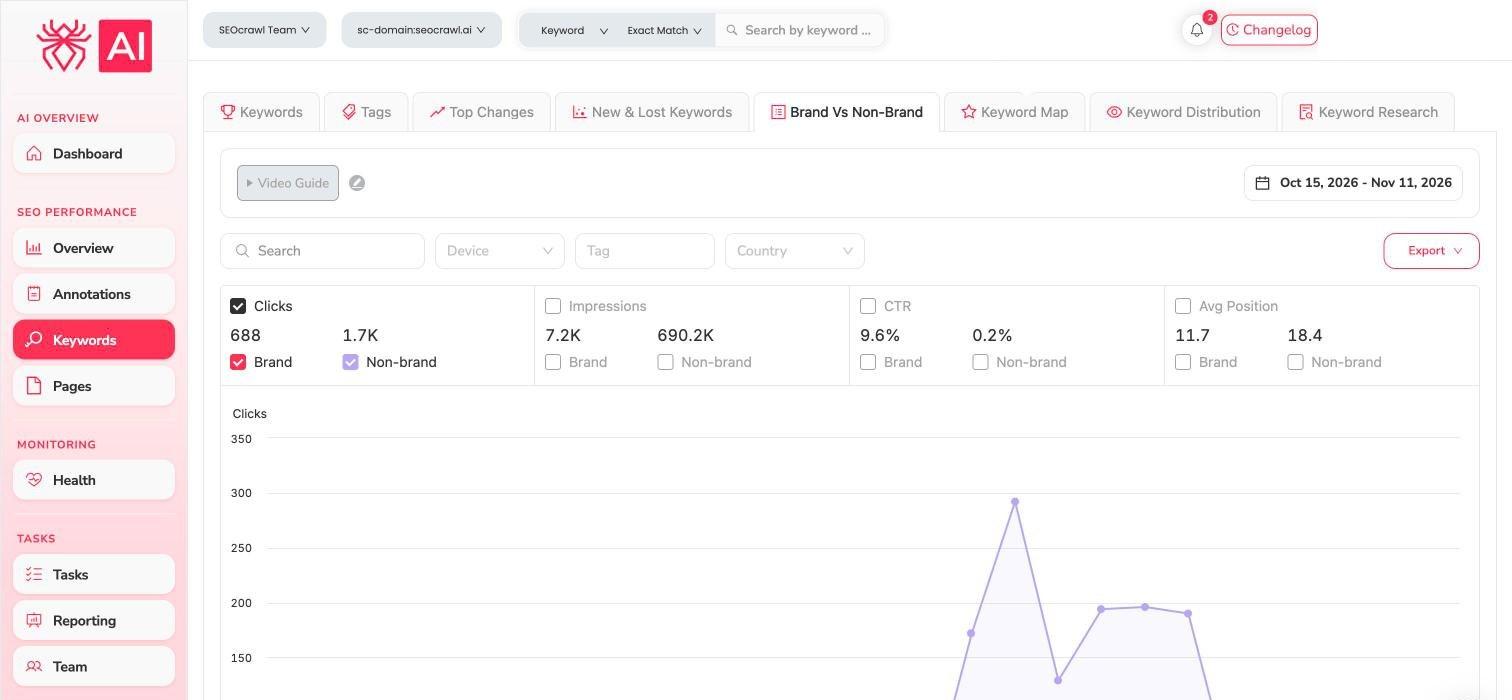
Chọn chỉ số bạn muốn vẽ biểu đồ và so sánh hai đường. Bạn có thể lọc theo Device, Tag và Country. Một website sống dựa vào tìm kiếm thương hiệu là mong manh; lượt nhấp không thương hiệu tăng nghĩa là bạn đang tiếp cận những người chưa biết đến bạn.
Keyword Map: nhu cầu, thời điểm và nhóm
Chọn Keyword Map để xem các từ khóa của bạn cùng nhu cầu tìm kiếm từ Google Ads.
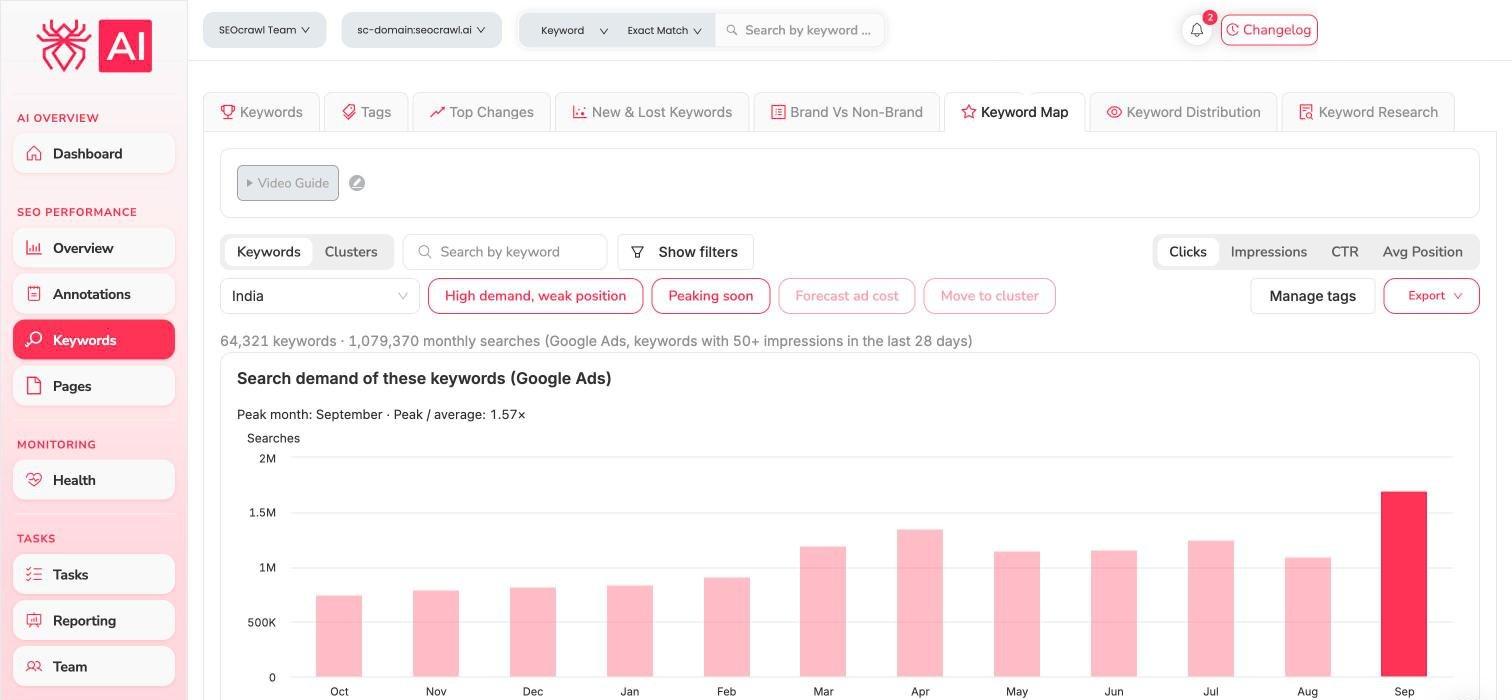
- Chọn một country và chuyển giữa Keywords và Clusters.
- Dòng tóm tắt đếm các từ khóa được đưa vào, những từ khóa có từ 50 lượt hiển thị trở lên trong 28 ngày qua, và số lượt tìm kiếm hằng tháng của chúng.
- Biểu đồ hiển thị tháng đỉnh và mức tăng so với mức trung bình.
- High demand, weak position và Peaking soon là các bộ lọc nhanh để tìm cơ hội.
- Cũng có trên tab này: Forecast ad cost, Move to cluster, Manage tags và Export.
Hỏi trợ lý của bạn
Khi MCP đã được kết nối, bạn có thể hỏi “Những từ khóa nào tăng nhiều lượt nhấp nhất trong 7 ngày qua?” hoặc “Tìm cơ hội từ khóa cho website của tôi”. Xem Prompt và quy trình MCP.
Hướng dẫn liên quan
- Từ khóa và thứ hạng
- Trang, thư mục và keyword cannibalization
- Annotations: ghi lại những gì bạn đã thay đổi, rồi kiểm tra hiệu quả tại đây.