


Исчерпывающее руководство по WordPress SEO
Мы опоздали, если хотим говорить о важности SEO в такой экосистеме цифровых коммуникаций. Крупные компании, малый и средний бизнес, фрилансеры и частные пользователи — сайт может быть у каждого, и здесь на сцену выходит WordPress: CMS с самым большим числом пользователей в мире (её используют более 27 миллионов сайтов, а это свыше 50% всех CMS в интернете).
В этой статье мы поговорим о WordPress SEO, начиная с самых базовых понятий и постепенно поднимаясь до продвинутого уровня.
Редиректы поддоменов — с www или без?
Начнём с рекомендации для тех, кто только собирается устанавливать WordPress: до установки решите, какая версия домена вам ближе, с www или без него, потому что при запуске приложения установки WordPress — например, в CPANEL — вам предложат выполнить всю установку под выбранным вариантом, чтобы невыбранная версия затем перенаправлялась.
Если вы пропустили этот шаг, придётся работать с файлом htaccess. Есть плагины вроде WP HTACCESS EDITOR, которые упрощают редактирование файла, но я советую: если вы не уверены в том, что делаете, попросите помощи, потому что этот файл принципиально важен для работы сайта.
Если вы всё же решите работать с этим вариантом, вот код, который нужно добавить.
Редирект домена без www на домен с www
RewriteEngine On
RewriteCond %{HTTP_HOST} ^yourdomain.com [NC]
RewriteRule ^(.*)$ http://www.yourdomain.com/$1 [L,R=301]
Редирект домена с www на домен без www
RewriteEngine on
RewriteCond %{HTTP_HOST} ^*www.yourdomain.com*
RewriteRule ^(.*)$ http://yourdomain.com/$1 [R=301,L]
И всё же подчеркну ещё раз: правка файла htaccess требует полного понимания, поэтому, если собираетесь его редактировать, сначала сделайте резервную копию.
Установка WordPress: первые шаги в оптимизации
Прежде всего нужно понять, как работает Google, и что каждое ваше действие должно — насколько это возможно — облегчать работу Googlebot, когда он заходит на наш сайт.
Почему я это говорю?
Потому что это одна из самых частых ошибок пользователей — и не только WordPress, а вообще любого веб-дизайнера или вебмастера.
Если ваш контент не готов, не позволяйте Googlebot к нему обращаться, потому что вы замедлите ранжирование своих URL.
Поэтому, если мне нужно что-то посоветовать перед стартом, это «попросить поисковые системы не индексировать мой контент».
Индексация WordPress: когда индексировать сайт?
Во время установки на экране настройки у нас есть опция заблокировать доступ поисковым системам. Но если мы этот шаг пропустили, сделать это можно в Settings > Reading.
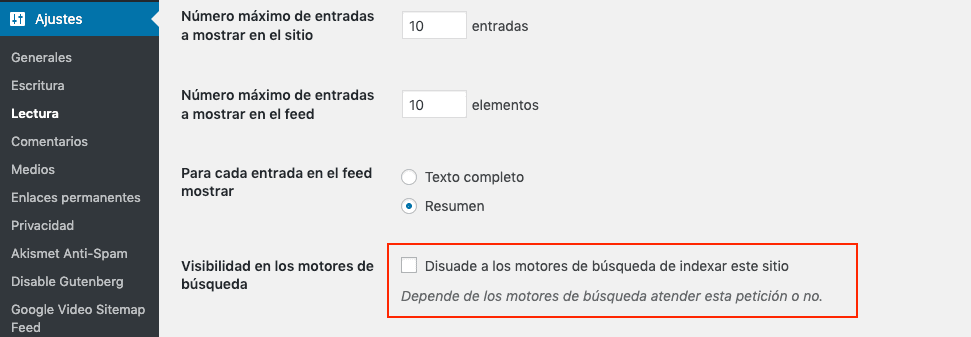
Опция блокировки доступа роботов
Этот «запрет» можно оформить и через популярный файл Robots.txt. Если вы пользователь с бóльшим опытом в веб-разработке, через FTP-аккаунт, созданный или выданный вашим хостинг-провайдером, вы сможете добавить этот файл в основной каталог, где размещён ваш сайт.
Файл Robots.txt создаётся обычным Блокнотом (Windows) или TextEdit (Mac), но помните, что это должен быть текстовый файл; в него мы добавим такие две строки:
*User-agent: **
Disallow: / В этом списке мы видим самые популярные Google Crawlers (User-Agents)
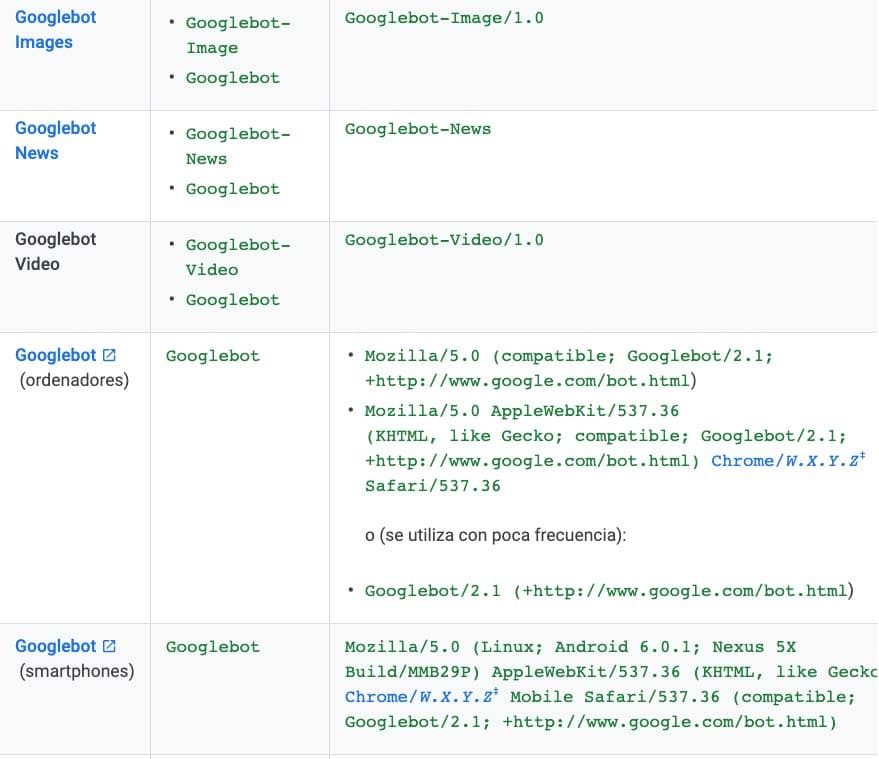
Разные user-agent Google
В нашем коде, если мы указываем User-agent: *, мы говорим, что имеем в виду всех ботов — ни один из них не сможет попасть на наш сайт. Можно обратиться и к одному конкретному боту (Googlebot, Googlebot-Video и т. д.), но на этом этапе я так делать не рекомендую. Итак, блокируем всех.
Структура URL и человекопонятные URL
После того как мы определились с предпочтительным доменом и закрыли доступ роботам, переходим к структуре URL.
Этот шаг нужно сделать до сканирования и индексации, потому что иначе придётся погружаться в мир редиректов, а это не лучший вариант.
WordPress по умолчанию даёт вам варианты, чтобы вы выбрали тот, который лучше всего структурирует контент вашего сайта. Выбор зависит от проекта и от каждого конкретного человека; все варианты жизнеспособны, если проект того требует.
Поясню:
Внутри панели WordPress заходим в Settings > Permalinks
И видим такой экран:
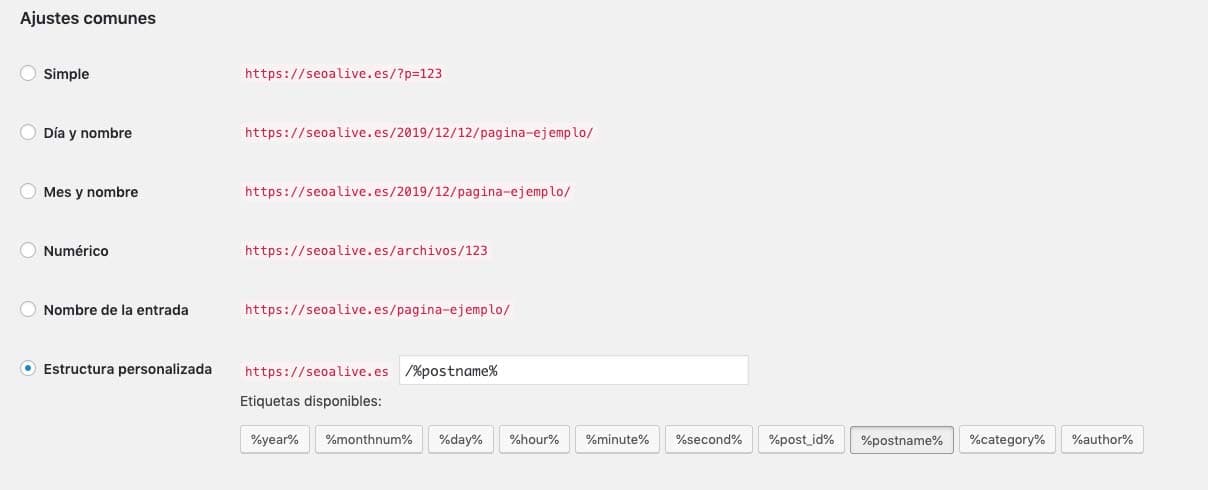
Структура URL через постоянные ссылки
Как я сказал выше, выбор зависит от каждого, но если мы говорим о SEO, предпочтительнее работать с более человекопонятным форматом URL.
Что такое человекопонятные URL?
Человекопонятными мы называем те URL, которые понятны пользователю и дают с первого взгляда семантическое представление о содержимом URL.
- Человекопонятный URL: /blog/
- Нечеловекопонятный, или динамический URL:*
https://seocrawl.com/?ref=13535?sfas
Первый URL даёт вам информацию о контенте, который вы найдёте, второй — нет, но это не значит, что Amazon делает что-то неправильно: он просто использует разные управляющие параметры, чтобы внутренне идентифицировать свои URL.
Учтите, что при миллионах товаров и категорий цифры облегчают им контроль.
Сделав это уточнение и посмотрев на варианты, мы имеем 3 типа URL:
- С датой
- С названием записи или поста
- Настраиваемый через переменные.
Постоянные ссылки в WordPress
URL с датой

Многие SEO-консультанты отвергают такие URL, особенно потому, что они выдают дату создания записи, но этот тип URL очень полезен, когда у вас большой объём контента.
Например, случай новостных СМИ. Если посмотреть на все их URL, в них есть дата. Для новостного издания логичная структура для хранения URL в архиве критична, и это ещё и идентификатор, по которому удобно понять, когда материал был опубликован.
El País использует смешанный тип URL: в нём есть семантическая информация — название категории, дата и подкатегория, а заканчивается он идентификатором новости.
Другие газеты, помимо идентификатора новости, включают в URL ещё и слова из заголовка материала.
При работе с синтаксисом URL есть очень интересная опция, которую часто фильтруют: стоп-слова.
Стоп-слова — это термины, которых мы хотим избежать при создании нового URL. Это действие выполняется программно — в нашем случае с WordPress, через PHP.
Примерами стоп-слов будут артикли, местоимения, числа и т. д.
У Rank Math есть опция, которая позволяет избежать таких терминов.
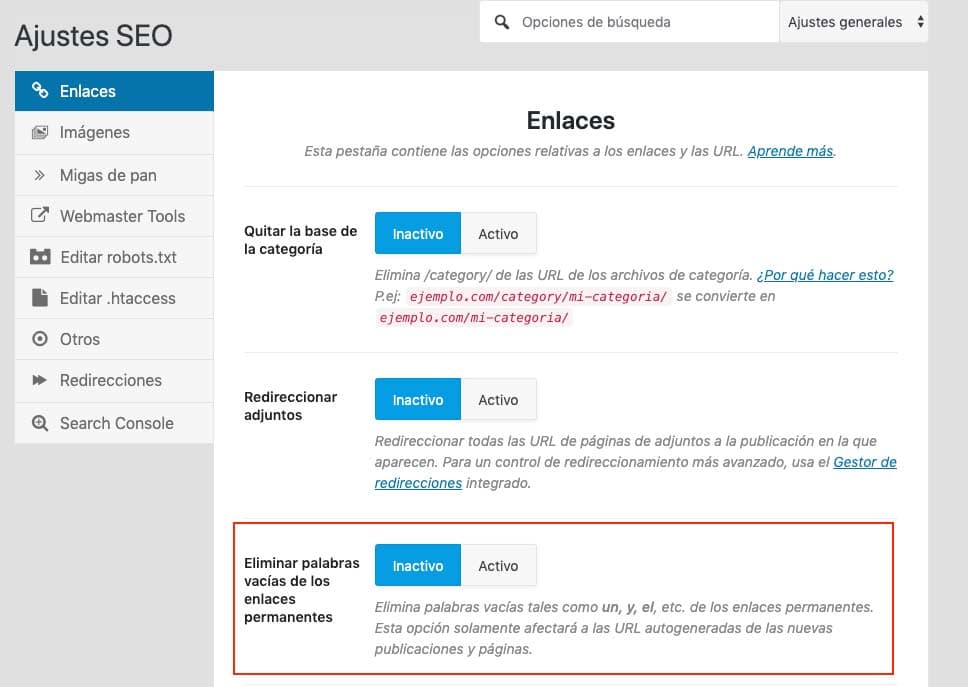
Удаление стоп-слов при создании URL
URL с названием записи или страницы

Простой и широко используемый вариант. Наши URL будут формироваться из названия записи или из изменённого слага.
Слаг, или постоянную ссылку, можно редактировать в записях, поэтому, если нам не нужен автоматический вариант от WordPress, мы вручную изменим URL (только запись, не домен).

Настраиваемый URL с переменными

Как видите, здесь в игру вступают разные переменные, чтобы собрать URL по нашему вкусу.
Переменные дадут больше информации пользователю. Если вы хотите структурировать контент так, что для этого нужно добавить какую-то переменную, выбирайте этот вариант.
Приведу пример: мы хотим указать в URL категорию, год, название поста и идентификатор.
https://seocrawl.ai/%category%/%year%/%postname%/%post_id%/
Информационная архитектура: категории, родительские страницы и теги
Прежде чем браться за информационную архитектуру, нужно понять все возможности, которые WordPress даёт для работы с контентом.
Как вы, наверное, уже знаете, у WordPress есть свои особенности, и хотя пост и страница внешне могут казаться одним и тем же, функциональность и плагины их всё-таки различают.
Структурирование контента — фундаментальная часть SEO, чтобы работать над перелинковкой и связывать похожие материалы — то, что называют контентными кластерами.
Для этого мы можем работать с:
- Категориями
- Тегами
- Записями (постами)
- Страницами
- Подстраницами
Категории, теги и записи (посты)
В WordPress есть два способа автоматически группировать записи: категориями и тегами.
Когда использовать категории, а когда теги?
Понимая, что категории и теги помогают нам группировать контент, решение об их использовании всегда должно зависеть от объёма контента, который мы собираемся выпускать, потому что иначе мы можем получить дублирование контента.
И категории, и теги помогут нам с внутренней перелинковкой и со сканированием всего нашего контента Google, но, как мы уже сказали, ими нужно уметь пользоваться.
Мой совет — использовать категории, когда мы регулярно создаём контент внутри тематики нашего сайта.
Теги мы будем использовать, если внутри конкретных тем есть большой объём контента, у которого есть что-то общее.
Приведу пример:
Спорт был бы категорией, а Криштиану Роналду мог бы быть тегом — и всё же стоит спросить себя: сколько материалов я собираюсь выпустить про Криштиану Роналду?
Если мы не будем генерировать достаточно контента, чтобы наши группировки страниц действительно отличались друг от друга, у нас есть два варианта: либо не создавать категорию/тег, либо не индексировать их.
Когда мы работаем с категориями и тегами, есть и другие дополнения, которые помогут нашему контенту связываться с похожим контентом.
Хлебные крошки, или навигационная цепочка
WordPress строит навигационную цепочку через структурированный контент категории и поста, поэтому, если мы хотим использовать хлебные крошки, чтобы наш контент был хорошо связан, стоит выбрать такой тип архитектуры.
Тогда наш пост выглядел бы так:
- URL : sitename.com/category/category-name/post-name
- Хлебные крошки: Home > Category Name > Post Name
Есть плагины для добавления хлебных крошек, но все они опираются на структуру БД, которая есть в нашем WordPress; на сегодняшний день я не знаю плагина, который давал бы гибкость в её определении.
Как вы уже, наверное, заметили, URL поста с категорией вводит в себя термин CATEGORY.
Это идёт в WordPress по умолчанию, то есть вы найдёте это в любом WordPress, а опция в постоянных ссылках позволяет вам только заменить одно название другим (category на другой термин).
У нас есть несколько вариантов решения — и снова Rank Math даёт нам такую возможность:
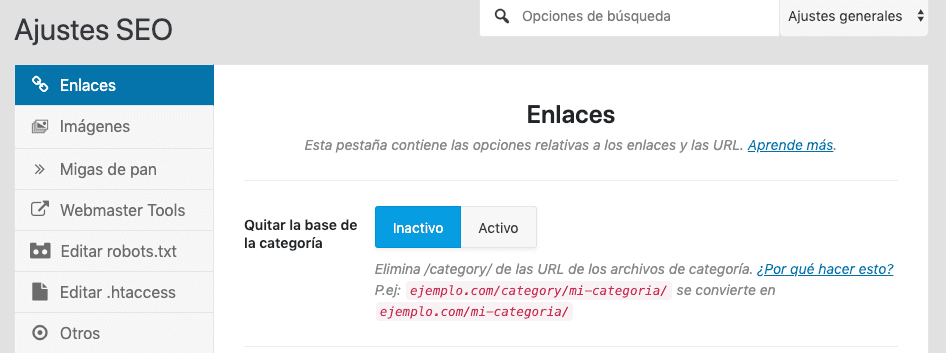
А ещё есть плагины, которые помогают убрать этот термин и оставить более чистый URL.
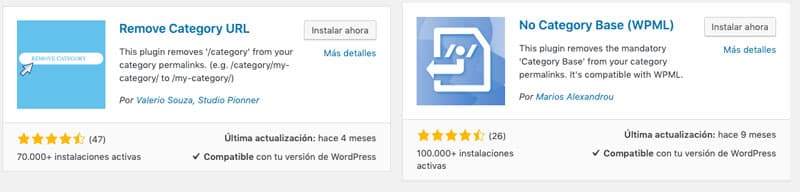
Плагины для удаления Category из URL в WordPress
Родительская страница и подстраница
Возвращаясь к структуре контента: есть способ работы, который мне нравится, — это страницы и подстраницы. Обычно я использую такую структуру для сервисных лендингов или хаб-страниц.
Разница в основном в гибкости дизайна, которую даёт страница и не даёт категория. И категории, и посты диктуются темой или шаблоном WordPress, а страницы можно оформить по своему вкусу с помощью Page Builders (плагин или дополнение для кастомизации сайта блоками).
Когда использовать страницу и подстраницу?
Самый наглядный пример, который приходит в голову, — когда у нас есть общая услуга и несколько более конкретных услуг. Мы создадим страницу для общей услуги и подстраницы для конкретных.
- Общий лендинг: Дизайн
- Конкретный лендинг: Веб-дизайн, графический дизайн, продуктовый дизайн, промышленный дизайн...
Пример URL:
sitename.com/design/web/
sitename.com/design/graphic/
sitename.com/design/product/
Хлебные крошки: *Home > Design > Web Design *
Для этого в редакторе статьи (поста или записи) нужно включить панель Page Attributes, которая находится сверху.

Теперь справа на нашей странице появится модуль с атрибутами страницы.
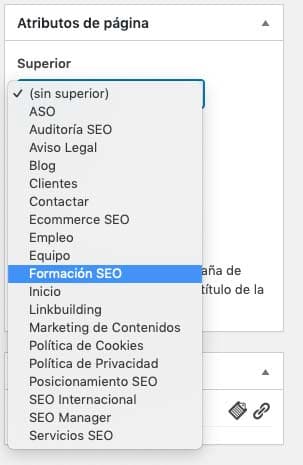
Выбрав одну из существующих страниц, текущая страница станет зависимой от выбранной, то есть её подстраницей.
SEO-плагин для WordPress: Rank Math, Yoast...
Когда структура URL и часть информационной архитектуры уже ясны, я хотел на этом этапе включить установку SEO-плагина (Rank Math, Yoast, All In One SEO...). Сейчас эти плагины облегчают вам жизнь в плане SEO, потому что в них есть необходимые инструменты для работы над SEO вашего контента.
Как только плагин установлен, самое время добавить код отслеживания и верификации сайта, который мы хотим отслеживать. Из аналитических инструментов нет ничего лучше Google Analytics и Search Console.
Код отслеживания, или код Google Analytics
Как вы увидите в WordPress — если ещё не увидели, — всегда есть несколько способов выполнить одно и то же действие.
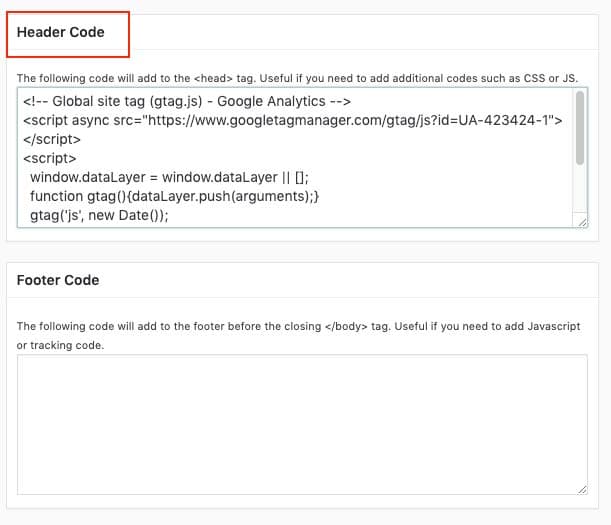
Чтобы вставить код отслеживания Analytics или tracking ID, мы можем сделать это кодом в самом HTML страницы, через шаблон, который обычно даёт место для вставки кода в Header, или плагином.
Если вы не знаете, как получить tracking ID в Analytics, на странице поддержки Google показывают путь https://support.google.com/sites/answer/97459?hl=en
У Google есть собственный плагин для WordPress (Site Kit Google), где мы можем получить всю аналитическую часть.
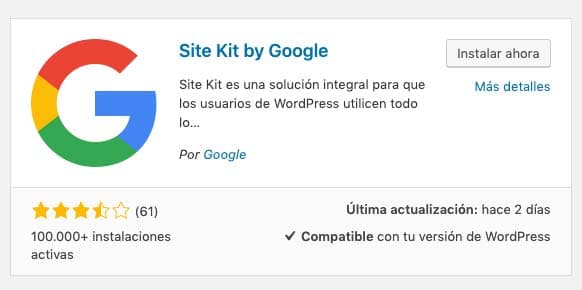
Есть у нас и простые варианты добавить код отслеживания Google Analytics.

Сегодня дизайнеры уже учитывают эти потребности вебмастеров и в настройках шаблона предлагают поле для вставки кода в header.
Верификация нашего WordPress в Search Console
Есть разные способы подтвердить домен в Search Console, я расскажу о 2: один с файлом верификации от Google, другой — с SEO-плагином, с которым мы будем работать.
- Файл верификации Google Search Console.
- Через код верификации ресурса
Для простой верификации можно снова воспользоваться Rank Math.
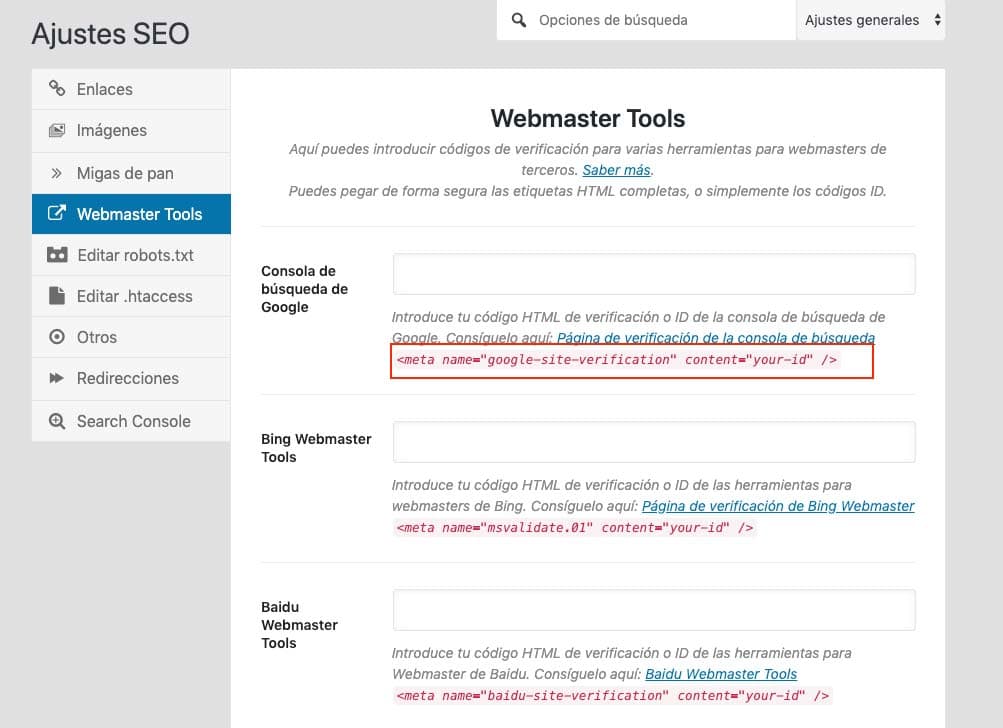
В первое поле мы можем напрямую ввести ID, который находим в разделе верификации Search Console (если кликнуть по тексту в поле, нас сразу перебросит на URL, который даёт эту информацию).
Дальше остаётся только добавить ID, отмеченный красным ниже.
<meta name="google-site-verification" content="example code" />
Как сделать Sitemap в WordPress
Ещё одна тема, которая вызывает споры в SEO-отрасли, — карты сайта. Раньше этот файл был важен, чтобы Google мог добраться до всех наших URL.
Правда в том, что всё изменилось, и Google не нужен отдельный файл, чтобы полностью просканировать ваш сайт. Но в равной степени правда и то, что со Search Console и картами сайта у вас будет дополнительная информация, которая поможет решать будущие проблемы с URL.
Способов сделать Sitemap много, но идеально, чтобы это был динамический файл, который обновляется вместе с новыми записями и страницами.
Используем ли мы Yoast, Rank Math или любой другой SEO-плагин, чтобы получить доступ к этой функциональности, нам достаточно её указать.
Для объяснения я буду использовать инструмент от Rank Math, и мы перейдём в опцию Sitemap Settings.
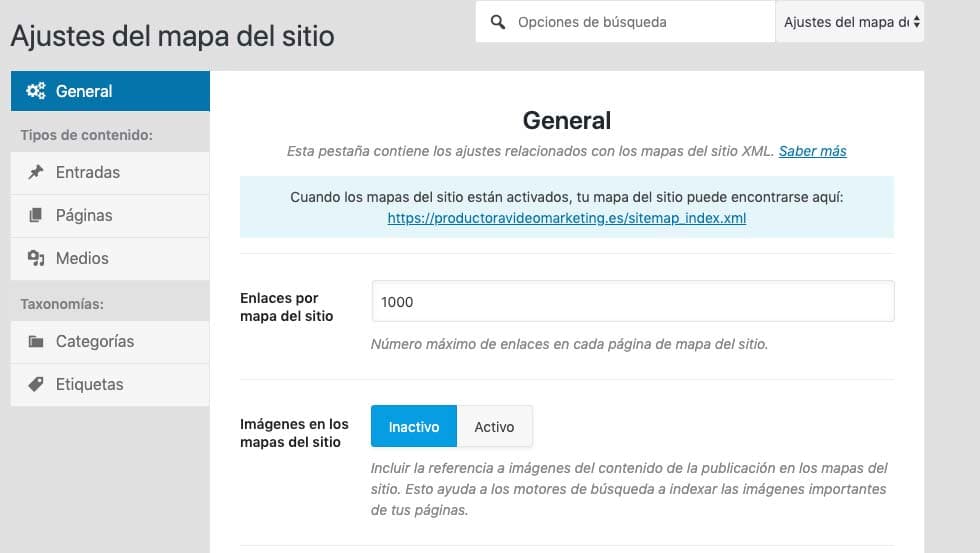
Пример настройки карты сайта в Rank Math
Как видим на изображении, мы можем настроить разные опции по типу URL, с которыми будем работать.
- Links per sitemap: 1000 (оставляем значение по умолчанию, речь о количестве URL, которое мы хотим в нашем файле)
- Images in sitemaps: рекомендую включить эту опцию, если ваши изображения оригинальны и дают информацию к статье.
В любом случае, если вы используете изображения в контенте, Google легко их просканирует.
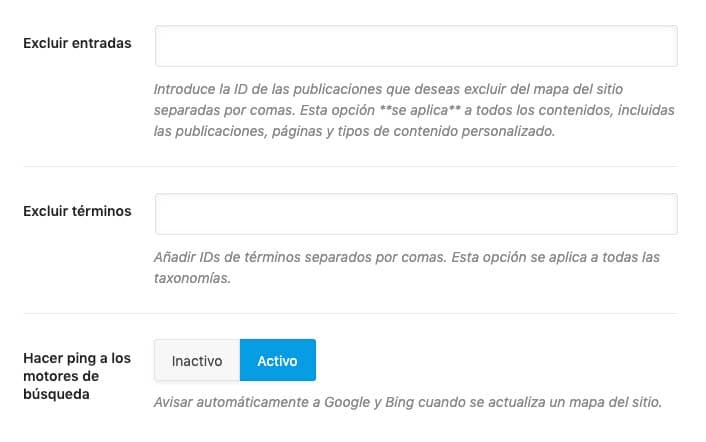
Первые два поля в этой части настройки нужны, чтобы исключить записи или страницы, которые вы не хотите добавлять в карту сайта.
Делается это через идентификатор, и найти его можно так.
Когда мы заходим в раздел записей или страниц и наводим курсор на запись без клика, внизу появится URL.
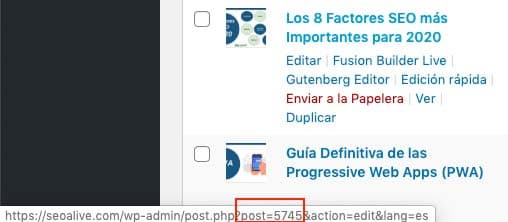
Если посмотреть вниз, в красную рамку, мы видим post=5745 — это число и есть идентификатор, который нужно использовать, чтобы страница не попала в карту сайта.
Следующая опция — таксономии, то есть сделать то же самое с тегами и категориями.
Опция Rank Math ограничена и по умолчанию генерирует 5 типов карт сайта (записи, страницы, медиа, категории и теги)
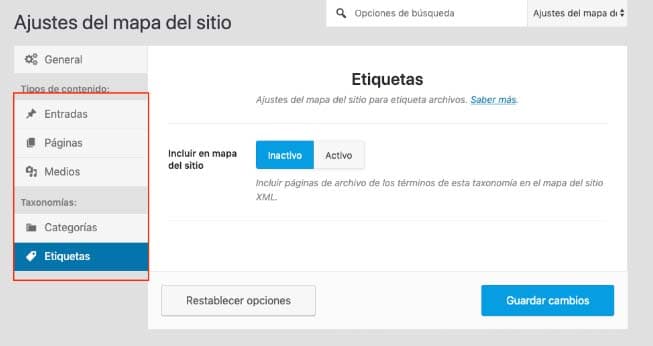
Вам решать, какая карта сайта вам не нужна, — мой совет: не делайте карту сайта из URL, которые вы не хотите показывать Google (noindex или закрытые в robots).
Когда эта начальная часть сделана, переходим к контентной части и объясним, какие факторы нужно учитывать и как WordPress работает с оптимизацией контента.
Оптимизация контента для WordPress
Начиная оптимизировать страницу или запись, нужно знать, что мы обязаны учесть.
Самые важные теги в оптимизации контента:
- Title <title> в HTML
- Description <meta name="description" content=" описательный текст" >
- Иерархия заголовков <h1, h2, h3, h4… >
- Тег ALT <img src="url изображения" alt="описание изображения">
Оптимизация скорости страниц WordPress (WPO)
Теперь всерьёз — это та часть, которая по-настоящему доставляет головную боль каждому вебмастеру, потому что на загрузку влияет множество переменных. У нас есть разные инструменты для измерения скорости загрузки — расскажу о тех, которыми пользуюсь сам, и о том, как я их использую.
Базовые понятия
Анализ WPO (Web Performance Optimization) проводится, чтобы улучшить загрузку вашего сайта. Используемые инструменты не точны на 100%, и каждый пользователь может получить разное время загрузки сайта.
Поэтому, когда мы оптимизируем сайт, наша цель не в том, чтобы выбить максимально возможный балл в аудиторских инструментах, а в том, чтобы улучшить определённые аспекты так, чтобы любой пользователь, независимо от условий, увидел улучшение загрузки нашего сайта.
Когда мы работаем над WPO, мы стараемся оптимизировать то, что нам доступно:
- Request: запросы, которые ресурсы делают к источнику (наш сервер или другой внешний сервер)
- Total Page Size: размер ресурсов, которые загружает страница.
- Fully Loaded Time: общее время загрузки страницы.
Другие аспекты, например ответ сервера, хоть мы и можем работать над его улучшением, доступны нам в меньшей степени.
Gtmetrix и Lighthouse
Мы подойдём к делу с двумя доступными и бесплатными инструментами — ну, у Gtmetrix есть платная версия, но возможностей бесплатной нам хватает.
Для объяснения я использую свой собственный сайт, на котором отключил плагины, помогающие мне с оптимизацией.
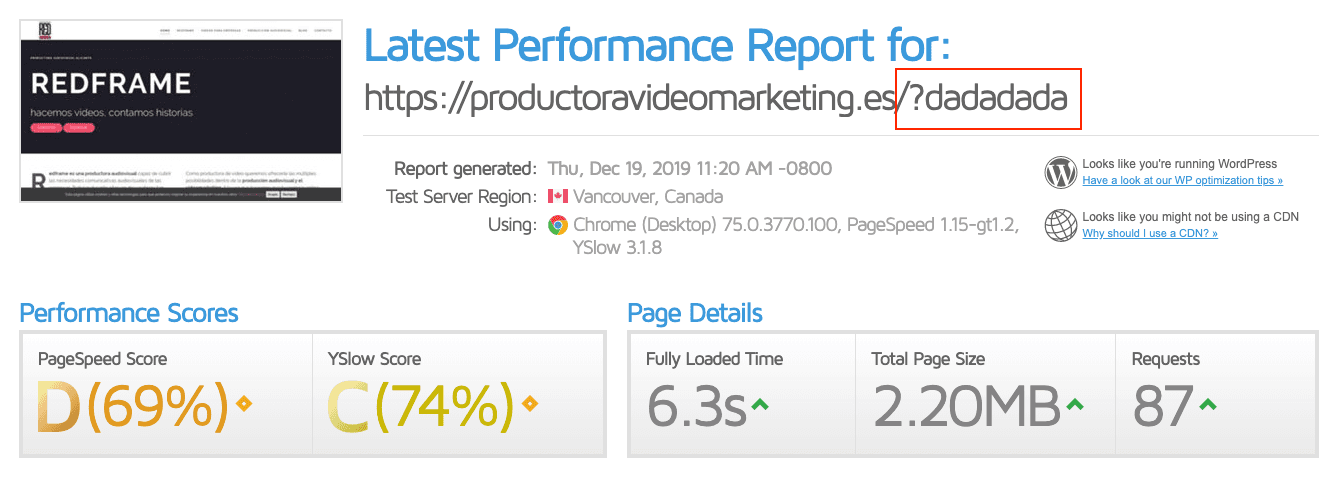
Мне пришлось использовать новую версию кеша, потому что инструмент читал старую закешированную версию (с включёнными плагинами) и выдавал мне хорошие результаты оптимизации, а для моего примера это было не то, что нужно.
Помните: если вам нужна новая версия кеша, добавьте к URL ? и любой символ, например url?version1
Как мы говорили раньше, запросы — один из базовых факторов, над которыми нужно работать. Для этого мы проанализируем то, что называют Waterfall, или каскадом времени выполнения.
Waterfall
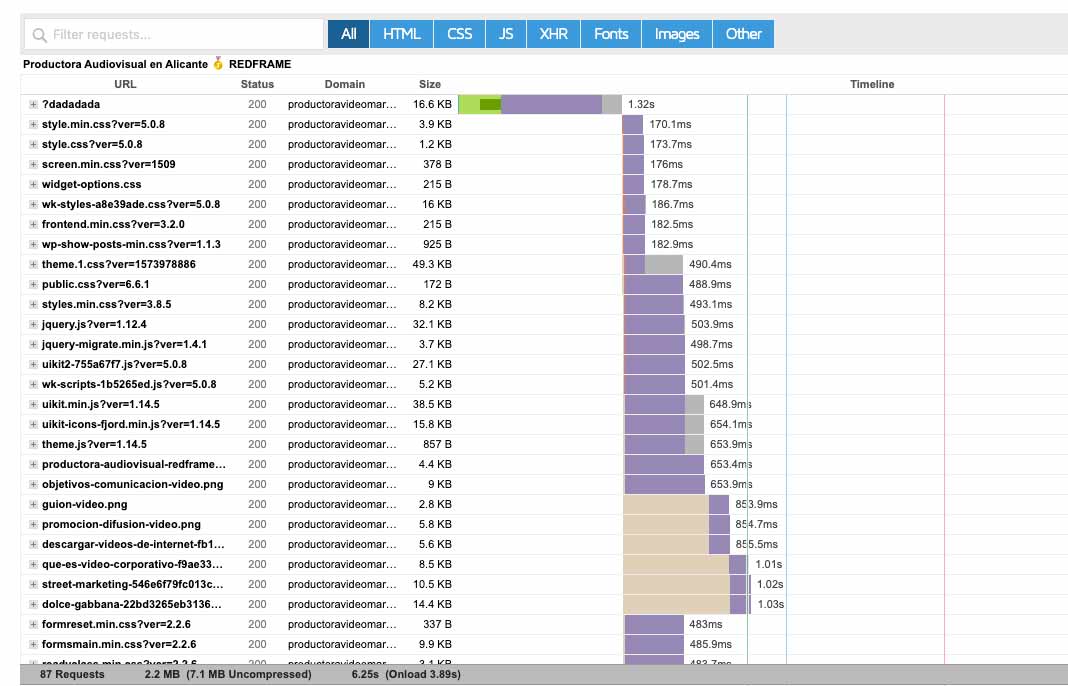
Как видим в этом каскаде, у нас 87 выполненных запросов. У каждого из этих запросов есть название, статус, расположение и размер.
С чего начинаем работу?
Изображения
Если посмотреть на любой инструмент WPO-анализа на неоптимизированном сайте, мы увидим, что он рекомендует 4 типа действий с ресурсами изображений.
Уменьшить их разрешение
Инструментов для этого миллионы — и онлайновых, и для PC или MAC. Мне нравится делать всё в Photoshop, но, конечно, всё зависит от количества изображений, которые нужно оптимизировать. Как онлайн-инструмент можете взять Kraken.io, но, как я уже сказал, я остаюсь с Photoshop, потому что он умеет оптимизировать точнее.
Отдавать изображения в максимальном размере отображения
Это очень частая ошибка. Заходим на фотосток, скачиваем изображение 2800 x 1600 и используем его на сайте в разрешении 900 x 400.
Моя рекомендация — использовать инспектор с максимальным размером страницы и посмотреть, какой размер реально используется.
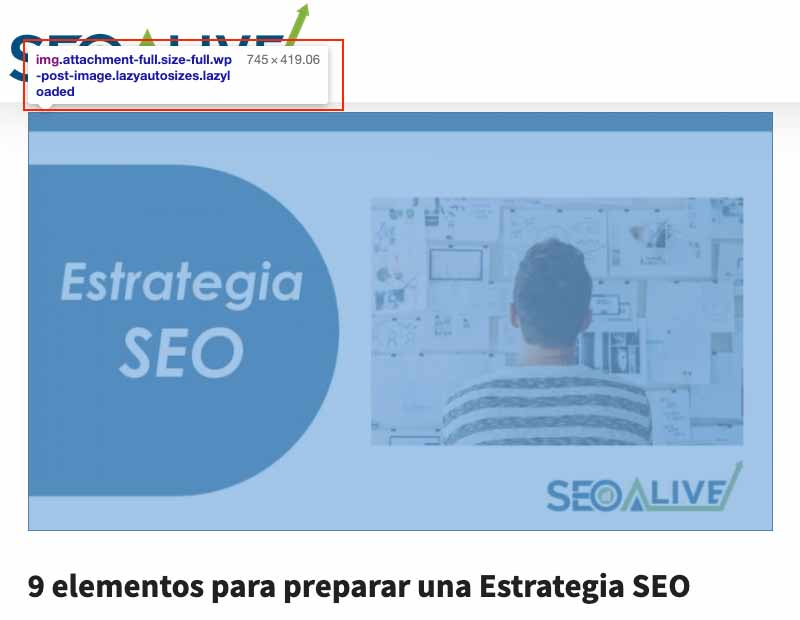
Мы видим, как инспектор показывает нам максимальный размер, который используется в изображениях нашего блога, — именно таким и должен быть размер нашего изображения.
Использовать форматы нового поколения или форматы с хорошим сжатием
Если вы не хотите слишком усложнять себе жизнь форматами вроде webp (разработан Google, но пока поддерживается не 100% браузеров), используйте JPEG и избегайте PNG, если вам не нужен прозрачный канал.
Использовать функцию lazy loading
Lazy load, или отложенная загрузка, — одна из самых интересных возможностей, чтобы такие элементы, как изображения или видео, не грузились сразу. Она откладывает загрузку изображений в первый момент.
Подумайте об изображениях внизу нашей страницы — зачем их грузить, если пользователь до них ещё не дошёл?
Плагины для оптимизации изображений
Хотя лично я не большой поклонник таких плагинов, порекомендую несколько, которые могут решить проблемы оптимизации, если вам попадаются сайты с большим количеством изображений.
- Imagify
- EWWW Image Optimizer
- WP Smush
Минификация и объединение CSS, HTML и JavaScript
Минификация нужна, чтобы уменьшить вес этих ресурсов: чем меньше веса приходится загружать странице, тем быстрее будет загрузка.
Хотя это кажется базовым действием (его ведь рекомендуют все), это не то действие, от которого мы получим большие результаты.
А вот объединение будет полезнее, но оно более деликатное.
Что было бы идеально?
Идеально — иметь небольшие файлы с JS-функциями или CSS-стилями, которые действительно используются в этом HTML, однако каждый дизайнер и каждый программист сам решает, что положить в свои CSS и JS. Взгляните на пример моего сайта до оптимизации. Хотя я вру, потому что даже с отключёнными плагинами у меня всё равно минифицированные файлы.
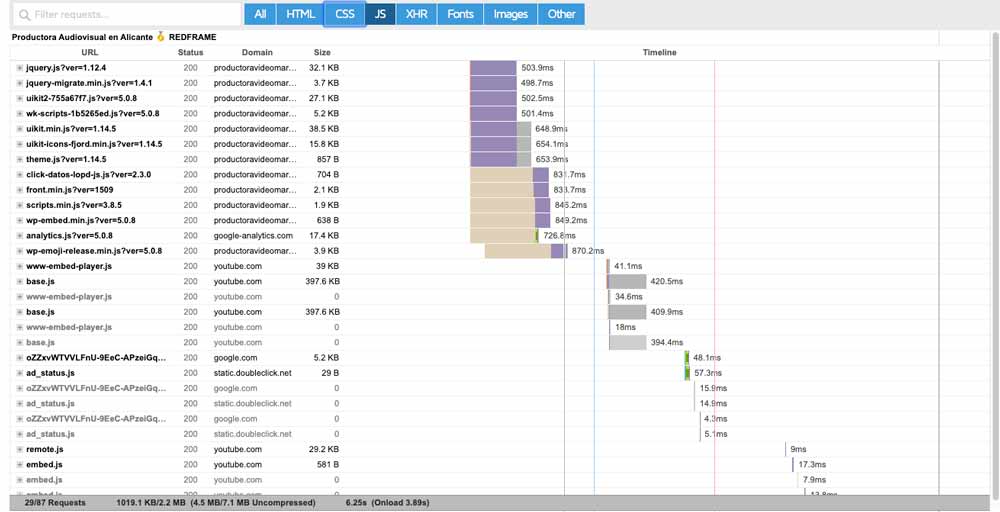
29 запросов только на JavaScript. Это возмутительно, но учтите, что, когда вы делаете что-то вроде встраивания видео с Youtube, вы подгружаете JS-ресурс (Javascript), так что, если у вас несколько видео, всё умножается.
А теперь покажу загрузку ресурсов после оптимизации.

Теперь у нас всего 4 JS. Это благодаря функции объединения.
С CSS произошло то же самое — смотрим «до»:
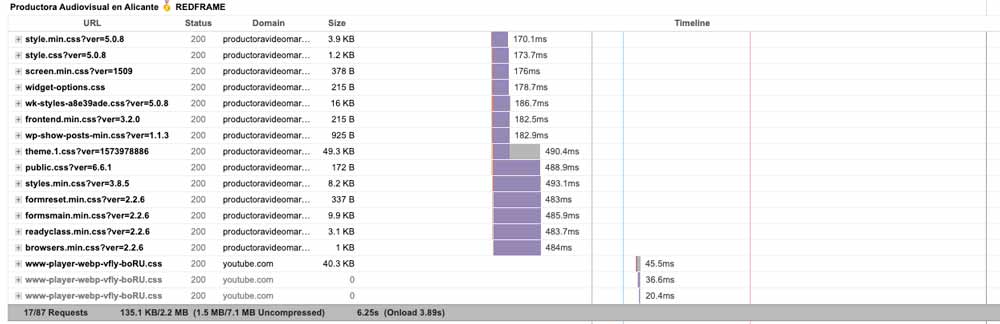
И «после»:

Сокращение числа запросов произошло не только из-за объединения CSS и JS — мы ещё и перестали грузить некоторые ненужные ресурсы, например типичный Wp-emoji-release.js (эмодзи в WordPress).
Что нам остаётся сделать?
Чтобы продолжить оптимизацию, пришлось бы взяться за JS по отдельности и посмотреть, можно ли выполнить отложенную или асинхронную загрузку.
- JS Async: ресурс скачивается, не останавливая загрузку HTML, но после скачивания он всё-таки останавливает загрузку, чтобы выполнить JS.
- JS defer: ресурс тоже скачивается параллельно с загрузкой HTML, но выполняется в конце загрузки — блокировки скриптом нет.
Нужно чётко понимать, что этот атрибут предназначен для внешних JS, а не для тех, что выполняются INLINE (в том же HTML).
Оптимизация кеша
Без сомнения, одна из самых важных частей оптимизации скорости загрузки, но нужно учитывать, что для пользы от неё пользователь должен был раньше зайти на наш сайт и скачать ресурсы, которые нужны браузеру.
То есть оптимизация кеша важна, но она может оказаться не такой уж значимой, если «тот самый пользователь» больше не вернётся на наш сайт.
Оптимизация кеша — одна из тех частей, которые все инструменты аудита загрузки ценят больше всего. Ниже объясню, что тут нужно учитывать.
Что делает плагин кеширования?
Плагин кеширования делает копии разных обработанных частей сайта (страница, объекты, запросы к БД), чтобы затем отдавать их и экономить время ожидания при запросах к серверу.
- Срок жизни, или максимальный возраст кеша до повторного кеширования: этот фактор сильно зависит от типа вашего сайта — если контент меняется нечасто, можно поставить срок подольше, если сайт обновляется часто или несколько раз в день, сократите этот срок.
Если мы выполнили эту операцию каким-либо из имеющихся на рынке плагинов кеширования, которые скоро увидим, мы можем проверить в инструментах разработчика Chrome, как мы поработали с этой функцией:
У нас есть несколько методов кеширования:
- Last-Modified
- ETag (Entity Tag)
- Expires
- Max-age
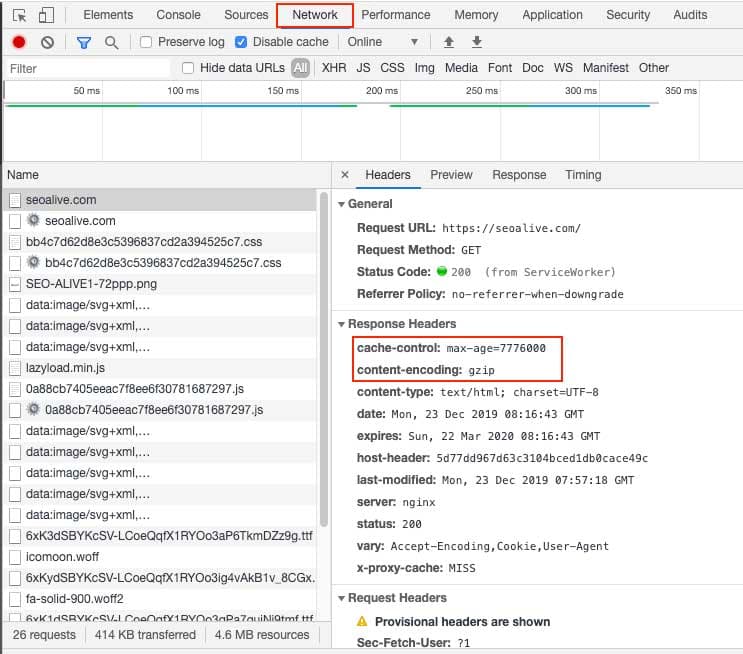
Загрузим наш сайт с открытыми инструментами разработчика Chrome и выберем опцию Network — теперь мы видим все запросы ресурсов, которые делает наш браузер. Кликнув по любому из этих ресурсов и выбрав опцию Headers, мы сможем увидеть ответ заголовков этих файлов и понять, включено ли у нас кеширование и какой метод используется.
В SEOcrawl AI мы видим, что это MAX-AGE. В этой же части видно, выполняется ли сжатие GZIP на стороне сервера.
- Кеш для авторизованных пользователей: эта функция важна, чтобы не отдавать закешированные страницы авторизованным пользователям, если они будут обновлять WordPress, потому что иначе они не увидят вносимых изменений.
- Мобильный кеш: многие плагины дают возможность генерировать разные «кеши» для разных устройств — рекомендую, если ваша мобильная версия кастомная, а не адаптивная.
Плагины для оптимизации скорости загрузки в WordPress
Я хотел объяснить самые важные части оптимизации до того, как мы перейдём к плагинам, потому что почти во всех плагинах описанное выше — это опции включения, и именно вам решать, включать их или нет.
Поэтому я предпочёл сначала объяснить, чтобы вы поняли, а уже потом рассказать, какими плагинами выполнять эти действия. Вот самые популярные плагины для WordPress.
- WP Rocket
- W3 Total Cache
- WP Fastest Cache
- Autooptimize
Во всех них есть опции, которые мы обсудили выше, хотя может оказаться, что для работы с JS они более ограничены в плане типа загрузки.
Инструменты для измерения скорости загрузки
Как вы догадываетесь, есть масса инструментов, которые помогают узнать скорость загрузки сайта.
Учтите, что WordPress состоит из разных типов страниц, и каждая из них ответит по-своему, поэтому, если вам нужно сделать WPO-аудит, делайте его для:
- Главной
- Категорий
- Страниц
- Записей
Важно знать и то, что в Google Analytics есть метрика, которая измеряет скорость сайта, и если вытащить её по дням недели или месяцам, она может пригодиться для выводов.

Вот самые популярные инструменты для WPO-аудита:
- Google PageSpeed Insights
- GTmetrix
- Pingdom Tools
Структурированные данные в WordPress
Если вы только начинаете в SEO, вы, вероятно, не узнаёте понятие семантического веба, но сегодня делать SEO, не понимая его, сложно.
Google изо дня в день работает над улучшением чтения и интерпретации сайтов, и разметка данных через внедрение семантических метаданных облегчает эту работу.
Для этого у нас есть разные плагины, которые помогают размечать разный контент страниц нашего сайта.
Если вы установили Rank Math, у вас есть список метаданных для вашего контента через плагин, он виден во вкладке Rich Snippet.
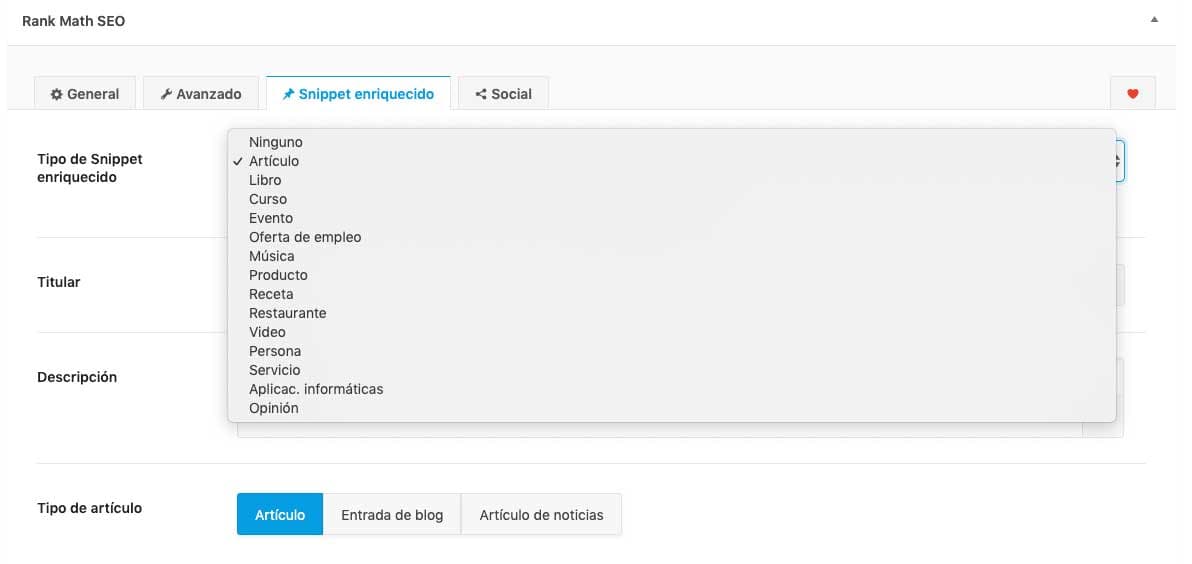
Минус этого варианта в том, что часто один материал может иметь больше одной разметки данных — например:
Вы можете разметить контент как Blog Posting и иметь в нём 3 неразмеченных видео.
Если вы знакомы со структурированными данными, вы можете добавлять HTML-блоки через Gutenberg (блочный редактор WordPress) и добавлять разметку вручную.
Google предоставляет инструмент, чтобы вы могли проверить, что ваши структурированные данные внедрены корректно.
Рекомендуемые плагины для улучшения SEO в WordPress
В завершение статьи хочу порекомендовать несколько SEO-плагинов для WordPress, которые помогут улучшить ваш сайт.
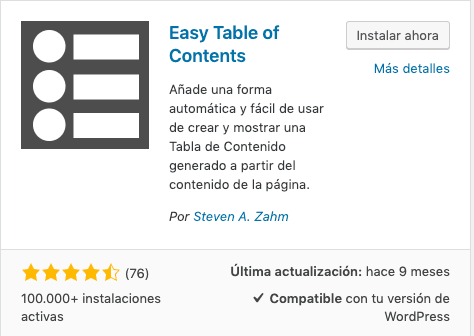
Оглавление
Хотя такой плагин легко заменить обычным HTML, варианты стилей и оформления, которые он даёт, делают его базовым для улучшения навигации пользователя по странице.
Похожие записи
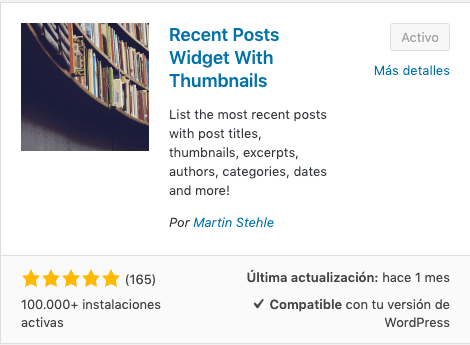
Сегодня у многих плагинов есть опция похожих записей, но помните: если у вашего её нет, эта опция очень важна, чтобы ваш контент всегда был связан между собой.
Оставлю вам этот плагин, который сильно помог мне с некоторыми шаблонами.
AMP
Разработка страницы в AMP может быть хорошим вариантом по разным причинам: скорость, удобство... или работа над позициями в каруселях вроде новостной карусели в мобильной версии, где такая технология имеет приоритет.
Поэтому оставлю вам плагин, если хотите держать свои страницы в AMP, — хотя доступных вариантов много.
Sitemap для видео и Google News
Хотя многие SEO-специалисты больше не используют карты сайта, я всегда к ним возвращаюсь, чтобы лучше контролировать индексацию своего контента. Здесь оставлю вам плагин для создания видео-карты сайта и ещё один для Google News.
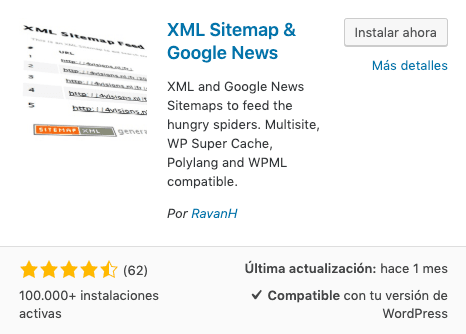
Надеюсь, эта статья хотя бы в некоторых своих частях будет вам полезна и интересна, и, конечно, если у вас есть вопросы, на которые я могу ответить, у вас есть комментарии, чтобы со мной связаться.
Больше SEOcrawl AI в Google
Выберите нас предпочтительным источником, и вы будете чаще видеть наши статьи в главных новостях Google.
Автор: David Kaufmann

Последние 10 с лишним лет я полностью одержим SEO — и, честно говоря, не хотел бы иначе.
Моя карьера вышла на новый уровень, когда я работал старшим SEO-специалистом в Chess.com — одном из ста самых посещаемых сайтов интернета. Работа в таком масштабе: миллионы страниц, десятки языков и одна из самых конкурентных выдач — научила меня тому, чему не научит ни один курс и ни один сертификат. Этот опыт изменил моё представление о том, как выглядит по-настоящему сильное SEO, и лёг в основу всего, что я построил потом.
Из него выросло SEO Alive — агентство для брендов, которые всерьёз занимаются органическим ростом. Мы не продаём дашборды и ежемесячные отчёты. Мы строим стратегии, которые реально двигают цифры, соединяя классическое SEO с новым и захватывающим миром Generative Engine Optimization (GEO): чтобы ваш бренд появлялся не только в синих ссылках Google, но и внутри ответов, которые ChatGPT, Perplexity и Google AI Overviews каждый день выдают миллионам людей.
А поскольку инструмента, который нормально закрывает оба этих мира, я так и не нашёл, я сделал его сам — SEOcrawl AI, платформу SEO-аналитики корпоративного уровня, где в одном месте собраны позиции, технические аудиты, мониторинг ссылок, здоровье краулинга и отслеживание видимости бренда в AI. Это та платформа, которой мне всегда не хватало.
Откройте больше материалов этого автора
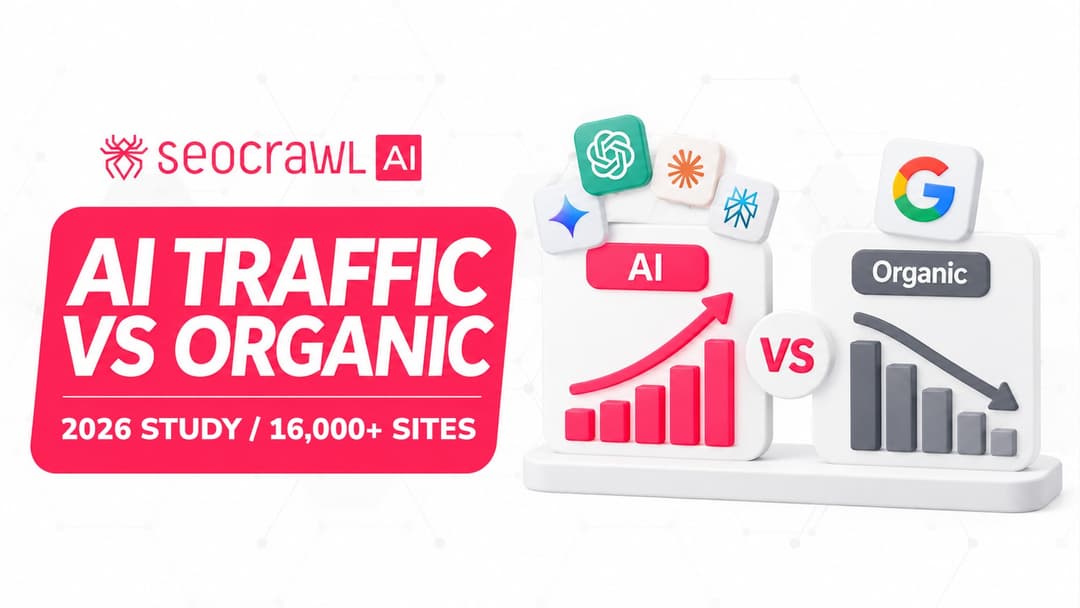
Мы измерили клики из Google и переходы из ИИ на 16 000+ сайтах в 15 отраслях. Трафик из ИИ растёт на 45% в год, но по-прежнему составляет около 1 визита на каждые 100 из Google, а клики из Google за это время сократились на 15%.
Страница есть в файле Sitemap, но Google Search Console сообщает, что ни один Sitemap на неё не ссылается. Разбираем, что означает «No referring sitemaps detected», когда сообщение можно игнорировать и как исправить ситуацию, если страница не проиндексирована.