


Tablica Tasks: organizuj i śledź pracę SEO
Użyj tablicy Tasks, aby zamieniać ustalenia w pracę: kolumny, priorytety, postęp, filtry i inne karty Tasks, takie jak Backlog, Milestones i Time Tracker.
1 min czytania · Ostatnia aktualizacja: 13 listopada 2026

Sekcja Tasks trzyma pracę wynikającą z Twoich danych SEO w jednym miejscu, obok samych danych. Otwórz ją z lewego menu: Tasks → Tasks.
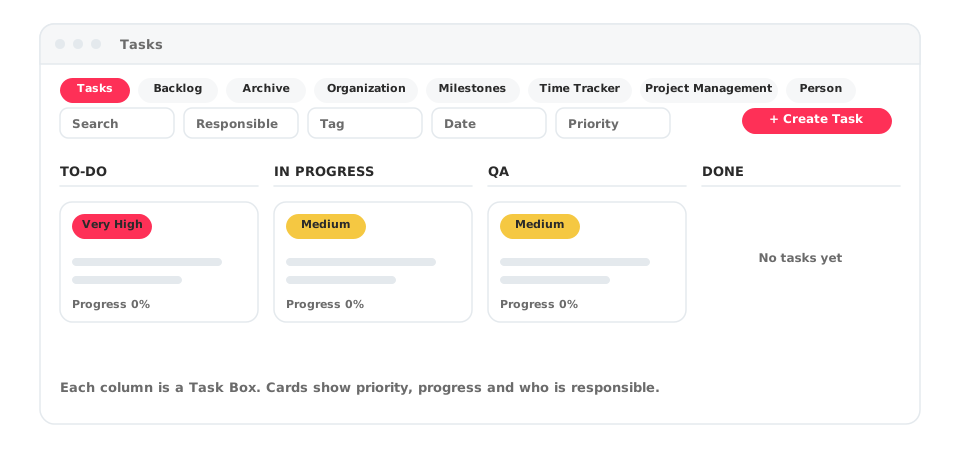
Tablica
Zadania są pogrupowane w kolumnach. Nowa tablica zaczyna od TO-DO, IN PROGRESS, QA i DONE. Każda kolumna to Task Box, a + obok Task Boxes dodaje kolejną.
Każda karta pokazuje:
- Etykietę priorytetu, taką jak Very High lub Medium.
- Tytuł i opis zadania.
- Pasek Progress.
- Osoby odpowiedzialne.
Użyj przełącznika obok + Create Task, aby zobaczyć tablicę jako kolumny lub jako listę.
Szybko znajdź zadanie
Nad tablicą możesz użyć Search i filtrować według Responsible, Tag, Date i Priority. Awatary obok Team pokazują osoby pracujące nad projektem.
Utwórz zadanie
Wybierz + Create Task. Zadania możesz też tworzyć tam, gdzie znajdziesz problem: alerty AI Trackera oferują Create Task, więc alert zamienia się w pracę jednym kliknięciem.
Pozostałe karty Tasks
Strona Tasks ma wzdłuż góry więcej kart: Backlog, Archive, Organization, Milestones, Time Tracker, Project Management i Person. Po prawej znajduje się link Connections.