


Indexation i alerty
Śledź, ile adresów URL z Twojej mapy witryny jest zaindeksowanych, sprawdzaj wyświetlenia i kliknięcia oraz twórz alerty dla słów kluczowych i adresów URL, które rosną lub spadają.
2 min czytania · Ostatnia aktualizacja: 12 listopada 2026

Dwie karty w Health pomagają wcześnie zauważyć problemy: Indexation pokazuje, czy Twoje strony trafiają do Google, a Alerts informuje, gdy słowa kluczowe lub adresy URL się zmieniają. Zrzuty ekranu pochodzą z własnego projektu SEOcrawl AI.
Indexation: od mapy witryny do kliknięć
Otwórz Health, a następnie Indexation. SEOcrawl AI odczytuje Twoją mapę witryny i pokazuje na górze jej adres, liczbę wykrytych adresów URL oraz czas ostatniego crawlowania.
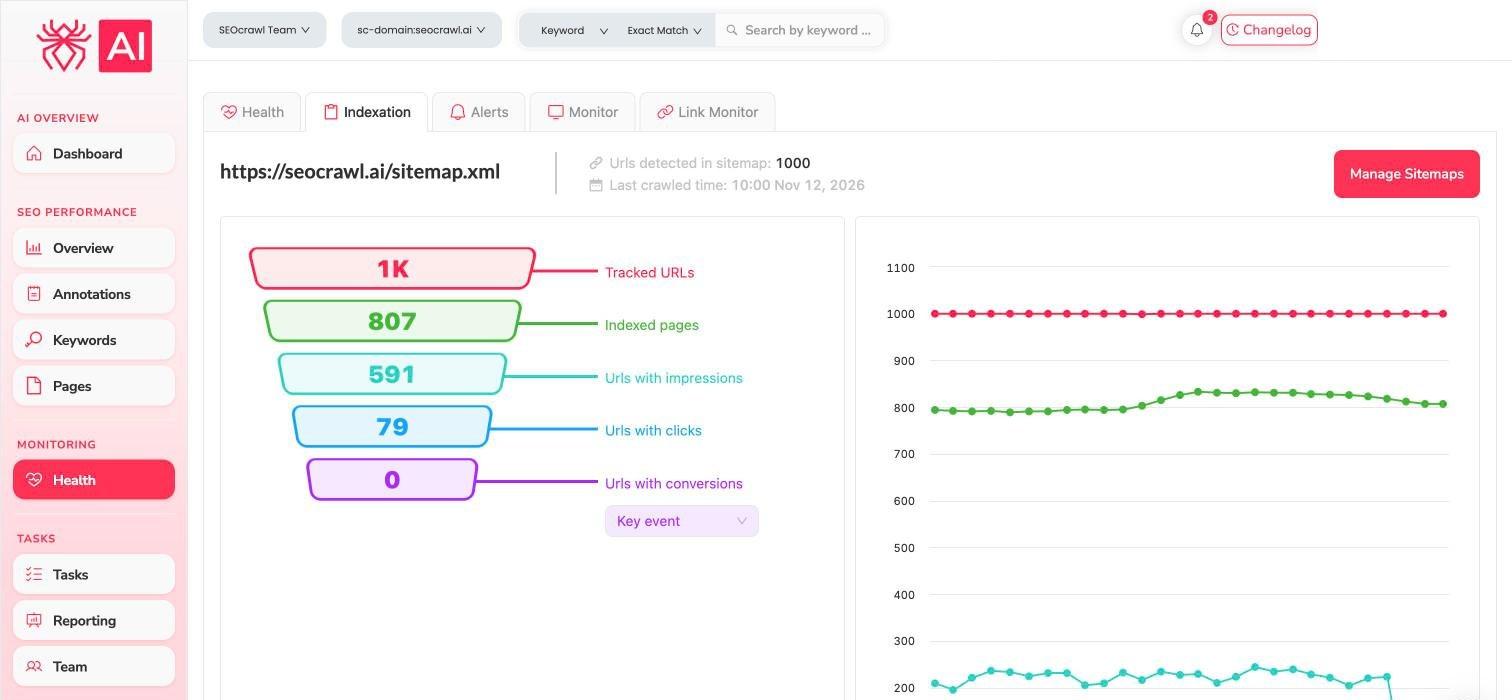
Lejek czyta się od góry do dołu:
| Krok | Znaczenie |
|---|---|
| Tracked URLs | Adresy URL znalezione w Twojej mapie witryny |
| Indexed pages | Te, które są zaindeksowane |
| URLs with impressions | Zaindeksowane strony, które pojawiły się w wyszukiwarce |
| URLs with clicks | Strony, które otrzymały wizyty z wyszukiwarki |
| URLs with conversions | Strony, które osiągnęły kluczowe zdarzenie wybrane w selektorze |
Wykres po prawej pokazuje każdy krok w czasie, dzięki czemu widać, kiedy liczba spada. Użyj Manage Sitemaps, aby wybrać, które mapy witryny są śledzone.
Alerts: dowiedz się, gdy coś się zmienia
Wybierz Alerts. Każda karta śledzi jeden alert i wymienia pasujące do niego słowa kluczowe lub adresy URL, wraz z kliknięciami i zmianą.
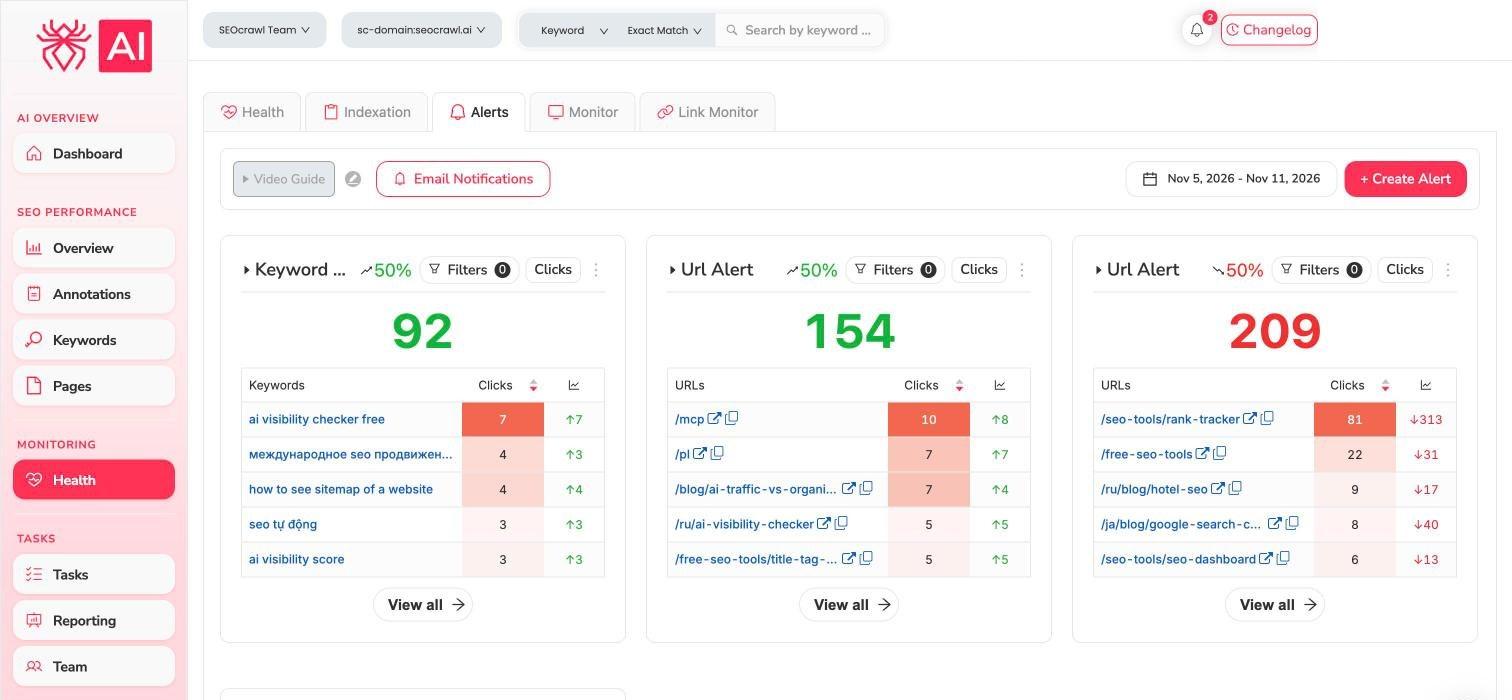
Użyj View all na karcie, aby otworzyć pełną listę, Filters, aby ją zawęzić, oraz selektora dat, aby zmienić okres.
Utwórz własny alert
- Wybierz + Create Alert.
- Wpisz nazwę alertu.
- Wybierz element do śledzenia: Keyword lub URL.
- Wybierz metrykę: Clicks, Impressions, CTR lub Avg Position.
- Ustaw czułość: Increase lub Decrease oraz procent zmiany, który ma go uruchomić.
- Wybierz Save.
Użyj przycisku Email Notifications na górze karty, aby skonfigurować powiadomienia e-mail.
Link Monitor
Karta Link Monitor pozwala dodać zdobyte linki wraz z anchor textem, miejscem docelowym i typem, aby sprawdzać, czy nadal działają. Użyj Monitor new link, aby dodać link.
Powiązane przewodniki
- Code Monitor: wykrywaj ciche zmiany na swoich stronach.
- Strony, foldery i kanibalizacja słów kluczowych
- Annotations