


Znajdź wygrane, straty i szanse w słowach kluczowych
Użyj kart Keywords, aby zobaczyć, co zyskało lub straciło kliknięcia w tym tygodniu, które zapytania są nowe, jak wypada ruch brandowy i niebrandowy oraz gdzie popyt na wyszukiwania osiąga szczyt.
3 min czytania · Ostatnia aktualizacja: 12 listopada 2026

Główna karta Keywords mówi, co się dzieje. Karty obok mówią, co się zmieniło i gdzie działać. Ten przewodnik omawia cztery z nich na przykładzie własnego projektu SEOcrawl AI.
Top Changes: co zmieniło się w tym tygodniu
Otwórz Keywords i wybierz Top Changes. Tabela porównuje dwa okresy o tej samej długości, na przykład ostatnie 7 dni z poprzednimi 7 dniami, i wymienia słowa kluczowe, które zmieniły się najbardziej.
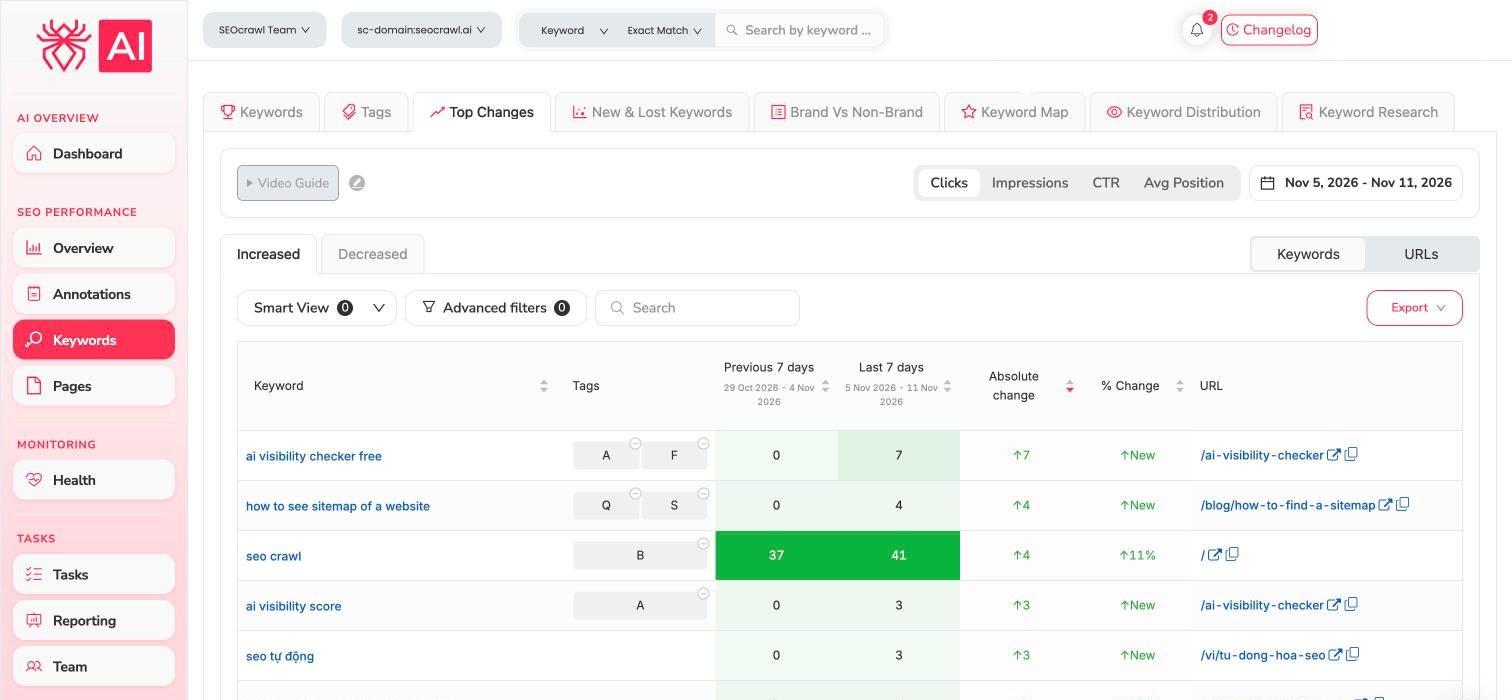
- Przełączaj się między Increased i Decreased, aby zobaczyć wygranych i przegranych.
- Wybierz metrykę na górze: Clicks, Impressions, CTR lub Avg Position.
- Przełączaj się między Keywords i URLs, aby zobaczyć te same zmiany według stron.
- Użyj Smart View, Advanced filters lub pola wyszukiwania, aby zawęzić listę.
Słowo kluczowe, które przeszło z 0 do 7 kliknięć, jest oznaczone jako New. Sprawdź kolumnę URL: pokazuje, która strona zdobyła kliknięcia.
New & Lost Keywords: co się pojawiło i co zniknęło
Wybierz New & Lost Keywords. Karty New Keywords i Lost Keywords wymieniają zapytania, które zaczęły lub przestały się pojawiać w danym okresie.
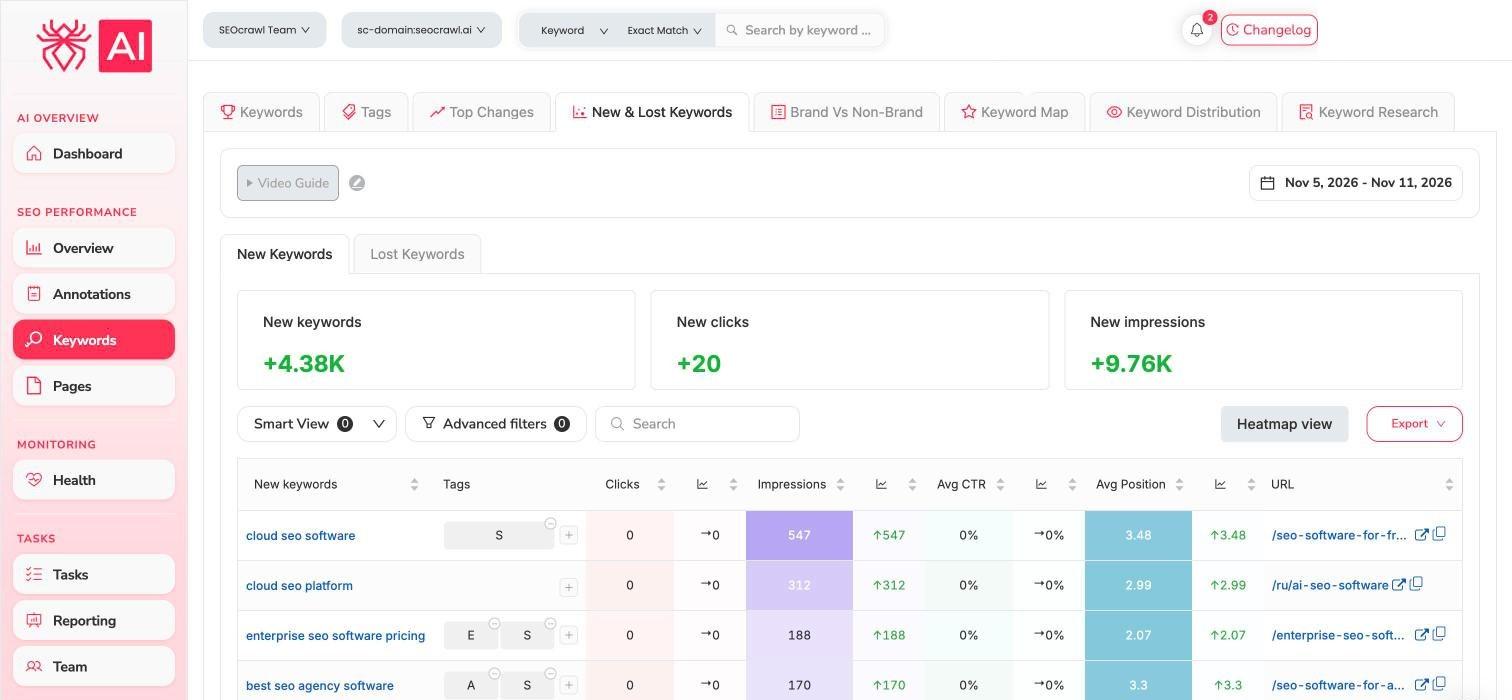
Karty na górze sumują nowe słowa kluczowe, kliknięcia i wyświetlenia. Użyj Heatmap view, aby czytać tabelę po kolorach.
Brand vs Non-Brand: skąd naprawdę pochodzi Twój ruch
Wybierz Brand Vs Non-Brand, aby podzielić kliknięcia, wyświetlenia, CTR i średnią pozycję między zapytania zawierające Twoją markę i pozostałe.
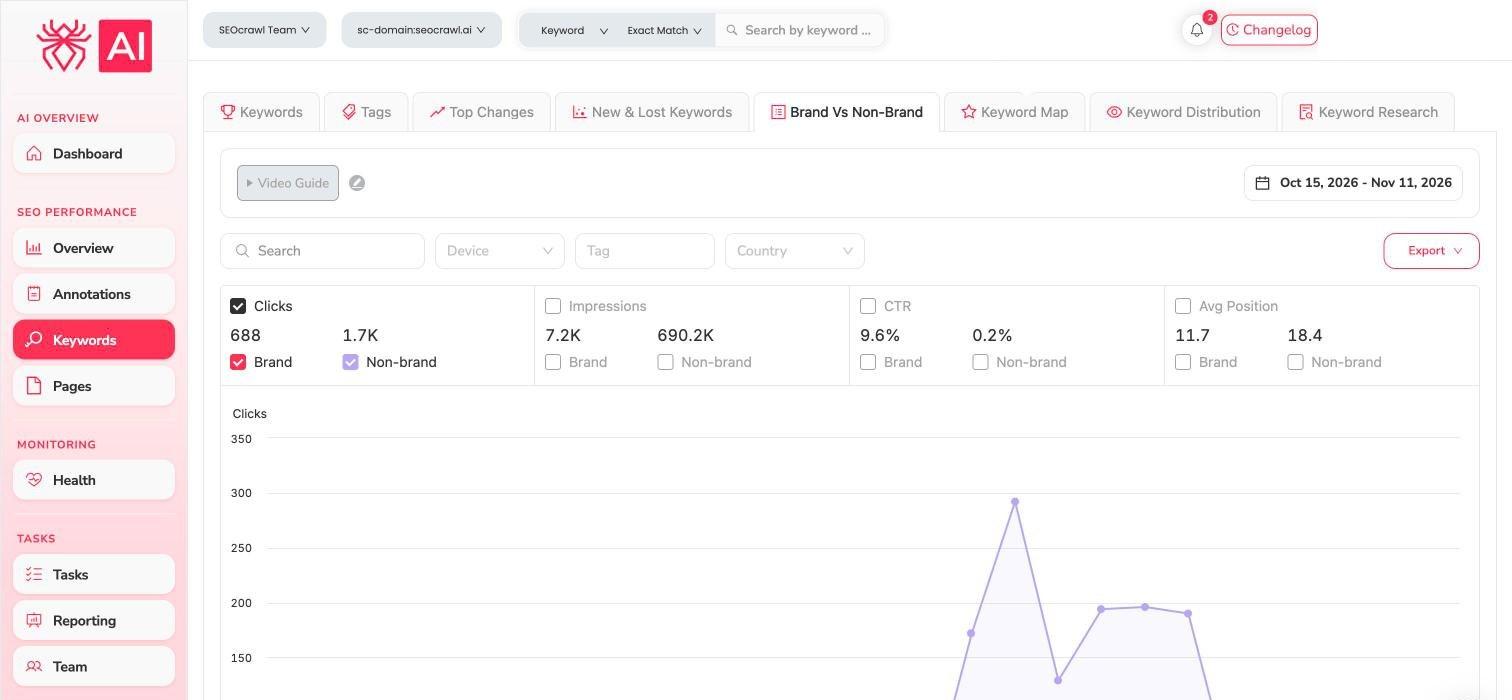
Zaznacz metrykę, którą chcesz wykreślić, i porównaj dwie linie. Możesz filtrować według Device, Tag i Country. Witryna, która żyje z wyszukiwań brandowych, jest krucha; rosnące kliknięcia niebrandowe oznaczają, że docierasz do ludzi, którzy jeszcze Cię nie znali.
Keyword Map: popyt, czas i grupy
Wybierz Keyword Map, aby zobaczyć swoje słowa kluczowe razem z popytem na wyszukiwania z Google Ads.
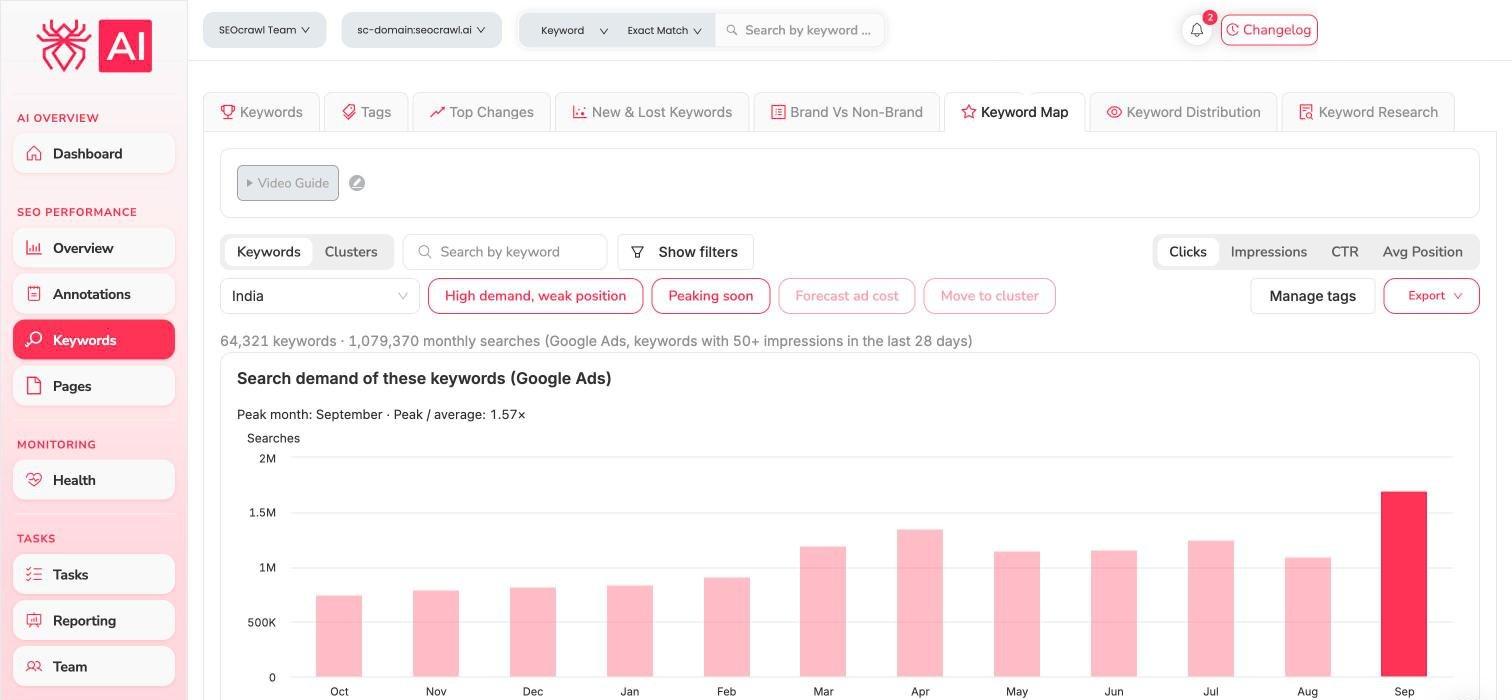
- Wybierz kraj i przełączaj się między Keywords i Clusters.
- Linia podsumowania zlicza uwzględnione słowa kluczowe, te z co najmniej 50 wyświetleniami w ostatnich 28 dniach oraz ich miesięczne wyszukiwania.
- Wykres pokazuje miesiąc szczytu i o ile przewyższa średnią.
- High demand, weak position i Peaking soon to szybkie filtry szans.
- Na tej karcie są też: Forecast ad cost, Move to cluster, Manage tags i Export.
Zapytaj swojego asystenta
Gdy MCP jest połączone, możesz zapytać „Które słowa kluczowe zyskały najwięcej kliknięć w ostatnich 7 dniach?” lub „Znajdź szanse na słowa kluczowe dla mojej witryny”. Zobacz Prompty i przepływy pracy MCP.
Powiązane przewodniki
- Słowa kluczowe i rankingi
- Strony, foldery i kanibalizacja słów kluczowych
- Annotations: zanotuj, co zmieniłeś, a potem sprawdź efekt tutaj.