


Rozkład słów kluczowych, tagi i badanie słów kluczowych
Zobacz, ile słów kluczowych masz w poszczególnych przedziałach pozycji, grupuj je za pomocą tagów, aby porównywać tematy, i znajduj nowe pomysły na słowa kluczowe na podstawie fraz wyjściowych, stron lub domen konkurentów.
2 min czytania · Ostatnia aktualizacja: 13 listopada 2026

Trzy karty sekcji Keywords pomagają zobaczyć kształt Twoich rankingów, porównać tematy i znaleźć to, na co celować dalej. Zrzuty ekranu pochodzą z własnego projektu SEOcrawl AI.
Keyword Distribution: ile słów kluczowych w każdym przedziale pozycji
Otwórz Keywords i wybierz Keyword Distribution. Każdy słupek to jeden dzień, podzielony na pięć kolorów według pozycji.
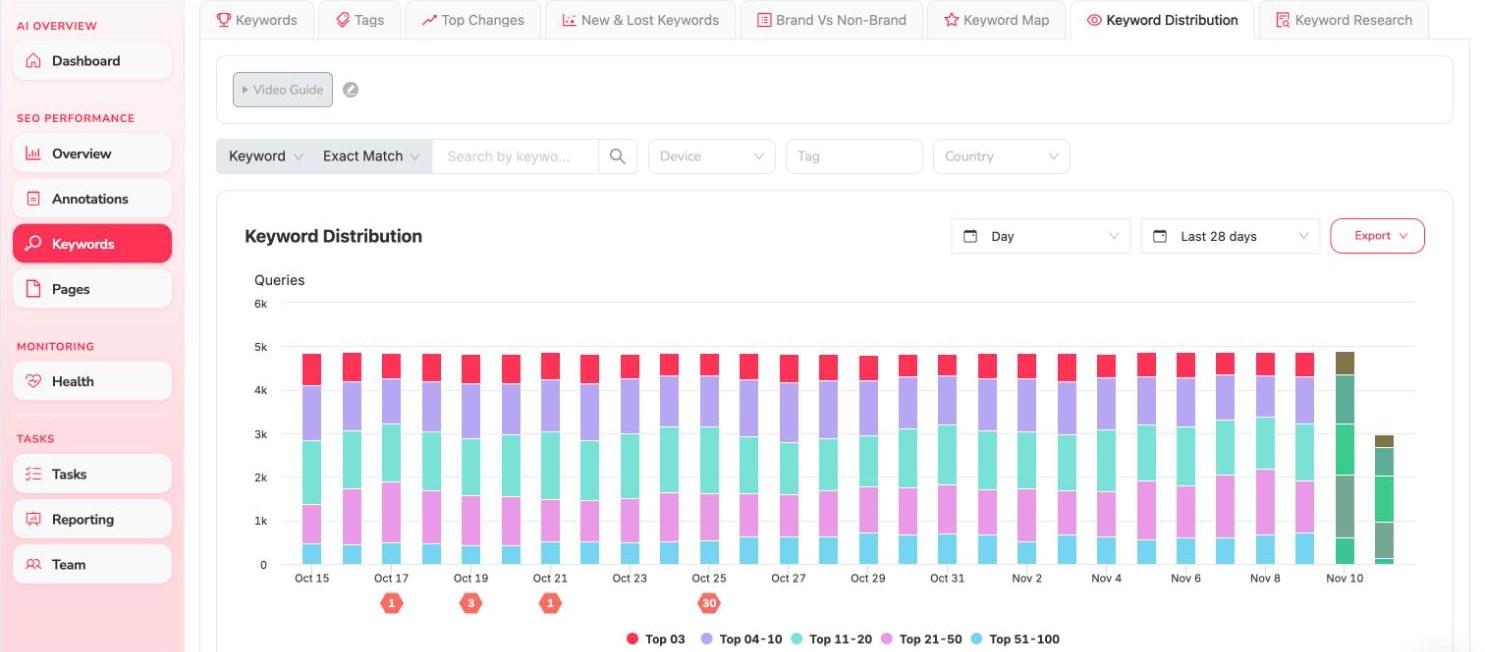
- Przedziały to Top 03, Top 04-10, Top 11-20, Top 21-50 i Top 51-100.
- Użyj filtrów nad wykresem, aby zawęzić go według Device, Tag i Country, albo wyszukaj słowo kluczowe.
- Zmień grupowanie selektorem Day i okres selektorem dat, a Export pozwoli wyeksportować dane.
Pod wykresem karty Top-3 Keywords, 4-10 Keywords, +10 Keywords, Improved, Declined, New Keywords i Lost Keywords wymieniają zapytania stojące za każdą grupą, z kliknięciami, wyświetleniami, CTR i średnią pozycją oraz ich zmianą.
Tags: porównuj grupy słów kluczowych
Wybierz Tags, aby zobaczyć swoje tagi obok siebie. Każdy tag to linia na wykresie i wiersz w tabeli.
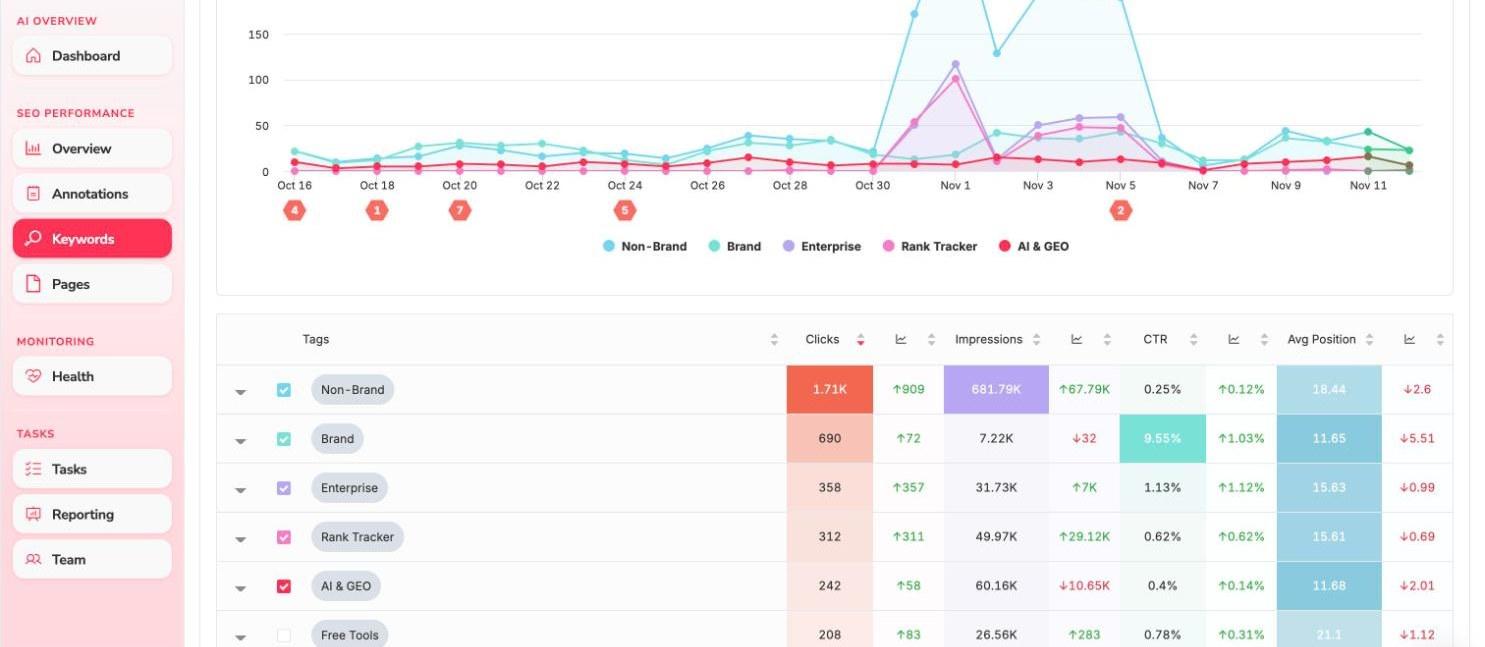
- Wybierz metrykę na górze: Clicks, Impressions, CTR lub Avg Position.
- Przełączaj się między Keywords i Pages.
- Zaznacz lub odznacz tag w tabeli, aby pokazać go lub ukryć na wykresie.
- Filtruj według Device lub Country, wyszukuj i używaj Export.
- Użyj Manage tags, aby tworzyć i edytować tagi.
Tagi pozwalają odpowiadać na pytania w rodzaju „czy temat AI & GEO rośnie szybciej niż Rank Tracker?” bez czytania listy słów kluczowych.
Keyword Research: znajdź nowe pomysły
Wybierz Keyword Research, aby szukać nowych słów kluczowych obok tych, na które projekt już się pozycjonuje.
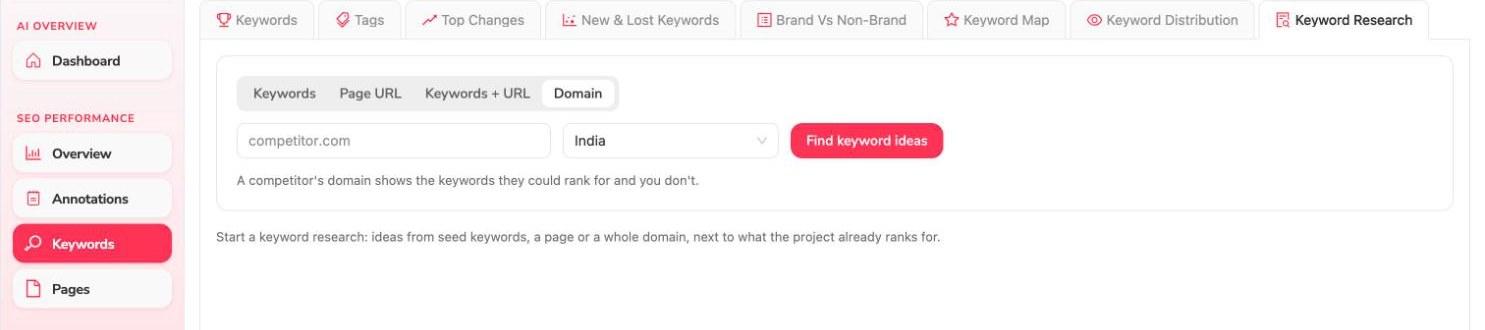
Wybierz, od czego zacząć:
| Tryb | Zacznij od |
|---|---|
| Keywords | Fraz wyjściowych |
| Page URL | Strony |
| Keywords + URL | Obu naraz |
| Domain | Domeny konkurenta, aby zobaczyć słowa kluczowe, na które on może się pozycjonować, a Ty nie |
Wybierz kraj i kliknij Find keyword ideas.