


Twój pierwszy projekt: przewodnik po panelu
Krótki przewodnik po nawigacji projektu w SEOcrawl AI: AI Tracker, Overview, Annotations, Keywords, Pages, Health, Tasks, Reporting i Team.
2 min czytania · Ostatnia aktualizacja: 11 listopada 2026

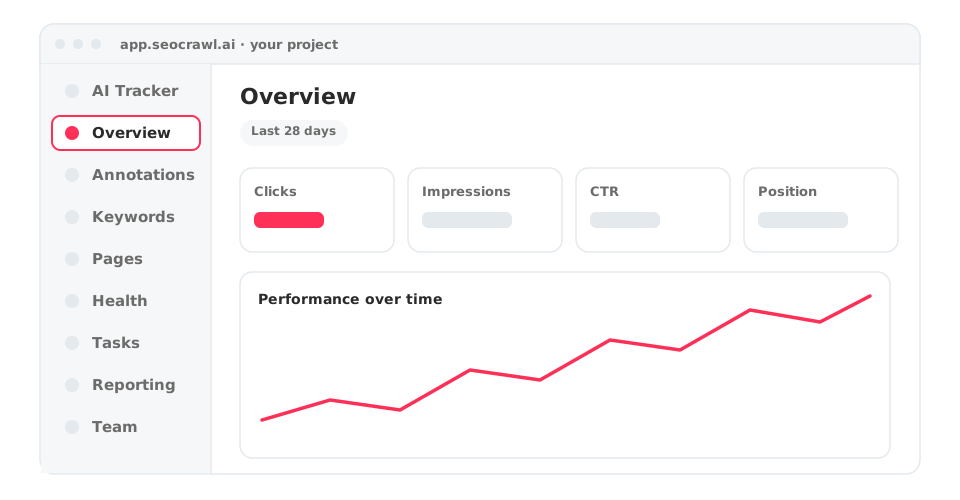
Gdy otwierasz projekt, lewy pasek boczny jest Twoją mapą. Każda ikona otwiera jeden obszar platformy.
Pasek boczny, sekcja po sekcji
| Sekcja | Użyj jej, aby |
|---|---|
| AI Tracker | Zobaczyć, jak silniki AI wspominają i cytują Twoją markę, oraz wizyty, które wysyła AI. Dowiedz się więcej. |
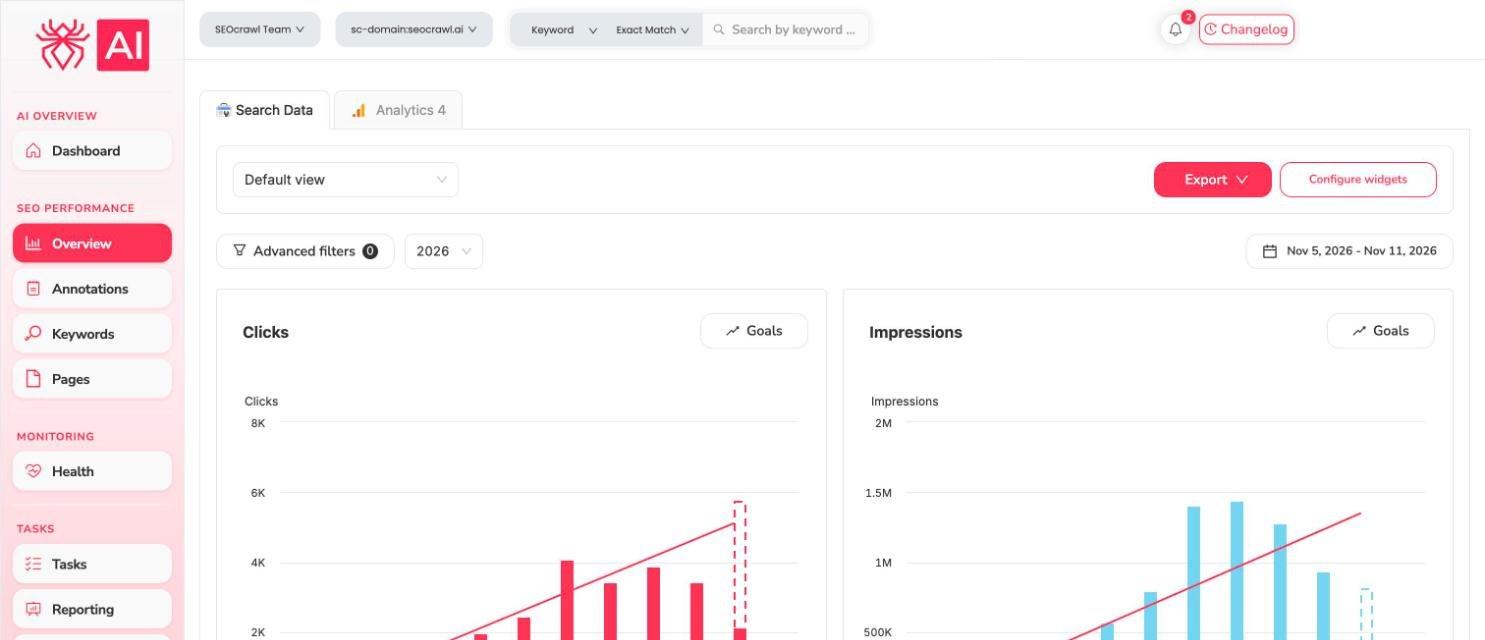
| Overview | Śledzić kliknięcia, wyświetlenia, CTR i pozycję w czasie. |
| Annotations | Oznaczać daty, w których coś zmieniłeś. Dowiedz się więcej. |
| Keywords | Poznawać zapytania, które przynoszą ruch. Dowiedz się więcej. |
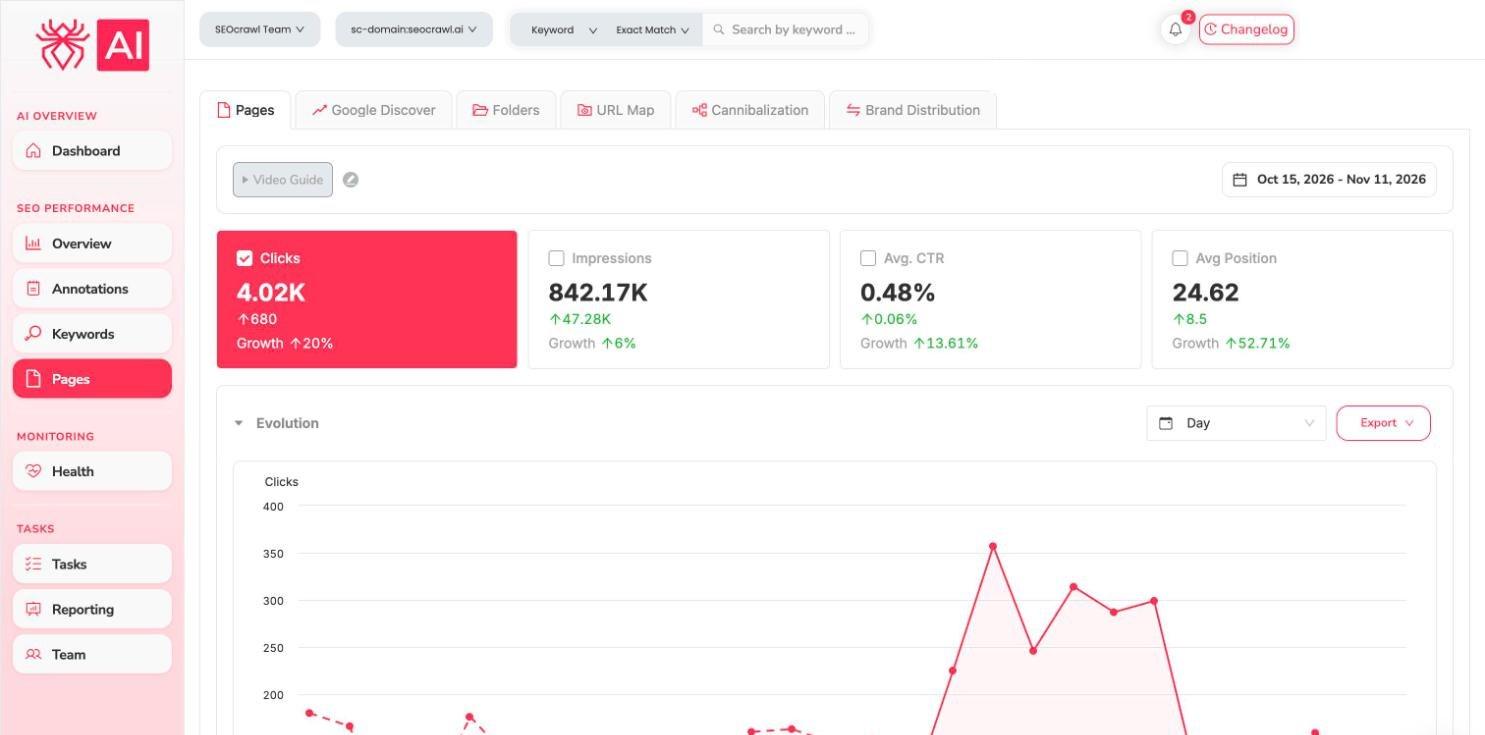
| Pages | Analizować wyniki strona po stronie. |
| Health | Indeksacja, alerty, Monitor i Link Monitor. Dowiedz się więcej. |
| Tasks | Zamieniać ustalenia w tablicę zadań dla zespołu. |
| Reporting | Tworzyć raporty i szablony. Dowiedz się więcej. |
| Team | Zarządzać tym, kto ma dostęp. Dowiedz się więcej. |
Panel Projects
Zanim wejdziesz do projektu, panel Projects wyświetla wszystkie Twoje witryny z kliknięciami, wyświetleniami i średnim CTR, każdą ze zmianą względem poprzedniego miesiąca i roku. Użyj New Project, aby dodać kolejną witrynę, oraz Manage users, aby zarządzać dostępem.