


Połącz Google Search Console z SEOcrawl AI
Dodaj swój pierwszy projekt, łącząc usługę Google Search Console z SEOcrawl AI, krok po kroku.
2 min czytania · Ostatnia aktualizacja: 10 listopada 2026

Wszystko w SEOcrawl AI zaczyna się od projektu, a projekt zaczyna się od usługi Google Search Console. Ten przewodnik pokazuje, jak ją połączyć.
Dodaj swój projekt
- Na panelu Projects kliknij New Project.
- Sprawdź Your current Google account. Jeśli to nie jest konto z dostępem do Twojej usługi, kliknij Switch account.
- Otwórz listę URL of your project i wybierz swoją usługę.
- Kliknij Add project.
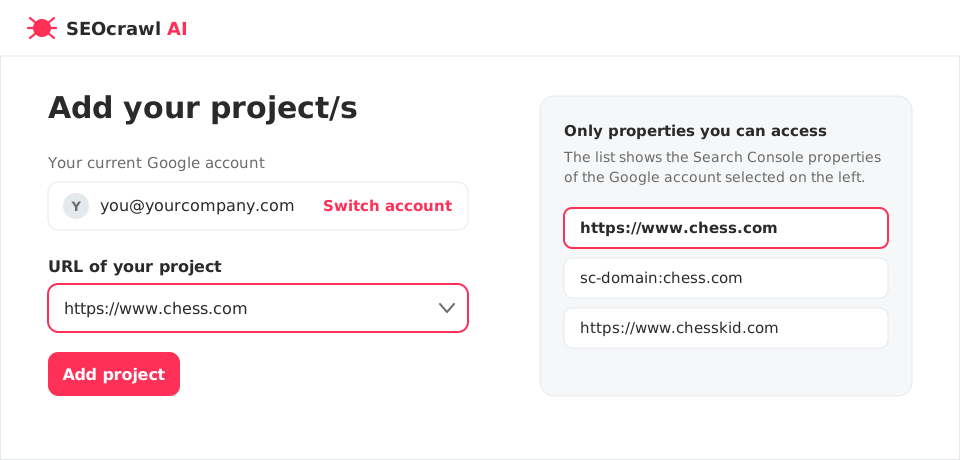
Usługi domenowe i z prefiksem adresu URL
Search Console oferuje dwa rodzaje usług i oba mogą pojawić się na liście:
| Typ | Wygląda tak | Obejmuje |
|---|---|---|
| Usługa domenowa | sc-domain:example.com | Wszystkie subdomeny i protokoły domeny |
| Usługa z prefiksem adresu URL | https://www.example.com | Tylko adresy URL pod dokładnie tym prefiksem |
Wybierz ten typ, który odpowiada danym, jakie chcesz zobaczyć. Jeśli nie masz pewności, usługa domenowa zwykle daje najpełniejszy obraz.
Jeśli Twojej witryny nie ma na liście
Lista pokazuje tylko to, do czego ma dostęp wybrane konto Google. Jeśli Twojej usługi brakuje:
- Kliknij Switch account i wybierz konto, które jest jej właścicielem.
- Albo poproś właściciela usługi, aby dodał Twoje konto Google jako użytkownika w Google Search Console w sekcji Ustawienia → Użytkownicy i uprawnienia, a następnie odśwież stronę.
Następny krok
Gdy projekt jest już utworzony, połącz Google Analytics 4, aby zobaczyć ruch i konwersje obok danych z wyszukiwarki.