Google Search Console 권한: 액세스를 올바르게 공유하는 방법

비밀번호를 공유하거나 계정 보안을 위험에 빠뜨리지 않고, 필요한 사람에게 알맞은 수준의 권한을 부여하세요.
Search Console 액세스를 공유하려면 소유자가 설정으로 이동해 사용자 및 권한을 열고, 사용자 추가를 클릭한 뒤 상대방의 Google 계정 이메일을 입력하고 권한 수준을 선택하면 됩니다. 이것이 기본 절차입니다.
팀이 자주 헷갈리는 부분은 어떤 권한 수준을 줄지, 그리고 어떻게 안전하게 부여할지입니다. 비밀번호를 공유하는 대신 반드시 각자의 Google 계정으로 권한을 부여해야 합니다. 아래에서 권한 수준별 차이, 정확한 설정 단계, 그리고 Google Search Console 속성을 깔끔하고 안전하게 유지하는 모범 사례를 정리했습니다.
세 가지 액세스 수준
Search Console에는 세 가지 역할이 있습니다. 각 역할이 할 수 있는 작업은 Google 공식 권한 표를 기준으로 정리하면 다음과 같습니다.
| 기능 | 소유자 | 전체 사용자 | 제한된 사용자 |
|---|---|---|---|
| 실적 및 색인 생성 보고서 보기 | 가능 | 가능 | 가능(대부분의 데이터) |
| URL 검사 사용 및 색인 생성 요청 | 가능 | 가능 | 기존 데이터 보기만 가능 |
| 사이트맵 제출, URL 삭제, 수정 사항 검증 | 가능 | 가능 | 불가 |
| 보고서 링크 공유 | 가능 | 가능 | 불가 |
| 속성 설정 | 가능 | 가능 | 보기만 가능 |
| Google Analytics 연결, 주소 변경 사용 | 가능 | 불가 | 불가 |
| 사용자 및 소유자 추가·삭제 | 가능 | 불가 | 불가 |
알아 두면 좋은 점은 다음과 같습니다.
- 소유자: 모든 권한을 가집니다. 소유자는 사용자를 관리하고, 속성을 구성하고, 모든 데이터를 보고, 모든 도구를 사용할 수 있습니다. Search Console은 소유자를 두 가지로 구분합니다.
- 확인된 소유자는 확인 토큰으로 소유권을 증명합니다. HTML 파일, HTML 태그, DNS 레코드, 또는 Google Analytics나 Google Tag Manager 계정이 토큰이 됩니다.
- 위임된 소유자는 확인된 소유자에게서 소유권을 부여받으며, 자신의 토큰이 필요하지 않습니다.
- 속성에는 확인된 소유자가 최소 한 명 있어야 합니다. 확인된 소유자가 모두 삭제되면, 짧은 유예 기간 후 위임된 소유자와 다른 모든 사용자가 액세스 권한을 잃습니다.
- 전체 사용자: 대부분의 SEO 작업에 적합합니다. 모든 데이터와 핵심 운영 도구를 사용할 수 있지만, 누가 액세스할 수 있는지는 관리할 수 없습니다.
- 제한된 사용자: 대부분의 데이터를 보기만 할 수 있어, 실적만 확인하면 되는 클라이언트나 이해관계자에게 적합합니다.
참고: 속성 하나에 추가할 수 있는 사용자는 최대 100명(전체 및 제한된 사용자)입니다. 소유자는 이 한도에 포함되지 않습니다.
사용자 추가 방법
새 사용자를 추가하려면 소유자(확인된 소유자 또는 위임된 소유자)여야 합니다.
- 소유자 Google 계정으로 Search Console에 로그인하고 속성을 선택합니다.
- 왼쪽 탐색 메뉴에서 설정을 클릭합니다.
- 사용자 및 권한을 엽니다.
- 사용자 추가를 클릭합니다.
- 상대방의 Google 계정 이메일을 입력합니다(Google 계정이어야 하며, 이메일 그룹은 사용할 수 없습니다).
- 전체 또는 제한됨을 선택한 뒤 추가를 클릭합니다.
상대방은 다음에 자신의 Search Console에 로그인할 때 속성을 볼 수 있습니다. 액세스 권한은 속성별로 부여됩니다. 한 속성에 추가해도 다른 속성에 대한 액세스 권한은 생기지 않으므로, 여러 사이트를 운영한다면 각 속성에서 같은 절차를 반복해야 합니다.
사용자가 아니라 소유자로 지정하려면 같은 대화상자에서 권한 수준으로 소유자를 선택하세요. 그러면 내 확인된 소유권에 연결된 위임된 소유자가 생성됩니다.
액세스 권한 삭제 또는 변경 방법
설정 › 사용자 및 권한을 열고 해당 사용자 옆의 점 3개를 클릭한 다음, 액세스 권한 삭제를 선택하거나 권한 수준을 변경합니다.
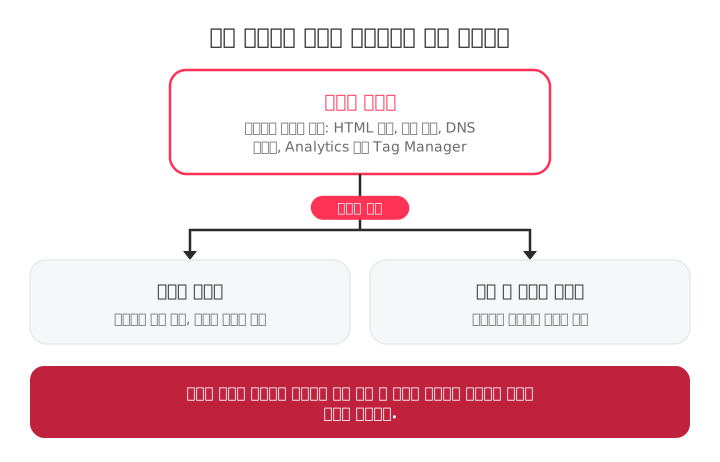
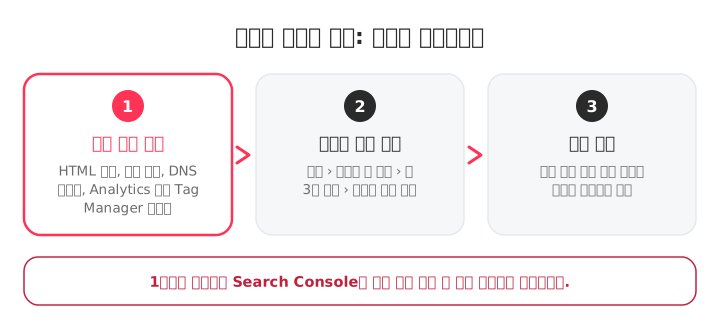
위임된 소유자나 사용자를 삭제하는 것은 간단합니다. 어느 소유자든 이 화면에서 처리할 수 있습니다. 하지만 확인된 소유자는 다릅니다. 이들의 액세스 권한은 사이트에 있는 토큰에서 나오기 때문입니다. 먼저 확인 토큰을 제거(그 사람이 사용한 HTML 태그, DNS 레코드 또는 파일을 삭제하거나 Analytics 또는 Tag Manager 액세스 권한을 회수)한 뒤에 삭제해야 합니다. 그렇지 않으면 Search Console이 주기적으로 토큰을 확인하다가 이를 찾아내 다시 소유권을 확인합니다.
사람들이 가장 자주 놓치는 단계가 바로 이것입니다. 이 때문에 이전 에이전시나 퇴사한 직원이 몇 년씩 조용히 액세스 권한을 유지하게 됩니다.
소유자와 사용자의 차이, 그리고 위임된 소유권의 원리
핵심 차이는 소유자는 속성을 관리하고, 사용자는 속성 안에서 작업한다는 점입니다. 전체 사용자는 속성 안에서 작업까지 할 수 있고, 제한된 사용자는 보기만 합니다.
확인된 소유자는 사이트에 대한 제어권을 증명해 액세스 권한을 얻으며, 다른 사람의 토큰을 제거해 확인을 취소할 수 있습니다. 위임된 소유자는 평소에는 같은 권한을 갖지만, 그 액세스 권한은 확인된 소유자가 남아 있는지에 달려 있습니다. 마지막 확인된 소유자가 사라지면 위임된 소유자도 함께 권한을 잃습니다.
에이전시에는 대개 전체 사용자 권한이면 충분합니다. 분석, 사이트맵 제출, 색인 생성 요청을 모두 할 수 있기 때문입니다. 에이전시가 설정이나 팀 권한까지 관리해야 한다면, 로그인 정보를 공유하지 말고 에이전시 담당자 개인의 Google 계정으로 위임된 소유권을 부여하세요.
에이전시와 팀을 위한 모범 사례
- 로그인 정보를 절대 공유하지 마세요. 모든 사람이 자신의 Google 계정을 사용해야 합니다. 비밀번호를 공유하면 감사 기록이 사라지고, 누군가 떠나는 순간 보안 위험이 됩니다.
- 업무에 필요한 최소한의 권한만 부여하세요. 보기만 하는 이해관계자에게는 제한됨, SEO 작업을 하는 사람에게는 전체, 사용자 관리가 꼭 필요한 사람에게만 소유자 권한을 주세요.
- 액세스 권한을 정기적으로 점검하세요. 사용자 및 권한 목록을 검토하고, 오래전에 떠난 소유자의 확인 토큰이 남아 있지 않은지 확인하세요.
- 떠나는 당일에 권한을 정리하세요. 누군가 팀을 떠나거나 계약이 끝나는 날 바로 액세스 권한을 회수하고, 떠나는 소유자의 확인 토큰도 제거하세요.
- 일회성 보고서에는 공유 링크를 사용하세요. 화면 하나만 보면 되는 사람에게 상시 액세스 권한을 줄 필요는 없습니다.
문제 해결
- "이 작업을 수행할 권한이 없습니다": 속성의 소유자인 Google 계정으로 로그인했는지 확인하세요. 사용자를 추가하거나 삭제할 수 있는 것은 소유자뿐입니다.
- 위임된 소유자가 액세스 권한을 잃은 경우: 속성에 확인된 소유자가 최소 한 명 이상 활성 상태로 남아 있는지 확인하세요.
- 초대받은 사용자가 속성을 볼 수 없는 경우: 초대에 사용한 것과 정확히 같은 Google 계정 주소로 로그인했는지 확인하세요. 또한 올바른 속성 유형을 보고 있는지도 확인해야 합니다. 도메인 속성과 URL 접두어 속성은 서로 별개이며, 각각 사용자 목록이 따로 있습니다.
여러 클라이언트 속성의 액세스를 한 번에 관리하기
Google Search Console에서 사이트 하나의 권한을 관리하는 것은 간단하지만, 수십 개의 클라이언트 계정을 다루는 에이전시라면 로그인, 권한, 잊힌 토큰을 챙기는 일이 금세 비효율적으로 변합니다.
이럴 때 SEOcrawl AI가 도움이 됩니다. 각 클라이언트의 Search Console 속성을 한 번만 연결하면, 팀은 Google 계정을 바꿔 가며 로그인할 필요 없이 하나의 작업 공간에서 모든 계정의 데이터를 모니터링할 수 있습니다.
SEO 클라이언트 관리 소프트웨어는 클라이언트 데이터를 체계적으로 정리하고, 태그와 세그먼트로 분류할 수 있게 해 주며, 화이트 라벨 보고서를 생성합니다. 각 요금제에 포함된 기능은 요금제 페이지에서 확인하세요.
자주 묻는 질문
다른 사람에게 Search Console 액세스 권한을 주려면 어떻게 하나요?
소유자가 설정 › 사용자 및 권한으로 이동해 사용자 추가를 클릭하고, 상대방의 Google 계정 이메일을 입력한 뒤 권한 수준(전체, 제한됨 또는 소유자)을 선택하고 추가를 클릭합니다. 소유자를 선택하면 상대방은 위임된 소유자가 됩니다.
GSC의 제한됨 권한이란 무엇인가요?
제한됨 권한은 실적 보고서와 색인 생성 보고서 등 대부분의 데이터를 볼 수 있는 권한입니다. 제한된 사용자는 사이트맵 제출, 색인 생성 요청, URL 삭제, 보고서 링크 공유, 설정 변경을 할 수 없으며, URL 검사 도구에서는 기존 데이터만 가져올 수 있습니다.
소유자와 전체 사용자의 차이는 무엇인가요?
소유자는 속성을 완전히 제어합니다. 사용자와 소유자를 추가하거나 삭제하고, Google Analytics를 연결하고, 주소 변경 도구를 사용할 수 있습니다. 전체 사용자는 모든 데이터를 보고 대부분의 작업을 할 수 있습니다. 사이트맵 제출, 색인 생성 요청, 수정 사항 검증 등이 가능하지만, 누가 액세스할 수 있는지는 관리할 수 없습니다.
사용자를 삭제하려면 어떻게 하나요?
설정 › 사용자 및 권한으로 이동해 해당 사용자 옆의 점 3개 메뉴를 클릭하고 액세스 권한 삭제를 선택합니다. 확인된 소유자라면 먼저 그 사람이 사용한 모든 확인 토큰을 삭제해야 합니다(HTML 파일, 메타 태그, DNS 레코드, Analytics 또는 Tag Manager). 그렇지 않으면 Search Console이 다시 소유권을 확인해 버립니다.
저자: David Kaufmann

지난 10년 넘게 SEO에 완전히 빠져 살아왔습니다 — 솔직히 다른 길을 가고 싶지도 않았어요.
제 커리어가 한 단계 도약한 것은 인터넷 전체에서 방문자가 가장 많은 100개 사이트 중 하나인 Chess.com에서 시니어 SEO 스페셜리스트로 일했을 때입니다. 수백만 페이지, 수십 개 언어, 그리고 가장 경쟁이 치열한 SERP 중 하나에서 일한 경험은 어떤 강의나 자격증도 가르쳐주지 못하는 것들을 알려주었습니다. 이 경험은 진정으로 훌륭한 SEO가 어떤 모습이어야 하는지에 대한 제 관점을 완전히 바꾸어 놓았고, 이후 제가 만든 모든 것의 기초가 되었습니다.
이 경험을 바탕으로 SEO Alive를 창업했습니다 — 오가닉 성장에 진심인 브랜드를 위한 에이전시입니다. 우리는 대시보드와 월간 리포트를 파는 것이 목표가 아닙니다. 실제로 결과를 움직이는 전략을 만들어, 클래식 SEO의 최고와 흥미진진한 새로운 Generative Engine Optimization(GEO) 세계를 결합합니다 — 여러분의 브랜드가 Google의 파란 링크뿐 아니라 ChatGPT, Perplexity, Google AI Overviews가 매일 수백만 명에게 전달하는 AI 생성 답변 안에도 노출되도록 합니다.
그리고 이 두 세계를 제대로 다루는 도구를 찾을 수 없어서 직접 만들었습니다 — SEOcrawl AI입니다. 랭킹, 기술 감사, 백링크 모니터링, 크롤 건전성, AI 브랜드 가시성 추적을 한 곳에서 통합하는 엔터프라이즈 SEO 인텔리전스 플랫폼이죠. 항상 존재하기를 바랐던 바로 그 플랫폼입니다.
이 저자의 더 많은 콘텐츠를 만나보세요

