Google Search Console 완벽 가이드: 2026 SEO 마스터하기
Google Search Console(GSC)은 SEO 담당자에게 가장 강력한 무료 도구 중 하나입니다. 설정 방법, 보고서 해석법, 그리고 검색 데이터를 실제 개선으로 연결하는 방법을 알아보세요.
Google Search Console이란?
Google Search Console은 Google이 제공하는 무료 도구로, 웹사이트가 자연 검색에서 어떻게 노출되는지 모니터링할 수 있게 해줍니다. 사이트와 관련된 핵심 데이터를 제공하여 사이트와 Google 검색 엔진을 직접 연결해 주는 다리 역할을 합니다.
Google Search Console과 Google Analytics의 주요 차이
GSC와 Google Analytics는 비슷해 보일 수 있지만 목적이 서로 다릅니다.
| Google Search Console | Google Analytics | |
|---|---|---|
| 핵심 목적 | 검색 가시성, 순위, 기술적 건강도 | 사용자 행동, 참여도, 전환 |
| 데이터 | Google 검색 기반: 노출수, 쿼리, CTR, 평균 게재순위 | 모든 채널: 세션, 사용자, 페이지뷰, 전환 경로 |
| 핵심 지표 | 클릭(SERP에서) | 세션(사이트 내 상호작용 묶음) |
| 기술적 건강도 | 404, sitemap, 색인, Core Web Vitals | 색인 데이터 없음 |
Google Search Console로 무엇을 할 수 있나요?
GSC는 테크니컬 SEO와 콘텐츠 SEO의 4가지 축에서 큰 도움을 줍니다.
- 사이트의 자연 검색 가시성 모니터링
- 색인 및 크롤링 오류 탐지
- 키워드와 페이지 성과 분석
- 내부·외부 링크 프로필 점검
또한 외부 플랫폼과 연동되어 다양한 환경에 걸친 사이트 검색 성과를 한곳에서 통합적으로 확인할 수 있습니다. 자세한 내용은 CMS 플랫폼과 GSC에 관한 다음 가이드를 참고하세요.
GSC를 처음 설정하는 방법
GSC 설정은 10분도 채 걸리지 않으며 단 3단계만 거치면 됩니다. Google 계정 만들기 또는 로그인, 사이트를 속성으로 추가, 소유권 인증입니다. 방법은 다음과 같습니다.
계정 생성 및 도구 접속
search.google.com/search-console에 접속해 사이트의 Google 계정으로 로그인하세요. 처음이라면 대시보드에 들어가기 전에 Google이 속성 추가를 안내합니다.
속성 추가 및 유형 선택
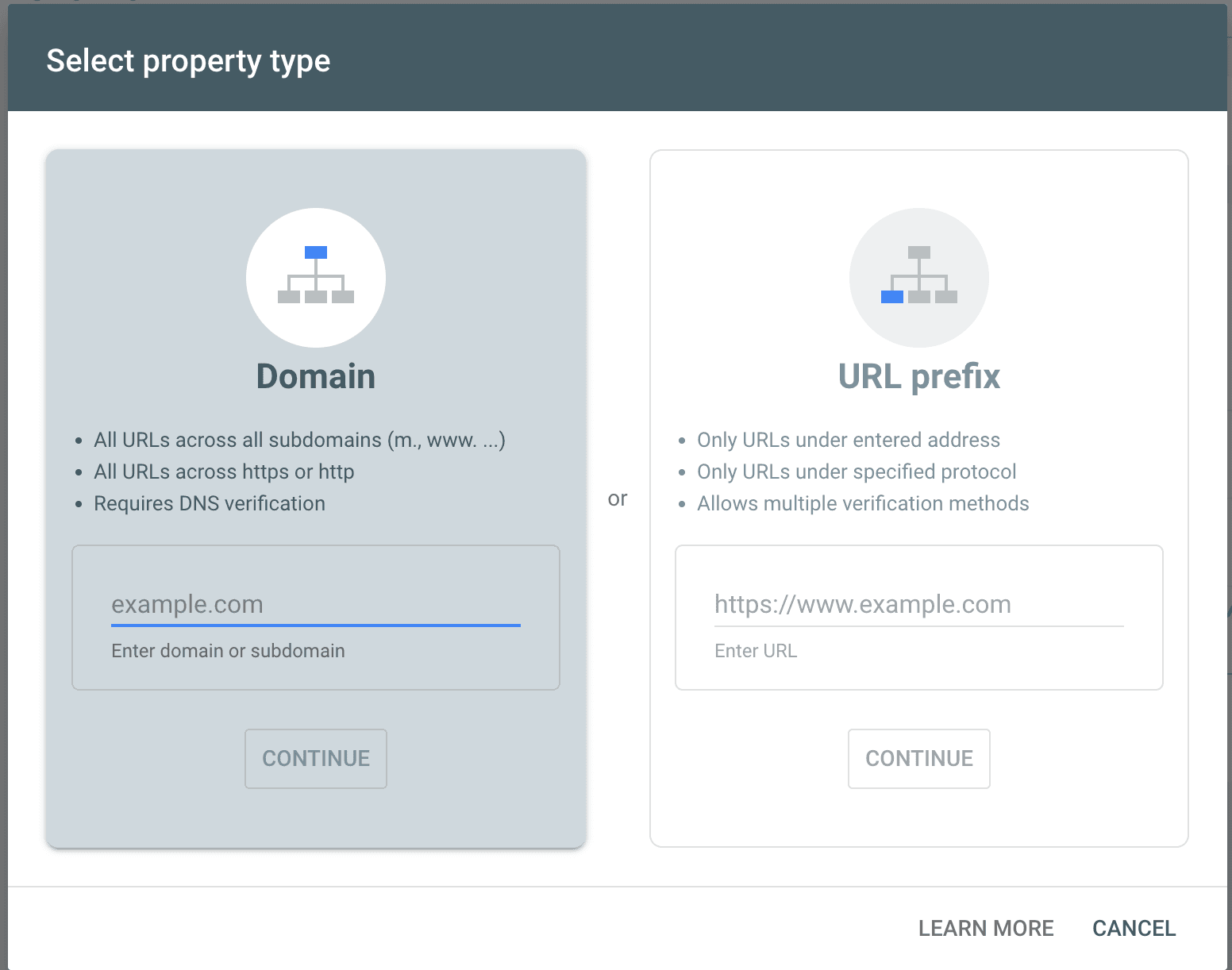
GSC는 두 가지 속성 유형을 제공합니다.
- 도메인 속성: 모든 서브도메인과 프로토콜(http/https)을 포함한 도메인 전체를 포괄합니다. 대부분의 경우 권장됩니다.
- URL 접두어 속성: 특정 접두어 아래의 URL만 포함합니다.
인증 방법: 어떤 것을 선택해야 할까요
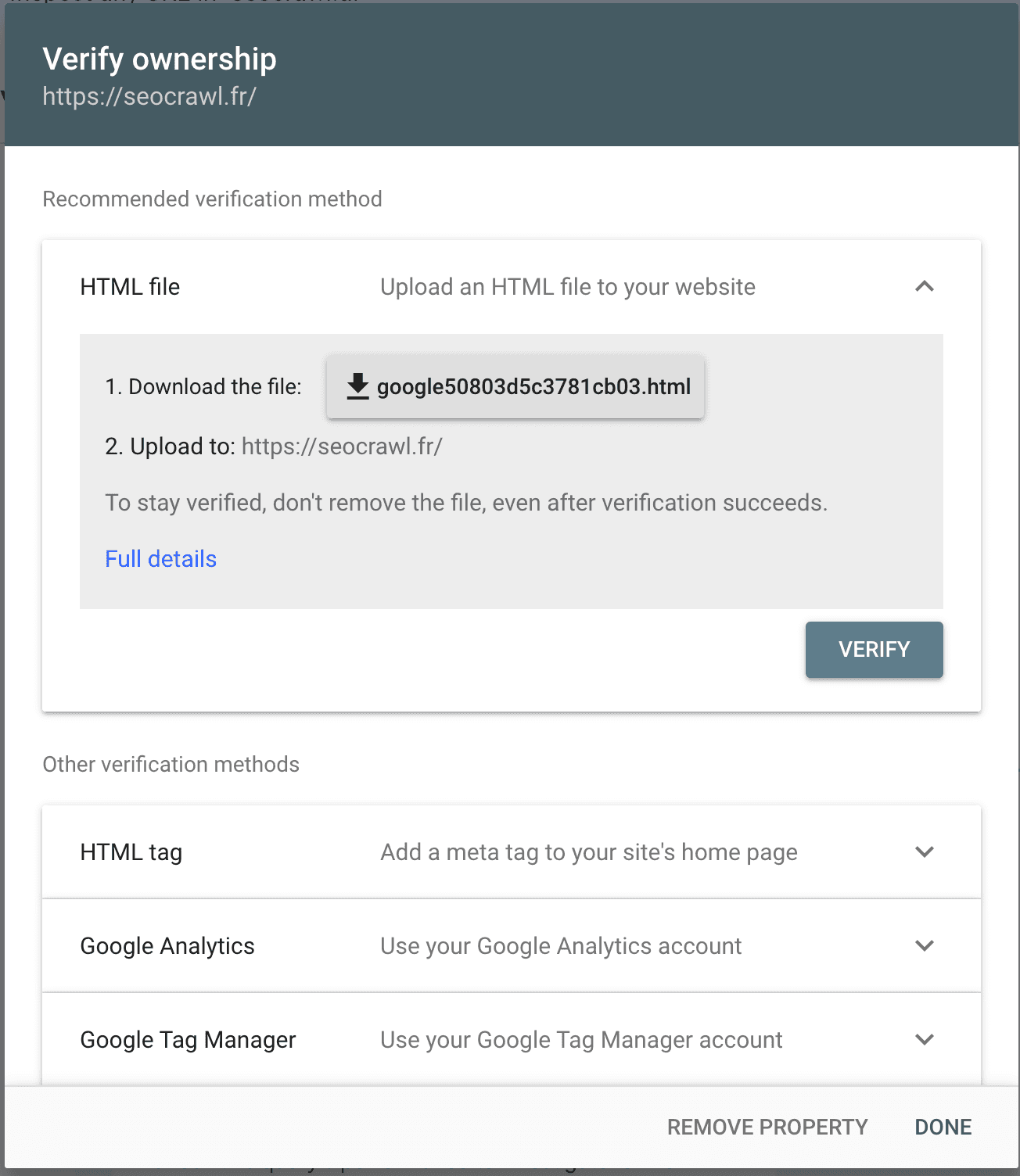
- HTML 파일: 서버에 파일 업로드
- HTML 메타 태그: 사이트의
<head>에 태그 추가 - Google Analytics: GA가 이미 설치되어 있는 경우
- Google Tag Manager: GTM을 사용 중인 경우
- DNS 레코드: 도메인 속성에 권장
GSC와 GA4 연결
GA4에서 관리 > Search Console 링크로 이동해 속성을 선택합니다. 이렇게 하면 사이트 내 행동 데이터와 자연 검색 성과를 한 화면에서 교차 분석할 수 있습니다. 전체 설정 과정은 Google Analytics와 Search Console 연결 가이드에서 자세히 확인하세요.
GSC의 사용자 및 권한 관리
팀이나 에이전시와 함께 일한다면 누가 GSC 데이터에 접근할 수 있는지 통제하는 것이 매우 중요합니다. GSC에서는 다양한 권한 수준의 여러 사용자를 추가할 수 있습니다.
| 사용자 유형 | 권한 |
|---|---|
| 소유자 | 전체 접근, 사용자 추가/삭제 가능 |
| 전체 사용자 | 모든 데이터 조회, 사용자 관리는 불가 |
| 제한된 사용자 | 선택된 보고서에만 접근 가능 |
GSC 대시보드 살펴보기
개별 보고서를 살펴보기 전에 각 섹션이 무엇을 보여주고 필요한 데이터가 어디에 있는지 파악해 두면 도움이 됩니다.
핵심 지표: 클릭, 노출수, CTR, 평균 게재순위
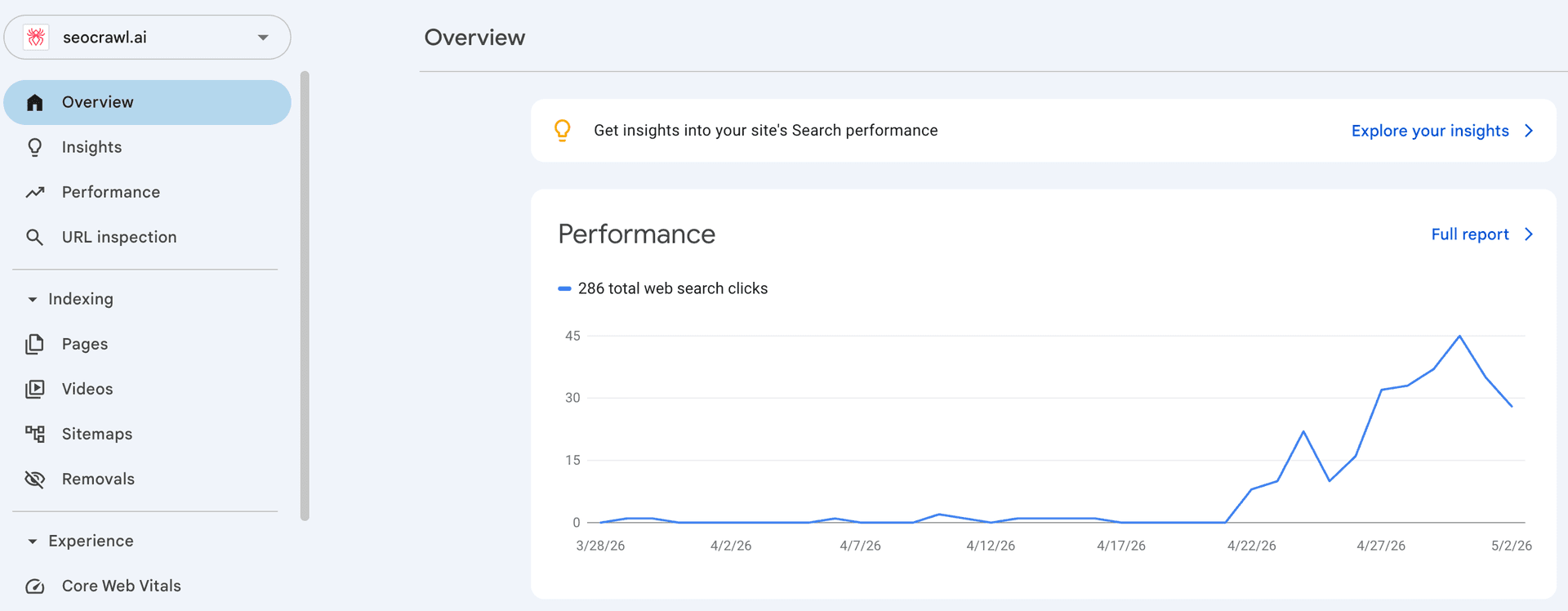
실적 보고서는 4가지 핵심 지표를 추적합니다.
- 클릭: 사용자가 결과를 클릭한 횟수.
- 노출수: URL이 검색 결과에 표시된 횟수.
- CTR: 노출수 중 클릭으로 이어진 비율.
- 평균 게재순위: URL의 평균 순위.
기기, 국가, 날짜로도 필터링하여 세분화 분석을 할 수 있습니다.
AI 기반 설정
2025년 12월, Google은 실적 보고서에 자연어 필터를 추가했습니다(현재 전 세계에서 사용 가능). 필터를 수동으로 선택하는 대신 원하는 내용을 입력하면 됩니다. 예를 들어 "지난 28일 동안 노출수는 많지만 CTR이 낮은 모바일 쿼리를 보여줘"라고 입력하면 GSC가 자동으로 보고서를 구성합니다.
자세한 내용은 공식 문서를 참고하세요.
실적 보고서 분석법: GSC의 키워드
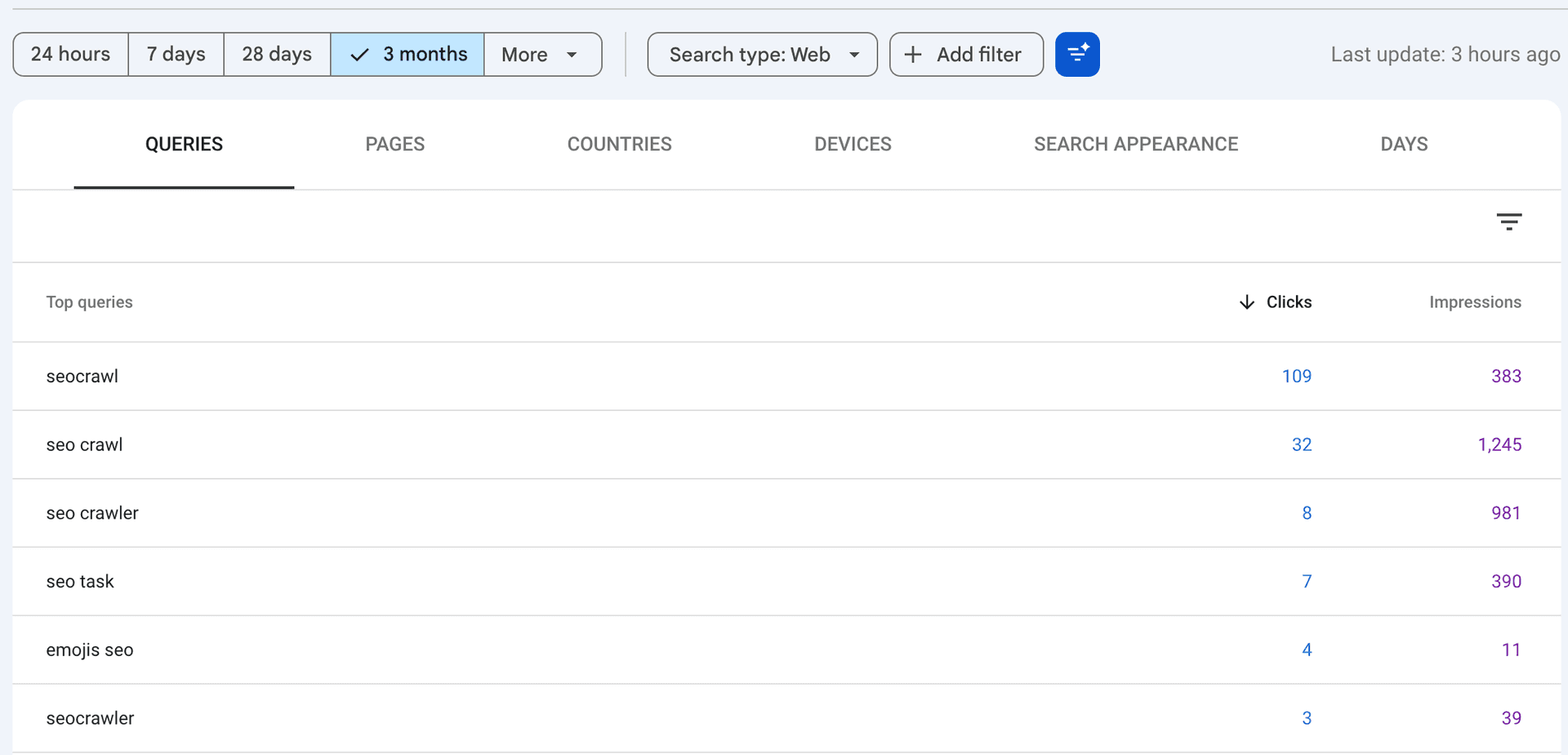
실적 보고서는 어떤 쿼리가 사이트로 트래픽을 유입시키는지 분석하는 곳입니다. 쿼리로 필터링하면 어떤 검색어가 노출과 클릭을 만들어내는지 확인할 수 있고, 추가 필터를 더해 더 깊이 파고들 수 있습니다. 이렇게 찾은 키워드를 분석하고 실제로 활용하는 방법은 Google Search Console 키워드 가이드에서 다룹니다.
- 기기, 국가, 기간으로 필터링하기
- 기간을 비교하여 트렌드 파악
- 평균 게재순위와 CTR을 교차 참조해 빠르게 잡을 수 있는 기회(순위 5~15에 안정적인 볼륨이 있는 페이지)를 찾기
AI Overviews와 AI Mode 성과
AI Overviews와 AI Mode에서 발생한 트래픽은 웹 실적 보고서에 포함됩니다. 검색 유형 필터를 사용해 어떤 URL이 이러한 형식에 노출되는지 확인할 수 있습니다. 데이터 해석 방법은 Google 공식 문서를 참고하세요.
웹사이트 색인에서 GSC의 역할
GSC의 색인 보고서를 통해 Google이 어떤 페이지를 크롤링하고 색인했는지 확인하고, 콘텐츠가 검색 결과에 노출되지 못하게 막는 문제를 찾아낼 수 있습니다. 기본 개념이 궁금하다면 크롤링 작동 방식과 Google이 페이지를 색인하는 방법 가이드를 함께 참고하세요.
페이지 보고서: 색인된 페이지와 색인되지 않은 페이지
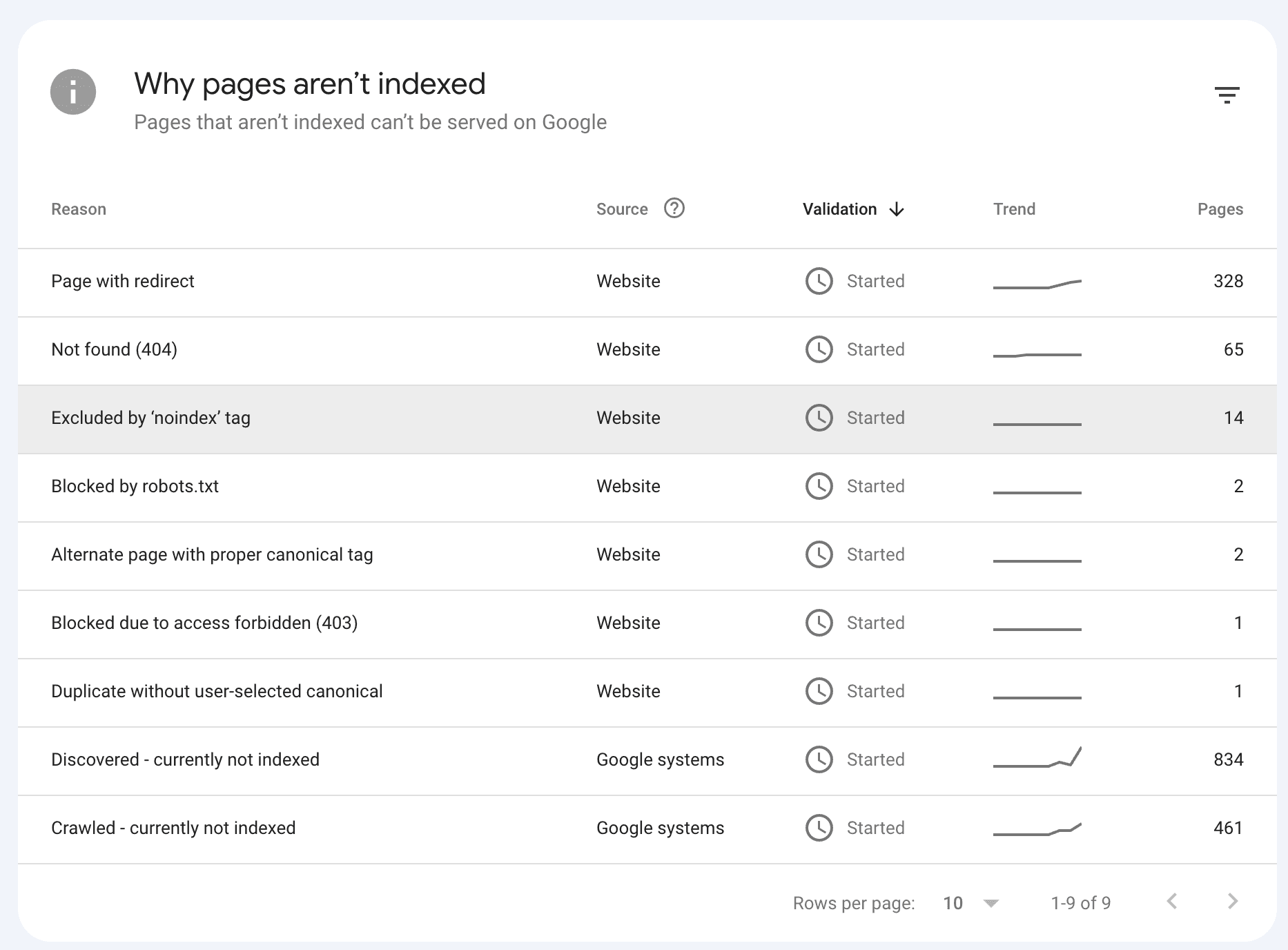
페이지 색인 보고서는 얼마나 많은 URL이 색인되었고 얼마나 많은 URL이 색인되지 않았는지, 각 사례의 구체적 사유와 함께 보여줍니다. 모든 크롤링·커버리지 감사의 출발점입니다.
흔한 오류: 404, noindex, robots.txt 차단
- 404: URL이 존재하지 않거나 삭제된 경우. 찾을 수 없음(404) 오류를 수정하거나 무시하거나 삭제하는 방법을 확인하세요.
- noindex: 페이지 색인을 막는 지시문이 설정된 경우.
- robots.txt 차단: Google 크롤러가 페이지에 접근할 수 없는 경우.
URL을 수동으로 색인 요청하는 방법
GSC 상단 검색창의 URL 검사 도구를 사용하세요. URL이 분석되면 "색인 생성 요청"을 클릭합니다. 신규 페이지나 최근 업데이트된 페이지에 가장 유용합니다.
sitemap.xml 제출 및 관리 방법
왼쪽 메뉴의 "Sitemaps"로 이동해 사이트맵 URL(보통 /sitemap.xml)을 입력하고 "제출"을 클릭하세요. GSC가 발견한 URL 수와 오류를 표시해 줍니다. 사이트맵 위치를 잘 모르겠다면 사이트맵 찾는 방법을 참고하세요.
백링크와 내부 링크 분석
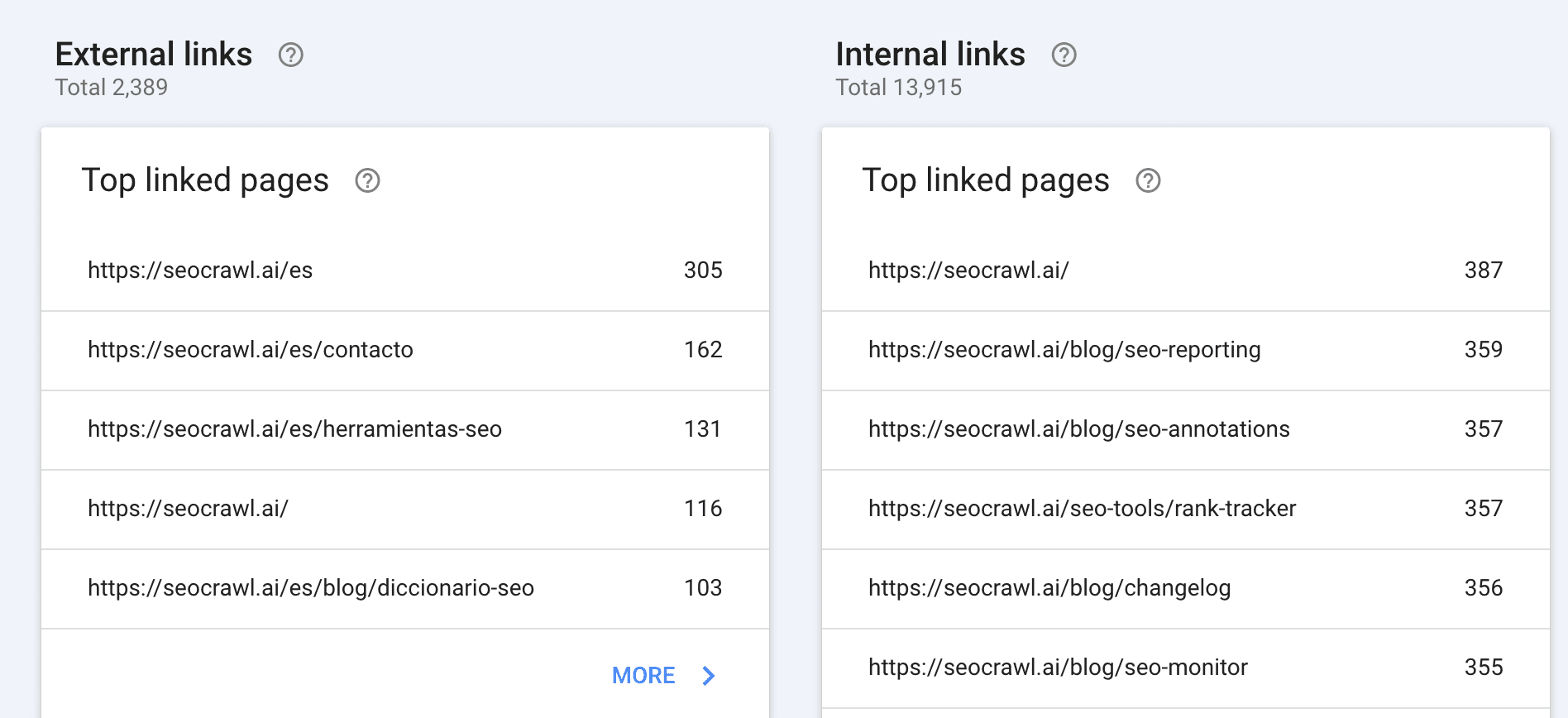
GSC의 링크 보고서는 외부 출처와 자체 사이트 구조 모두에서 사이트 권위(authority) 분포를 명확하게 보여줍니다.
외부 링크 보고서: 누가, 어디에서 페이지로 링크하는가
외부 링크 보고서는 어떤 도메인이 사이트로 가장 많이 링크하는지, 가장 많이 링크된 페이지, 가장 흔한 앵커 텍스트를 보여줍니다. 유료 도구 없이도 매우 가치 있는 백링크 데이터의 원천이 될 수 있습니다.
내부 링크 보고서: 어떤 페이지가 가장 많은 내부 PageRank를 받는가
내부 링크 보고서는 자체 사이트 내에서 어떤 URL이 가장 많은 링크를 받는지 보여줍니다. 내부 링크가 많은 페이지는 더 많은 PageRank를 모으므로, 사이트 구조를 최적화하는 데 꼭 필요한 보고서입니다.
GSC에서 데이터를 내보내는 방법
GSC의 기본 인터페이스만으로도 대부분의 분석 니즈를 충족할 수 있지만, 데이터를 플랫폼 밖에서 다뤄야 할 때도 있습니다.
보고서를 CSV와 Google Sheets로 내보내기
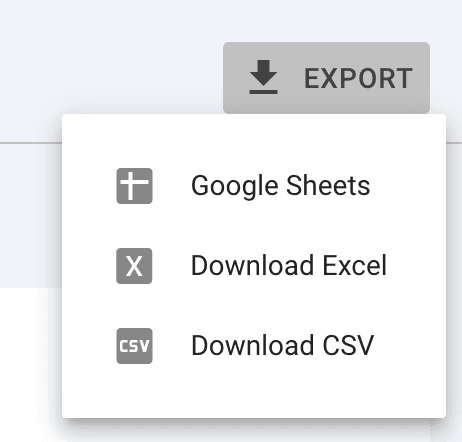
어떤 보고서에서든 우측 상단의 "내보내기" 버튼을 클릭하고 CSV, Google Sheets, Excel 중 하나를 선택하세요. 내보내는 데이터는 적용 중인 필터를 그대로 반영합니다.
GSC를 SEOcrawl AI 같은 외부 도구와 연결
대부분의 SEO 플랫폼은 OAuth로 GSC에 연결되므로 별도의 API 설정이 필요 없습니다. 절차는 도구마다 거의 동일합니다.
- 도구의 "통합" 또는 "설정" 섹션으로 이동합니다.
- Google Search Console을 선택합니다.
- Google 계정으로 로그인하고 요청된 권한을 허용합니다.
- 연결할 속성을 선택합니다.
연결이 완료되면 도구가 GSC 데이터를 자동으로 가져오고 설정한 주기에 맞춰 갱신합니다. GSC를 SEOcrawl AI에 연결하면 SEO 데이터가 깔끔한 대시보드에 모이고, 무제한 히스토리와 자동 알림을 활용할 수 있습니다.
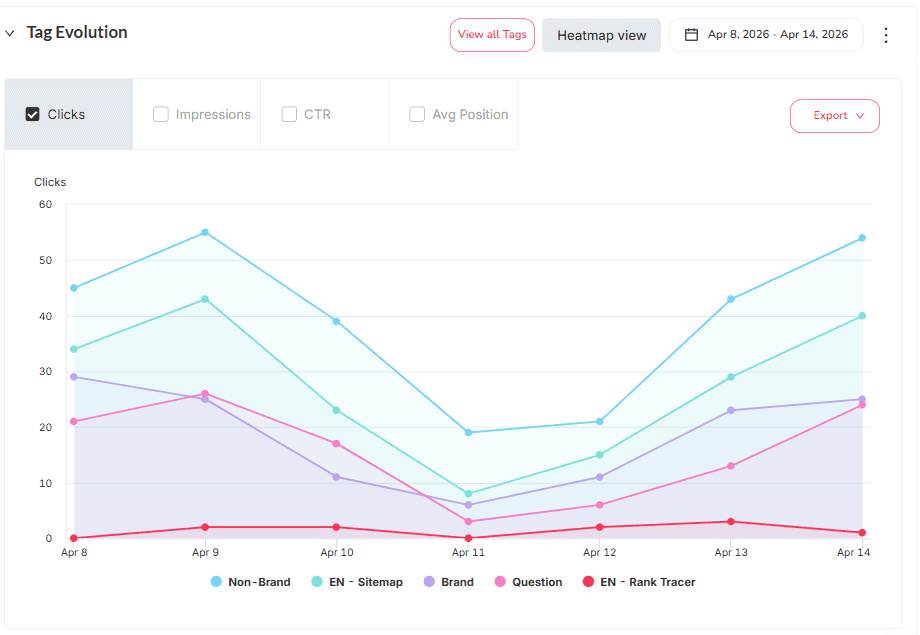
속성이 연결되면 SEOcrawl AI는 Search Console을 그대로 옮겨 놓는 것 이상을 합니다. 검색어와 페이지에 태그를 달아 저장된 세그먼트로 만들 수 있는데, 수동으로도, 자동 태그 규칙으로도, 또는 MCP를 통해 Claude나 ChatGPT에서 바로 할 수 있으며, 세션마다 필터를 다시 만드는 대신 그 세그먼트를 계속 재사용하면 됩니다.
GSC API로 대용량 데이터 내보내기
GSC API를 사용하면 인터페이스 한도(최대 16개월의 히스토리, 더 많은 행 수) 이상으로 데이터를 추출할 수 있습니다. 대규모 프로젝트나 맞춤 통합에 적합한 방법입니다.
SEO 전략에서 GSC를 활용하는 방법
GSC는 문제가 생겼을 때만이 아니라 꾸준히 사용할 때 가장 큰 가치를 발휘합니다. 매주 실적 보고서를 점검해 가시성 하락을 일찍 포착하고, 신규 콘텐츠 발행 후에는 페이지 색인 보고서를 모니터링하며, 링크 보고서는 매월 다시 살펴보세요.
GSC + SEOcrawl AI: 데이터를 최대한 활용하기
GSC를 SEOcrawl AI와 결합하면 Search Console 데이터를 훨씬 더 멀리 활용할 수 있습니다. 자동 순위 트래킹, 가시성 변동 알림, 16개월 한도를 넘어선 키워드 히스토리, 그리고 통합 대시보드가 GSC 원본 익스포트를, 그렇지 않았다면 Looker Studio에서 몇 시간 동안 만들어야 했을 인사이트로 바꿔줍니다.
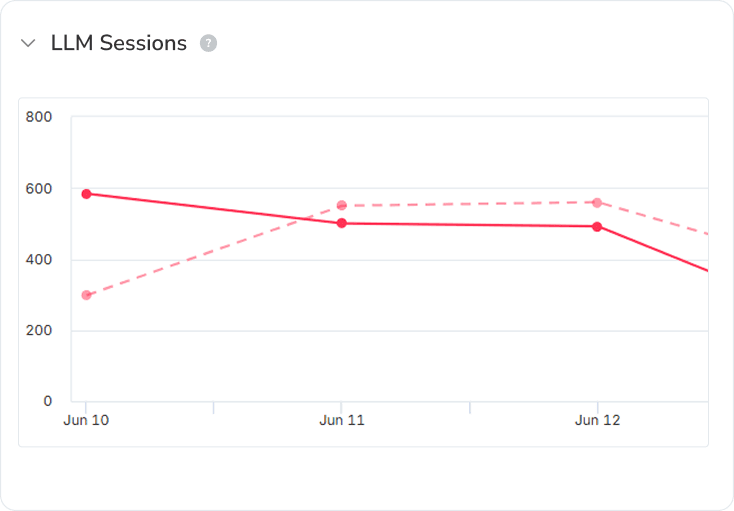
같은 대시보드가 AI 세션도 함께 추적하기 때문에, ChatGPT, Claude, Perplexity, Gemini가 보내는 트래픽을 자연 검색 바로 옆에서 한곳에서 확인할 수 있습니다.
자주 묻는 질문
Google Search Console에 데이터가 표시되기까지 얼마나 걸리나요?
GSC는 보통 속성 인증 후 2472시간 이내에 첫 데이터를 보여줍니다. 실적 보고서 데이터는 일반적으로 23일의 지연이 있습니다.
Google Search Console은 얼마나 오래된 데이터를 저장하나요?
GSC 인터페이스에서는 최대 16개월의 데이터를 확인할 수 있습니다. 더 오래된 기록이 필요하다면 정기적으로 데이터를 내보내거나 GSC API를 활용하세요.
Google Search Console 속성에 여러 사용자를 추가할 수 있나요?
네. 설정 > 사용자 및 권한으로 이동해 필요한 만큼 사용자를 추가하고 각자에게 적절한 액세스 권한을 부여할 수 있습니다.
Google Search Console에서 유료 검색(Google Ads) 데이터도 볼 수 있나요?
아니요. GSC는 오직 자연 검색 데이터만 보여줍니다. 유료 캠페인 데이터는 Google Ads와 Google Analytics에서 관리합니다.
내 콘텐츠가 AI Overviews에 노출되는지 어떻게 알 수 있나요?
AI Overviews 데이터는 실적 보고서에 포함되어 있습니다. 검색 유형으로 필터링하면 이 형식에 노출되는 URL을 확인할 수 있습니다. 자세한 내용은 Google 문서를 참고하세요.
SEO에 Google Search Console을 어떻게 활용해야 하나요?
자연 검색 가시성 모니터링, 색인·크롤링 오류 탐지, 키워드 성과 분석, 링크 프로필 점검이 가장 효과적인 활용법입니다. SEOcrawl AI 같은 도구와 함께 쓰면 트래킹을 자동화하고 분석을 확장할 수 있습니다.
저자: David Kaufmann

지난 10년 넘게 SEO에 완전히 빠져 살아왔습니다 — 솔직히 다른 길을 가고 싶지도 않았어요.
제 커리어가 한 단계 도약한 것은 인터넷 전체에서 방문자가 가장 많은 100개 사이트 중 하나인 Chess.com에서 시니어 SEO 스페셜리스트로 일했을 때입니다. 수백만 페이지, 수십 개 언어, 그리고 가장 경쟁이 치열한 SERP 중 하나에서 일한 경험은 어떤 강의나 자격증도 가르쳐주지 못하는 것들을 알려주었습니다. 이 경험은 진정으로 훌륭한 SEO가 어떤 모습이어야 하는지에 대한 제 관점을 완전히 바꾸어 놓았고, 이후 제가 만든 모든 것의 기초가 되었습니다.
이 경험을 바탕으로 SEO Alive를 창업했습니다 — 오가닉 성장에 진심인 브랜드를 위한 에이전시입니다. 우리는 대시보드와 월간 리포트를 파는 것이 목표가 아닙니다. 실제로 결과를 움직이는 전략을 만들어, 클래식 SEO의 최고와 흥미진진한 새로운 Generative Engine Optimization(GEO) 세계를 결합합니다 — 여러분의 브랜드가 Google의 파란 링크뿐 아니라 ChatGPT, Perplexity, Google AI Overviews가 매일 수백만 명에게 전달하는 AI 생성 답변 안에도 노출되도록 합니다.
그리고 이 두 세계를 제대로 다루는 도구를 찾을 수 없어서 직접 만들었습니다 — SEOcrawl입니다. 랭킹, 기술 감사, 백링크 모니터링, 크롤 건전성, AI 브랜드 가시성 추적을 한 곳에서 통합하는 엔터프라이즈 SEO 인텔리전스 플랫폼이죠. 항상 존재하기를 바랐던 바로 그 플랫폼입니다.
이 저자의 더 많은 콘텐츠를 만나보세요