


Kuidas kasutada Google Search Console'i: täielik juhend SEO valdamiseks 2026. aastal

Google Search Console (GSC) on üks võimsamaid tasuta tööriistu SEO-spetsialistidele. Õppige, kuidas seda seadistada, aruandeid lugeda ja oma otsinguandmeid parandusteks muuta.
Mis on Google Search Console?
Google Search Console on tasuta Google'i tööriist, mis võimaldab jälgida, kuidas teie veebisait orgaanilises otsingus toimib. See pakub teie saidi kohta olulisi andmeid, olles otsene ühenduslüli teie saidi ja Google'i otsingumootori vahel.
Peamised erinevused Google Search Console'i ja Google Analyticsi vahel
GSC ja Google Analytics võivad tunduda sarnased, kuid nad täidavad erinevaid ülesandeid.
| Google Search Console | Google Analytics | |
|---|---|---|
| Põhieesmärk | Nähtavus otsingus, positsioonid ja tehniline seisund | Kasutajate käitumine, kaasatus, konversioonid |
| Andmed | Google'i otsingutest: näitamised, päringud, CTR, keskmine positsioon | Kõikidest kanalitest: seansid, kasutajad, lehevaatamised, konversiooniteed |
| Põhinäitaja | Klõps (SERP-idest) | Seanss (saidil toimuvate interaktsioonide kogum) |
| Tehniline seisund | 404 vead, saidikaardid, indekseerimine, Core Web Vitals | Indekseerimisandmeid pole |
Mida ma saan Google Search Console'iga teha?
GSC aitab teid tehnilise ja sisulise SEO nelja tugisambaga:
- Jälgida oma saidi orgaanilist nähtavust
- Tuvastada indekseerimis- ja roomamisvigu
- Analüüsida märksõnade ja lehtede toimivust
- Vaadata üle oma sise- ja välislinkide profiil
See ühendub ka väliste platvormidega, andes teile tsentraliseeritud vaate oma saidi otsingutoimivusest erinevates konfiguratsioonides. Lisateabe saamiseks vaadake meie juhendeid CMS-platvormide ja GSC kohta:
Kuidas seadistada Google Search Console'i
GSC seadistamine võtab alla 10 minuti ja nõuab vaid kolme sammu: looge või pääsege ligi oma Google'i kontole, lisage sait atribuudina ja kinnitage omandiõigus. Siin on, kuidas seda teha.
Looge konto ja pääsege tööriistale ligi
Minge aadressile search.google.com/search-console ja logige sisse oma saidi Google'i kontoga. Kui see on teie esimene kord, palub Google teil lisada atribuudi enne juhtpaneelile pääsemist.
Lisage atribuut ja valige selle tüüp
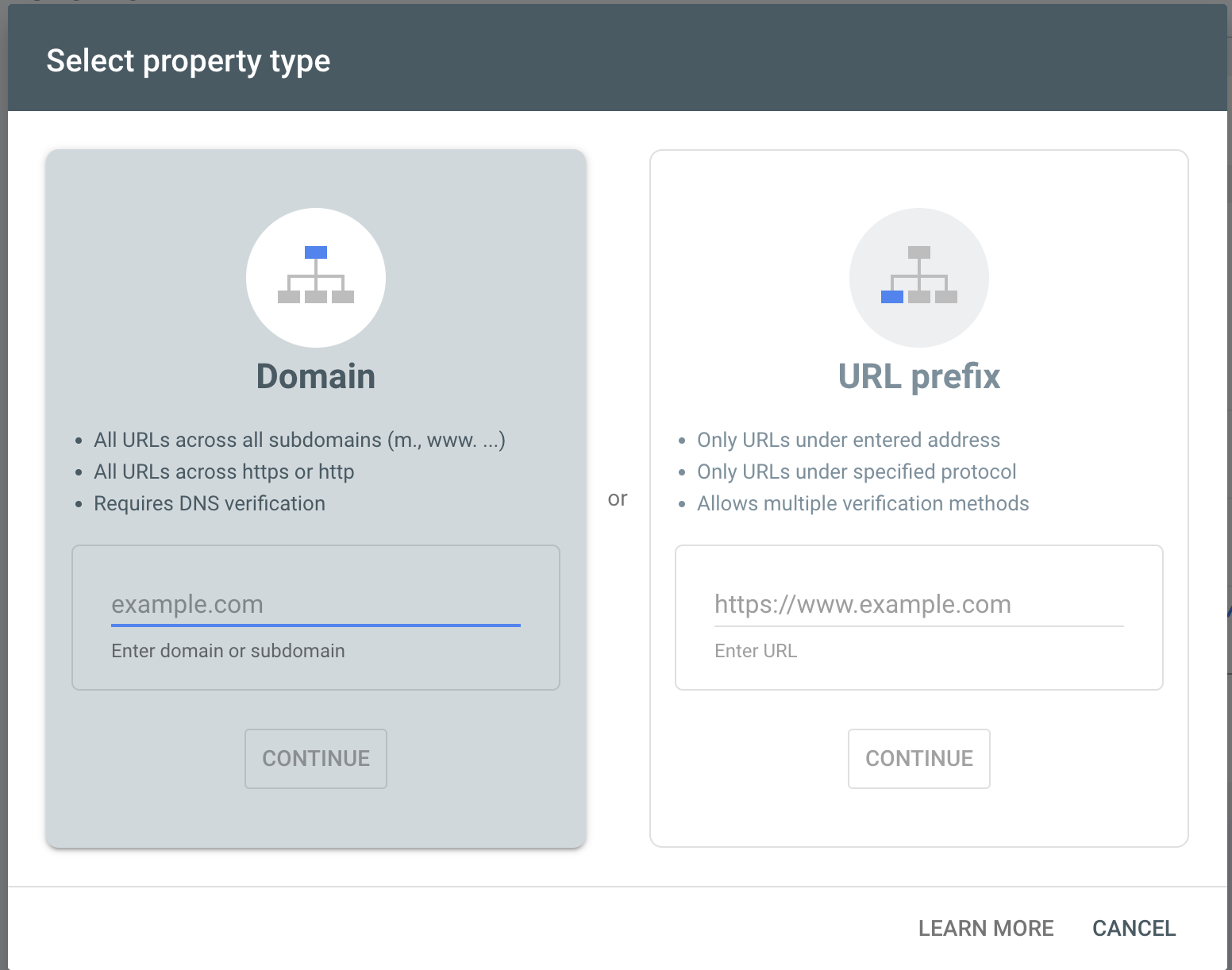
GSC pakub kahte atribuudi tüüpi:
- Domeeni atribuut: hõlmab kogu domeeni, kaasa arvatud kõik alamdomeenid ja protokollid (http/https). Enamikul juhtudel soovitatav.
- URL-prefiksi atribuut: hõlmab ainult kindla prefiksiga URL-e.
Pole kindel, kumba valida? Meie juhend Domeeni ja URL-prefiksi atribuutide kohta võrdleb katet, kinnitamist ja andmete ulatust selge soovitusega.
Kinnitamismeetodid: milline oma juhtumi jaoks valida
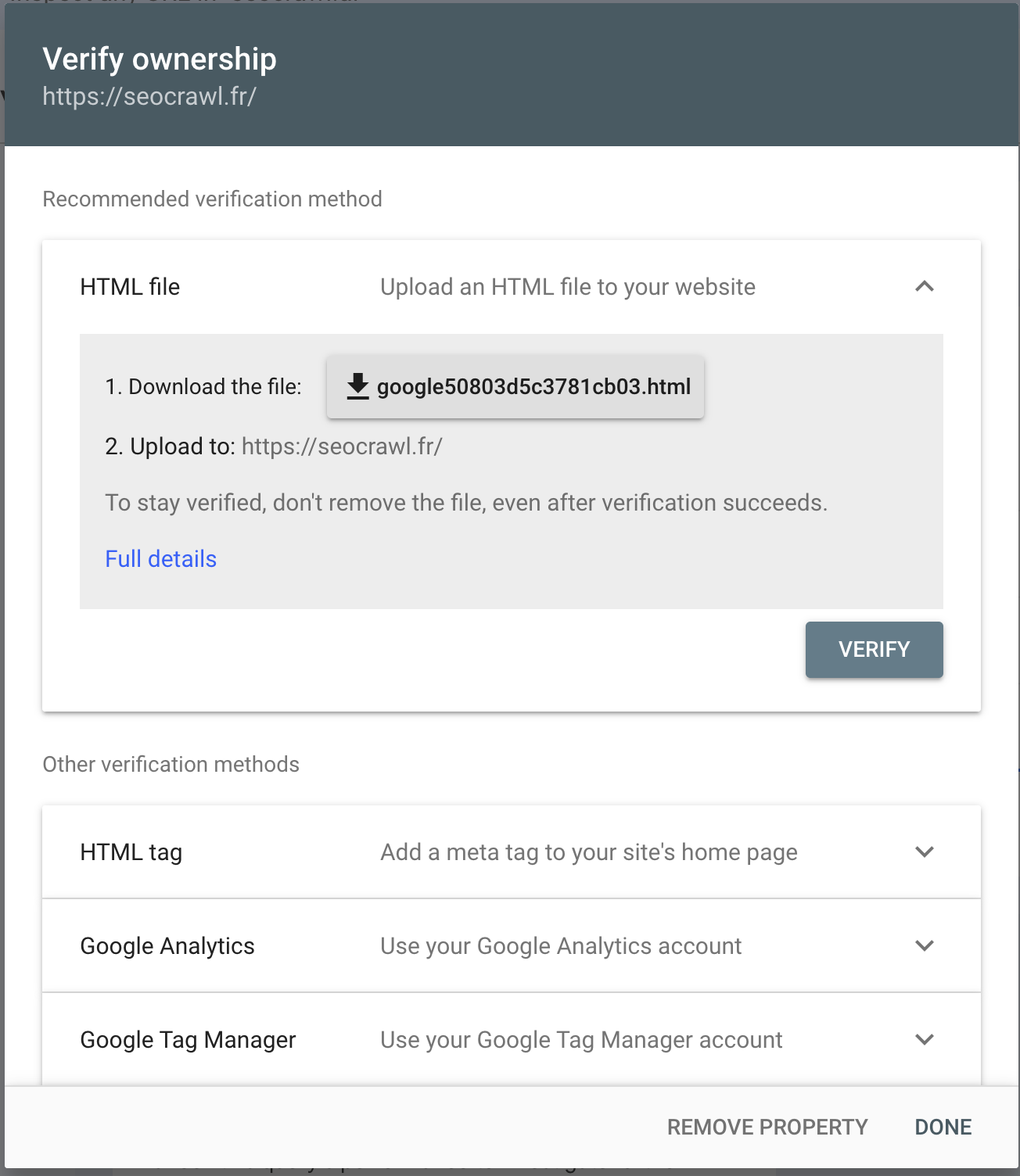
- HTML-fail: laadige fail oma serverisse
- HTML-i metasilt: lisage silt oma saidi
<head>sektsiooni - Google Analytics: kui GA on juba paigaldatud
- Google Tag Manager: kui kasutate GTM-i
- DNS-kirje: soovitatav Domeeni atribuutide jaoks
Ühendage GSC GA4-ga
GA4-s minge jaotisse Haldus > Search Console'i lingid ja valige oma atribuut. See võimaldab ristkontrollida saidil toimuva käitumise andmeid orgaanilise otsingu toimivusega ühes kohas. Täieliku juhendi saamiseks vaadake meie Google Analyticsi ja Search Console'i ühendamise juhendit.
Kasutajate ja õiguste haldamine GSC-s
Kui töötate meeskonna või agentuuriga, on oluline kontrollida, kellel on juurdepääs teie GSC andmetele. GSC võimaldab lisada mitu kasutajat erinevate õigustasemetega:
| Kasutaja tüüp | Õigused |
|---|---|
| Omanik | Täielik juurdepääs, saab kasutajaid lisada/eemaldada |
| Täiskasutaja | Näeb kõiki andmeid, ei saa kasutajaid hallata |
| Piiratud kasutaja | Juurdepääs ainult valitud aruannetele |
Täpsed sammud kasutajate lisamiseks, muutmiseks ja eemaldamiseks ning selle, millal millist taset valida, leiad meie juhendist Google Search Console'i õiguste kohta.
Navigeerimine GSC juhtpaneelil
Enne üksikutesse aruannetesse süvenemist on kasulik mõista, mida iga sektsioon näitab ja kust leida vajalikud andmed.
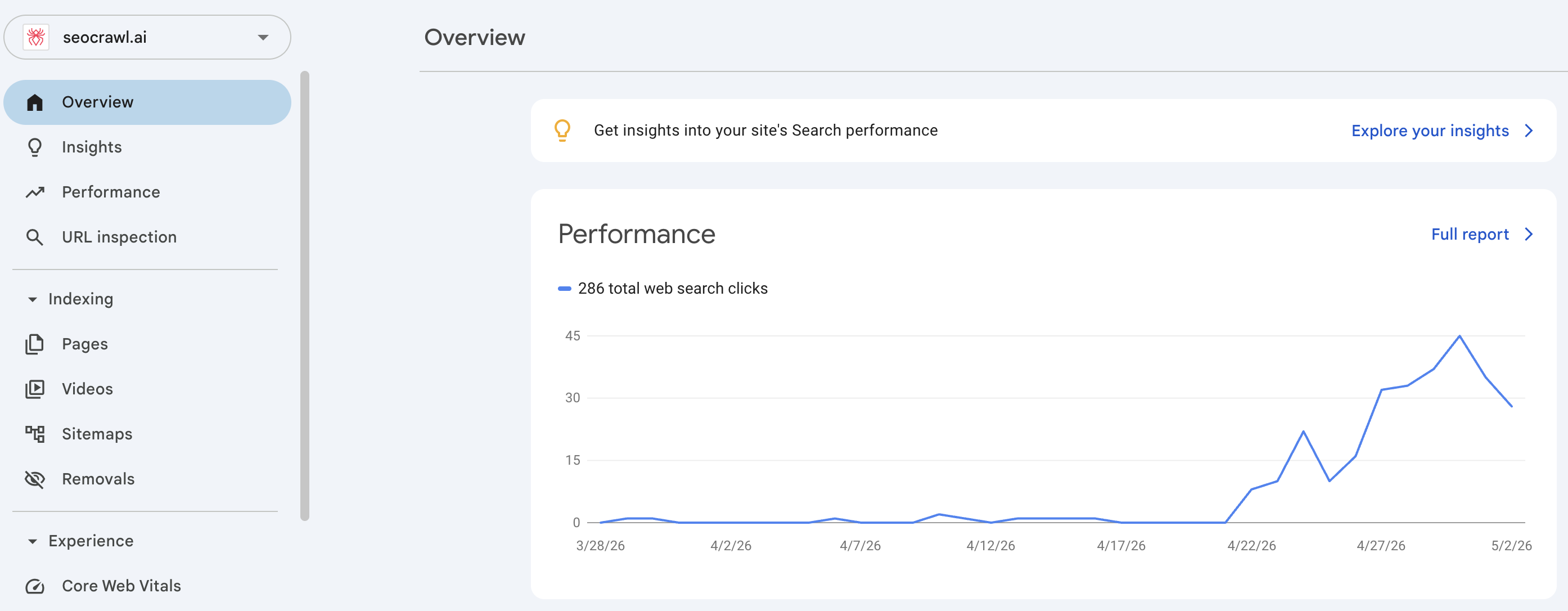
Põhinäitajad: klõpsud, näitamised, CTR ja keskmine positsioon
Toimivusaruanne jälgib nelja põhinäitajat:
- Klõpsud: mitu korda kasutajad teie tulemusel klõpsasid.
- Näitamised: mitu korda teie URL otsingus ilmus.
- CTR: näitamiste protsent, mis viis klõpsuni.
- Keskmine positsioon: teie URL-i keskmine edetabelipositsioon. See on ka kõige sagedamini valesti mõistetud mõõdik: vaata, kuidas keskmine positsioon arvutatakse ja kuidas seda lugeda.
Analüüsi segmenteerimiseks saate filtreerida ka seadme, riigi ja kuupäeva järgi.
AI-põhine konfiguratsioon
- aasta detsembris lisas Google toimivusaruandele loomuliku keele filtrid (nüüd saadaval kogu maailmas). Filtrite käsitsi valimise asemel kirjutate lihtsalt, mida vajate. Näiteks: „Näita mulle mobiilseid päringuid, millel on viimase 28 päeva jooksul palju näitamisi, kuid madal CTR", ja GSC konfigureerib aruande automaatselt.
Üksikasjade saamiseks vaadake ametlikku dokumentatsiooni.
Kuidas analüüsida toimivusaruannet: märksõnad GSC-s
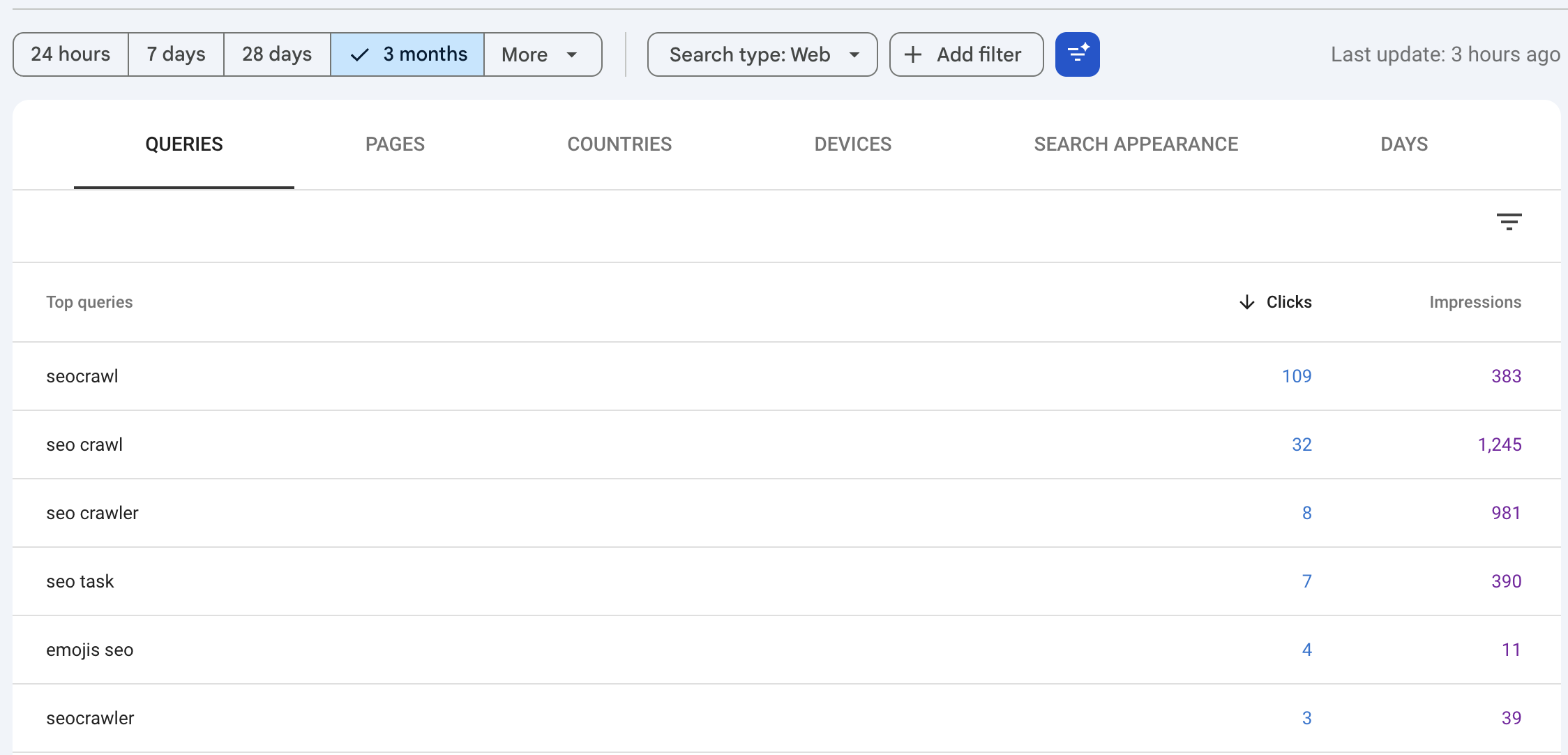
Toimivusaruanne on koht, kus analüüsite, millised päringud teie saidile liiklust toovad. Filtreerige päringute järgi, et näha, millised otsinguterminid näitamisi ja klõpse tekitavad, seejärel lisage sügavamaks süvenemiseks täiendavaid filtreid (meie eraldi juhend Google Search Console'i märksõnade kohta käsitleb, kuidas neid leida, analüüsida ja rakendada):
- Filtreerige seadme, riigi ja kuupäevavahemiku järgi.
- Võrrelge perioode, et märgata trende.
- Ristvõrrelge keskmist positsiooni CTR-iga, et leida kiireid võite (positsioonid 5–15 korraliku mahuga).
Toimivus AI Overviewsis ja AI Mode'is
Liiklus AI Overviewsist ja AI Mode'ist on kaasatud veebi toimivusaruandesse. Kasutage otsingutüübi filtrit, et tuvastada, millised URL-id nendes vormingutes ilmuvad. Nende andmete tõlgendamise juhiste saamiseks vaadake Google'i ametlikku dokumentatsiooni.
GSC roll veebisaidi indekseerimisel
GSC indekseerimisaruanded võimaldavad kontrollida, milliseid lehti Google on roomanud ja indekseerinud, ning märgistada kõik probleemid, mis takistavad teie sisu ilmumist otsingutulemustes. Kui need mõisted on teile uued, selgitavad meie juhendid kuidas roomamine toimib ja kuidas Google lehti indekseerib põhitõdesid.
Lehearuanne: indekseeritud vs indekseerimata lehed
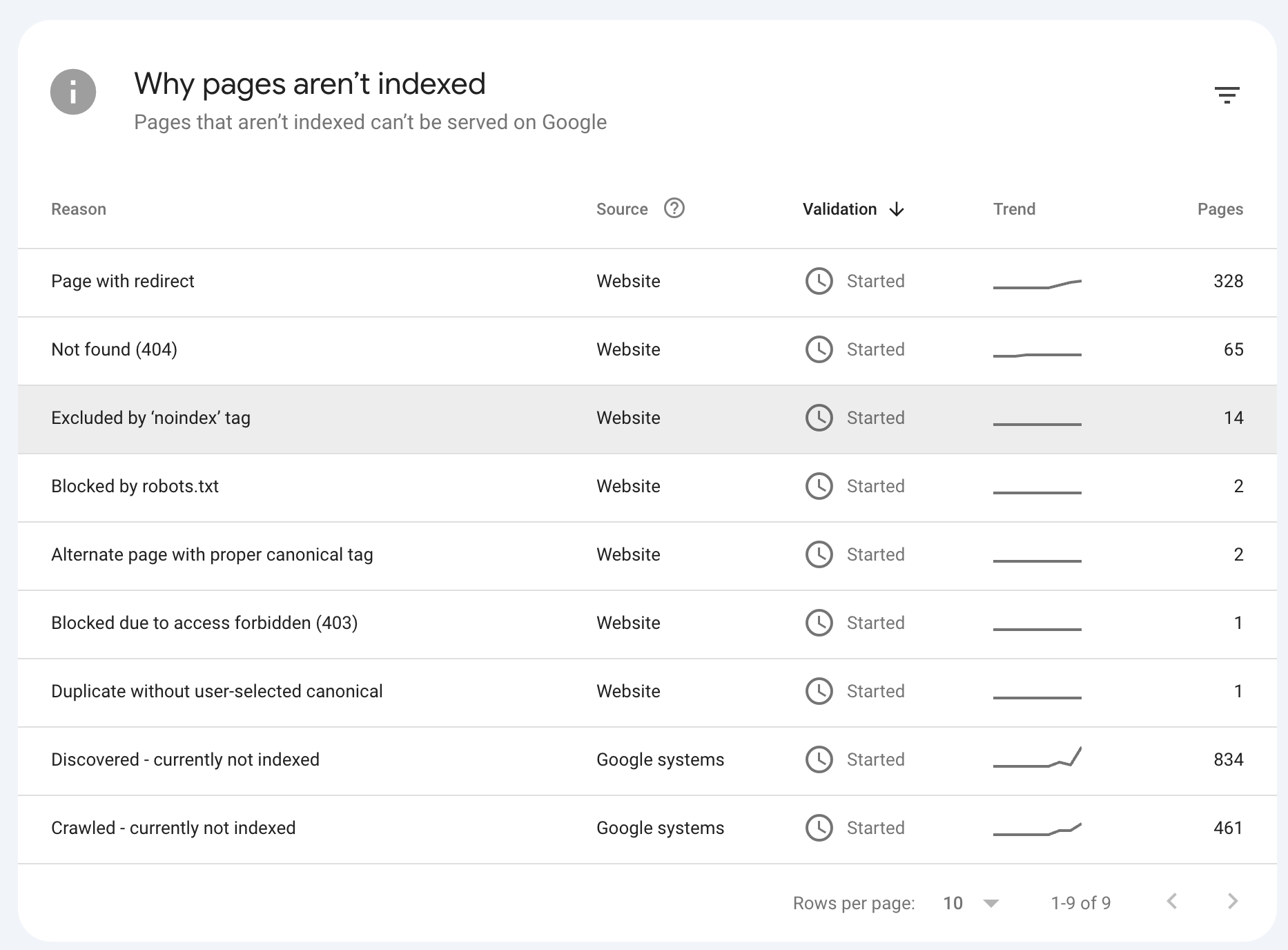
Lehe indekseerimise aruanne näitab, kui palju teie URL-idest on indekseeritud ja kui palju mitte, tuues iga juhtumi kohta konkreetse põhjuse. See on lähtepunkt igale roomamis- või kattevusauditile.
Levinud vead: 404, noindex, robots.txt-iga blokeeritud
Lehe indekseerimise aruanne märgistab iga indekseerimata URL-i kohta konkreetse põhjuse. Need on kõige levinumad, igaühel on oma juhend, kuidas seda diagnoosida ja parandada:
- 404 viga: URL-i pole olemas või see eemaldati — vaadake kuidas parandada, ignoreerida või eemaldada Ei leitud (404).
- noindex: direktiiv takistab lehe indekseerimist. Kui see puudutab lehte, mida soovid indekseerida, vaata, kuidas parandada „Excluded by 'noindex' tag“.
- Blokeeritud robots.txt-iga: Google'i roomik ei pääse lehele ligi.
- Blokeeritud muu 4xx probleemi tõttu: server tagastab 4xx staatuse (401, 403, 429…), mis ei ole 404.
- Alternate page with proper canonical tag: leht on duplikaat, mille canonical viitab põhiversioonile, ja Google indekseeris just selle; tavaliselt pole midagi vaja parandada.
- Redirect error: Google järgis URL-i ümbersuunamist ega jõudnud kunagi toimiva leheni, tavaliselt ahela või tsükli tõttu; suuna see ühe hüppega lõplikule URL-ile.
- Crawled – currently not indexed: "Crawled – currently not indexed" tähendab, et Googlebot luges lehe läbi ja otsustas seda mitte indekseerida. Miski ei blokeerinud roomamist ja see ei ole karistus.
- No referring sitemaps detected: "No referring sitemaps detected" on URL Inspectioni teade, mitte viga: Google ei suutnud lehte siduda ühegi talle teadaoleva saidikaardiga.
Kuidas esitada URL käsitsi indekseerimiseks
Kasutage URL-i kontrollimise tööriista GSC ülemisel otsinguribal. Kui URL on analüüsitud, klõpsake nuppu Taotle indekseerimist. See meetod on kõige kasulikum uute või hiljuti värskendatud lehtede puhul.
Kuidas esitada ja hallata oma sitemap.xml-i
Minge vasakpoolses menüüs jaotisse Saidikaardid, sisestage oma saidikaardi URL (tavaliselt /sitemap.xml) ja klõpsake nuppu Esita. GSC näitab, kui palju URL-e see avastas, ja märgistab kõik vead. Pole kindel, kus teie oma asub? Vaadake kuidas leida veebisaidi saidikaart.
Analüüsige oma tagasilinke ja siselinke
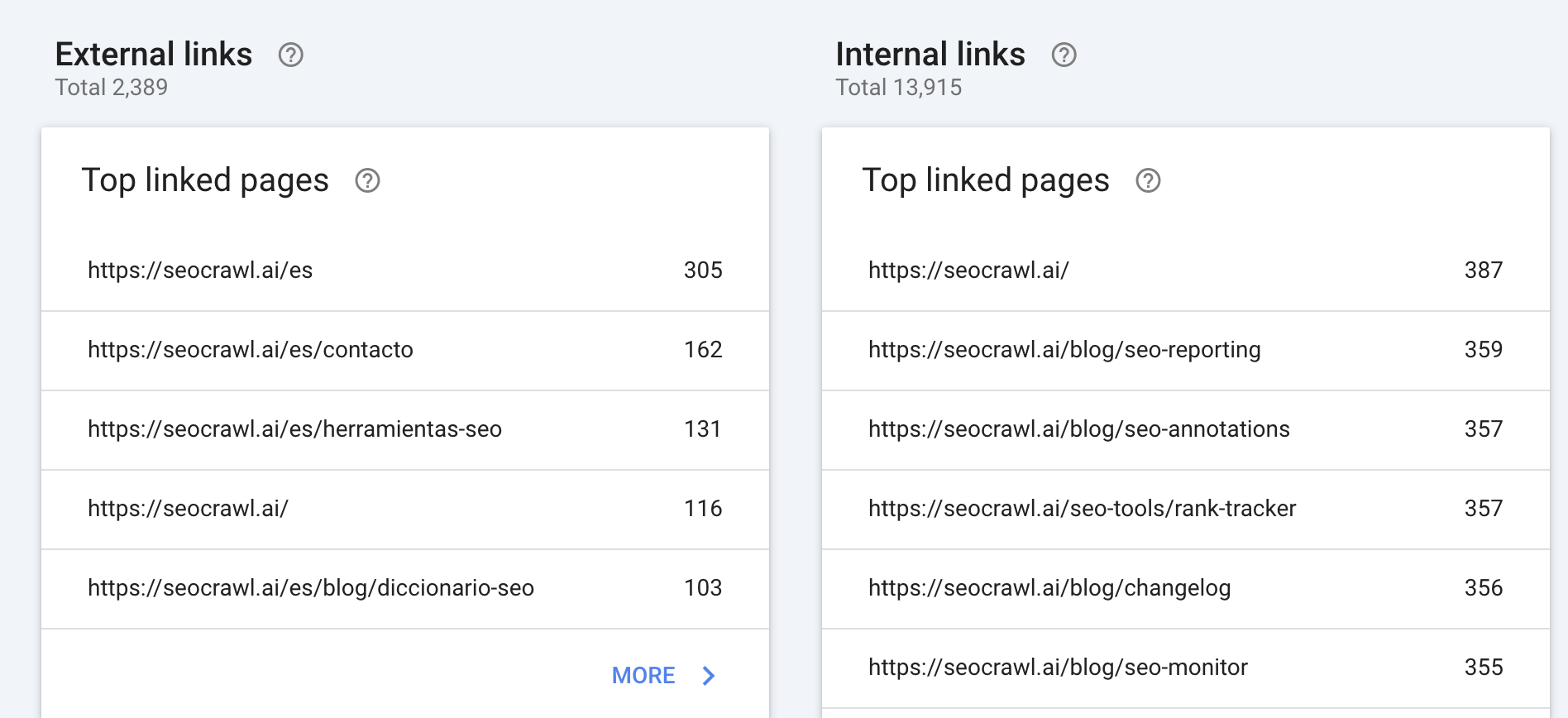
GSC linkide aruanded annavad selge pildi teie saidi autoriteedi jaotusest nii välistest allikatest kui ka teie enda struktuuris.
Väliste linkide aruanne: kes teie lehele ja kust lingib
Väliste linkide aruanne näitab, millised domeenid teie saidile kõige rohkem lingivad, teie enim lingitud lehti ja levinumaid ankurtekste. See võib olla väärtuslik tagasilinkide andmete allikas ilma tasuliste tööriistadeta.
Siselinkide aruanne: millised lehed saavad kõige rohkem sisemist PageRanki
Siselinkide aruanne näitab, millised URL-id saavad teie enda saidi seest kõige rohkem linke. Rohkemate siselinkidega lehed koondavad rohkem PageRanki, muutes selle aruande hädavajalikuks saidi struktuuri optimeerimisel.
Kuidas eksportida andmeid GSC-st
GSC natiivne liides katab enamiku analüüsivajadustest, kuid on juhtumeid, kui vajate oma andmeid väljaspool platvormi.
Eksportige aruanded CSV-sse ja Google Sheetsi
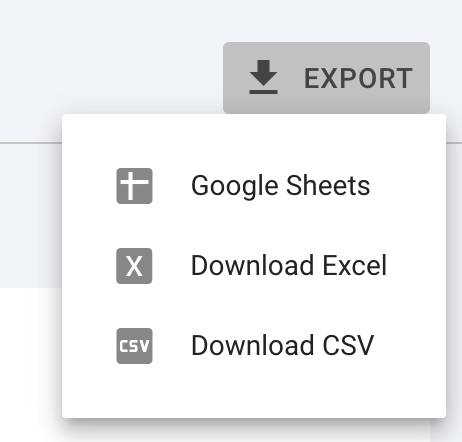
Igas aruandes klõpsake nuppu Ekspordi (üleval paremal) ja valige CSV, Google Sheets või Excel. Eksporditud andmed järgivad kõiki aktiivseid filtreid.
Ühendage GSC väliste tööriistadega, nagu SEOcrawl AI
Enamik SEO-platvorme ühendub GSC-ga OAuthi kaudu, ilma API seadistamiseta. Protsess on tööriistade lõikes tavaliselt sama:
- Minge tööriista Integratsioonide või Seadete jaotisse.
- Valige Google Search Console.
- Logige sisse oma Google'i kontoga ja andke taotletud õigused.
- Valige atribuut, mille soovite ühendada.
Kui ühendatud, tõmbab tööriist teie GSC andmed automaatselt ja värskendab neid kindla ajakava alusel. GSC ühendamine SEOcrawl AI-ga tsentraliseerib teie SEO andmed korrastatud juhtpaneelidesse piiramatu ajaloo ja automaatsete hoiatustega.
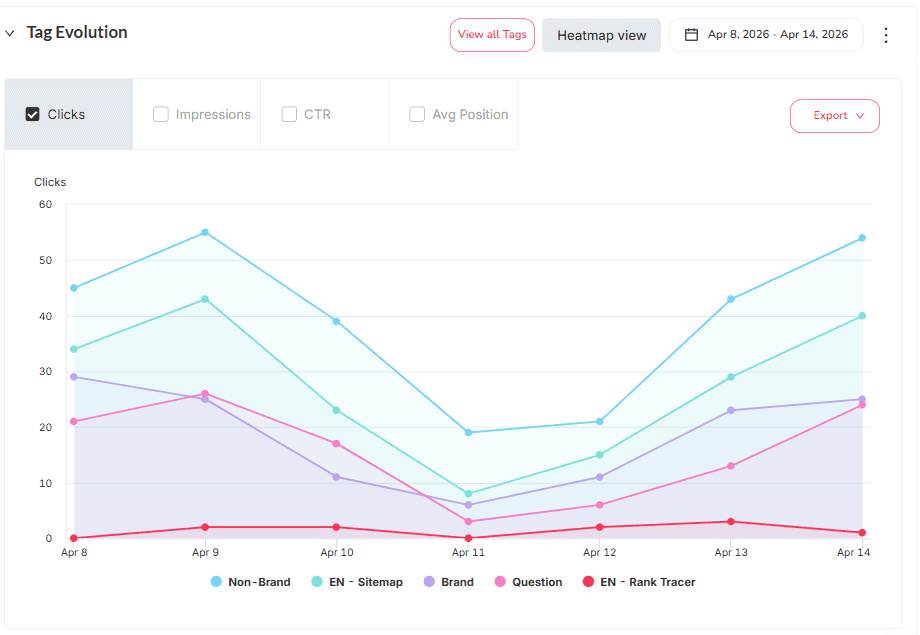
Kui atribuut on ühendatud, teeb SEOcrawl AI rohkemat kui lihtsalt Search Console'i peegeldamine. Saate sildistada päringud ja lehed salvestatud segmentideks — käsitsi, automaatsildistuse reeglitega või otse Claude'ist või ChatGPT-st MCP kaudu — ja neid ikka ja jälle kasutada, selle asemel et iga seansi jaoks filter uuesti üles ehitada.
Andmete masseksport GSC API-ga
GSC API võimaldab väljastada andmeid, mis ületavad liidese piiranguid (kuni 16 kuud ajalugu ja suuremad ridade mahud). See on eelistatud valik suuremahuliste projektide või kohandatud integratsioonide jaoks.
Kuidas kasutada GSC-d oma SEO strateegias
GSC on kõige väärtuslikum, kui seda kasutatakse järjepidevalt, mitte ainult siis, kui midagi läheb valesti. Kontrollige toimivusaruannet iganädalaselt, et nähtavuse langusi varakult tabada, jälgige lehe indekseerimise aruannet pärast uue sisu avaldamist ja vaadake linkide aruanded igakuiselt üle.
GSC + SEOcrawl AI: võtke oma andmetest maksimum
GSC sidumine SEOcrawl AI-ga viib teie Search Console'i andmed kaugemale: automaatne positsioonide jälgimine, nähtavuse muutuste hoiatused, märksõnade ajalugu üle 16-kuulise piiri ja ühtsed juhtpaneelid, mis muudavad toored GSC ekspordid teadmisteks, mille loomiseks kuluks Looker Studios muidu tunde.
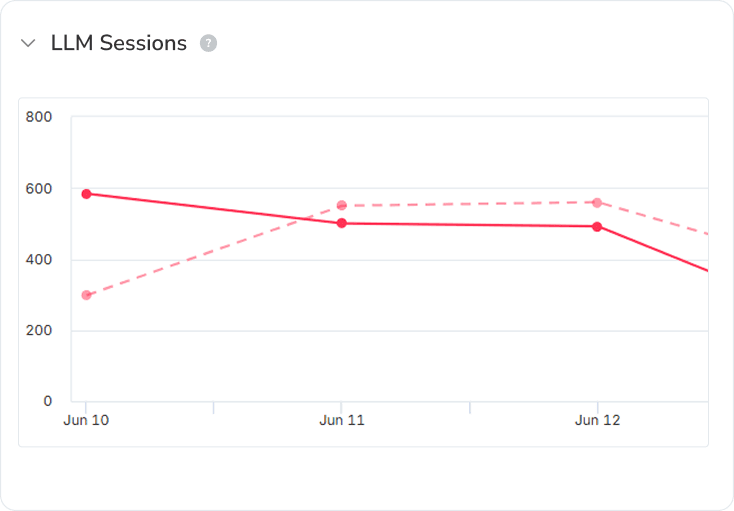
Kuna sama juhtpaneel jälgib ka AI seansse, näete, kuidas ChatGPT, Claude, Perplexity ja Gemini liiklust toovad otse teie orgaanilise otsingu kõrval, ühes kohas.
KKK
Kui kaua läheb aega, enne kui Google Search Console andmeid näitab?
GSC näitab tavaliselt esimesi andmeid 24–72 tunni jooksul pärast atribuudi kinnitamist. Toimivusaruande andmetel on tavaliselt 2–3 päeva viivitus.
Kui palju ajaloolisi andmeid Google Search Console säilitab?
GSC liides näitab kuni 16 kuu andmeid. Pikema ajaloo jaoks eksportige andmeid regulaarselt või kasutage GSC API-t.
Kas ma saan Google Search Console'i atribuudile lisada mitu kasutajat?
Jah. Minge jaotisse Seaded > Kasutajad ja õigused ning lisage nii palju kasutajaid kui vaja, määrates igaühele sobiva juurdepääsutaseme.
Kas Google Search Console näitab tasulise otsingu andmeid (Google Ads)?
Ei. GSC näitab ainult orgaanilise otsingu andmeid. Tasuliste kampaaniate andmeid hallatakse Google Adsis ja Google Analyticsis.
Kuidas ma tean, kas mu sisu ilmub AI Overviewsis?
AI Overviewsi andmed on kaasatud toimivusaruandesse. Filtreerige otsingutüübi järgi, et tuvastada selles vormingus ilmuvad URL-id. Lisateabe saamiseks vaadake Google'i dokumentatsiooni.
Kuidas kasutada Google Search Console'i SEO jaoks?
Kõige mõjukamad kasutusviisid on orgaanilise nähtavuse jälgimine, indekseerimis- ja roomamisvigade tuvastamine, märksõnade toimivuse analüüs ning linkide profiili ülevaatamine. Koos sellise tööriistaga nagu SEOcrawl AI saate jälgimist automatiseerida ja analüüsi laiendada.
Rohkem SEOcrawl AI-d Google'is
Vali meid eelistatud allikaks ja näed Google'i peauudistes rohkem meie artikleid.
Autor: David Kaufmann

Olen viimased 10+ aastat olnud täielikult SEO-sse haaratud — ja ausalt öeldes ei tahaks ma seda teisiti.
Minu karjäär jõudis uuele tasemele, kui töötasin vanem-SEO-spetsialistina Chess.com-is — ühel 100 külastatuimast veebisaidist kogu internetis. Sellises mahus töötamine, hõlmates miljoneid lehti, kümneid keeli ja üht konkurentsitihedaimat SERPs, õpetas mulle asju, mida ükski kursus ega sertifikaat kunagi ei suudaks. See kogemus muutis minu arusaama sellest, milline suurepärane SEO tegelikult välja näeb — ja sai aluseks kõigele, mille olen sellest ajast peale üles ehitanud.
Sellest kogemusest lähtudes asutasin SEO Alive — agentuuri brändidele, kes suhtuvad orgaanilisse kasvu tõsiselt. Me ei ole siin selleks, et müüa dashboards ja igakuiseid aruandeid. Me oleme siin selleks, et luua strateegiaid, mis päriselt tulemusi liigutavad, ühendades klassikalise SEO parima osa põneva uue Generative Engine Optimization (GEO) maailmaga — tagades, et teie bränd ilmub mitte ainult Google'i sinistes linkides, vaid ka AI genereeritud vastustes, mida ChatGPT, Perplexity ja Google AI Overviews iga päev miljonitele inimestele edastavad.
Ja kuna ma ei leidnud tööriista, mis mõlemat neist maailmadest korralikult hallanuks, ehitasin selle ise — SEOcrawl AI, enterprise SEO intelligence platvormi, mis toob kokku rankings, tehnilised auditid, backlinks jälgimise, crawl tervise ja AI brändi nähtavuse jälgimise ühte kohta. See on platvorm, mille olemasolu ma alati soovisin.
Avastage rohkem selle autori sisu

Mõõtsime Google'i klikke ja TI-st suunatud liiklust enam kui 16 000 veebisaidil ja 15 valdkonnas. TI-liiklus kasvab aastas 45%, kuid vastab endiselt umbes 1 külastusele iga 100 Google'i külastuse kohta, samal ajal kui Google'i klikid vähenesid 15%.
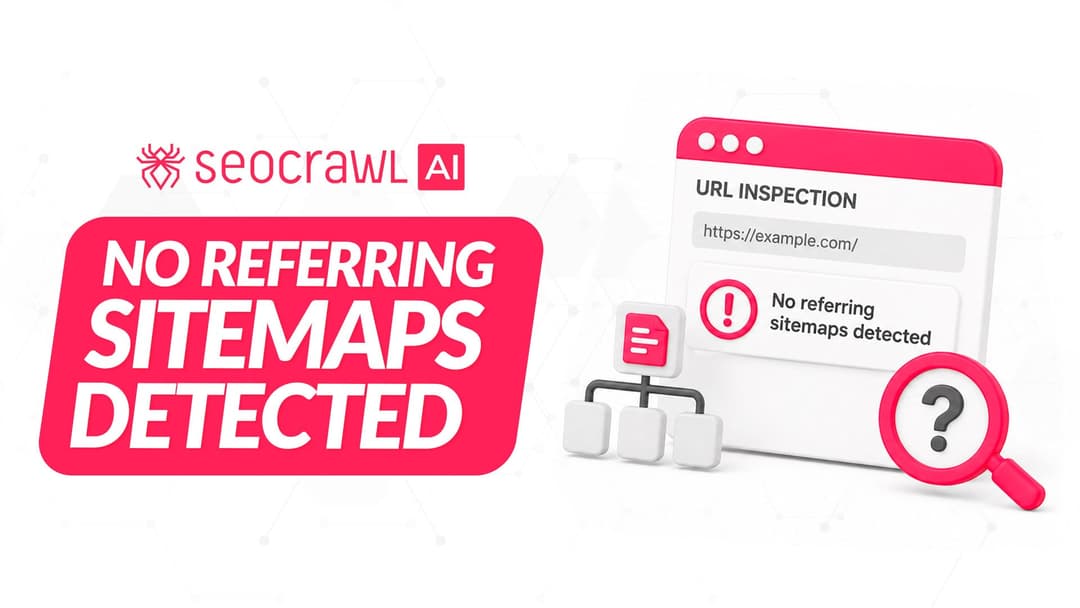
Leht on sinu saidikaardis, kuid Google Search Console väidab, et ükski saidikaart sellele ei viita. Siit saad teada, mida tähendab "No referring sitemaps detected", millal võid seda eirata ja kuidas seda parandada, kui leht pole indekseeritud.