


El tablero de Tasks: organiza y sigue el trabajo SEO
Usa el tablero de Tasks para convertir los hallazgos en trabajo: columnas, prioridades, progreso, filtros y las demás pestañas de Tasks como Backlog, Milestones y Time Tracker.
1 min de lectura · Última actualización: 13 de noviembre de 2026

La sección Tasks mantiene en un solo lugar el trabajo que sale de tus datos SEO, junto a los propios datos. Ábrela desde el menú izquierdo: Tasks → Tasks.
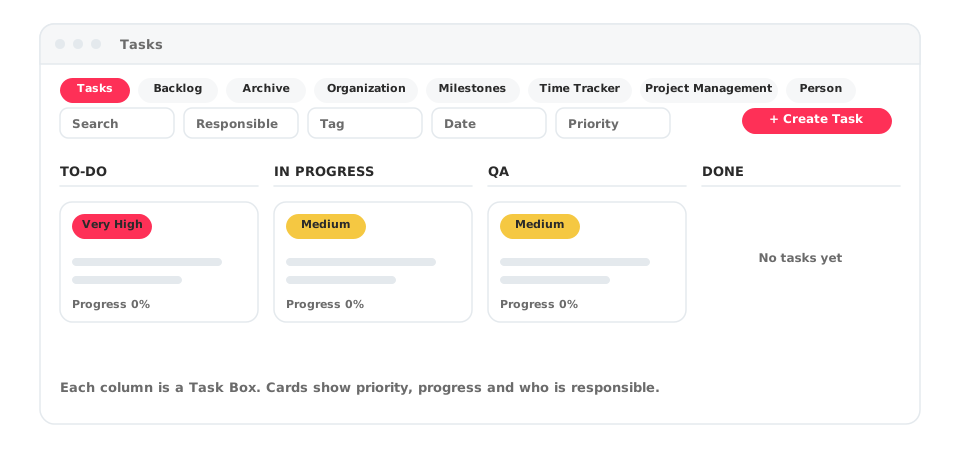
El tablero
Las tareas se agrupan en columnas. Un tablero nuevo empieza con TO-DO, IN PROGRESS, QA y DONE. Cada columna es un Task Box, y el + junto a Task Boxes añade otro.
Cada tarjeta muestra:
- Una etiqueta de prioridad, como Very High o Medium.
- El título y la descripción de la tarea.
- Una barra de Progress.
- Las personas responsables.
Usa el interruptor junto a + Create Task para ver el tablero como columnas o como lista.
Encuentra una tarea rápido
Sobre el tablero puedes usar Search y filtrar por Responsible, Tag, Date y Priority. Los avatares junto a Team muestran a las personas que trabajan en el proyecto.
Crea una tarea
Selecciona + Create Task. También puedes crear tareas desde donde encuentras el problema: las alertas de AI Tracker ofrecen Create Task, así que una alerta se convierte en trabajo con un clic.
Las otras pestañas de Tasks
La página Tasks tiene más pestañas en la parte superior: Backlog, Archive, Organization, Milestones, Time Tracker, Project Management y Person. A la derecha hay un enlace Connections.