


Encuentra victorias, pérdidas y oportunidades de keywords
Usa las pestañas de Keywords para ver qué ganó o perdió clics esta semana, qué consultas son nuevas, cómo se comparan el tráfico de marca y el que no lo es, y dónde está alcanzando su pico la demanda de búsqueda.
4 min de lectura · Última actualización: 12 de noviembre de 2026

La pestaña principal de Keywords te dice qué está pasando. Las pestañas de al lado te dicen qué ha cambiado y dónde actuar. Esta guía recorre cuatro de ellas con el propio proyecto de SEOcrawl AI.
Top Changes: qué se movió esta semana
Abre Keywords y selecciona Top Changes. La tabla compara dos periodos de la misma duración, por ejemplo los últimos 7 días frente a los 7 anteriores, y lista las keywords que más se movieron.
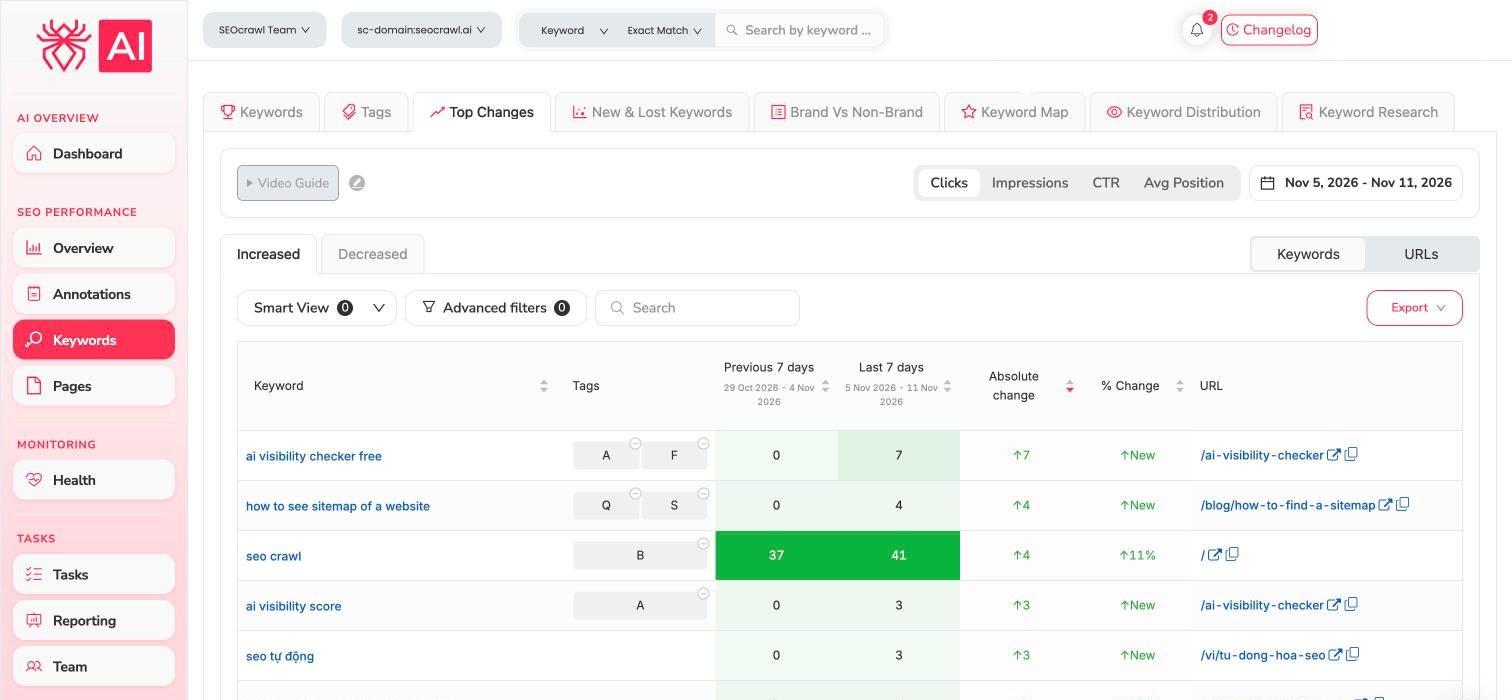
- Cambia entre Increased y Decreased para ver ganadoras y perdedoras.
- Elige la métrica en la parte superior: Clicks, Impressions, CTR o Avg Position.
- Cambia entre Keywords y URLs para ver los mismos cambios por página.
- Usa Smart View, Advanced filters o el cuadro de búsqueda para acotar la lista.
Una keyword que pasó de 0 a 7 clics aparece como New. Fíjate en la columna de URL: te dice qué página consiguió los clics.
New & Lost Keywords: qué apareció y qué desapareció
Selecciona New & Lost Keywords. Las pestañas New Keywords y Lost Keywords listan las consultas que empezaron o dejaron de aparecer en el periodo.
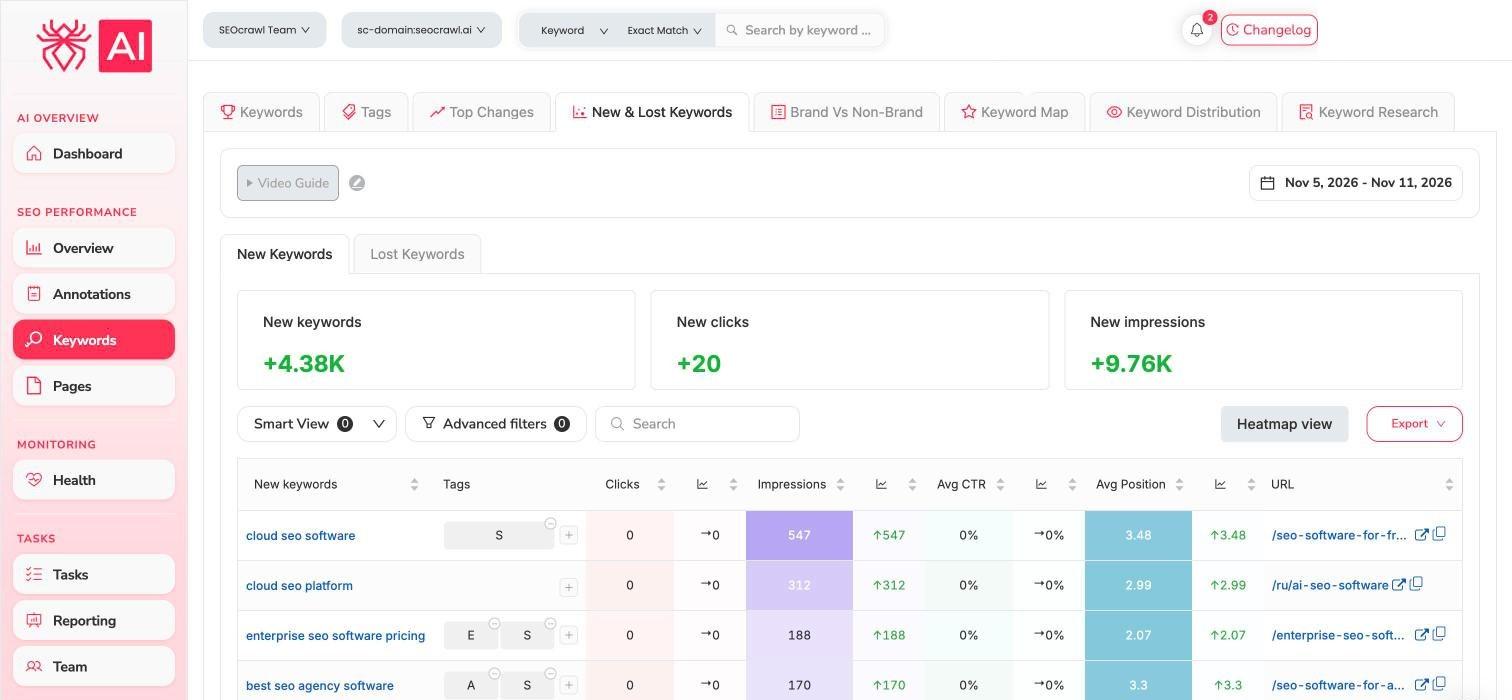
Las tarjetas de la parte superior suman las keywords, los clics y las impresiones nuevos. Usa Heatmap view para leer la tabla por colores.
Brand vs Non-Brand: de dónde viene realmente tu tráfico
Selecciona Brand Vs Non-Brand para dividir los clics, las impresiones, el CTR y la posición media entre las consultas que incluyen tu marca y las que no.
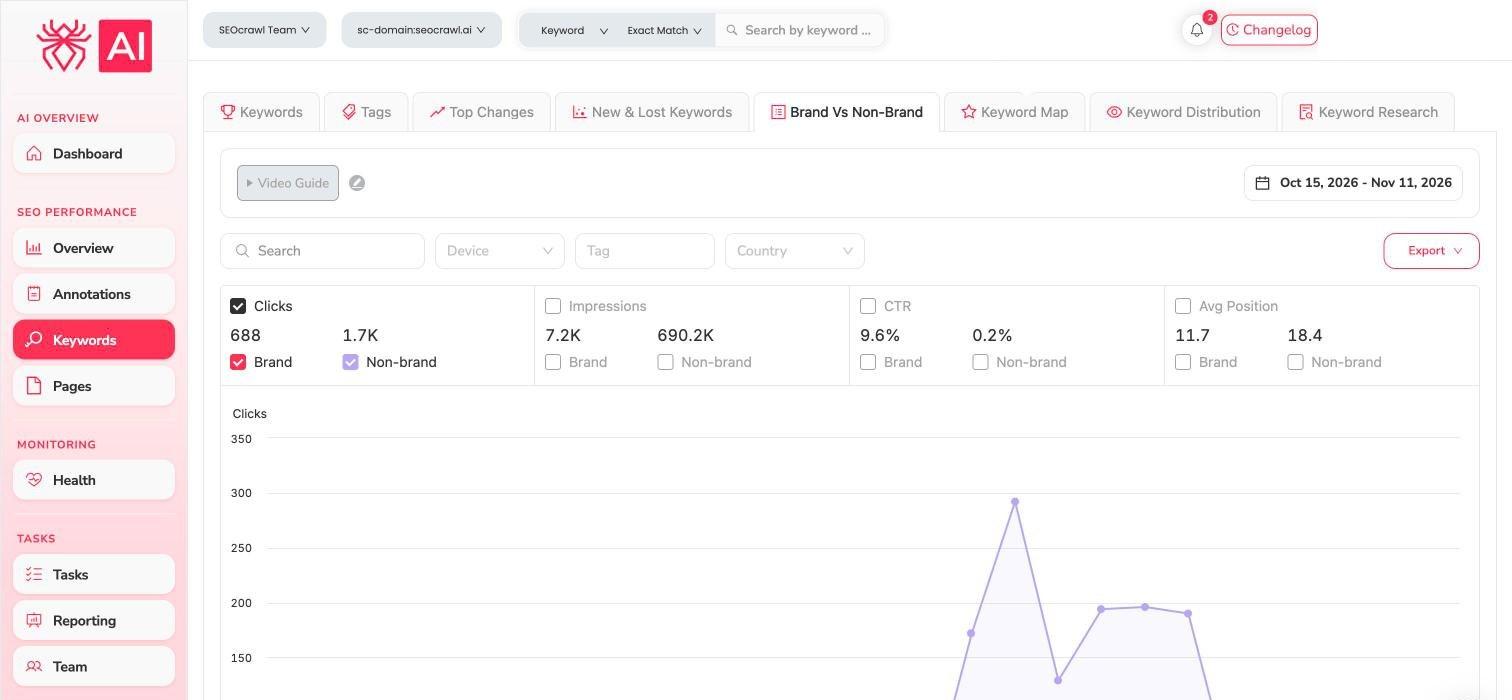
Marca la métrica que quieres graficar y compara las dos líneas. Puedes filtrar por Device, Tag y Country. Una web que vive de las búsquedas de marca es frágil; que crezcan los clics sin marca significa que llegas a gente que aún no te conocía.
Keyword Map: demanda, momento y grupos
Selecciona Keyword Map para ver tus keywords junto con su demanda de búsqueda de Google Ads.
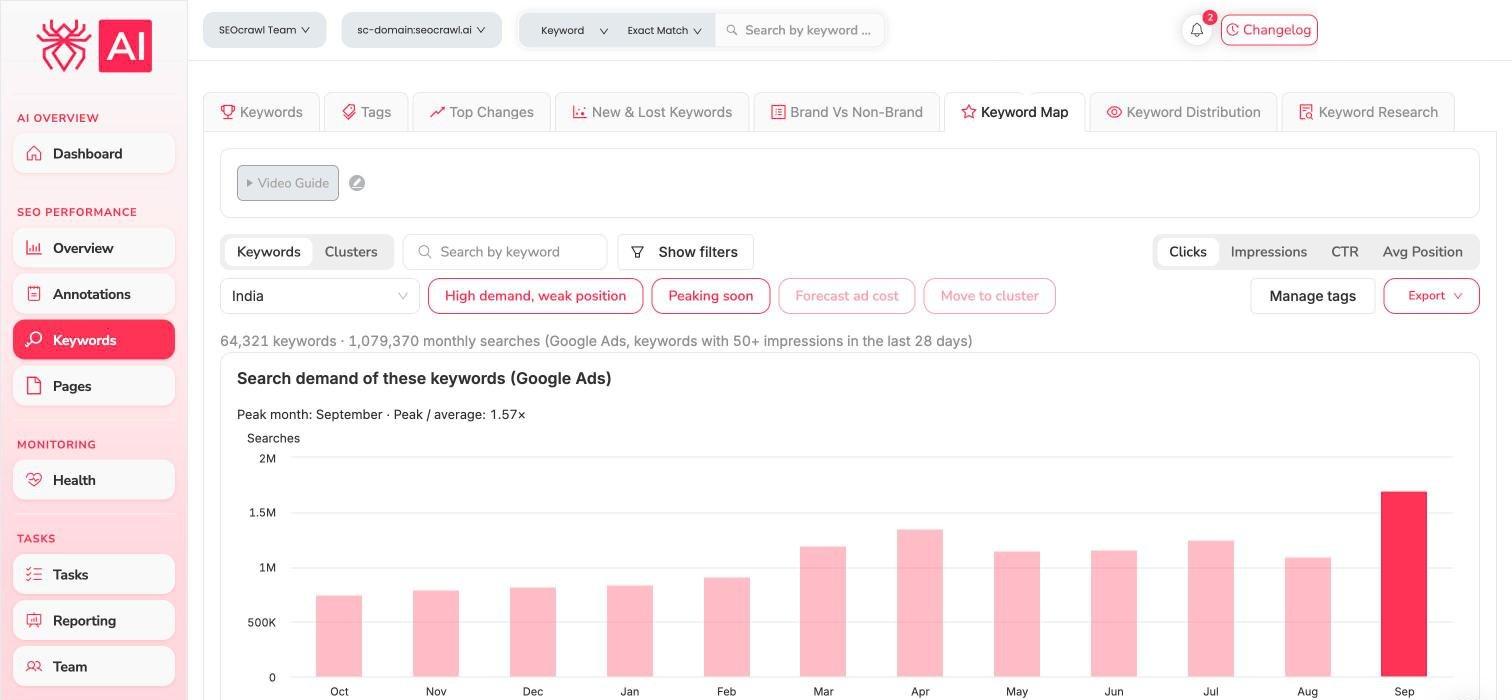
- Elige un país y cambia entre Keywords y Clusters.
- La línea de resumen cuenta las keywords incluidas, las que tienen 50 o más impresiones en los últimos 28 días y sus búsquedas mensuales.
- El gráfico muestra el mes pico y cuánto se eleva sobre la media.
- High demand, weak position y Peaking soon son filtros rápidos para encontrar oportunidades.
- También en esta pestaña: Forecast ad cost, Move to cluster, Manage tags y Export.
Pregunta a tu asistente
Con el MCP conectado puedes preguntar “¿Qué keywords han ganado más clics en los últimos 7 días?” o “Encuentra oportunidades de keywords para mi web”. Consulta Prompts y flujos de trabajo del MCP.
Guías relacionadas
- Keywords y posiciones
- Pages, carpetas y canibalización de keywords
- Annotations: anota lo que cambiaste y comprueba aquí el efecto.