


Distribución de keywords, tags e investigación de keywords
Consulta cuántas keywords tienes en cada rango de posición, agrúpalas con tags para comparar temáticas y encuentra nuevas ideas a partir de semillas, páginas o dominios de la competencia.
3 min de lectura · Última actualización: 13 de noviembre de 2026

Tres pestañas de la sección Keywords te ayudan a ver la forma de tus posiciones, comparar temáticas y encontrar qué trabajar a continuación. Las capturas usan el propio proyecto de SEOcrawl AI.
Keyword Distribution: cuántas keywords hay en cada rango de posición
Abre Keywords y selecciona Keyword Distribution. Cada barra es un día y se divide en cinco colores según la posición.
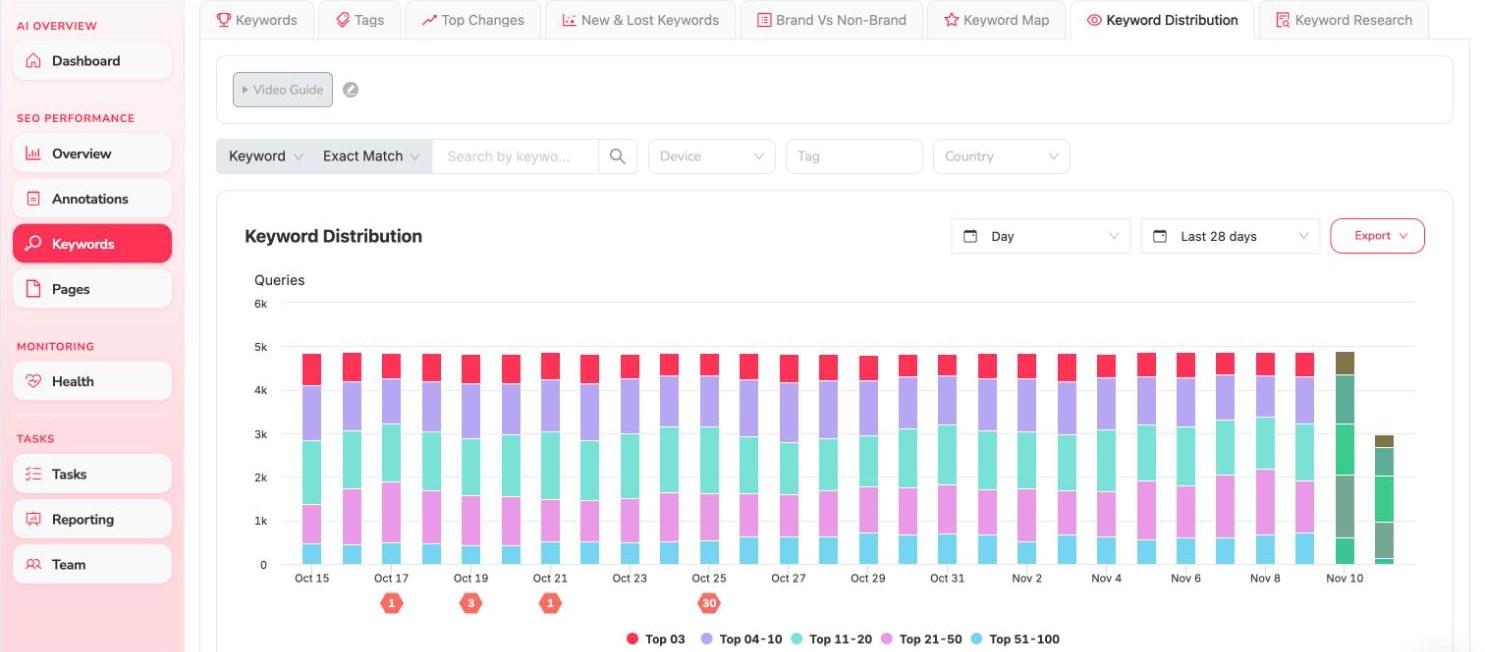
- Los rangos son Top 03, Top 04-10, Top 11-20, Top 21-50 y Top 51-100.
- Usa los filtros sobre el gráfico para acotar por Device, Tag y Country, o busca una keyword.
- Cambia la agrupación con el selector Day y el periodo con el selector de fechas, y usa Export para sacar los datos.
Debajo del gráfico, las pestañas Top-3 Keywords, 4-10 Keywords, +10 Keywords, Improved, Declined, New Keywords y Lost Keywords listan las consultas de cada grupo, con clics, impresiones, CTR y posición media y su variación.
Tags: compara grupos de keywords
Selecciona Tags para ver tus tags en paralelo. Cada tag es una línea en el gráfico y una fila en la tabla.
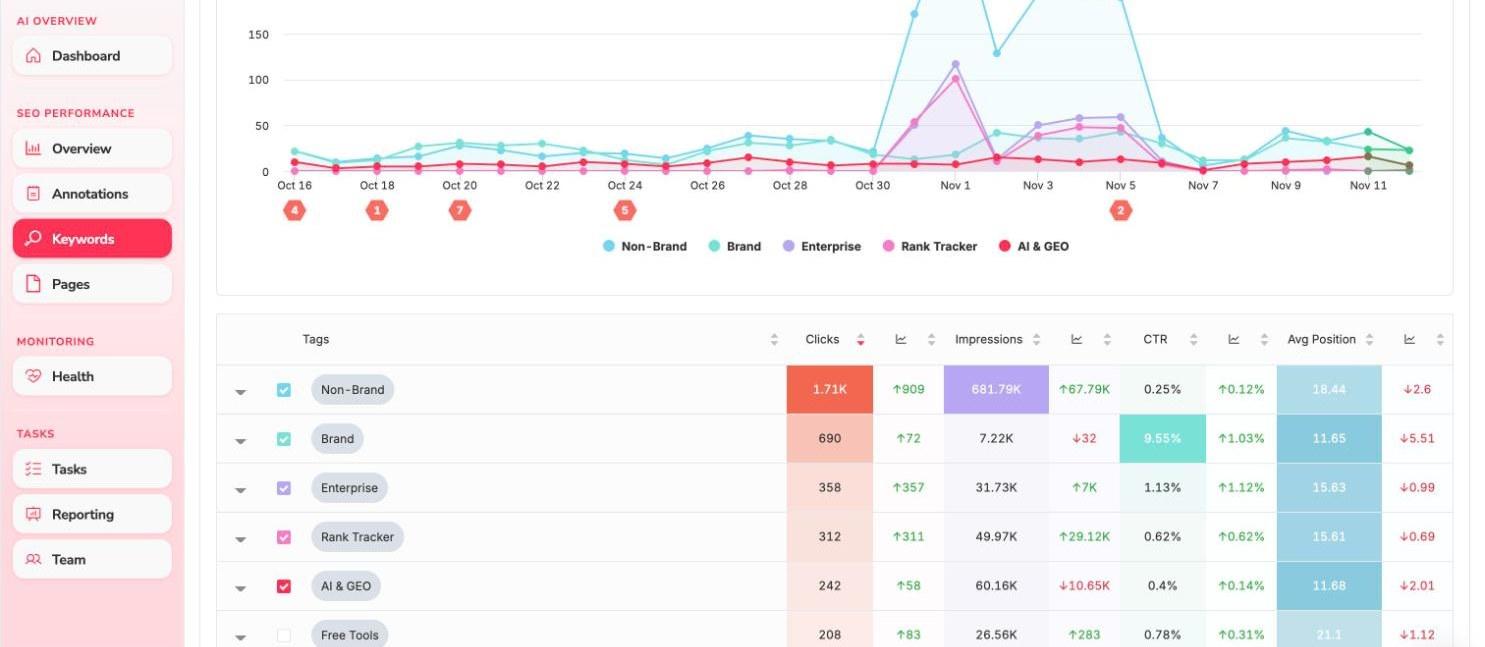
- Elige la métrica en la parte superior: Clicks, Impressions, CTR o Avg Position.
- Cambia entre Keywords y Pages.
- Marca o desmarca un tag en la tabla para mostrarlo u ocultarlo en el gráfico.
- Filtra por Device o Country, busca y usa Export.
- Usa Manage tags para crear y editar tags.
Los tags te permiten responder preguntas como “¿crece más rápido la temática AI & GEO que Rank Tracker?” sin leer una lista de keywords.
Keyword Research: encuentra ideas nuevas
Selecciona Keyword Research para buscar keywords nuevas, junto a aquello por lo que el proyecto ya posiciona.
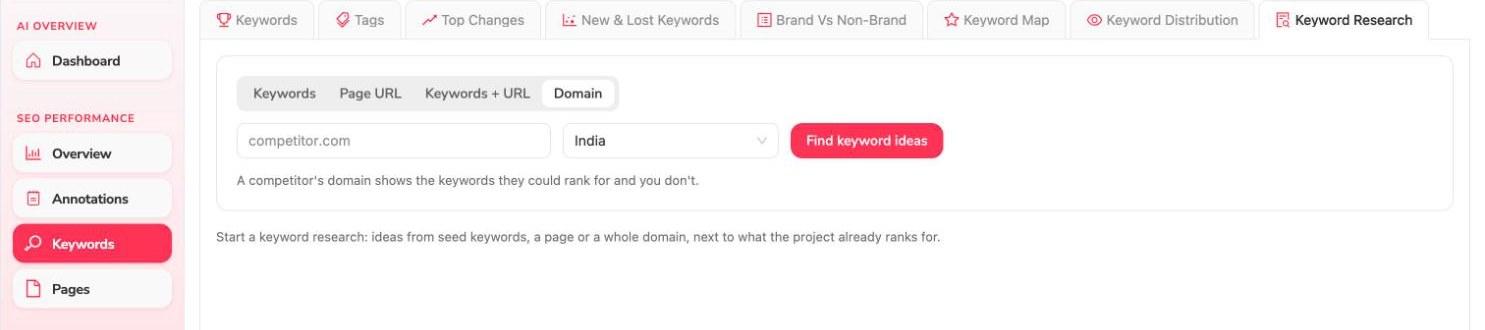
Elige cómo empezar:
| Modo | Parte de |
|---|---|
| Keywords | Keywords semilla |
| Page URL | Una página |
| Keywords + URL | Ambas |
| Domain | El dominio de un competidor, para ver las keywords por las que podría posicionar y tú no |
Elige un país y selecciona Find keyword ideas.