Google Search Console Berechtigungen: Zugriff richtig teilen

Geben Sie den richtigen Personen die passende Berechtigung, ohne jemals Passwörter weiterzugeben oder die Sicherheit Ihres Kontos zu gefährden.
Um den Zugriff auf die Search Console zu teilen, öffnet ein Inhaber die Einstellungen, geht zu Nutzer und Berechtigungen, klickt auf Nutzer hinzufügen, gibt die E-Mail-Adresse des Google-Kontos der Person ein und wählt eine Berechtigungsstufe. Das ist der Kern des Ablaufs.
Was Teams oft verunsichert, ist die Entscheidung, welche Stufe sie vergeben, und die sichere Umsetzung: Zugriff immer über das eigene Google-Konto jeder Person, niemals über ein geteiltes Passwort. Hier finden Sie die Berechtigungsstufen im Überblick, die genauen Schritte und die Best Practices, mit denen Ihre Google Search Console-Property aufgeräumt und sicher bleibt.
Die drei Zugriffsstufen
Die Search Console bietet drei Rollen. Das kann jede davon, basierend auf Googles eigener Berechtigungstabelle:
| Funktion | Inhaber | Uneingeschränkter Nutzer | Eingeschränkter Nutzer |
|---|---|---|---|
| Leistungs- und Indexierungsberichte ansehen | Ja | Ja | Ja (die meisten Daten) |
| URL-Prüfung nutzen und Indexierung beantragen | Ja | Ja | Nur vorhandene Daten ansehen |
| Sitemaps einreichen, URLs entfernen, Korrekturen überprüfen | Ja | Ja | Nein |
| Berichtslinks teilen | Ja | Ja | Nein |
| Property-Einstellungen | Ja | Ja | Nur ansehen |
| Google Analytics verknüpfen, Adressänderung nutzen | Ja | Nein | Nein |
| Nutzer und Inhaber hinzufügen oder entfernen | Ja | Nein | Nein |
Ein paar Punkte, die Sie kennen sollten:
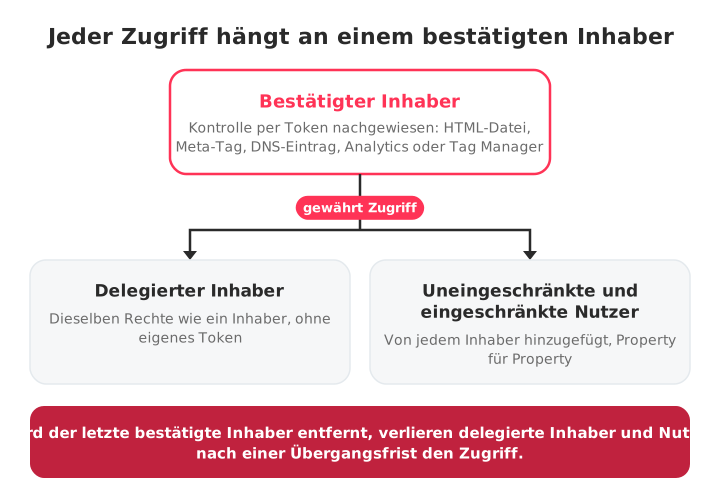
- Inhaber: hat die volle Kontrolle. Inhaber verwalten Nutzer, konfigurieren die Property, sehen alle Daten und nutzen jedes Tool. Die Search Console unterscheidet zwei Arten von Inhabern:
- Bestätigte Inhaber weisen die Inhaberschaft mit einem Bestätigungstoken nach: einer HTML-Datei, einem HTML-Tag, einem DNS-Eintrag oder einem Google Analytics- bzw. Google Tag Manager-Konto.
- Delegierte Inhaber erhalten die Inhaberschaft von einem bestätigten Inhaber, ohne ein eigenes Token zu benötigen.
- Eine Property muss immer mindestens einen bestätigten Inhaber haben. Werden alle bestätigten Inhaber entfernt, verlieren delegierte Inhaber und alle anderen Nutzer nach einer kurzen Übergangsfrist den Zugriff.
- Uneingeschränkter Nutzer: ideal für die meiste SEO-Arbeit. Volle Sicht auf die Daten und die wichtigsten operativen Tools, aber ohne das Recht, den Zugriff anderer zu verwalten.
- Eingeschränkter Nutzer: reiner Lesezugriff auf die meisten Daten, passend für Kunden oder Stakeholder, die nur die Performance verfolgen wollen.
Hinweis: Jede Property unterstützt maximal 100 Nutzer (uneingeschränkt und eingeschränkt). Inhaber zählen nicht zu diesem Limit.
So fügen Sie einen Nutzer hinzu
Um neue Nutzer hinzuzufügen, müssen Sie Inhaber sein (bestätigt oder delegiert).
- Melden Sie sich mit Ihrem Google-Inhaberkonto in der Search Console an und wählen Sie die Property aus.
- Klicken Sie in der linken Navigation auf Einstellungen.
- Öffnen Sie Nutzer und Berechtigungen.
- Klicken Sie auf Nutzer hinzufügen.
- Geben Sie die E-Mail-Adresse des Google-Kontos der Person ein (es muss ein Google-Konto sein; E-Mail-Gruppen werden nicht akzeptiert).
- Wählen Sie Uneingeschränkt oder Eingeschränkt und klicken Sie auf Hinzufügen.
Die Person sieht die Property bei ihrer nächsten Anmeldung in ihrer eigenen Search Console. Der Zugriff gilt pro Property: Wer zu einer Property hinzugefügt wird, erhält keinen Zugriff auf Ihre anderen Properties. Bei mehreren Websites wiederholen Sie die Schritte also für jede einzelne.
Soll jemand Inhaber statt Nutzer werden, wählen Sie im selben Dialog Inhaber als Berechtigungsstufe. So entsteht ein delegierter Inhaber, der an Ihre bestätigte Inhaberschaft gebunden ist.
So entfernen oder ändern Sie den Zugriff einer Person
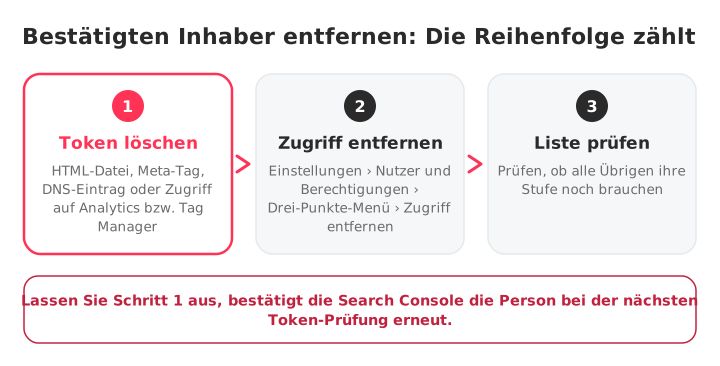
Öffnen Sie Einstellungen › Nutzer und Berechtigungen, klicken Sie auf die drei Punkte neben der Person und wählen Sie entweder Zugriff entfernen oder ändern Sie die Berechtigungsstufe.
Einen delegierten Inhaber oder einen Nutzer zu entfernen ist einfach: Jeder Inhaber kann das auf diesem Bildschirm erledigen. Bei einem bestätigten Inhaber ist das anders, denn sein Zugriff beruht auf einem Token auf Ihrer Website. Sie müssen zuerst dieses Bestätigungstoken entfernen (das HTML-Tag, den DNS-Eintrag oder die Datei löschen bzw. seinen Analytics- oder Tag-Manager-Zugriff entziehen) und ihn erst dann entfernen. Andernfalls prüft die Search Console das Token regelmäßig, findet es und bestätigt ihn erneut.
Genau diesen Schritt vergessen die meisten, und so behalten ehemalige Agenturen und frühere Mitarbeiter jahrelang unbemerkt Zugriff.
Inhaber vs. Nutzer und wie delegierte Inhaberschaft funktioniert
Der Unterschied: Inhaber kontrollieren die Property, Nutzer arbeiten darin. Uneingeschränkte Nutzer können darin auch Aktionen ausführen, eingeschränkte Nutzer nur schauen.
Ein bestätigter Inhaber erhält den Zugriff, indem er die Kontrolle über die Website nachweist, und kann anderen die Bestätigung entziehen, indem er ihre Tokens entfernt. Ein delegierter Inhaber hat im Alltag dieselben Rechte, doch sein Zugriff hängt davon ab, dass ein bestätigter Inhaber bleibt: Geht der letzte bestätigte Inhaber, gehen die delegierten Inhaber mit.
Für Agenturen reicht der uneingeschränkte Nutzerzugriff in der Regel aus für Analysen, das Einreichen von Sitemaps und Indexierungsanträge. Muss die Agentur auch Einstellungen oder die Berechtigungen des Teams verwalten, beantragen Sie die delegierte Inhaberschaft über Ihr persönliches Google-Konto, statt Zugangsdaten zu teilen.
Best Practices für Agenturen und Teams
- Niemals Logins teilen. Jede Person nutzt ihr eigenes Google-Konto. Ein geteiltes Passwort zerstört die Nachvollziehbarkeit und wird zum Sicherheitsrisiko, sobald jemand ausscheidet.
- Nur so viel Zugriff wie nötig vergeben. Eingeschränkt für Stakeholder, die nur lesen, uneingeschränkt für alle, die die SEO-Arbeit machen, und Inhaber nur für diejenigen, die wirklich Nutzer verwalten müssen.
- Zugriffe regelmäßig prüfen. Gehen Sie die Liste unter Nutzer und Berechtigungen durch und suchen Sie nach verbliebenen Bestätigungstokens von Inhabern, die längst weg sind.
- Am ersten Tag offboarden. Entziehen Sie den Zugriff am Tag, an dem jemand das Team oder das Kundenkonto verlässt, und entfernen Sie das Bestätigungstoken jedes ausscheidenden Inhabers.
- Für einmalige Berichte einen Freigabelink nutzen, statt dauerhaften Zugriff an jemanden zu vergeben, der nur eine einzelne Ansicht sehen muss.
Fehlerbehebung
- „Sie sind nicht berechtigt, diese Aktion auszuführen“: Prüfen Sie, ob Sie mit dem Google-Konto angemeldet sind, das Inhaber der Property ist. Nur Inhaber können Nutzer hinzufügen oder entfernen.
- Delegierter Inhaber hat den Zugriff verloren: Stellen Sie sicher, dass mindestens ein bestätigter Inhaber in der Property noch aktiv ist.
- Eingeladener Nutzer sieht die Property nicht: Vergewissern Sie sich, dass der Nutzer mit genau der Google-Kontoadresse angemeldet ist, die in der Einladung verwendet wurde. Prüfen Sie außerdem, ob er den richtigen Property-Typ ansieht: Eine Domain-Property und eine URL-Präfix-Property sind getrennt und haben jeweils eine eigene Nutzerliste.
Zugriffe über viele Kunden-Properties hinweg verwalten
Die Berechtigungen für eine einzelne Website in der Google Search Console zu verwalten ist einfach. Für Agenturen mit Dutzenden Kundenkonten wird das Jonglieren mit Logins, Berechtigungen und vergessenen Tokens jedoch schnell ineffizient.
Hier hilft SEOcrawl AI. Wenn Sie die Search-Console-Property jedes Kunden einmal verbinden, kann Ihr Team die Daten aller Konten in einem einzigen Workspace überwachen, ohne das Google-Konto zu wechseln.
Unsere SEO-Kundenmanagement-Software hält Kundendaten geordnet, lässt Sie sie taggen und segmentieren und erstellt White-Label-Berichte. Was jeder Plan enthält, sehen Sie auf der Seite Preise.
Häufige Fragen
Wie gebe ich jemandem Zugriff auf die Search Console?
Ein Inhaber öffnet Einstellungen › Nutzer und Berechtigungen, klickt auf Nutzer hinzufügen, gibt die E-Mail-Adresse des Google-Kontos der Person ein, wählt eine Berechtigungsstufe (Uneingeschränkt, Eingeschränkt oder Inhaber) und klickt auf Hinzufügen. Mit der Stufe Inhaber wird die Person zum delegierten Inhaber.
Was bedeutet eingeschränkter Zugriff in der GSC?
Eingeschränkter Zugriff erlaubt das Ansehen der meisten Daten, etwa der Leistungs- und Indexierungsberichte. Ein eingeschränkter Nutzer kann keine Sitemaps einreichen, keine Indexierung beantragen, keine URLs entfernen, keine Berichtslinks teilen und keine Einstellungen ändern. Im Tool zur URL-Prüfung kann er nur bereits vorhandene Daten abrufen.
Was ist der Unterschied zwischen Inhaber und uneingeschränktem Nutzer?
Ein Inhaber hat die volle Kontrolle über die Property: Er fügt Nutzer und Inhaber hinzu oder entfernt sie, verknüpft Google Analytics und nutzt das Tool zur Adressänderung. Ein uneingeschränkter Nutzer sieht alle Daten und kann die meisten Aktionen ausführen, etwa Sitemaps einreichen, die Indexierung beantragen und Korrekturen überprüfen lassen, aber nicht verwalten, wer Zugriff hat.
Wie entferne ich einen Nutzer?
Öffnen Sie Einstellungen › Nutzer und Berechtigungen, klicken Sie neben der Person auf das Drei-Punkte-Menü und wählen Sie Zugriff entfernen. Bei einem bestätigten Inhaber löschen Sie zuerst alle Bestätigungstokens, die er verwendet hat (HTML-Datei, Meta-Tag, DNS-Eintrag, Analytics oder Tag Manager), sonst bestätigt die Search Console ihn einfach erneut.
Autor: David Kaufmann

In den letzten über 10 Jahren habe ich mich komplett dem SEO verschrieben — und ehrlich gesagt möchte ich es nicht anders haben.
Meine Karriere erreichte eine neue Stufe, als ich als Senior SEO Specialist für Chess.com gearbeitet habe — eine der 100 meistbesuchten Websites im gesamten Internet. In dieser Größenordnung zu arbeiten, über Millionen von Seiten, Dutzende Sprachen und in einer der umkämpftesten SERPs überhaupt, hat mich Dinge gelehrt, die kein Kurs und kein Zertifikat je vermitteln könnte. Diese Erfahrung hat meine Sichtweise darauf verändert, wie großartiges SEO wirklich aussieht — und sie wurde zum Fundament für alles, was ich seitdem aufgebaut habe.
Aus dieser Erfahrung heraus habe ich SEO Alive gegründet — eine Agentur für Marken, die es mit organischem Wachstum ernst meinen. Wir sind nicht hier, um dashboards und monatliche Reports zu verkaufen. Wir sind hier, um Strategien zu entwickeln, die wirklich etwas bewegen, indem wir das Beste aus dem klassischen SEO mit der spannenden neuen Welt der Generative Engine Optimization (GEO) verbinden — damit deine Marke nicht nur in den blauen Links von Google auftaucht, sondern auch in den AI-generierten Antworten, die ChatGPT, Perplexity und Google AI Overviews tagtäglich Millionen von Menschen liefern.
Und weil ich kein Tool finden konnte, das beide Welten richtig abdeckt, habe ich selbst eines gebaut — SEOcrawl AI, eine Enterprise-SEO-Intelligence-Plattform, die rankings, technische Audits, backlinks-Monitoring, crawl-Health und AI-Brand-Visibility-Tracking an einem Ort vereint. Es ist die Plattform, die ich mir immer gewünscht habe.
Entdecke weitere Inhalte von diesem Autor

Sie sehen "Alternative Seite mit richtigem kanonischen Tag" in der Search Console? Meist tut Google genau das, worum Sie es gebeten haben. So unterscheiden Sie die normalen Fälle von echten Problemen und beheben die, auf die es ankommt.

Sie haben in der Search Console eine Reihe von URLs mit dem Status "Durch „noindex“-Tag ausgeschlossen" entdeckt. Die Lösung ist meist einfacher, als es aussieht: Direktive finden, entfernen und Google um ein erneutes Crawling bitten.