


Находите выигрыши, потери и возможности по ключевым словам
Используйте вкладки Keywords, чтобы увидеть, что набрало или потеряло клики на этой неделе, какие запросы новые, как соотносятся брендовый и небрендовый трафик и где достигает пика поисковый спрос.
3 мин чтения · Последнее обновление: 12 ноября 2026 г.

Главная вкладка Keywords показывает, что происходит. Соседние вкладки показывают, что изменилось и где действовать. В этом руководстве разбираются четыре из них на примере собственного проекта SEOcrawl AI.
Top Changes: что изменилось на этой неделе
Откройте Keywords и выберите Top Changes. Таблица сравнивает два периода одинаковой длины, например последние 7 дней с предыдущими 7 днями, и перечисляет ключевые слова с наибольшими изменениями.
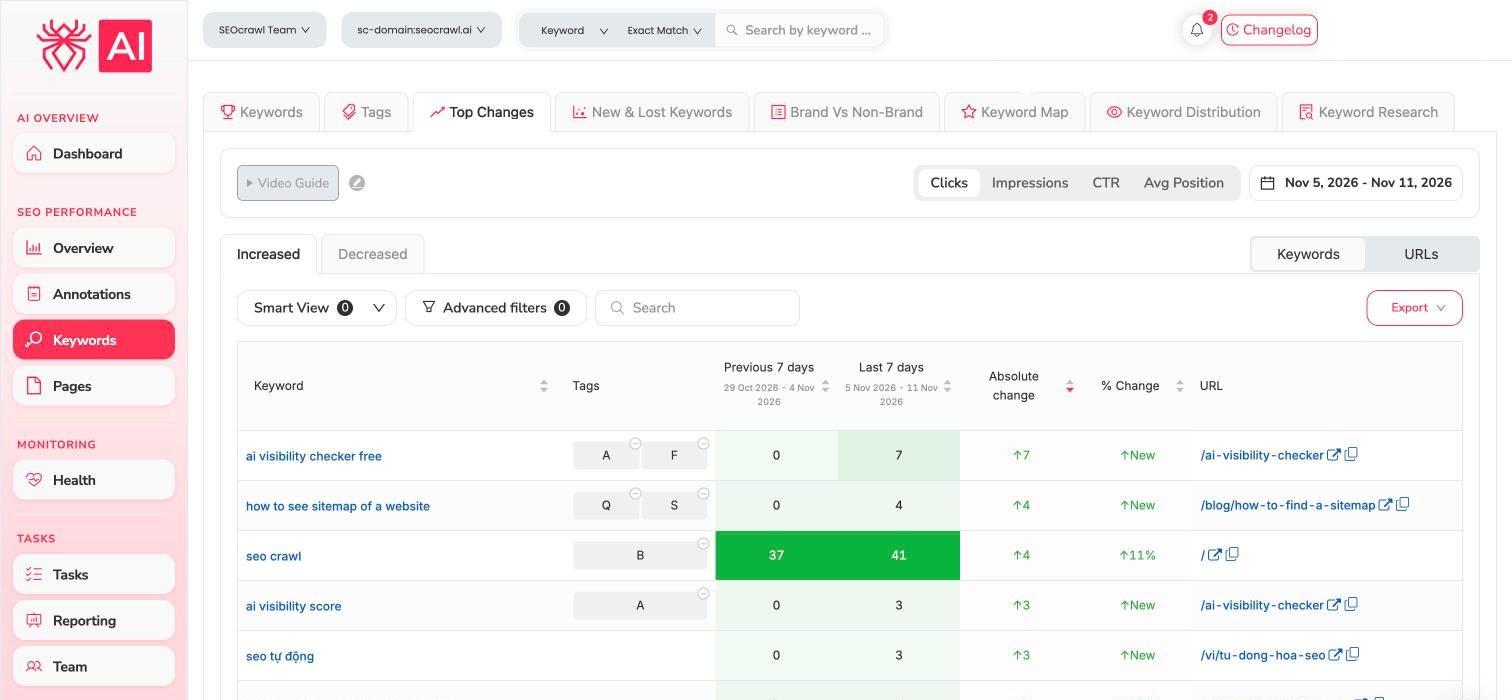
- Переключайтесь между Increased и Decreased, чтобы увидеть победителей и проигравших.
- Выберите метрику вверху: Clicks, Impressions, CTR или Avg Position.
- Переключайтесь между Keywords и URLs, чтобы увидеть те же изменения по страницам.
- Используйте Smart View, Advanced filters или поиск, чтобы сузить список.
Ключевое слово, у которого было 0 кликов, а стало 7, отображается как New. Посмотрите на колонку URL: она показывает, какая страница заработала клики.
New & Lost Keywords: что появилось и что исчезло
Выберите New & Lost Keywords. Вкладки New Keywords и Lost Keywords перечисляют запросы, которые начали или перестали появляться за период.
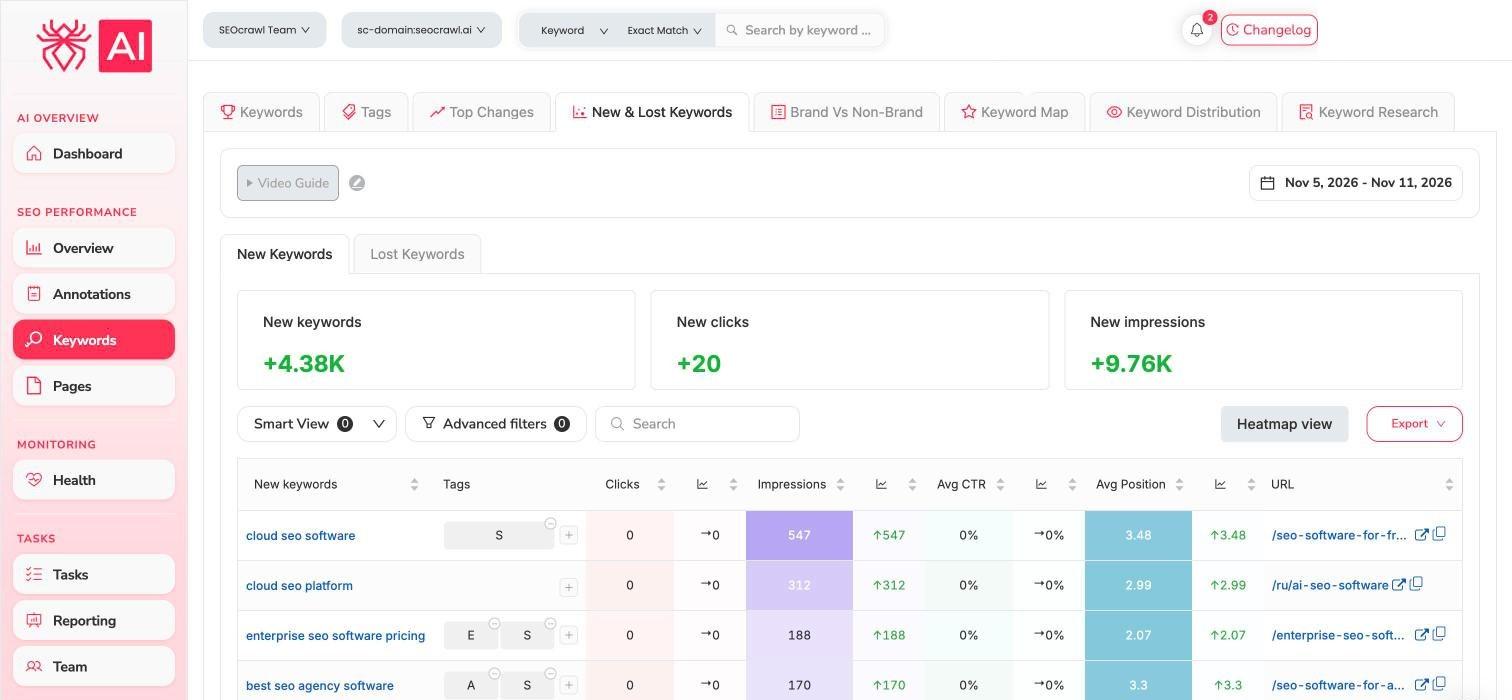
Карточки вверху суммируют новые ключевые слова, клики и показы. Используйте Heatmap view, чтобы читать таблицу по цветам.
Brand vs Non-Brand: откуда на самом деле идёт ваш трафик
Выберите Brand Vs Non-Brand, чтобы разделить клики, показы, CTR и среднюю позицию между запросами, содержащими ваш бренд, и остальными.
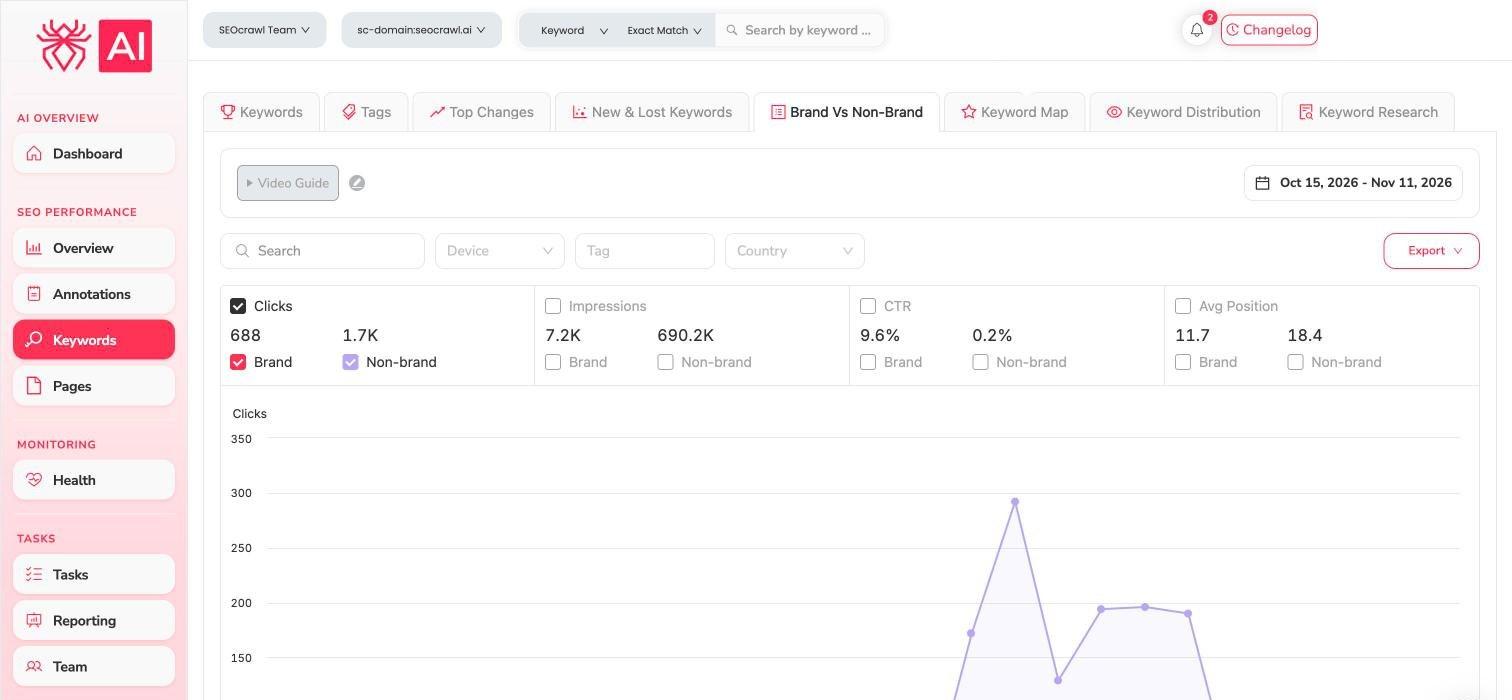
Отметьте метрику, которую хотите отобразить на графике, и сравните две линии. Можно фильтровать по Device, Tag и Country. Сайт, который живёт на брендовых запросах, уязвим; рост небрендовых кликов означает, что вы достигаете людей, которые вас ещё не знали.
Keyword Map: спрос, сезонность и группы
Выберите Keyword Map, чтобы увидеть свои ключевые слова вместе с поисковым спросом из Google Ads.
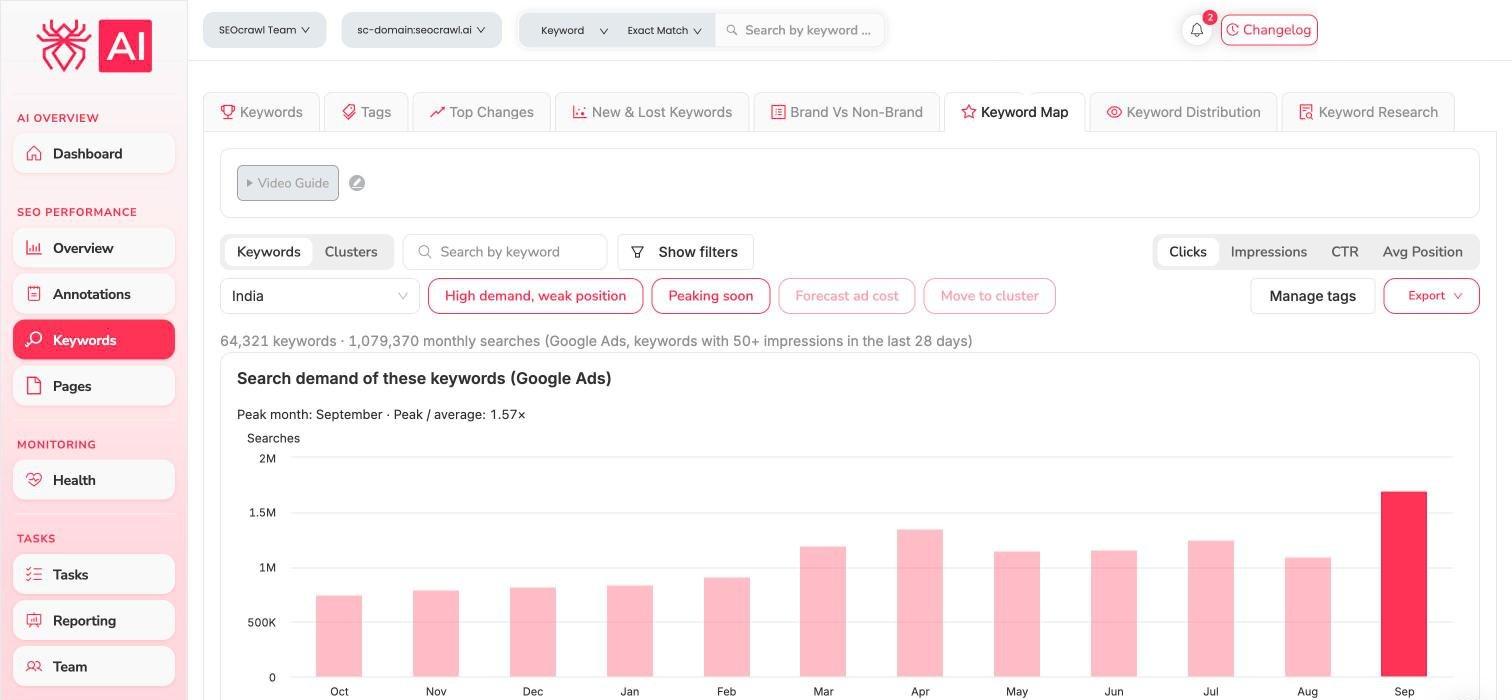
- Выберите страну и переключайтесь между Keywords и Clusters.
- Сводная строка показывает число включённых ключевых слов, тех, у которых за последние 28 дней 50 и более показов, и их ежемесячные поисковые запросы.
- График показывает пиковый месяц и насколько он превышает среднее значение.
- High demand, weak position и Peaking soon — быстрые фильтры для поиска возможностей.
- На этой вкладке также есть: Forecast ad cost, Move to cluster, Manage tags и Export.
Спросите своего ассистента
При подключённом MCP вы можете спросить «Какие ключевые слова набрали больше всего кликов за последние 7 дней?» или «Найди возможности по ключевым словам для моего сайта». См. Промпты и сценарии MCP.
Связанные руководства
- Ключевые слова и позиции
- Страницы, папки и каннибализация ключевых слов
- Аннотации: отмечайте, что вы изменили, а затем проверяйте эффект здесь.