


Подключение Google Search Console к SEOcrawl AI
Добавьте свой первый проект, подключив ресурс Google Search Console к SEOcrawl AI: пошаговая инструкция.
2 мин чтения · Последнее обновление: 10 ноября 2026 г.

Всё в SEOcrawl AI начинается с проекта, а проект начинается с ресурса Google Search Console. В этом руководстве показано, как его подключить.
Добавление проекта
- На панели Projects нажмите New Project.
- Проверьте Your current Google account. Если это не тот аккаунт, у которого есть доступ к вашему ресурсу, нажмите Switch account.
- Откройте выпадающий список URL of your project и выберите свой ресурс.
- Нажмите Add project.
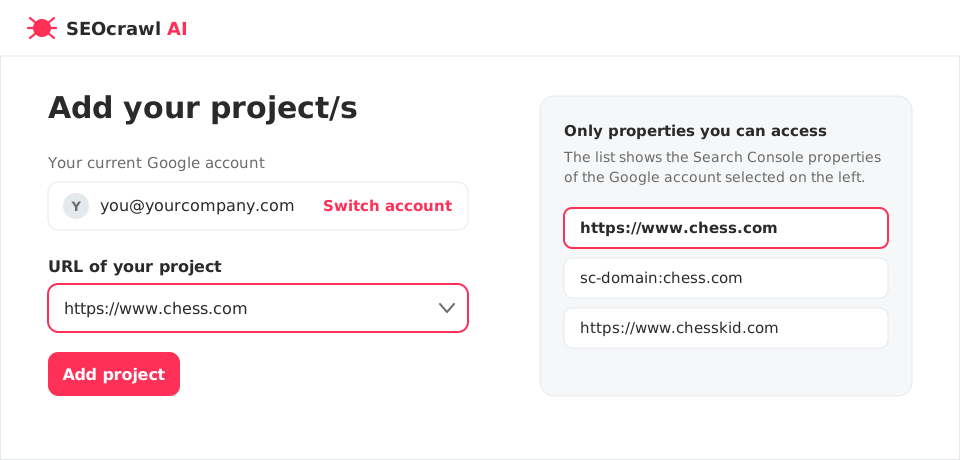
Ресурсы типа «Домен» и «Префикс URL»
В Search Console есть два типа ресурсов, и оба могут появиться в списке:
| Тип | Как выглядит | Что охватывает |
|---|---|---|
| Ресурс-домен | sc-domain:example.com | Все поддомены и протоколы домена |
| Ресурс с префиксом URL | https://www.example.com | Только URL с этим точным префиксом |
Выберите тот, который соответствует данным, которые вы хотите видеть. Если не уверены, ресурс-домен обычно даёт наиболее полную картину.
Если вашего сайта нет в списке
В выпадающем списке показано только то, к чему есть доступ у выбранного аккаунта Google. Если вашего ресурса нет:
- Нажмите Switch account и выберите аккаунт, которому он принадлежит.
- Либо попросите владельца ресурса добавить ваш аккаунт Google как пользователя в Google Search Console в разделе «Настройки → Пользователи и разрешения», затем перезагрузите страницу.
Следующий шаг
Когда проект создан, подключите Google Analytics 4, чтобы видеть трафик и конверсии рядом с поисковыми данными.