


Galutinis WordPress SEO vadovas

Jei norime kalbėti apie SEO svarbą tokioje skaitmeninės komunikacijos ekosistemoje, esame pavėlavę. Didelės įmonės, smulkusis ir vidutinis verslas, laisvai samdomi specialistai ir pavieniai naudotojai gali turėti prieigą prie svetainės, ir čia į pagalbą ateina WordPress: daugiausiai naudotojų pasaulyje turinti TVS (ją naudoja 27+ mln. svetainių, o tai sudaro daugiau nei 50 % visų internete esančių TVS).
Šiame straipsnyje kalbėsime apie WordPress SEO – pradėsime nuo pačių pagrindinių sąvokų ir palaipsniui kilsime iki pažengusio lygio.
Subdomenų peradresavimai – su www ar be jo?
Pradėkime nuo rekomendacijos tiems, kurie ketina diegti WordPress: prieš diegdami nuspręskite, kurią domeno versiją teikiate pirmenybę – su www ar be jo, nes paleidžiant WordPress diegimo programą – pavyzdžiui, CPANEL aplinkoje – jums suteikiama galimybė atlikti visą diegimą pagal pageidaujamą pasirinkimą, kad nepasirinkta versija vėliau būtų peradresuota.
Jei šį žingsnį praleidote, teks dirbti su htaccess failu. Yra papildinių, tokių kaip WP HTACCESS EDITOR, kurie palengvina failo redagavimą, tačiau rekomenduoju: jei nesate tikri, ką darote, kreipkitės pagalbos, nes šis failas yra esminis, kad svetainė veiktų.
Jei vis dėlto nusprendžiate rinktis šį variantą, štai kodas, kurį turėtumėte pridėti.
Domeno be www peradresavimas į versiją su www
RewriteEngine On
RewriteCond %{HTTP_HOST} ^yourdomain.com [NC]
RewriteRule ^(.*)$ http://www.yourdomain.com/$1 [L,R=301]
Domeno su www peradresavimas į versiją be www
RewriteEngine on
RewriteCond %{HTTP_HOST} ^*www.yourdomain.com*
RewriteRule ^(.*)$ http://yourdomain.com/$1 [R=301,L]
Vis dėlto noriu dar kartą pabrėžti, kad htaccess failo redagavimą reikia gerai išmanyti, todėl jei ketinate jį redaguoti, pirmiausia pasidarykite atsarginę kopiją.
WordPress diegimas: pirmieji optimizavimo žingsniai
Visų pirma turite suprasti, kaip veikia Google, ir kad kiekvienas jūsų veiksmas – kiek įmanoma – turėtų palengvinti Googlebot darbą, kai jis lankosi mūsų svetainėje.
Kodėl taip sakau?
Nes tai viena dažniausių klaidų, kurias daro naudotojai – ne tik WordPress, bet ir kiekvienas svetainių dizaineris ar žiniatinklio administratorius.
Jei jūsų turinys nebaigtas, neleiskite Googlebot prie jo prieiti, nes taip sulėtinsite savo URL adresų reitingavimo procesą.
Todėl jei prieš pradedant turėčiau ką nors rekomenduoti, tai būtų „atgrasyti paieškos sistemas nuo mano turinio indeksavimo.“
WordPress indeksavimas: kada turėčiau indeksuoti savo svetainę?
Atlikdami diegimą, sąrankos ekrane turime galimybę užblokuoti paieškos sistemų prieigą. Bet jei šį žingsnį praleidome, tai galime padaryti per Nustatymai > Skaitymas.
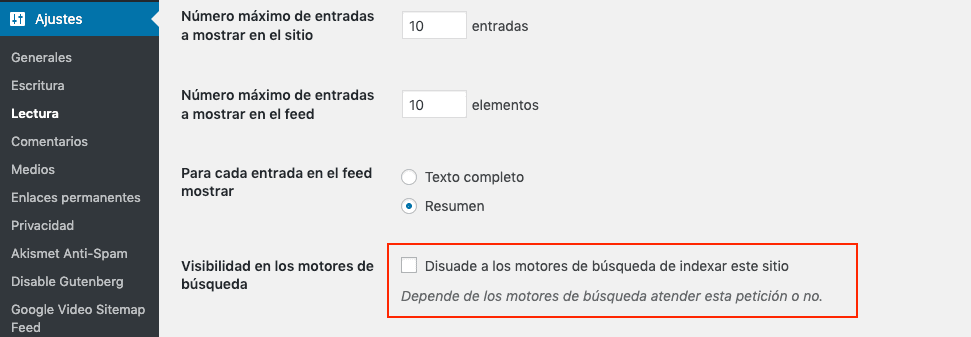
Robotų prieigos blokavimo parinktis
Šį „draudimą“ taip pat galima nustatyti populiariame Robots.txt faile. Jei esate labiau patyręs žiniatinklio kūrimo naudotojas, per FTP paskyrą, kurią sukūrė arba suteikė jūsų prieglobos teikėjas, galėsite pridėti šį failą prie pagrindinio kelio, kur talpinama jūsų svetainė.
Robots.txt failą galima paprastai sukurti su Notepad (Windows) arba TextEdit (Mac), tačiau atminkite, kad tai turi būti tekstinis failas; jame pridėsime šias dvi eilutes:
*User-agent: **
Disallow: / Šiame sąraše galime matyti populiariausius Google robotus (User-Agents)
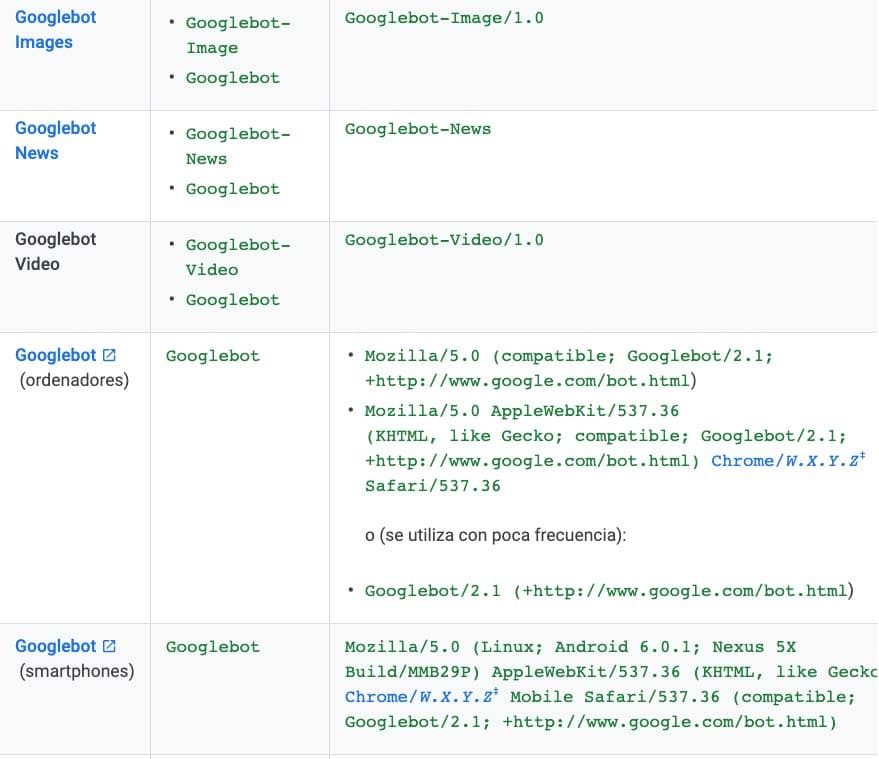
Įvairūs Google naudotojo agentai
Savo kode, jei nurodome User-agent: *, sakome, kad turime omenyje visus robotus – nė vienas iš jų negalės pasiekti mūsų svetainės. Taip pat galime nurodyti vieną konkretų robotą (Googlebot, Googlebot-Video ir kt.), tačiau šiuo etapu to nerekomenduoju. Taigi, blokuojame visus.
URL struktūra ir draugiški URL adresai
Kai išsiaiškinome, koks yra mūsų pageidaujamas domenas, ir užblokavome robotų prieigą, pereisime prie URL struktūros.
Šį žingsnį būtina atlikti prieš skenavimą ir indeksavimą, nes kitaip tektų pasinerti į peradresavimų pasaulį, o tai nėra idealu.
WordPress pagal numatytuosius nustatymus suteikia parinkčių, kad galėtumėte pasirinkti tą, kuri geriausiai struktūruos jūsų svetainės turinį. Šis pasirinkimas priklauso nuo projekto ir nuo kiekvieno asmens; visos parinktys yra tinkamos, jei to reikia projektui.
Paaiškinsiu:
Patekę į WordPress valdymo skydelį eisime į Nustatymai > Nuolatinės nuorodos
Ir pamatysime šį ekraną:
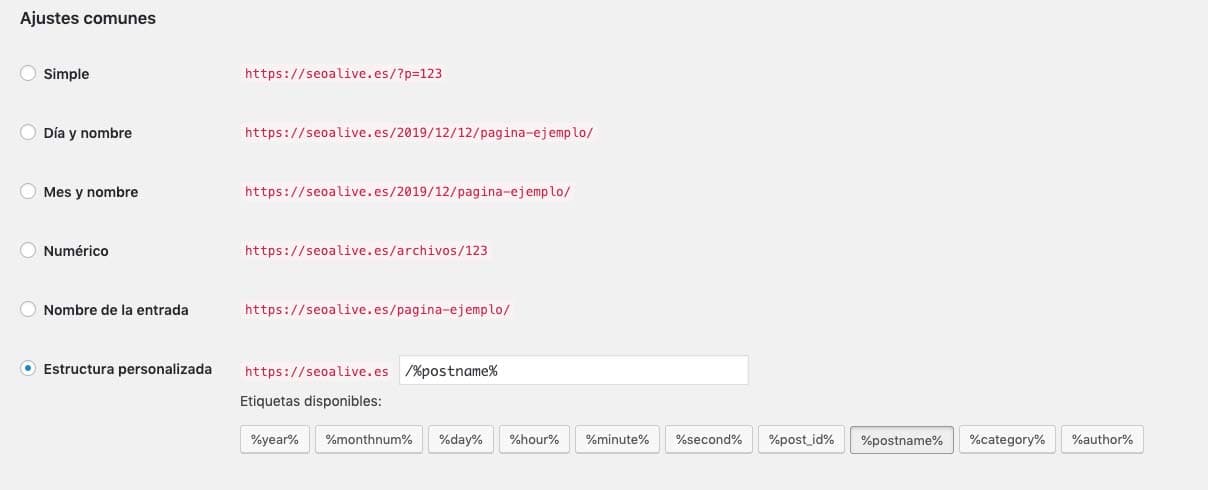
URL struktūra su nuolatinėmis nuorodomis
Kaip minėjau anksčiau, pasirinkimas priklauso nuo kiekvieno, tačiau jei kalbame apie SEO, geriau dirbti su draugiškesniu URL formatu.
Kas yra draugiški URL adresai?
Draugiškais URL adresais vadiname tuos URL, kurie yra suprantami naudotojui ir iš pirmo žvilgsnio pateikia semantinę URL turinio interpretaciją.
- Draugiškas URL: /blog/
- Nedraugiškas arba dinaminis URL:*
https://seocrawl.com/?ref=13535?sfas
Pirmasis URL suteikia informacijos apie turinį, kurį rasite, antrasis – ne, tačiau tai nereiškia, kad Amazon daro kažką ne taip – veikiau jis naudoja skirtingus valdymo parametrus, kad viduje identifikuotų savo URL adresus.
Turėkite omenyje, kad turint milijonus produktų ir kategorijų, skaičiai jiems palengvina valdymą.
Padarius šį patikslinimą ir pažvelgus į parinktis, turime 3 URL tipus:
- Su data
- Su įrašo arba straipsnio pavadinimu
- Pritaikomas naudojant kintamuosius.
Nuolatinės nuorodos WordPress sistemoje
URL adresai su data

Daugelis SEO konsultantų atmeta šiuos URL, ypač todėl, kad jie atskleidžia įrašo sukūrimo datą, tačiau šio tipo URL labai naudingas, kai turite didelį kiekį turinio.
Pavyzdžiui, naujienų žiniasklaidos atvejis. Jei pažvelgsite į visus jų URL, juose yra data. Naujienų portalui itin svarbu turėti loginę struktūrą, kad galėtų saugoti savo URL archyve, be to, tai ir identifikatorius, praverčiantis norint sužinoti, kada buvo paskelbta naujiena.
El País naudoja mišraus tipo URL, nes jame yra semantinės informacijos, tokios kaip kategorijos pavadinimas, data ir subkategorija, o pabaigoje – naujienos identifikatorius.
Kiti laikraščiai, be naujienos identifikatoriaus, į URL taip pat įtraukia terminus iš naujienos antraštės.
Dirbant su URL sintakse, yra labai įdomi parinktis, kuri dažnai filtruojama: stop žodžiai.
Stop žodžiai – tai terminai, kurių norime išvengti kurdami naują URL. Šis veiksmas atliekamas programuojant – mūsų WordPress atveju per PHP.
Stop žodžių pavyzdžiai būtų: artikeliai, įvardžiai, skaičiai ir t. t.
Rank Math turi parinktį, leidžiančią išvengti šio tipo terminų.
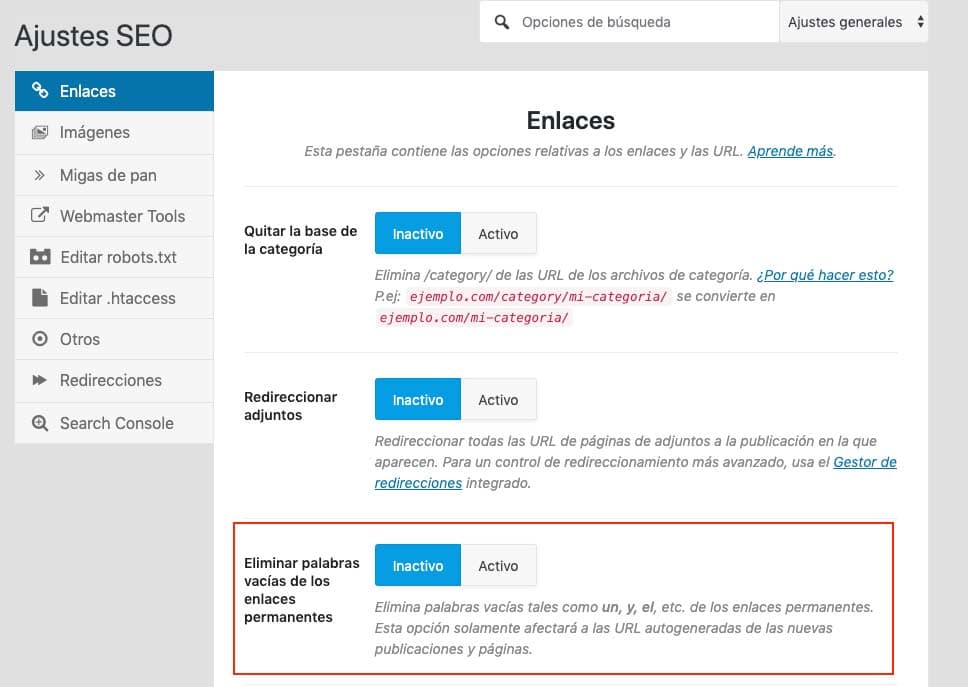
Stop žodžių šalinimas kuriant URL adresus
URL su įrašo arba puslapio pavadinimu

Paprasta ir plačiai naudojama parinktis. Mūsų URL bus sudaryti iš įrašo pavadinimo arba iš modifikuoto slug.
Slug arba nuolatinę nuorodą galima redaguoti įrašuose, todėl jei nenorime automatinės WordPress siūlomos parinkties, URL modifikuosime rankiniu būdu (tik įrašą, ne domeną).

Pasirinktinis URL naudojant kintamuosius

Kaip matote, čia įsijungia įvairūs kintamieji, leidžiantys sukurti mums patinkantį URL.
Kintamieji suteiks daugiau informacijos naudotojui. Jei norite struktūruoti turinį taip, kad reikėtų pridėti kokį nors kintamąjį, pasirinkite šią parinktį.
Pateiksiu pavyzdį: norime savo URL nurodyti kategoriją, metus, įrašo pavadinimą ir identifikatorių.
https://seocrawl.ai/%category%/%year%/%postname%/%post_id%/
Informacijos architektūra: kategorijos, pirminiai puslapiai ir žymos
Prieš pradėdami darbą su informacijos architektūra, turime suprasti visas galimybes, kurias WordPress mums suteikia darbui su turiniu.
Kaip tikriausiai jau žinote, WordPress turi savų ypatumų, ir nors įrašas bei puslapis iš pažiūros gali atrodyti vienodi, funkcionalumas ir papildiniai juos vis dėlto skiria.
Turinio struktūrizavimas yra esminė SEO dalis, norint dirbti su panašaus turinio siejimu ir susiejimu – tuo, kas žinoma kaip turinio klasteriai.
Tam galime naudoti:
- Kategorijas
- Žymas
- Įrašus (Posts)
- Puslapius
- Antrinius puslapius
Kategorijos, žymos ir įrašai (Posts)
Yra du būdai automatiškai grupuoti įrašus WordPress sistemoje: kategorijomis ir žymomis.
Kada naudoti kategorijas, o kada žymas?
Suprasdami, kad kategorijos ir žymos padeda grupuoti turinį, sprendimas jas naudoti visada turi priklausyti nuo turinio kiekio, kurį ketiname sukurti, nes kitaip galime dubliuoti turinį.
Ir kategorijos, ir žymos padės mums su vidiniu nuorodų siejimu bei Google atliekamu viso mūsų turinio skenavimu, tačiau, kaip minėjome, reikia mokėti jas naudoti.
Mano patarimas – naudoti kategorijas, kai ketiname dažnai kurti turinį mūsų svetainės teminėje srityje.
Naudosime žymas, jei konkrečiose temose yra didelis kiekis turinio, turinčio kažką bendra.
Pateiksiu pavyzdį:
Sportas būtų kategorija, o Cristiano Ronaldo galėtų būti žyma – vis dėlto turėtumėte savęs paklausti: kiek straipsnių apie Cristiano Ronaldo sukursiu?
Jei nesukursime pakankamai turinio, kad mūsų puslapių grupės iš tiesų skirtųsi viena nuo kitos, turime dvi galimybes: arba nekurti kategorijos/žymos, arba jų neindeksuoti.
Dirbant su kategorijomis ir žymomis, yra ir kitų priedų, kurie padės mūsų turiniui susieti su panašiu turiniu.
Naršymo kelias (Breadcrumb)
WordPress kuria naršymo kelią remdamasis struktūrizuotu kategorijos ir įrašo turiniu, todėl jei norime naudoti naršymo kelią (breadcrumbs), kad užtikrintume gerą turinio susiejimą, turėtume rinktis šio tipo architektūrą.
Taigi mūsų įrašas atrodytų taip:
- URL : sitename.com/category/category-name/post-name
- Naršymo kelias: Pradžia > Kategorijos pavadinimas > Įrašo pavadinimas
Yra papildinių naršymo keliui pridėti, tačiau visi jie remiasi mūsų WordPress DB struktūra; iki šiol nežinau papildinio, kuris suteiktų lankstumo jį apibrėžiant.
Kaip tikriausiai jau pastebėjote, įrašo su kategorija URL įterpia terminą CATEGORY.
Tai pateikiama standartiškai su WordPress, t. y. rasite tai kiekvienoje WordPress svetainėje, ir nuolatinių nuorodų parinktis leidžia tik pakeisti vieną pavadinimą kitu (category kitu terminu).
Turime kelias galimybes tai išspręsti – ir vėl Rank Math suteikia parinktį:
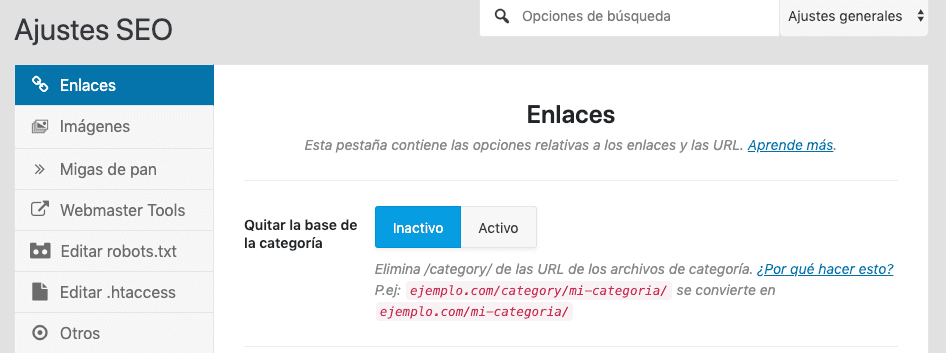
Taip pat yra papildinių, padedančių pašalinti šį terminą ir palikti švaresnį URL.
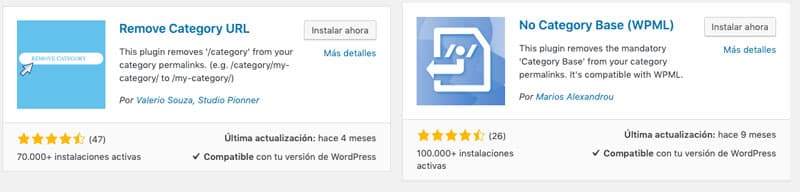
Papildiniai, skirti pašalinti Category iš WordPress URL
Pirminis puslapis ir antrinis puslapis
Grįžtant prie turinio struktūros, yra vienas man patinkantis darbo būdas – su puslapiais ir antriniais puslapiais. Paprastai tokią struktūrą naudoju paslaugų nukreipimo (Landing) puslapiams arba centriniams (Hub) puslapiams.
Pagrindinis skirtumas – dizaino lankstumas, kurį suteikia puslapis, o kategorija – ne. Ir kategorijas, ir įrašus diktuoja WordPress tema arba šablonas, tačiau puslapius galima suprojektuoti pagal savo skonį naudojant Page Builder įrankius (papildinys arba priedas svetainei pritaikyti naudojant blokus).
Kada naudoti puslapį ir antrinį puslapį?
Aiškiausias pavyzdys, kuris ateina į galvą – kai turime bendrą paslaugą ir kelias konkretesnes paslaugas. Bendrai paslaugai sukursime puslapį, o konkrečioms paslaugoms – antrinius puslapius.
- Bendras nukreipimo puslapis: Dizainas
- Konkretus nukreipimo puslapis: Interneto dizainas, Grafinis dizainas, Produkto dizainas, Pramoninis dizainas...
URL pavyzdys:
sitename.com/design/web/
sitename.com/design/graphic/
sitename.com/design/product/
Naršymo kelias: *Pradžia > Dizainas > Interneto dizainas *
Kad tai padarytume, straipsnio redaktoriuje (post arba įrašas) turime įjungti puslapio atributų (Page Attributes) skydelį, esantį viršuje.

Dabar dešinėje mūsų puslapio pusėje bus pridėtas modulis su puslapio atributais.
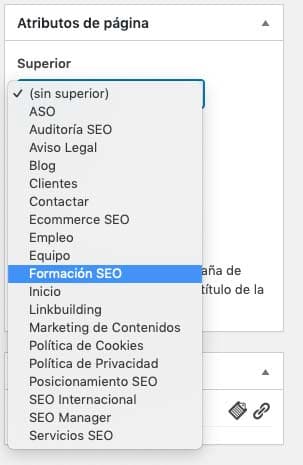
Pasirinkus vieną iš esamų puslapių, dabartinis puslapis priklausys nuo pasirinktojo ir taps jo antriniu puslapiu.
SEO papildinys WordPress sistemai: Rank Math, Yoast...
Kai turime aiškią URL struktūrą ir dalį informacijos architektūros, šiuo etapu norėjau įtraukti SEO papildinio diegimą (Rank Math, Yoast, All In One SEO...). Šiuo metu šie papildiniai palengvina gyvenimą SEO srityje, nes turi esminių įrankių darbui su SEO jūsų turinyje.
Įdiegus šį papildinį, metas pridėti svetainės, kurią norime stebėti, sekimo ir patvirtinimo kodą. Kaip analitikos įrankiai, nėra geresnių už Google Analytics ir Search Console.
Sekimo kodas arba Google Analytics kodas
Kaip pamatysite WordPress sistemoje – jei dar nepamatėte – visada yra keli būdai atlikti tam tikrą procesą.
Analytics sekimo kodą arba sekimo ID įterpti galime per kodą pačiame puslapio HTML, per šabloną, kuris paprastai suteikia vietą kodui įterpti antraštėje (Header), arba naudojant papildinį.
Jei nežinote, kaip gauti Analytics sekimo ID, Google pagalbos puslapyje jums parodomas kelias https://support.google.com/sites/answer/97459?hl=en
Google turi savo papildinį WordPress sistemai (Site Kit Google), kuriame galime turėti visą analitikos dalį.
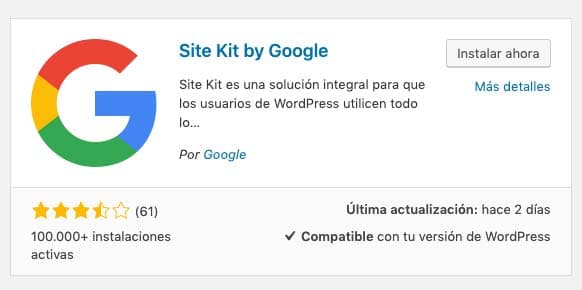
Taip pat turime paprastų parinkčių Google Analytics sekimo kodui pridėti.

Šiais laikais dizaineriai jau atsižvelgia į šiuos žiniatinklio administratorių poreikius ir šablono konfigūracijoje siūlo langelį kodui įterpti antraštėje.
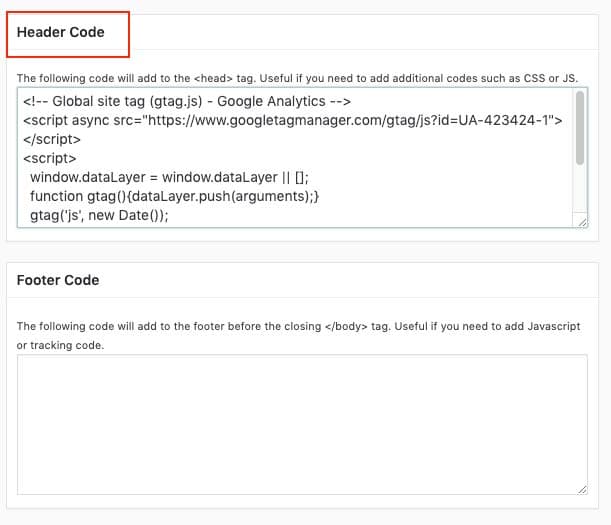
WordPress patvirtinimas Search Console sistemoje
Yra įvairių būdų patvirtinti domeną Search Console sistemoje; papasakosiu apie 2: vieną su Google patvirtinimo failu ir kitą su SEO papildiniu, su kuriuo dirbsime.
- Google Search Console patvirtinimo failas.
- Su nuosavybės patvirtinimo kodu
Paprastam patvirtinimui vėl galime naudoti Rank Math.
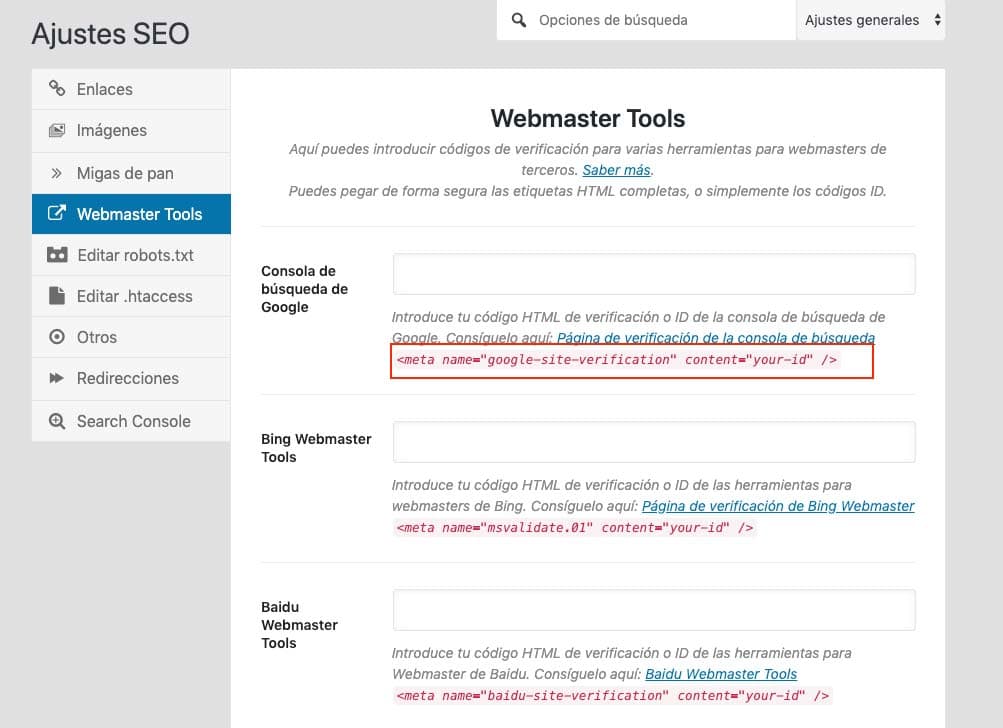
Pirmame lauke galime tiesiogiai įvesti ID, kurį randame Search Console patvirtinimo dalyje (spustelėję tekstą langelyje, būsime nukreipti tiesiai į URL, suteikiantį šią informaciją).
Tada tereikia pridėti ID, žemiau pažymėtą raudonai.
<meta name="google-site-verification" content="example code" />
Kaip sukurti svetainės planą (Sitemap) WordPress sistemoje
Dar vienas taškas, keliantis diskusijų SEO sektoriuje – svetainės planai (sitemaps). Anksčiau šis failas buvo svarbus, kad Google galėtų pasiekti visus mūsų URL.
Tiesa, kad viskas pasikeitė ir Google nebereikia failo, kad visiškai nuskaitytų jūsų svetainę. Tačiau taip pat tiesa, kad su Search Console ir svetainės planais turėsite papildomos informacijos, galinčios padėti išspręsti būsimas URL problemas.
Yra daug būdų sukurti svetainės planą, tačiau idealu, kad tai būtų dinaminis failas, atsinaujinantis su naujais įrašais ar puslapiais.
Nesvarbu, ar naudojame Yoast, ar Rank Math, ar bet kokį kitą SEO papildinį, kad pasiektume šį funkcionalumą, tiesiog turime jį nurodyti.
Kad tai paaiškinčiau, naudosiu Rank Math teikiamą įrankį ir eisime į Sitemap Settings parinktį.
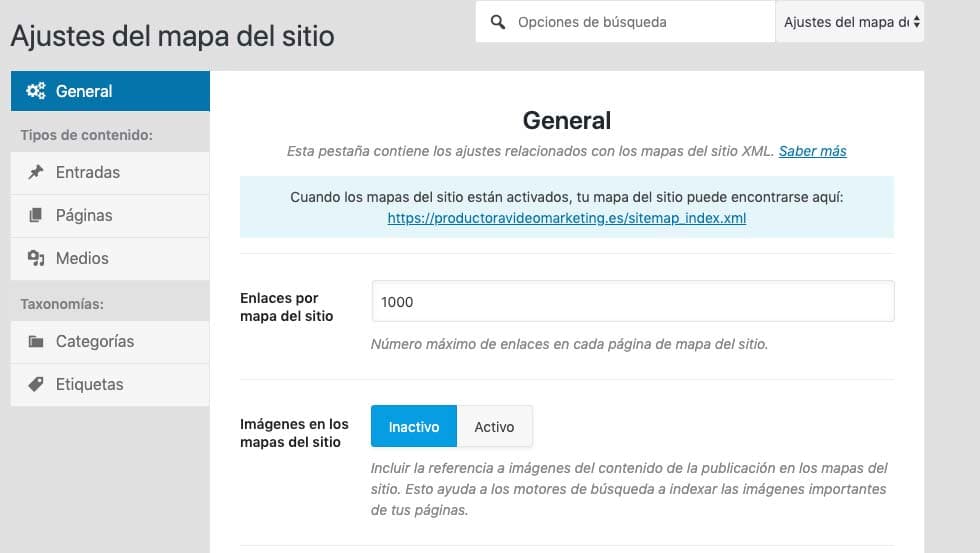
Svetainės plano konfigūravimo pavyzdys Rank Math sistemoje
Kaip matome paveikslėlyje, galime pritaikyti įvairias parinktis apie URL tipą, su kuriuo dirbsime.
- Nuorodos viename svetainės plane: 1000 (paliekame numatytąją parinktį; tai nurodo URL skaičių, kurį norime turėti savo faile)
- Vaizdai svetainės planuose: rekomenduoju įjungti šią parinktį, jei jūsų vaizdai yra originalūs ir suteikia informacijos straipsniui.
Bet kuriuo atveju, jei savo turinyje naudojate vaizdus, Google juos lengvai nuskaitys.
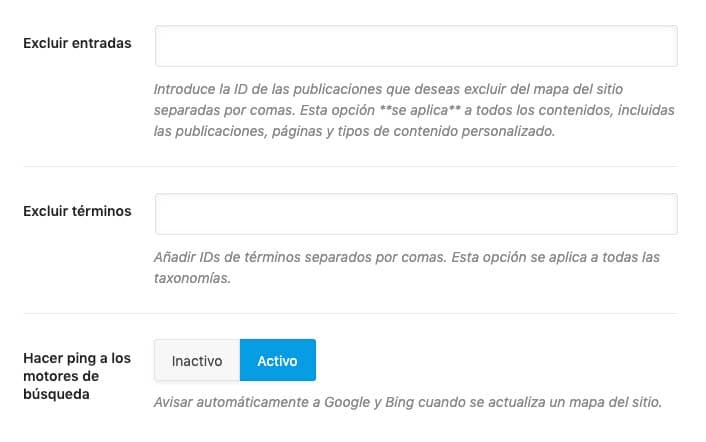
Pirmieji du šios konfigūracijos dalies langeliai skirti pašalinti įrašus ar puslapius, kurių nenorite pridėti prie svetainės plano.
Tai atliekama per identifikatorių, kurį galime rasti taip.
Kai einame į įrašų ar puslapių skiltį ir užvedame žymeklį ant įrašo nespustelėdami, apatinėje dalyje pasirodys URL.
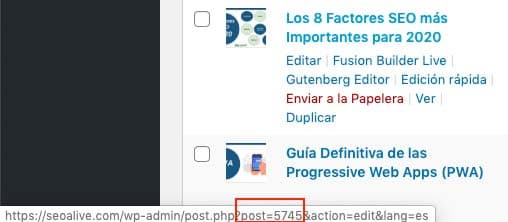
Jei pažvelgsime į apačią, raudoname langelyje matome post=5745 – skaičius yra identifikatorius, kurį turime naudoti, kad šis puslapis nepasirodytų svetainės plane.
Kita parinktis – su taksonomijomis, t. y. atlikti tą patį su ŽYMOMIS ir kategorijomis.
Rank Math parinktis yra ribota ir numatytai sukuria 5 tipų svetainės planus (įrašai, puslapiai, medija, kategorija ir žymos)
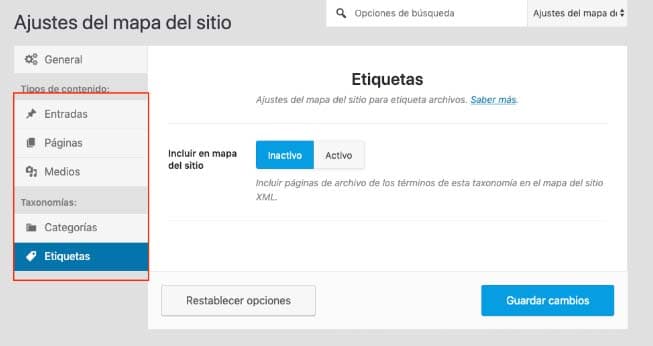
Jūs patys sprendžiate, kokio svetainės plano nenorite – mano patarimas: nekurkite svetainės plano iš URL, kurių nenorite rodyti Google (noindex arba užblokuoti robotų).
Atlikę šią pradinę dalį, pereisime prie turinio dalies ir paaiškinsime, į kokius veiksnius turėtumėte atsižvelgti bei kaip WordPress veikia turinio optimizavimui.
Turinio optimizavimas WordPress sistemai
Kai pradedame optimizuoti puslapį ar įrašą, turime žinoti, į ką reikia atsižvelgti.
Svarbiausios žymos turinio optimizavime yra:
- Title <title> HTML kode
- Description <meta name="description" content=" aprašomasis tekstas" >
- Antraščių hierarchija <h1, h2, h3, h4… >
- ALT žyma <img src="image url" alt="vaizdo aprašymas">
WordPress puslapio greičio optimizavimas (WPO)
Dabar rimtai – tai dalis, kuri iš tiesų kelia galvos skausmą kiekvienam žiniatinklio administratoriui, nes įkėlimui įtakos turi daug kintamųjų. Turime įvairių įrankių įkėlimo greičiui matuoti – papasakosiu apie tuos, kuriuos naudoju, ir kaip juos naudoju.
Pagrindinės sąvokos
WPO (Web Performance Optimization) analizė atliekama siekiant pagerinti jūsų svetainės įkėlimą. Naudojami įrankiai nėra 100 % tikslūs, ir kiekvienas naudotojas gali gauti skirtingus svetainės įkėlimo laikus.
Todėl optimizuodami svetainę siekiame ne gauti maksimalų įmanomą įvertinimą naudojamuose audito įrankiuose, o pagerinti tam tikrus aspektus, kad, nepriklausomai nuo naudotojo, jie pastebėtų mūsų svetainės įkėlimo pagerėjimą.
Dirbdami su WPO, bandome optimizuoti tai, kas yra mūsų galimybių ribose:
- Request: ištekliaus atliekamos užklausos į kilmės vietą (mūsų serverį ar kitą išorinį serverį)
- Total Page Size: puslapio įkeliamų išteklių dydis.
- Fully Loaded Time: bendras puslapio įkėlimo laikas.
Kiti aspektai, tokie kaip serverio atsakas, nors ir galime dirbti jį gerindami, mums nėra tokie prieinami.
Gtmetrix ir Lighthouse
Pasitelksime du prieinamus ir nemokamus įrankius – na, Gtmetrix turi mokamą versiją, tačiau nemokamos versijos funkcijų mums pakanka.
Paaiškinimui naudosiu man priklausančią svetainę, kurioje išjungiau papildinius, padedančius man su optimizavimu.
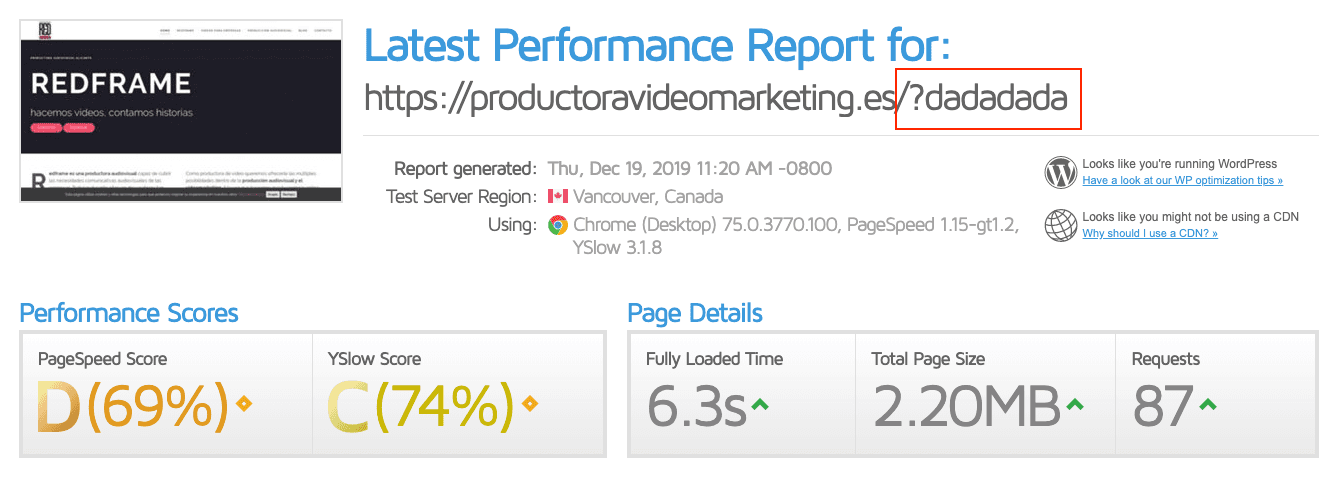
Turėjau naudoti naują talpyklos versiją, nes įrankis skaitė seną talpykloje išsaugotą versiją (su įjungtais papildiniais) ir rodė gerus optimizavimo rezultatus, o to mano pavyzdžiui nereikėjo.
Atminkite: jei norite naujos talpyklos versijos, prie savo URL pridėkite ? ir po jo bet kokį simbolį, pavyzdžiui, url?version1
Kaip minėjome anksčiau, užklausos yra vienas pagrindinių veiksnių, su kuriais turime dirbti. Tam analizuosime tai, kas žinoma kaip Waterfall, arba vykdymo laikų kaskada.
Waterfall
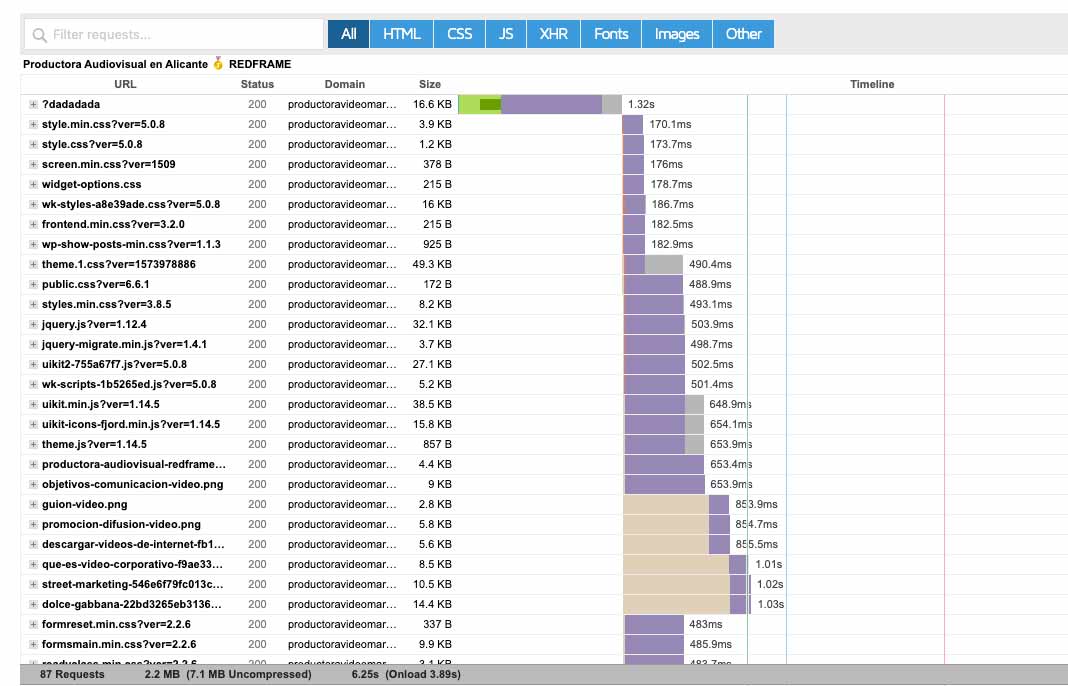
Kaip matome šioje kaskadoje, atlikta 87 užklausos. Kiekviena iš šių užklausų turi pavadinimą, būseną, vietą ir dydį.
Nuo ko pradedame darbą?
Vaizdai
Jei pažvelgsime į bet kokį WPO analizės įrankį neoptimizuotoje svetainėje, pamatysime, kad jie rekomenduoja 4 tipų veiksmus, kuriuos reikia atlikti su vaizdų ištekliais.
Sumažinkite jų raišką
Yra milijonai naudotinų įrankių – tiek internetinių, tiek PC ar MAC. Man patinka viską daryti su Photoshop, bet, žinoma, viskas priklauso nuo optimizuotinų vaizdų skaičiaus. Kaip internetinį įrankį galite naudoti Kraken.io, tačiau, kaip minėjau anksčiau, laikausi Photoshop, nes juo galima atlikti tikslesnį optimizavimą.
Pateikite vaizdus maksimaliu skaitomo dydžiu
Tai labai dažna klaida. Naudojant nuotraukų banko svetainę, atsisiunčiant 2800 x 1600 vaizdą ir naudojant jį mūsų svetainėje 900 x 400 raiška.
Rekomenduoju naudoti inspektorių su maksimaliu puslapio dydžiu ir pažiūrėti, koks dydis yra naudojamas.
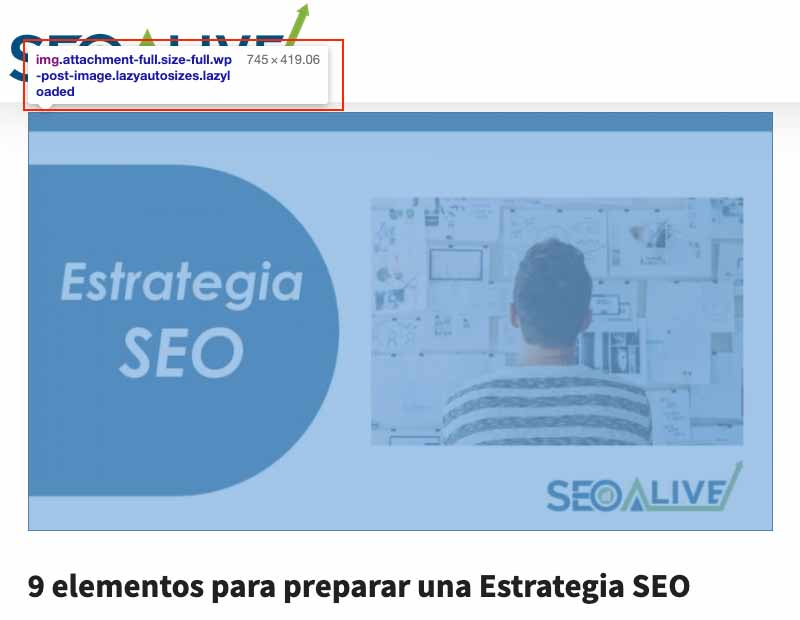
Matome, kaip inspektorius mums parodo maksimalų dydį, naudojamą mūsų tinklaraščio vaizduose – toks ir turėtų būti mūsų vaizdo dydis.
Naudokite naujos kartos formatus arba formatus su gera kompresija
Jei nenorite pernelyg apsunkinti gyvenimo su tokiais formatais kaip webp (Google sukurtu, bet dar ne 100 % naršyklių palaikomu), naudokite JPEG ir venkite PNG, nebent jums reikia skaidraus kanalo.
Naudokite atidėto įkėlimo (lazy loading) funkciją
Lazy load, arba atidėtas įkėlimas, yra viena įdomiausių funkcijų, neleidžianti tokiems elementams kaip vaizdai ar vaizdo įrašai įsikelti iš karto. Ji atideda vaizdų įkėlimą pirmuoju momentu.
Pagalvokite apie vaizdus, esančius mūsų puslapio apačioje – kodėl norime juos įkelti, jei naudotojas jų dar nepasiekė?
Papildiniai vaizdų optimizavimui
Nors asmeniškai nesu didelis šio tipo papildinių gerbėjas, rekomenduosiu keletą, kurie gali išspręsti optimizavimo problemas, jei susidursite su daug vaizdų turinčiomis svetainėmis.
- Imagify
- EWWW Image Optimizer
- WP Smush
CSS, HTML ir JavaScript minifikavimas ir sujungimas
Minifikavimu siekiama sumažinti šių išteklių svorį – kuo mažesnį svorį puslapiui reikia įkelti, tuo greitesnis bus tas įkėlimas.
Nors atrodo, kad tai pagrindinis veiksmas (nes visi jį rekomenduoja), tai nėra veiksmas, iš kurio gausime puikių rezultatų.
Kita vertus, sujungimo veiksmas bus naudingesnis, tačiau jis subtilesnis.
Kas būtų idealu?
Idealu turėti mažus failus su JS funkcijomis ar CSS stiliais, kurie iš tikrųjų naudojami tame HTML, tačiau kiekvienas dizaineris ir kiekvienas programuotojas pats sprendžia, ką įtraukti į savo CSS ir JS. Pažvelkite į mano svetainės pavyzdį prieš optimizavimą. Na, meluoju, nes nors ir išjungiau papildinius, vis tiek turiu minifikuotų failų.
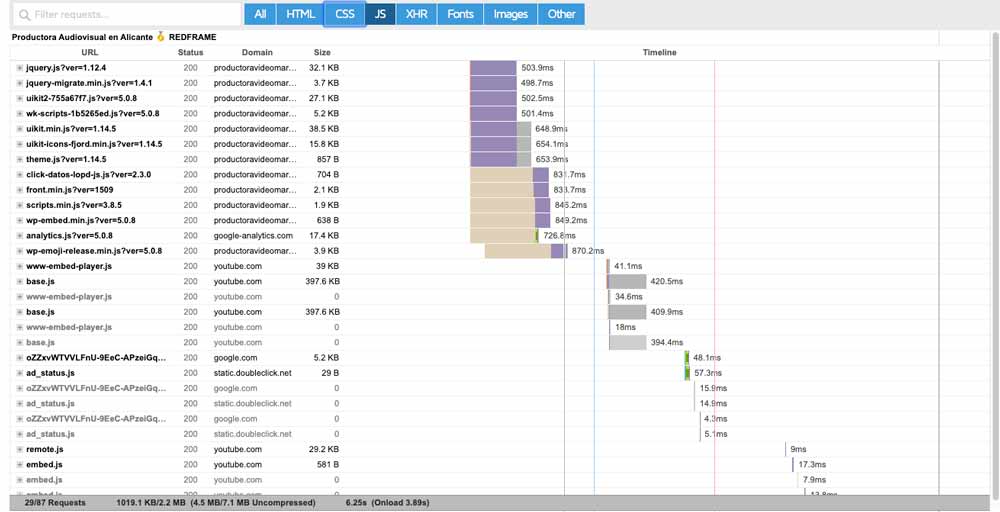
29 užklausos vien tik JavaScript. Tai pasibaisėtina, bet turėkite omenyje, kad kai atliekate ką nors panašaus į Youtube vaizdo įterpimą, įkeliate JS (Javascript) išteklių, todėl jei turite kelis vaizdo įrašus, viskas dauginasi.
O dabar parodysiu ištekliaus įkėlimą po optimizavimo.

Dabar turime tik 4 JS. Taip yra dėl sujungimo (combine) funkcijos.
Su CSS nutiko tas pats – matome „prieš“:
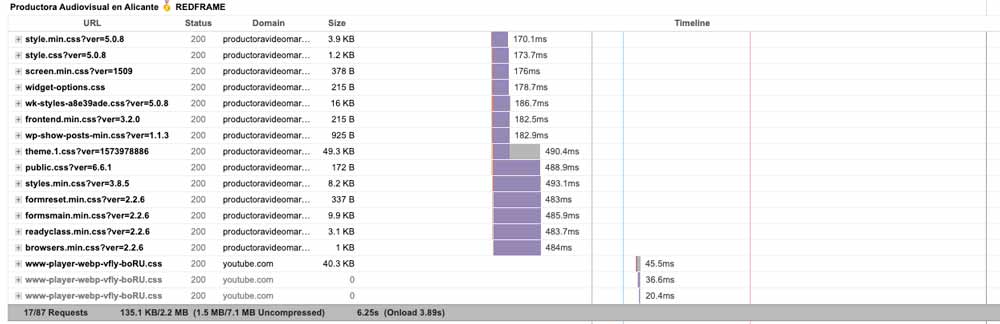
Ir „po“:

Užklausų sumažėjimą lėmė ne tik CSS ir JS sujungimas – taip pat nustojome įkelti tam tikrus nereikalingus išteklius, tokius kaip tipiškas Wp-emoji-release.js (jaustukai WordPress sistemoje).
Kas mums lieka nuveikti?
Na, kad tęstume optimizavimą, turėtume imtis JS po vieną ir pažiūrėti, ar galima atlikti atidėtą arba asinchroninį įkėlimą.
- JS Async: išteklius atsisiunčiamas nestabdant HTML įkėlimo, tačiau atsisiuntus jis vis dėlto sustabdo įkėlimą, kad būtų įvykdytas JS.
- JS defer: išteklius taip pat atsisiunčiamas lygiagrečiai su HTML įkėlimu, bet vykdomas įkėlimo pabaigoje – skriptas nieko neblokuoja.
Turi būti aišku, kad šis atributas skirtas išoriniam JS, o ne tam, kuris vykdomas INLINE (tame pačiame HTML).
Talpyklos optimizavimas
Neabejotinai viena svarbiausių įkėlimo greičio optimizavimo dalių, tačiau turime atsižvelgti į tai, kad norint, jog tai būtų naudinga, naudotojas anksčiau turi būti apsilankęs mūsų svetainėje ir atsisiuntęs naršyklei reikalingus išteklius.
Tai yra, talpyklos optimizavimas svarbus, bet gali būti ne toks reikšmingas, jei „tas naudotojas“ nebeaplankys mūsų svetainės dar kartą.
Talpyklos optimizavimas – viena iš dalių, kurią labiausiai vertina visi įkėlimo audito įrankiai. Toliau paaiškinsiu, į kokias dalis atsižvelgti.
Ką daro talpyklos papildinys?
Talpyklos papildinys daro skirtingų apdorotų svetainės dalių (puslapio, objektų, DB užklausų) kopijas, kad vėliau jas pateiktų ir sutaupytų laukimo laiko atliekant užklausas serveriui.
- Naudingo veikimo trukmė, arba maksimalus talpyklos amžius, kol ji vėl talpinama: šis veiksnys labai priklauso nuo jūsų svetainės tipo – jei jūsų turinys keičiasi nedažnai, galite naudoti ilgesnę trukmę; jei svetainė atnaujinama dažnai ar kelis kartus per dieną, sutrumpinkite tą trukmę.
Jei šią operaciją atlikome su bet kuriuo rinkoje esančiu talpyklos papildiniu, kuriuos netrukus apžvelgsime, galime patikrinti Chrome kūrėjo įrankiuose, kaip padirbėjome su šia funkcija:
Turime kelis talpinimo metodus:
- Last-Modified
- ETag (Entity Tag)
- Expires
- Max-age
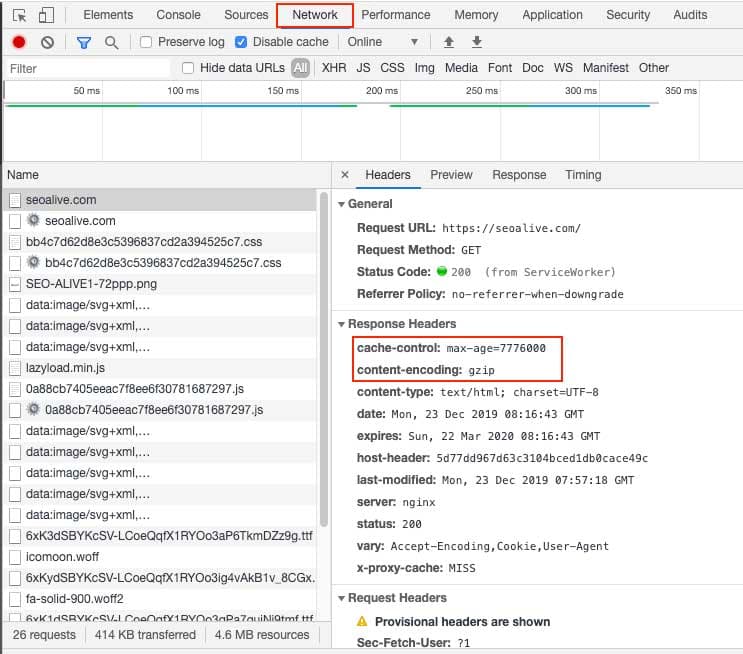
Įkelkime savo svetainę su atidarytais Chrome kūrėjo įrankiais ir pasirinkime Network parinktį – dabar galime matyti visas išteklių užklausas, kurias atlieka mūsų naršyklė. Spustelėję bet kurį iš šių išteklių ir pasirinkę Headers parinktį, galėsime pamatyti šių failų antraščių atsaką ir tai, ar turime įjungtą talpinimą bei kuris metodas naudojamas.
SEOcrawl AI atveju matome, kad tai atliekama per MAX-AGE. Šioje dalyje taip pat matome, ar serveryje atliekama GZIP kompresija.
- Talpykla prisijungusiems naudotojams: ši funkcija svarbi, kad prisijungusiems naudotojams nebūtų pateikiami talpykloje išsaugoti puslapiai, jei jie ketina atnaujinti WordPress, nes kitaip jie nematys savo daromų pakeitimų.
- Mobili talpykla: daugelis papildinių suteikia galimybę generuoti skirtingas „talpyklas“ skirtingiems įrenginiams – rekomenduoju tai, jei jūsų mobilioji versija yra pritaikyta, o ne prisitaikanti (responsive) versija.
Papildiniai įkėlimo greičiui optimizuoti WordPress sistemoje
Norėjau paaiškinti svarbiausias optimizavimo dalis prieš pereidamas prie papildinių temos, nes beveik visuose papildiniuose tai, kas aprašyta aukščiau, yra įjungimo parinktys, ir būtent jūs turite apsvarstyti, ar jas įjungti, ar ne.
Todėl mieliau tai paaiškinau, kad suprastumėte, prieš pasakydamas, su kuriais papildiniais reikia atlikti šiuos veiksmus. Štai populiariausi WordPress papildiniai.
- WP Rocket
- W3 Total Cache
- WP Fastest Cache
- Autooptimize
Visuose juose turėsite aukščiau aptartas parinktis, nors gali būti, kad dirbant su JS jie yra labiau riboti įkėlimo tipo atžvilgiu.
Įrankiai įkėlimo greičiui matuoti
Kaip galite įsivaizduoti, yra daugybė įrankių, padedančių sužinoti svetainės įkėlimo greitį.
Turėkite omenyje, kad WordPress sudaro skirtingų tipų puslapiai, ir kiekvienas iš jų reaguos skirtingai, todėl jei turite atlikti WPO auditą, atlikite jį:
- Pagrindinio puslapio
- Kategorijų
- Puslapių
- Įrašų
Taip pat svarbu žinoti, kad Google Analytics turi metriką, matuojančią svetainės greitį, ir jei ištrauksite metriką pagal savaitės dieną ar mėnesį, tai gali praversti darant išvadas.

Štai populiariausi įrankiai WPO auditui atlikti:
- Google PageSpeed Insights
- GTmetrix
- Pingdom Tools
Struktūrizuoti duomenys WordPress sistemoje
Jei tik pradedate dirbti su SEO, tikriausiai neatpažįstate semantinio žiniatinklio sąvokos, tačiau šiandien sunku užsiimti SEO nesuprantant šios sąvokos.
Google diena iš dienos dirba, kad pagerintų svetainių skaitymą ir interpretavimą, o duomenų žymėjimas įgyvendinant semantinius metaduomenis palengvina šį darbą.
Tam turime įvairių papildinių, padedančių pažymėti skirtingą mūsų svetainės puslapių turinį.
Jei įdiegėte Rank Math, per papildinį turite savo turinio metaduomenų sąrašą, matomą Rich Snippet skirtuke.
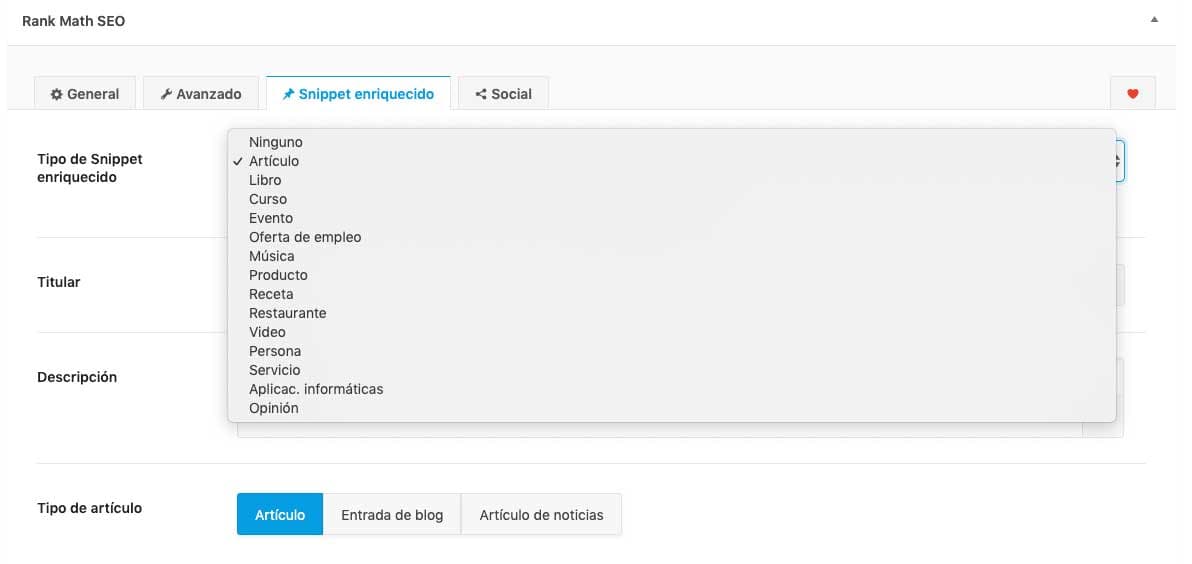
Šios parinkties trūkumas – dažnai turinio dalis gali turėti daugiau nei vieną duomenų žymėjimą, pavyzdžiui:
Turinį galite pažymėti kaip Blog Posting, o turinyje turėti 3 nepažymėtus vaizdo įrašus.
Jei esate susipažinę su struktūrizuotais duomenimis, galite pridėti HTML blokų su Gutenberg (WordPress blokų redaktoriumi) ir pridėti juos rankiniu būdu.
Google pateikia įrankį, leidžiantį patikrinti, ar jūsų struktūrizuoti duomenys įgyvendinti teisingai.
Rekomenduojami papildiniai SEO pagerinti WordPress sistemoje
Baigdamas šį straipsnį norėčiau rekomenduoti keletą SEO papildinių WordPress sistemai, kurie gali padėti pagerinti jūsų svetainę.
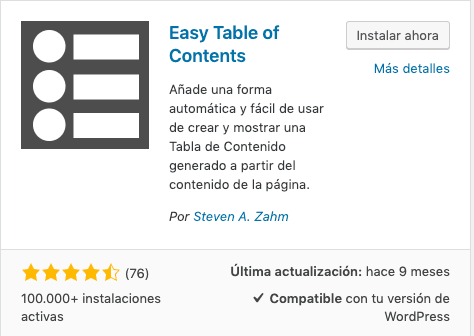
Turinys (Table of contents)
Nors šį papildinį lengvai galima sukurti su HTML, jo teikiamos stiliaus ir dizaino parinktys daro jį pagrindiniu įrankiu naudotojų naršymui puslapyje pagerinti.
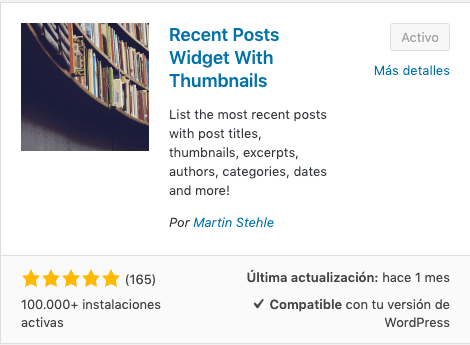
Susiję įrašai
Šiais laikais daugelis papildinių turi susijusių įrašų parinktį, tačiau atminkite: jei jūsiškis jos neturi, ši parinktis labai svarbi, kad jūsų turinys visada būtų susietas tarpusavyje.
Palieku jums šį papildinį, kuris man labai padėjo su tam tikrais šablonais.
AMP
Puslapio kūrimas AMP technologijoje gali būti geras pasirinkimas dėl įvairių priežasčių: greičio, patogumo... arba norint dirbti su reitingavimu karuselėse, tokiose kaip naujienų karuselė mobiliojoje versijoje, kur šio tipo technologijai teikiama pirmenybė.
Taigi palieku jums papildinį, jei norite, kad jūsų puslapiai būtų AMP formatu, nors yra daug prieinamų parinkčių.
Vaizdo įrašų svetainės planas ir Google News
Nors daugelis SEO specialistų nebenaudoja svetainės planų, aš visada jų griebiuosi, kad geriau kontroliuočiau savo turinio indeksavimą. Čia palieku jums papildinį vaizdo įrašų svetainės planui sukurti ir kitą – Google News.
Tikiuosi, kad šis straipsnis kai kuriomis dalimis jums bus naudingas ir įdomus, ir, žinoma, jei turite klausimų, į kuriuos galiu atsakyti, galite susisiekti su manimi komentaruose.
Daugiau SEOcrawl AI „Google“
Pasirinkite mus kaip pageidaujamą šaltinį ir „Google“ populiariausiose naujienose matysite daugiau mūsų straipsnių.
Autorius: David Kaufmann

Pastaruosius 10+ metų praleidau visiškai apsėstas SEO — ir, tiesą sakant, nenorėčiau, kad būtų kitaip.
Mano karjera pakilo į naują lygį, kai dirbau vyresniuoju SEO specialistu Chess.com — vienoje iš 100 lankomiausių svetainių visame internete. Darbas tokiu mastu, apimant milijonus puslapių, dešimtis kalbų ir vieną konkurencingiausių SERPs, išmokė mane to, ko joks kursas ar sertifikatas niekada nebūtų galėjęs. Ta patirtis pakeitė mano supratimą apie tai, kaip iš tikrųjų atrodo puikus SEO — ir tapo pagrindu viskam, ką nuo tada sukūriau.
Iš tos patirties įkūriau SEO Alive — agentūrą prekės ženklams, kurie rimtai žiūri į organinį augimą. Mes čia ne tam, kad pardavinėtume dashboards ir mėnesines ataskaitas. Mes čia tam, kad kurtume strategijas, kurios iš tikrųjų daro poveikį, sujungdami tai, kas geriausia klasikiniame SEO, su jaudinančiu nauju Generative Engine Optimization (GEO) pasauliu — užtikrindami, kad jūsų prekės ženklas pasirodytų ne tik Google mėlynosiose nuorodose, bet ir AI sugeneruotuose atsakymuose, kuriuos ChatGPT, Perplexity ir Google AI Overviews kasdien pateikia milijonams žmonių.
Ir kadangi neradau įrankio, kuris tinkamai valdytų abu šiuos pasaulius, sukūriau jį pats — SEOcrawl AI, enterprise SEO intelligence platformą, kuri vienoje vietoje sujungia rankings, techninius auditus, backlinks stebėseną, crawl būklę ir AI prekės ženklo matomumo sekimą. Tai platforma, apie kurios egzistavimą visada svajojau.
Atraskite daugiau šio autoriaus turinio
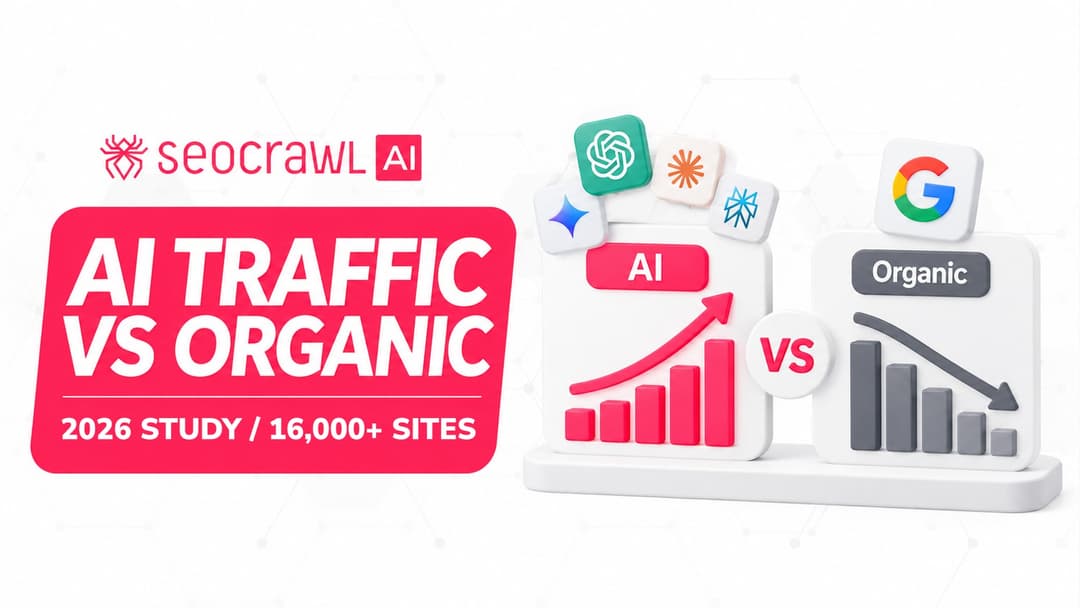
Išmatavome Google paspaudimus ir DI nukreiptą srautą daugiau nei 16 000 svetainių iš 15 sektorių. DI srautas per metus auga 45 %, tačiau vis dar sudaro maždaug 1 apsilankymą kiekvienam 100 iš Google, o Google paspaudimų sumažėjo 15 %.
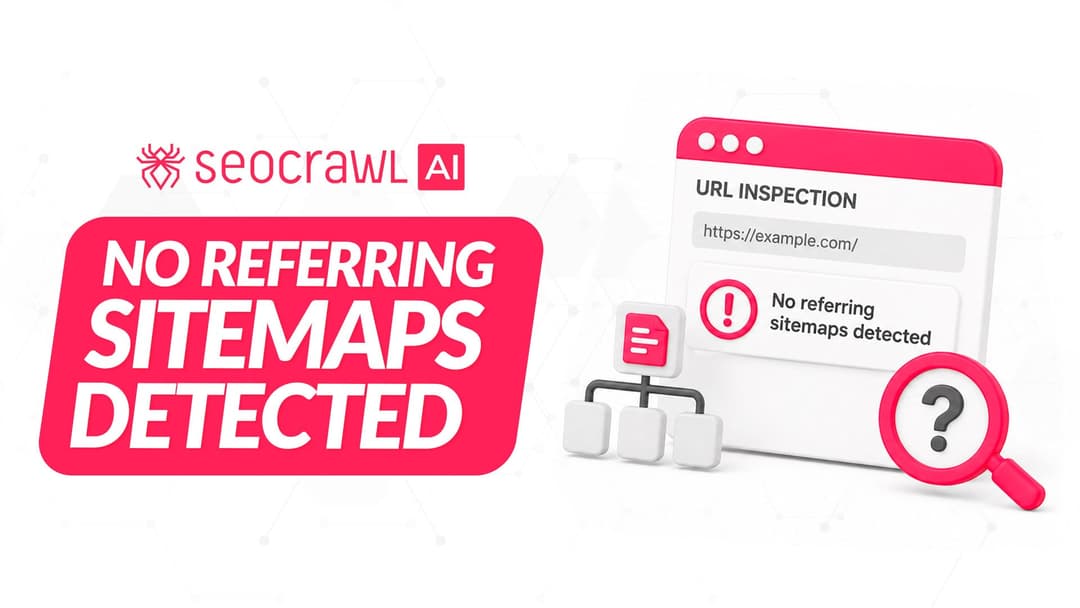
Puslapis yra svetainės žemėlapyje, bet Google Search Console teigia, kad joks svetainės žemėlapis į jį nenurodo. Paaiškiname, ką reiškia „No referring sitemaps detected“, kada pranešimą galima ignoruoti ir kaip jį ištaisyti, kai puslapis nesuindeksuotas.