


키워드 분포, 태그, 키워드 리서치
순위 구간별 키워드 수를 확인하고, 태그로 묶어 주제를 비교하고, 시드, 페이지, 경쟁사 도메인에서 새로운 키워드 아이디어를 찾아보세요.
5분 소요 · 최종 업데이트 2026년 11월 13일

Keywords 섹션의 세 탭은 순위의 전체적인 모습을 보고, 주제를 비교하고, 다음에 공략할 대상을 찾도록 도와줍니다. 스크린샷은 SEOcrawl AI 자체 프로젝트를 사용합니다.
Keyword Distribution: 순위 구간별 키워드 수
Keywords를 열고 Keyword Distribution을 선택합니다. 각 막대는 하루를 나타내며 순위에 따라 다섯 가지 색상으로 나뉩니다.
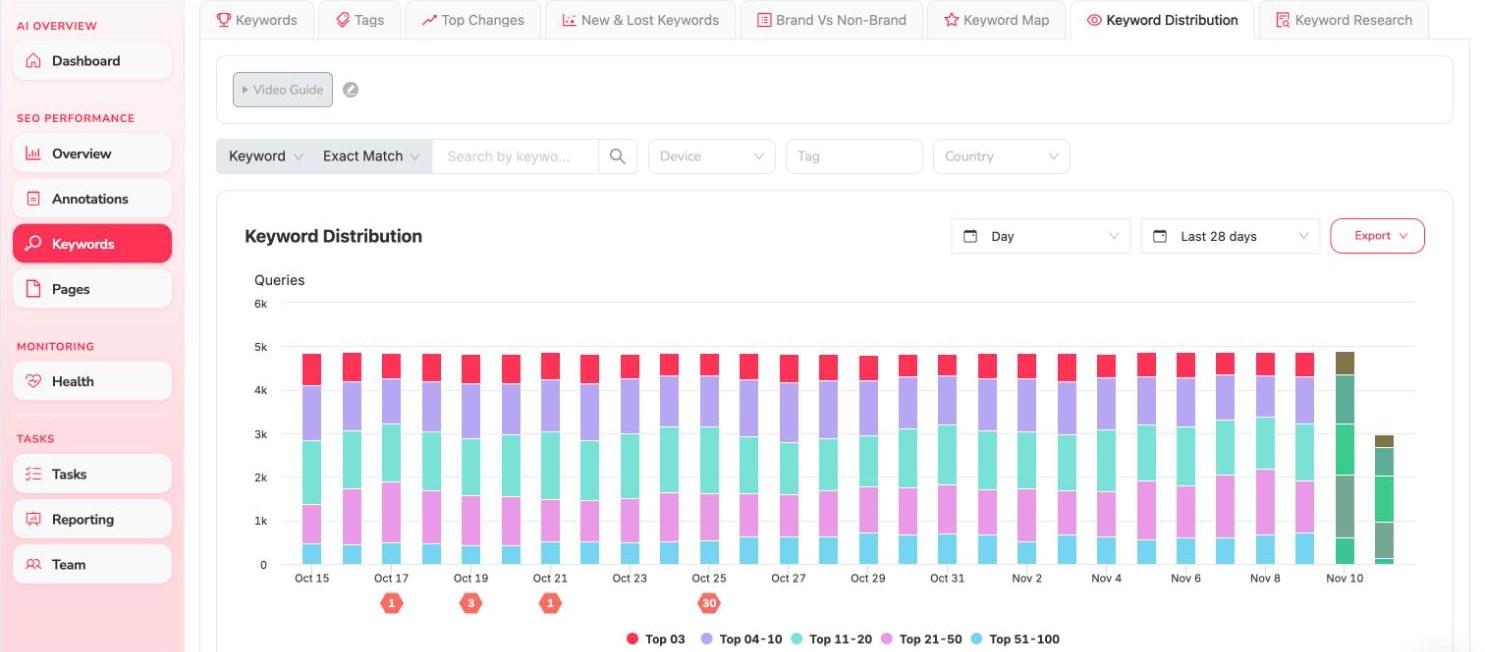
- 구간은 Top 03, Top 04-10, Top 11-20, Top 21-50, Top 51-100입니다.
- 차트 위의 필터로 Device, Tag, Country별로 좁히거나 키워드를 검색하세요.
- Day 선택기로 그룹화를 바꾸고 날짜 선택기로 기간을 바꾸며, Export로 데이터를 내보내세요.
차트 아래의 Top-3 Keywords, 4-10 Keywords, +10 Keywords, Improved, Declined, New Keywords, Lost Keywords 탭은 각 그룹에 속한 검색어를 클릭 수, 노출 수, CTR, 평균 순위와 그 변화량과 함께 나열합니다.
Tags: 키워드 그룹 비교하기
Tags를 선택하면 태그를 나란히 볼 수 있습니다. 각 태그는 차트의 선 하나이자 표의 행 하나입니다.
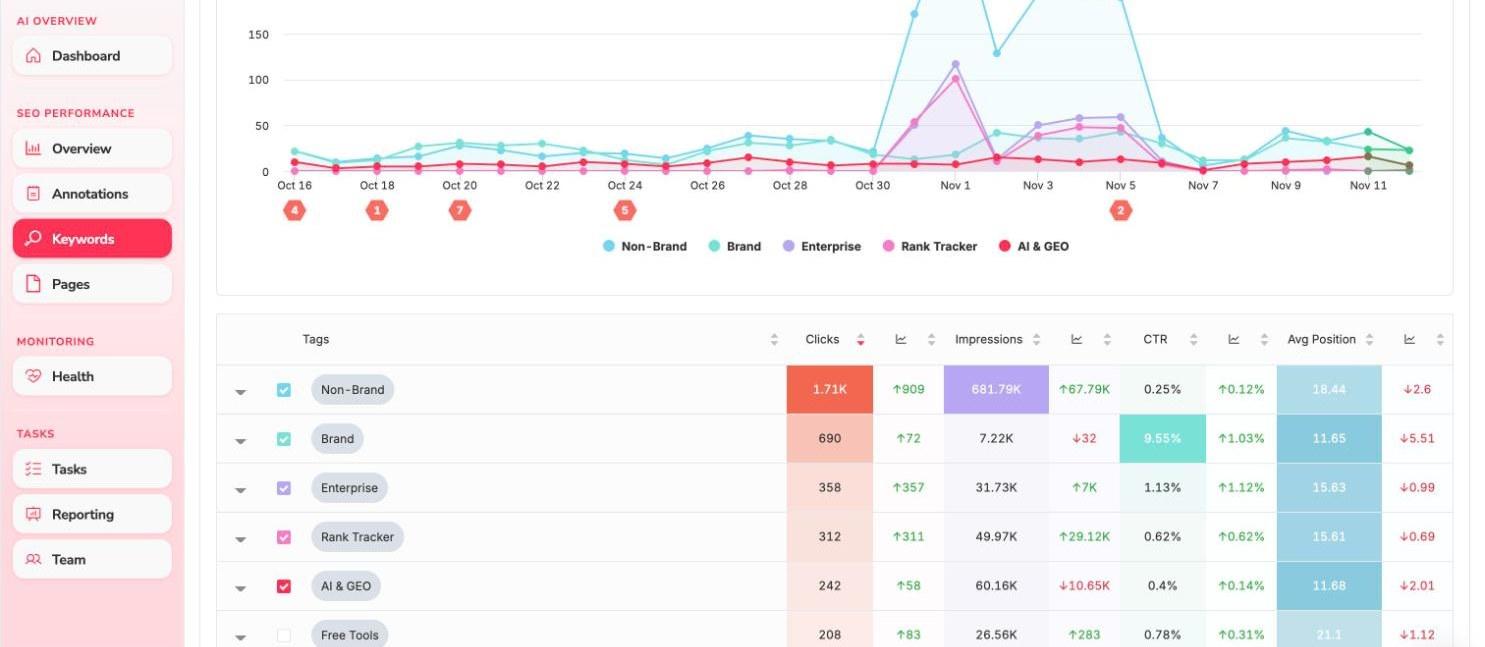
- 상단에서 지표를 선택하세요: Clicks, Impressions, CTR, Avg Position.
- Keywords와 Pages를 전환하세요.
- 표에서 태그를 체크하거나 해제해 차트에 표시하거나 숨기세요.
- Device 또는 Country로 필터링하고, 검색하고, Export를 사용하세요.
- Manage tags로 태그를 만들고 편집하세요.
태그를 사용하면 키워드 목록을 읽지 않고도 “AI & GEO 주제가 Rank Tracker보다 빠르게 성장하고 있나?” 같은 질문에 답할 수 있습니다.
Keyword Research: 새 아이디어 찾기
Keyword Research를 선택하면 프로젝트가 이미 순위를 얻고 있는 키워드와 함께 새 키워드를 찾을 수 있습니다.
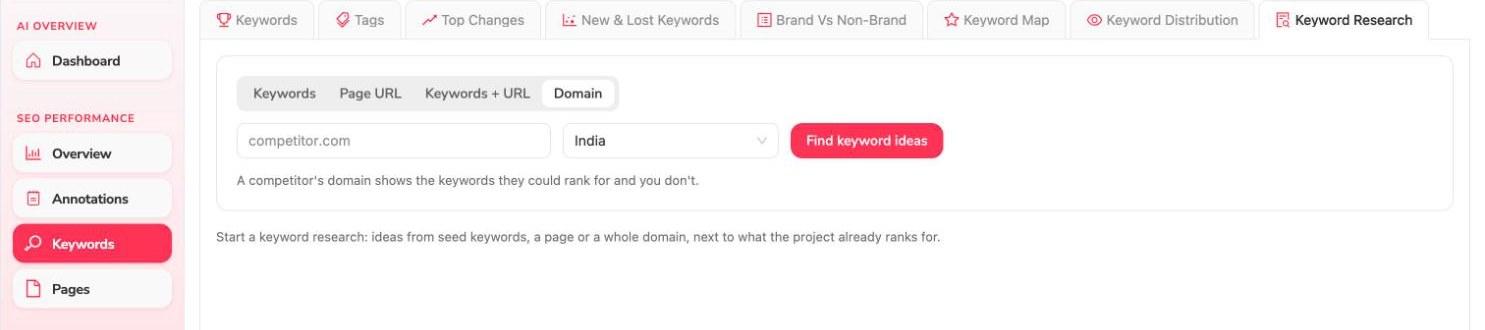
시작 방법을 선택하세요.
| 모드 | 시작점 |
|---|---|
| Keywords | 시드 키워드 |
| Page URL | 페이지 |
| Keywords + URL | 둘 다 |
| Domain | 경쟁사 도메인. 경쟁사는 순위를 얻을 수 있지만 내가 얻지 못한 키워드를 확인합니다 |
국가를 선택하고 Find keyword ideas를 선택하세요.