Esclusa in base al tag 'noindex': cosa significa e come risolvere
Hai aperto Google Search Console, hai notato un gruppo di URL segnalati come "Esclusa in base al tag 'noindex'" e ora quelle pagine sono invisibili nella ricerca.
Se hai notato un gruppo di URL con lo stato "Esclusa in base al tag 'noindex'" in Google Search Console, le tue pagine vengono tenute fuori dall'indice di Google in modo deliberato, e la soluzione di solito è più semplice di quanto sembri: trova la direttiva, rimuovila e chiedi a Google di eseguire di nuovo la scansione.
Questa guida spiega esattamente cosa attiva questo stato, come individuare la direttiva noindex che lo causa e i passaggi precisi per rimuoverla in tutti i principali CMS, così le tue pagine possono tornare a posizionarsi. Lo stesso controllo viene eseguito automaticamente nel Crawler di SEOcrawl AI, che segnala le direttive noindex su tutto il sito senza dover controllare un URL alla volta.
Cosa significa "Esclusa in base al tag 'noindex'" in Google Search Console?
Lo stato "Esclusa in base al tag 'noindex'" significa che Googlebot ha scansionato la tua pagina, ha trovato una direttiva noindex e l'ha rispettata tenendo la pagina fuori dall'indice di Google. La pagina non comparirà nei risultati di ricerca finché quella direttiva resta al suo posto.
Dove compare questo stato in GSC
Nel vecchio rapporto Copertura (sostituito dal rapporto Indicizzazione delle pagine nel 2022), questo stato compariva sotto "Escluse". Nell'attuale rapporto Indicizzazione delle pagine (Indicizzazione › Pagine), lo trovi sotto "Non indicizzate", nella tabella "Perché le pagine non sono indicizzate", con il motivo "Esclusa in base al tag 'noindex'". Google raggruppa tutti gli URL interessati sotto questa etichetta, così puoi esportarli e analizzarli in blocco.
Come Google rileva e rispetta la direttiva noindex
La documentazione di Google su come bloccare l'indicizzazione con noindex descrive due modalità: un tag <meta name="robots" content="noindex"> nell'<head> HTML della pagina, oppure una direttiva X-Robots-Tag: noindex nelle intestazioni di risposta HTTP. Quando Googlebot incontra una delle due, rimuove completamente la pagina dall'indice, anche se in precedenza era indicizzata. Per le basi sul tag in sé, leggi la nostra guida al meta tag noindex.
È sempre un problema? Quando l'esclusione è voluta
Non tutti gli URL con "Esclusa in base al tag 'noindex'" sono un errore. Pagine di amministrazione, schermate di login, carrello e checkout, pagine di ringraziamento e risultati della ricerca interna vengono tenuti fuori dall'indice di Google di proposito. Se queste pagine mostrano questo stato, il sistema funziona come previsto. Il vero problema inizia quando l'etichetta compare su pagine che vuoi posizionare.
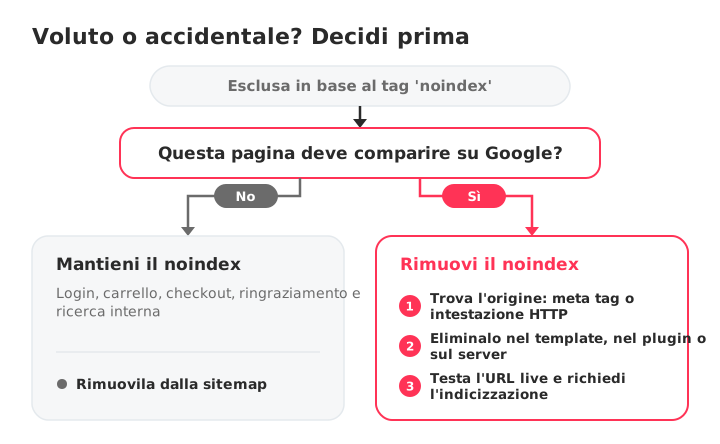
Cause comuni dello stato "Esclusa in base al tag 'noindex'"
Una direttiva noindex può arrivare alla tua pagina attraverso diverse vie. Capire quale è attiva sul tuo sito determina la soluzione.
Meta tag robots con "noindex" nell'<head>
È l'origine più comune. Una riga come <meta name="robots" content="noindex"> nell'HTML della pagina dice a Googlebot di non indicizzarla. Può essere scritta direttamente nel template oppure inserita in modo dinamico da un CMS, un plugin o una funzione del tema.
X-Robots-Tag nelle intestazioni di risposta HTTP
L'X-Robots-Tag funziona esattamente come il meta tag, ma si trova nell'intestazione di risposta HTTP e non nell'HTML. Possono aggiungerlo configurazioni del server, regole della CDN o direttive .htaccess. Ad esempio:
Header set X-Robots-Tag "noindex"
Questo interessa tutti i file che corrispondono alla regola, compresi PDF e immagini che non hanno una sezione <head> HTML. Molti proprietari di siti trascurano del tutto questa via, perché la direttiva non è visibile nel sorgente della pagina.
Impostazioni del CMS che bloccano l'indicizzazione per errore
WordPress ha una casella in Impostazioni › Lettura chiamata "Scoraggia i motori di ricerca dall'effettuare l'indicizzazione di questo sito". Quando è selezionata, WordPress aggiunge un tag robots noindex a tutte le pagine del sito. Molti la attivano durante lo sviluppo e dimenticano di deselezionarla dopo il lancio.
Shopify può applicare il noindex tramite il codice del tema o le app. Alcune pagine account e di sistema vengono tenute fuori dall'indice da Shopify stesso, ed è corretto, ma una modifica al tema o un'app SEO può aggiungere per errore il noindex a pagine prodotto, collezione o blog.
Wix applica il noindex a qualsiasi pagina le cui impostazioni SEO impediscono ai motori di ricerca di indicizzarla. Un caso tipico è duplicare una pagina ed ereditare senza accorgersene l'impostazione noindex dell'originale.
Conflitti tra plugin o temi che aggiungono il noindex
I plugin SEO permettono di impostare il noindex per singolo articolo, pagina o tipo di contenuto. Una regola globale configurata male, un aggiornamento del plugin che reimposta le opzioni o un tema che sovrascrive le direttive del plugin possono estendere il noindex a decine di pagine in un colpo solo. Se di recente hai aggiornato un plugin o cambiato tema, controlla prima questo.
Impostazioni dell'ambiente di staging portate in produzione
Un'origine sorprendentemente comune di tag noindex accidentali. Il tuo sito di staging usa il noindex per restare fuori da Google. Quando la pipeline di build porta la configurazione di staging in produzione, la direttiva noindex la segue. Di solito colpisce intere sezioni di un sito in una volta ed è una delle cause più difficili da diagnosticare se controlli solo singole pagine.
Come individuare le pagine interessate
Un flusso di diagnosi ripetibile individua tutti gli URL interessati senza andare a tentativi. Parti da Search Console per l'elenco, poi scendi nel dettaglio delle singole pagine per trovare la fonte.
Usare il rapporto Indicizzazione delle pagine per esportare gli URL interessati
Apri Google Search Console e vai in Indicizzazione › Pagine. Fai clic su "Esclusa in base al tag 'noindex'" nella tabella "Perché le pagine non sono indicizzate". Search Console mostra un campione degli URL interessati; usa il pulsante Esporta per scaricare l'elenco e lavorarci.
Controllare un singolo URL con lo strumento Controllo URL
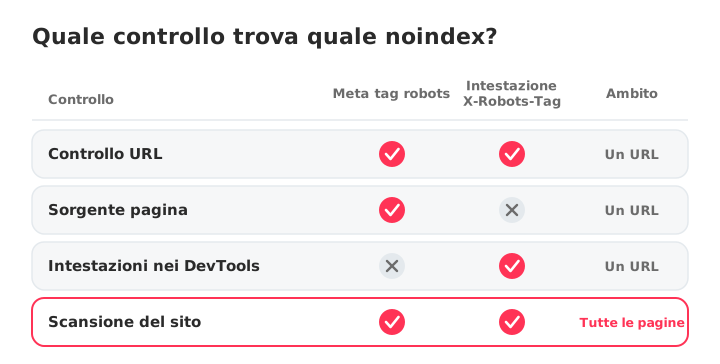
Incolla un URL qualsiasi nella barra di ricerca in alto in Search Console. Lo strumento Controllo URL mostra se Google ha visto una direttiva noindex e dove l'ha trovata: in "Indicizzazione consentita?" indica se il noindex proveniva dal meta tag robots o dall'intestazione HTTP X-Robots-Tag. Fai clic su Visualizza pagina sottoposta a scansione per vedere l'HTML esatto ricevuto da Googlebot. È il controllo su una singola pagina più rapido che esista.
Controllare il sorgente della pagina alla ricerca di meta tag noindex
Apri la pagina nel browser, fai clic con il tasto destro e seleziona Visualizza sorgente pagina, poi cerca "noindex" (Ctrl+F o Cmd+F). Se trovi <meta name="robots" content="noindex"> o qualcosa di simile, il colpevole è il meta tag. Se non compare nel sorgente, la direttiva potrebbe arrivare dall'intestazione HTTP.
Usare i DevTools del browser per controllare le intestazioni HTTP
Apri i DevTools (F12, oppure tasto destro › Ispeziona), vai alla scheda Rete, ricarica la pagina e fai clic sulla richiesta del documento principale. Cerca X-Robots-Tag: noindex nella sezione Intestazioni della risposta. È l'unico modo, dal browser, per individuare le direttive noindex inviate nell'intestazione che non compaiono nell'HTML.
Scansionare il sito con Screaming Frog o SEOcrawl AI
Per una diagnosi sull'intero sito, un crawler individua tutte le pagine interessate in un solo passaggio. Screaming Frog SEO Spider può filtrare le pagine per indicizzabilità considerando sia i meta tag sia le intestazioni. Il Crawler di SEOcrawl AI scansiona ogni pagina, segnala ognuna di quelle con una direttiva noindex in Indicizzabilità e restituisce un Audit Health Score, così vedi la portata completa senza esportare e filtrare a mano.
Come risolvere "Esclusa in base al tag 'noindex'": passo dopo passo
Questa è la sezione più operativa. Applica la correzione che corrisponde alla diagnosi della sezione precedente.
Rimuovere il meta tag noindex dal sorgente della pagina
Modifica il template o il contenuto della pagina per rimuovere <meta name="robots" content="noindex"> dall'<head> HTML. Sui siti sviluppati su misura, controlla direttamente i file del template. Se il tag viene inserito da JavaScript, trova lo script responsabile e rimuovilo o aggiungi una condizione.
Prima:
<meta name="robots" content="noindex">
Dopo:
<meta name="robots" content="index, follow">
Oppure rimuovi semplicemente il tag. Google interpreta l'assenza di una direttiva noindex come "indicizzazione consentita".
Correggere l'X-Robots-Tag nella configurazione del server o della CDN
Controlla il file .htaccess (Apache), il file nginx.conf (Nginx) o le regole della CDN alla ricerca di direttive X-Robots-Tag: noindex. Rimuovile, oppure limitale ai percorsi che devono davvero restare esclusi invece che alle pagine che vuoi indicizzare. Ad esempio, puoi mantenere il noindex su /staging/ e rimuoverlo da /blog/.
Come risolvere in WordPress
Due controlli, in quest'ordine:
- Impostazione a livello di sito: vai in Impostazioni › Lettura e deseleziona "Scoraggia i motori di ricerca dall'effettuare l'indicizzazione di questo sito". È la causa più comune dei problemi di noindex su tutto il sito in WordPress.
- Impostazioni per pagina nei plugin SEO:
- Yoast SEO: apri l'articolo o la pagina, scorri fino al box di Yoast, fai clic sulla scheda Avanzate e imposta "Allow search engines to show this content in search results?" su "Sì".
- Rank Math: apri l'articolo, vai al box di Rank Math, fai clic sulla scheda Avanzate e imposta "Robots Meta" su "Index".
- All in One SEO: modifica l'articolo, apri la scheda Avanzate delle impostazioni di AIOSEO e assicurati che "No Index" non sia selezionato nelle impostazioni robots.
Controlla anche le impostazioni globali di ogni plugin per individuare interi tipi di contenuto (tag, categorie, custom post type) impostati su noindex. Per il resto della configurazione di WordPress, leggi la nostra guida per collegare WordPress a Google Search Console.
Come risolvere in Shopify
In Shopify il noindex arriva di solito dal codice del tema o da un'app. Apri Negozio online › Temi › Modifica codice e cerca in theme.liquid e nei template di pagina un meta tag robots con noindex. Poi controlla le tue app SEO per eventuali regole che nascondono prodotti, collezioni o articoli del blog, e qualsiasi prodotto o pagina che usi il metacampo seo.hidden. Le pagine account e le altre pagine di sistema sono tenute fuori dall'indice da Shopify e devono restare così.
Come risolvere in Wix, Squarespace e altri website builder
Wix: apri le impostazioni SEO della pagina (dal menu della pagina) e attiva "Let search engines index this page". Se hai duplicato una pagina, la copia potrebbe aver ereditato l'impostazione noindex dall'originale.
Squarespace: controlla le impostazioni SEO a livello di sito per eventuali opzioni che nascondono il sito ai motori di ricerca. Per le singole pagine, apri le impostazioni della pagina e cerca "Hide page from search results" nella scheda SEO. Squarespace tiene inoltre fuori dai risultati di ricerca alcune pagine di sistema, come il carrello, per impostazione predefinita.
Dopo la correzione: richiedere la reindicizzazione in Google Search Console
Rimuovere il tag noindex dice a Google che può indicizzare la pagina, ma serve comunque che Googlebot la scansioni di nuovo per confermare la modifica.
Usare lo strumento Controllo URL per richiedere l'indicizzazione
Incolla l'URL corretto nella barra di ricerca di Search Console. Fai clic su Testa URL live per confermare che ora l'indicizzazione è consentita, poi fai clic su Richiedi indicizzazione. Google metterà l'URL in coda per una nuova scansione. Puoi inviare diversi URL in questo modo, ma Search Console limita il numero di richieste al giorno.
Quanto tempo impiega Google a reindicizzare una pagina?
In genere da qualche giorno a qualche settimana, a seconda di quanto spesso Googlebot scansiona il tuo sito. I siti con molto traffico e aggiornati spesso vengono scansionati di nuovo più in fretta; quelli nuovi o poco visitati possono aspettare settimane. Richiedere l'indicizzazione è il segnale più rapido che puoi inviare, ma non è una garanzia: mette il tuo URL nella coda di scansione, non forza una scansione immediata.
Inviare una sitemap XML aggiornata per velocizzare la scansione
Se hai corretto molte pagine in una volta, invia una sitemap XML aggiornata nella sezione Sitemap di Search Console. Questo segnala che il sito è cambiato e favorisce una nuova scansione più ampia. Una sitemap pulita, senza URL in noindex, evita anche di inviare segnali contraddittori, come vediamo tra poco.
Quando mantenere il tag noindex (esclusioni volute)
Non tutti i tag noindex vanno rimossi. Alcune pagine non dovrebbero mai comparire nei risultati di ricerca, e indicizzarle aggiunge pagine povere o duplicate alla visione che Google ha del tuo sito e spreca attenzione di scansione.
Pagine che non dovrebbero mai essere indicizzate
- Pagine di login e registrazione
- Pagine di carrello, checkout e conferma dell'ordine
- Pagine dei risultati della ricerca interna (per evitare contenuti duplicati)
- Pagine di ringraziamento (lead magnet, invio di moduli)
- Pagine di amministrazione e backend
- Ambienti di staging e sviluppo
- Pagine di filtri e parametri che generano URL duplicati
noindex o robots.txt: le differenze principali
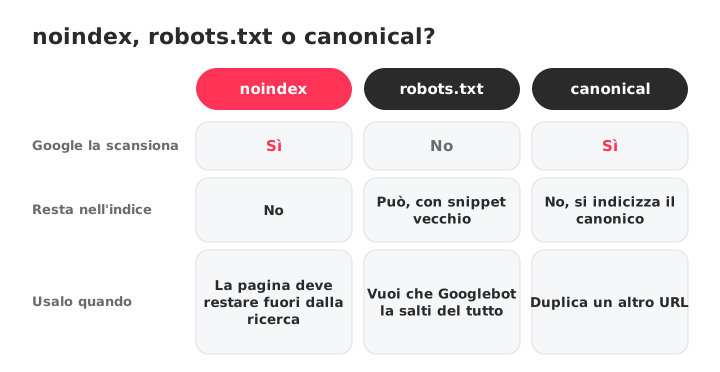
Il robots.txt blocca la scansione. noindex consente la scansione ma blocca l'indicizzazione. Se blocchi una pagina nel robots.txt, Googlebot non la legge mai, e quindi non vede mai nemmeno il tag noindex. Se vuoi togliere una pagina dall'indice, usa noindex. Se vuoi che Googlebot salti del tutto la pagina (per risparmiare budget di scansione), usa il robots.txt.
Un errore comune: usare il robots.txt per bloccare una pagina già indicizzata. Google non può vedere il tag noindex se non può scansionare la pagina, quindi l'URL può restare nell'indice con titolo e snippet non aggiornati. L'approccio corretto è consentire la scansione e usare noindex per togliere la pagina dall'indice.
Tag canonical o noindex: scegliere la direttiva giusta
Un tag canonical (rel="canonical") dice a Google "questa pagina è una copia di quell'altro URL, posiziona quello al suo posto". Un tag noindex dice a Google "non indicizzare affatto questa pagina". Servono a scopi diversi:
- Usa canonical quando hai contenuti duplicati o quasi duplicati e vuoi consolidare i segnali di posizionamento su un unico URL.
- Usa noindex quando la pagina non deve comparire nei risultati di ricerca in nessun caso.
Combinare entrambi sulla stessa pagina invia segnali contraddittori: uno dice "unisci questa pagina a un altro URL", l'altro dice "scartala". Scegli quello che corrisponde al tuo obiettivo.
Come evitare tag noindex accidentali in futuro
Correggere i problemi di noindex quando si presentano è necessario, ma prevenirli fa risparmiare ore di diagnosi e traffico perso.
Configurare gli avvisi di Search Console per i cali di indicizzazione
Google Search Console invia email ai proprietari e agli utenti verificati quando rileva nuovi problemi di indicizzazione in una proprietà. Assicurati che le notifiche email siano attive nelle preferenze email di Search Console. Se il numero di pagine indicizzate cala all'improvviso, l'avviso ti dà un vantaggio prima che cali anche il traffico.
Aggiungere i controlli noindex alla checklist di QA prima del lancio
Prima di pubblicare un sito o portare lo staging in produzione, controlla le direttive noindex. Un controllo di 30 secondi con "Visualizza sorgente pagina" e una ricerca di "noindex" individua l'errore di deploy più comune. Sui siti più grandi, esegui una scansione prima e dopo il deploy e confronta il numero di pagine in noindex. Aggiungilo alla tua checklist SEO tecnica perché nessuno lo salti.
Scansioni programmate per individuare direttive noindex indesiderate
Esegui una scansione completa a intervalli regolari, e dopo ogni aggiornamento di plugin, cambio di tema o migrazione, per individuare i tag noindex indesiderati prima che ti costino traffico. Il Crawler di SEOcrawl AI ti permette di confrontare le scansioni, così vedi quali pagine sono passate a noindex e quando, e SEO Monitor ti avvisa nel momento in cui una delle tue pagine chiave riceve un tag noindex.
Domande frequenti
Cosa significa "Esclusa in base al tag 'noindex'" in Google Search Console?
Significa che Google ha trovato e rispettato una direttiva noindex sulla tua pagina, quindi la pagina non comparirà nei risultati di ricerca. Lo stato compare nel rapporto Indicizzazione delle pagine di Search Console, sotto "Non indicizzate".
Non è sempre un errore: le pagine che escludi di proposito, come quelle di login o di checkout, dovrebbero mostrare questo stato.
Come risolvo "Esclusa in base al tag 'noindex'" in WordPress?
Controlla due punti, in quest'ordine. Prima vai in Impostazioni › Lettura e assicurati che "Scoraggia i motori di ricerca dall'effettuare l'indicizzazione di questo sito" non sia selezionato. Poi apri ogni articolo o pagina interessata nel tuo plugin SEO (Yoast, Rank Math, All in One SEO) e verifica che l'impostazione robots della pagina consenta l'indicizzazione.
Quanto tempo impiega Google a indicizzare una pagina dopo aver rimosso il noindex?
In genere da qualche giorno a qualche settimana, a seconda di quanto spesso Googlebot esegue la scansione del tuo sito. Dopo aver rimosso la direttiva, richiedi l'indicizzazione con lo strumento Controllo URL e invia una sitemap XML aggiornata per accelerare i tempi. I siti con molto traffico vengono scansionati di nuovo più rapidamente di quelli nuovi o poco visitati.
Una pagina può essere esclusa dal noindex anche se è nella mia sitemap?
Sì. La direttiva noindex prevale sull'inclusione nella sitemap. Google può continuare a scansionare l'URL dalla sitemap, ma non lo indicizzerà finché il noindex è presente.
Rimuovi il noindex perché la pagina possa essere indicizzata, oppure togli l'URL dalla sitemap se l'esclusione è voluta. Inserire URL in noindex in una sitemap invia segnali contraddittori.
Qual è la differenza tra noindex e bloccare una pagina nel robots.txt?
Il robots.txt impedisce a Googlebot di scansionare la pagina; noindex consente la scansione ma impedisce l'indicizzazione. Se blocchi una pagina con il robots.txt, Google non può leggere il tag noindex, quindi una pagina già indicizzata può restare nell'indice con contenuti non aggiornati. Usa noindex per rimuovere una pagina dall'indice e il robots.txt solo quando vuoi impedire del tutto la scansione.
Come verifico se una pagina ha un tag noindex?
Tre metodi, dal più rapido al più approfondito: usa lo strumento Controllo URL di Search Console, visualizza il sorgente della pagina e cerca "noindex" (Ctrl+F), oppure controlla le intestazioni di risposta HTTP nei DevTools del browser (scheda Rete, cerca X-Robots-Tag). Solo il Controllo URL e i DevTools rilevano un noindex inviato nell'intestazione.
Devo preoccuparmi se molte pagine mostrano "Esclusa in base al tag 'noindex'"?
Solo se quelle pagine dovrebbero essere indicizzate. Esporta l'elenco da Search Console, confrontalo con le esclusioni volute (login, carrello, amministrazione, pagine di ringraziamento) e correggi solo le pagine che devono posizionarsi nella ricerca. Se tutte le pagine interessate sono escluse di proposito, lo stato funziona correttamente.
Autore: David Kaufmann

Ho passato gli ultimi oltre 10 anni completamente ossessionato dal SEO — e onestamente, non vorrei fosse altrimenti.
La mia carriera ha fatto un salto di qualità quando ho lavorato come Senior SEO Specialist per Chess.com — uno dei 100 siti più visitati dell'intero Internet. Operare a quella scala, su milioni di pagine, decine di lingue e in una delle SERPs più competitive in assoluto, mi ha insegnato cose che nessun corso o certificazione avrebbe mai potuto. Quell'esperienza ha cambiato la mia prospettiva su come dovrebbe essere davvero un grande SEO — ed è diventata la base di tutto ciò che ho costruito da allora.
Da quell'esperienza è nata SEO Alive — un'agenzia per brand che fanno sul serio con la crescita organica. Non siamo qui per vendere dashboards e report mensili. Siamo qui per costruire strategie che spostino davvero l'ago della bilancia, combinando il meglio del SEO classico con l'entusiasmante nuovo mondo della Generative Engine Optimization (GEO) — facendo in modo che il tuo brand appaia non solo nei link blu di Google, ma anche all'interno delle risposte generate dall'AI che ChatGPT, Perplexity e Google AI Overviews consegnano ogni giorno a milioni di persone.
E poiché non riuscivo a trovare uno strumento che gestisse correttamente entrambi questi mondi, me ne sono costruito uno — SEOcrawl AI, una piattaforma enterprise di SEO intelligence che unisce rankings, audit tecnici, monitoraggio dei backlinks, salute del crawl e tracciamento della visibilità del brand nell'AI, tutto in un unico posto. È la piattaforma che ho sempre desiderato esistesse.
Scopri altri contenuti di questo autore