Izin Google Search Console: Cara Berbagi Akses dengan Benar

Tambahkan orang yang tepat dengan level yang tepat, tanpa pernah berbagi kata sandi atau membahayakan keamanan akun Anda.
Untuk berbagi akses Search Console, pemilik membuka Setelan, masuk ke Pengguna dan izin, mengklik Tambahkan pengguna, memasukkan email akun Google orang tersebut, lalu memilih level izin. Itulah proses intinya.
Yang sering membingungkan tim adalah menentukan level mana yang diberikan dan melakukannya dengan aman: memberi akses melalui akun Google milik masing-masing orang, bukan dengan berbagi kata sandi. Berikut penjelasan level izin, langkah-langkah persisnya, dan praktik terbaik agar properti Google Search Console Anda tetap rapi dan aman.
Tiga level akses
Search Console menyediakan tiga peran. Berikut apa yang bisa dilakukan masing-masing, berdasarkan tabel izin resmi dari Google:
| Kemampuan | Pemilik | Pengguna penuh | Pengguna terbatas |
|---|---|---|---|
| Melihat laporan Performa dan pengindeksan | Ya | Ya | Ya (sebagian besar data) |
| Menggunakan Inspeksi URL dan meminta pengindeksan | Ya | Ya | Hanya melihat data yang ada |
| Mengirim sitemap, menghapus URL, memvalidasi perbaikan | Ya | Ya | Tidak |
| Membagikan link laporan | Ya | Ya | Tidak |
| Setelan properti | Ya | Ya | Hanya melihat |
| Menautkan Google Analytics, menggunakan Perubahan Alamat | Ya | Tidak | Tidak |
| Menambah atau menghapus pengguna dan pemilik | Ya | Tidak | Tidak |
Beberapa hal yang perlu diketahui:
- Pemilik: memiliki kendali penuh. Pemilik mengelola pengguna, mengonfigurasi properti, melihat semua data, dan menggunakan semua alat. Search Console membedakan dua jenis pemilik:
- Pemilik terverifikasi membuktikan kepemilikan dengan token verifikasi: file HTML, tag HTML, data DNS, atau akun Google Analytics maupun Google Tag Manager.
- Pemilik yang didelegasikan mendapat kepemilikan dari pemilik terverifikasi, tanpa memerlukan token sendiri.
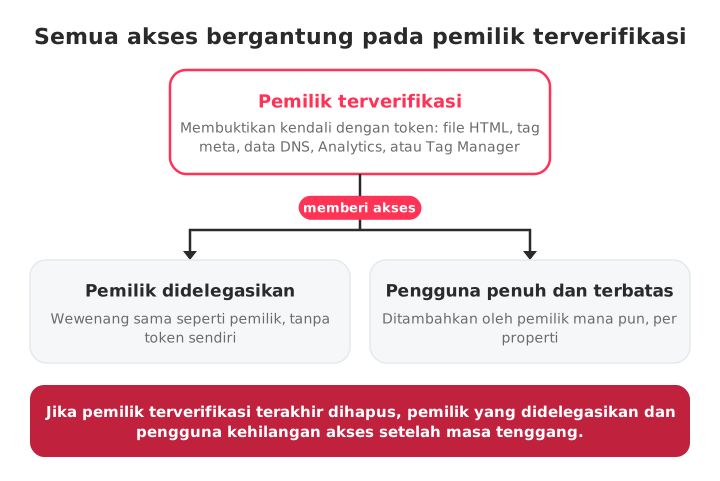
- Properti harus selalu memiliki setidaknya satu pemilik terverifikasi. Jika semua pemilik terverifikasi dihapus, pemilik yang didelegasikan dan semua pengguna lain akan kehilangan akses setelah masa tenggang yang singkat.
- Pengguna penuh: ideal untuk sebagian besar pekerjaan SEO. Visibilitas penuh dan alat operasional utama, tanpa hak mengatur siapa yang memiliki akses.
- Pengguna terbatas: akses lihat saja ke sebagian besar data, cocok untuk klien atau pemangku kepentingan yang hanya perlu memantau performa.
Catatan: setiap properti mendukung maksimal 100 pengguna (penuh dan terbatas). Pemilik tidak dihitung dalam batas tersebut.
Cara menambahkan pengguna
Anda harus menjadi pemilik (terverifikasi atau didelegasikan) untuk menambahkan pengguna baru.
- Login ke Search Console dengan akun Google pemilik Anda dan pilih properti.
- Klik Setelan di navigasi kiri.
- Buka Pengguna dan izin.
- Klik Tambahkan pengguna.
- Masukkan email akun Google orang tersebut (harus berupa akun Google; grup email tidak diterima).
- Pilih Penuh atau Dibatasi, lalu klik Tambahkan.
Mereka akan melihat properti saat berikutnya login ke Search Console mereka sendiri. Akses berlaku per properti: menambahkan seseorang ke satu properti tidak memberinya akses ke properti Anda yang lain, jadi untuk banyak situs Anda perlu mengulangi langkah yang sama di masing-masing properti.
Untuk menjadikan seseorang pemilik alih-alih pengguna, pilih Pemilik sebagai level izin di dialog yang sama. Ini akan membuat pemilik yang didelegasikan yang terikat pada kepemilikan terverifikasi Anda.
Cara menghapus atau mengubah akses seseorang
Buka Setelan › Pengguna dan izin, klik tiga titik di samping orang tersebut, lalu pilih Hapus akses atau ubah level izinnya.
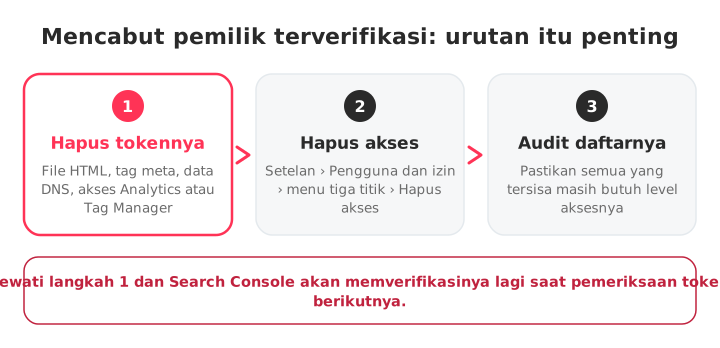
Menghapus pemilik yang didelegasikan atau pengguna itu mudah: pemilik mana pun bisa melakukannya dari layar tersebut. Menghapus pemilik terverifikasi berbeda, karena aksesnya berasal dari token di situs Anda. Anda harus menghapus token verifikasi itu terlebih dahulu (hapus tag HTML, data DNS, atau file yang mereka gunakan, atau cabut akses Analytics maupun Tag Manager mereka), baru kemudian menghapus orangnya. Jika tidak, Search Console akan memeriksa token secara berkala, menemukannya, dan memverifikasi mereka lagi.
Inilah langkah yang sering dilupakan, dan itulah sebabnya agensi lama dan mantan karyawan diam-diam tetap memiliki akses selama bertahun-tahun.
Pemilik vs pengguna, dan cara kerja kepemilikan yang didelegasikan
Perbedaannya: pemilik mengendalikan properti, pengguna bekerja di dalamnya. Pengguna penuh juga bisa melakukan tindakan di dalamnya; pengguna terbatas hanya melihat.
Pemilik terverifikasi mendapatkan akses dengan membuktikan kendali atas situs, dan dapat membatalkan verifikasi orang lain dengan menghapus token mereka. Pemilik yang didelegasikan memiliki wewenang yang sama dalam pekerjaan sehari-hari, tetapi aksesnya bergantung pada keberadaan pemilik terverifikasi: jika pemilik terverifikasi terakhir pergi, pemilik yang didelegasikan ikut kehilangan akses.
Bagi agensi, akses pengguna Penuh biasanya sudah cukup untuk analisis, pengiriman sitemap, dan permintaan pengindeksan. Jika agensi juga perlu mengelola setelan atau izin tim, mintalah kepemilikan yang didelegasikan untuk akun Google pribadi Anda, bukan dengan berbagi kredensial.
Praktik terbaik untuk agensi dan tim
- Jangan pernah berbagi login. Setiap orang menggunakan akun Google miliknya sendiri. Kata sandi bersama menghilangkan jejak audit dan menjadi risiko keamanan begitu ada yang keluar.
- Berikan akses paling minimal yang cukup untuk pekerjaan. Dibatasi untuk pemangku kepentingan yang hanya membaca, Penuh untuk orang yang mengerjakan SEO, Pemilik hanya untuk yang benar-benar perlu mengelola pengguna.
- Audit akses secara rutin. Tinjau daftar Pengguna dan izin, dan periksa token verifikasi yang tertinggal dari pemilik yang sudah lama pergi.
- Cabut akses di hari pertama. Cabut akses pada hari seseorang keluar dari tim atau berhenti menangani akun, dan hapus token verifikasi setiap pemilik yang pergi.
- Gunakan link berbagi untuk laporan satu kali alih-alih memberi akses permanen kepada orang yang hanya perlu melihat satu tampilan.
Pemecahan masalah
- "Anda tidak memiliki izin untuk melakukan tindakan ini": pastikan Anda login dengan akun Google yang menjadi pemilik properti. Hanya pemilik yang dapat menambah atau menghapus pengguna.
- Pemilik yang didelegasikan kehilangan akses: pastikan masih ada setidaknya satu pemilik terverifikasi yang aktif di properti.
- Pengguna yang diundang tidak melihat properti: pastikan pengguna login dengan alamat akun Google yang sama persis dengan yang digunakan di undangan. Periksa juga apakah mereka melihat jenis properti yang benar: properti Domain dan properti Awalan URL terpisah, masing-masing dengan daftar penggunanya sendiri.
Mengelola akses di banyak properti klien
Mengelola izin untuk satu situs di Google Search Console itu mudah, tetapi bagi agensi yang menangani puluhan akun klien, mengurus login, izin, dan token yang terlupakan dengan cepat menjadi tidak efisien.
Di sinilah SEOcrawl AI membantu. Dengan menghubungkan properti Search Console setiap klien satu kali, tim dapat memantau data semua akun dari satu ruang kerja, tanpa berganti akun Google.
Perangkat lunak manajemen klien SEO kami menjaga data klien tetap teratur, memungkinkan Anda memberi tag dan menyegmentasikannya, serta membuat laporan white-label. Lihat apa saja yang termasuk dalam setiap paket di halaman harga.
Pertanyaan Umum
Bagaimana cara memberi seseorang akses ke Search Console?
Pemilik membuka Setelan › Pengguna dan izin, mengklik Tambahkan pengguna, memasukkan email akun Google orang tersebut, memilih level izin (Penuh, Dibatasi, atau Pemilik), lalu mengklik Tambahkan. Jika memilih Pemilik, orang tersebut menjadi pemilik yang didelegasikan.
Apa itu akses Dibatasi di GSC?
Akses Dibatasi memberi hak lihat atas sebagian besar data, seperti laporan Performa dan pengindeksan. Pengguna terbatas tidak dapat mengirim sitemap, meminta pengindeksan, menghapus URL, membagikan link laporan, atau mengubah setelan apa pun, dan hanya dapat mengambil data yang sudah ada di alat Inspeksi URL.
Apa perbedaan antara Pemilik dan pengguna Penuh?
Pemilik memiliki kendali penuh atas properti: menambah dan menghapus pengguna serta pemilik, menautkan Google Analytics, dan menggunakan alat Perubahan Alamat. Pengguna penuh melihat semua data dan dapat melakukan sebagian besar tindakan, seperti mengirim sitemap, meminta pengindeksan, dan memvalidasi perbaikan, tetapi tidak dapat mengatur siapa yang memiliki akses.
Bagaimana cara menghapus pengguna?
Buka Setelan › Pengguna dan izin, klik menu tiga titik di samping orang tersebut, lalu pilih Hapus akses. Untuk pemilik terverifikasi, hapus dulu setiap token verifikasi yang mereka gunakan (file HTML, tag meta, data DNS, Analytics, atau Tag Manager), jika tidak Search Console akan memverifikasinya kembali.
Penulis: David Kaufmann

Saya telah menghabiskan lebih dari 10 tahun terakhir benar-benar terobsesi dengan SEO — dan jujur saja, saya tidak mau menukarnya dengan apa pun.
Karier saya mencapai level baru ketika saya bekerja sebagai senior SEO specialist untuk Chess.com — salah satu dari 100 website paling banyak dikunjungi di seluruh internet. Bekerja di skala seperti itu, di jutaan halaman, puluhan bahasa, dan di salah satu SERPs paling kompetitif yang ada, mengajari saya hal-hal yang tidak akan pernah bisa diberikan oleh kursus atau sertifikasi mana pun. Pengalaman itu mengubah cara pandang saya tentang seperti apa SEO yang benar-benar hebat — dan menjadi fondasi bagi semua yang saya bangun setelahnya.
Dari pengalaman itu, saya mendirikan SEO Alive — sebuah agency untuk brand yang serius menggarap pertumbuhan organik. Kami tidak di sini untuk menjual dashboards dan laporan bulanan. Kami di sini untuk membangun strategi yang benar-benar menggerakkan hasil, menggabungkan yang terbaik dari SEO klasik dengan dunia baru yang menarik dari Generative Engine Optimization (GEO) — memastikan brand Anda tidak hanya muncul di tautan biru Google, tetapi juga di dalam jawaban yang dihasilkan AI yang dikirimkan ChatGPT, Perplexity, dan Google AI Overviews kepada jutaan orang setiap harinya.
Dan karena saya tidak bisa menemukan tool yang menangani kedua dunia itu dengan benar, saya membangunnya sendiri — SEOcrawl AI, sebuah platform enterprise SEO intelligence yang menyatukan rankings, audit teknis, pemantauan backlinks, kesehatan crawl, dan pelacakan visibilitas brand di AI dalam satu tempat. Inilah platform yang selalu saya harap pernah ada.
Temukan lebih banyak konten dari penulis ini

Melihat "Halaman alternatif dengan tag kanonis yang tepat" di Search Console? Sering kali Google justru melakukan persis apa yang Anda minta. Berikut cara membedakan kasus normal dari masalah sebenarnya, dan cara memperbaiki yang memang penting.
