Cara Menggunakan Google Search Console: Panduan Lengkap Menguasai SEO di 2026
Google Search Console (GSC) adalah salah satu alat gratis paling kuat untuk profesional SEO. Pelajari cara mengaturnya, membaca laporannya, dan mengubah data pencarian Anda menjadi peningkatan nyata.
Apa Itu Google Search Console?
Google Search Console adalah alat gratis dari Google yang memungkinkan Anda memantau bagaimana situs web Anda tampil dalam pencarian organik. Alat ini menyediakan data utama untuk situs Anda, menjadikannya penghubung langsung antara situs Anda dan mesin pencari Google.
Perbedaan Utama Antara Google Search Console dan Google Analytics
GSC dan Google Analytics mungkin terasa serupa, tetapi keduanya berfungsi untuk hal yang berbeda.
| Google Search Console | Google Analytics | |
|---|---|---|
| Tujuan utama | Visibilitas pencarian, peringkat, dan kesehatan teknis | Perilaku pengguna, keterlibatan, konversi |
| Data | Dari pencarian Google: tayangan, kueri, CTR, posisi rata-rata | Dari semua saluran: sesi, pengguna, tampilan halaman, jalur konversi |
| Metrik utama | Klik (dari SERP) | Sesi (kumpulan interaksi di situs) |
| Kesehatan teknis | 404, sitemap, indeksasi, Core Web Vitals | Tidak ada data indeksasi |
Apa yang Bisa Saya Lakukan dengan Google Search Console?
GSC membantu Anda dengan empat pilar SEO teknis dan konten:
- Memantau visibilitas organik situs Anda
- Mendeteksi kesalahan indeksasi dan crawling
- Menganalisis performa kata kunci dan halaman
- Meninjau profil tautan internal dan eksternal
GSC juga terhubung dengan platform eksternal, memberikan tampilan terpusat tentang performa pencarian situs Anda di berbagai konfigurasi. Untuk lebih lanjut, lihat panduan kami tentang platform CMS dan GSC:
Cara Mengatur GSC untuk Pertama Kali
Pengaturan GSC memakan waktu kurang dari 10 menit dan hanya membutuhkan tiga langkah: buat atau akses akun Google Anda, tambahkan situs sebagai properti, dan verifikasi kepemilikan. Berikut caranya.
Buat Akun dan Akses Alat
Buka search.google.com/search-console dan masuk dengan akun Google situs Anda. Jika ini pertama kalinya, Google akan meminta Anda menambahkan properti sebelum mengakses dashboard.
Tambahkan Properti dan Pilih Jenisnya
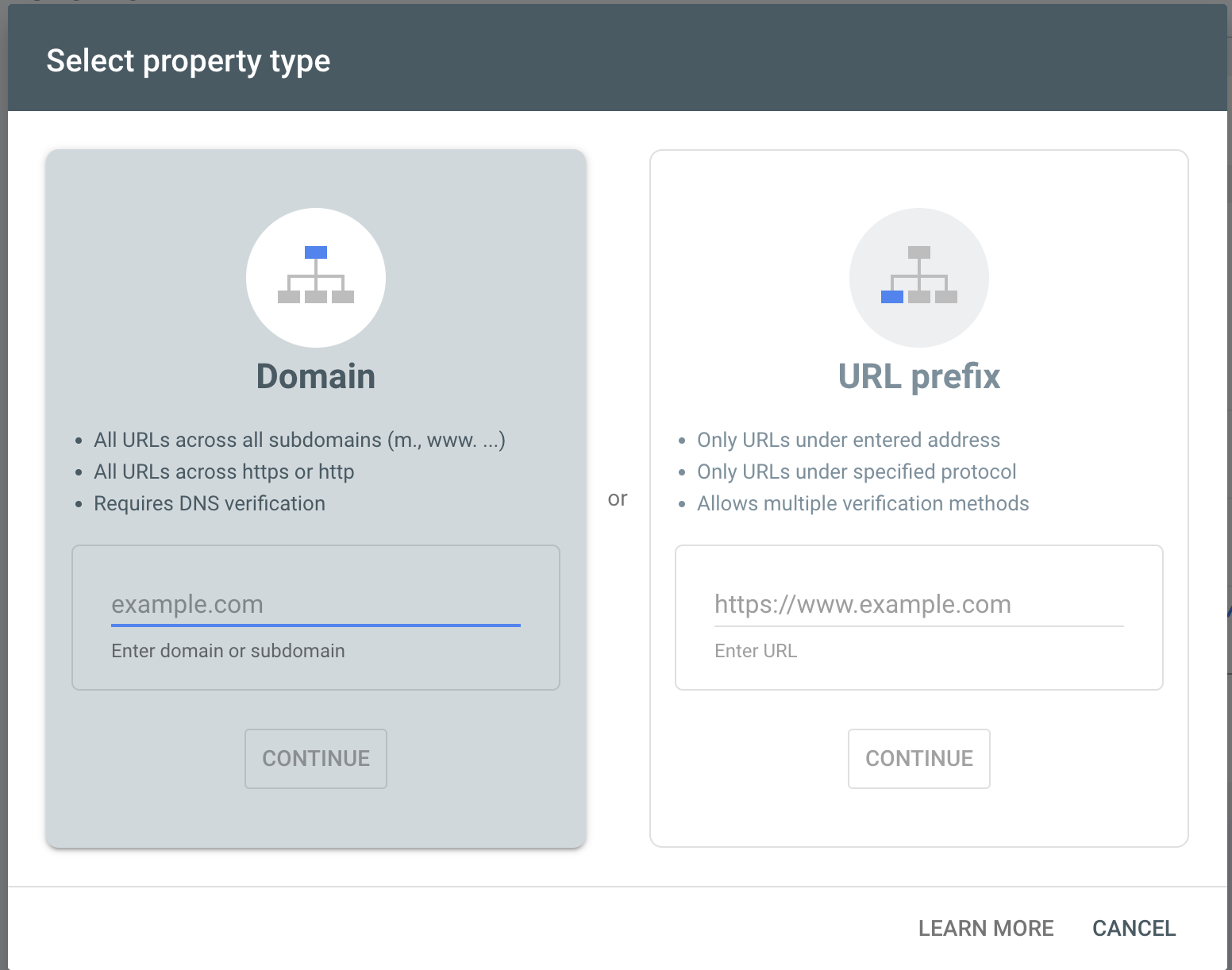
GSC menawarkan dua jenis properti:
- Properti domain: mencakup seluruh domain, termasuk semua subdomain dan protokol (http/https). Direkomendasikan dalam sebagian besar kasus.
- Properti awalan URL: hanya mencakup URL di bawah awalan tertentu.
Metode Verifikasi: Mana yang Harus Dipilih untuk Kasus Anda
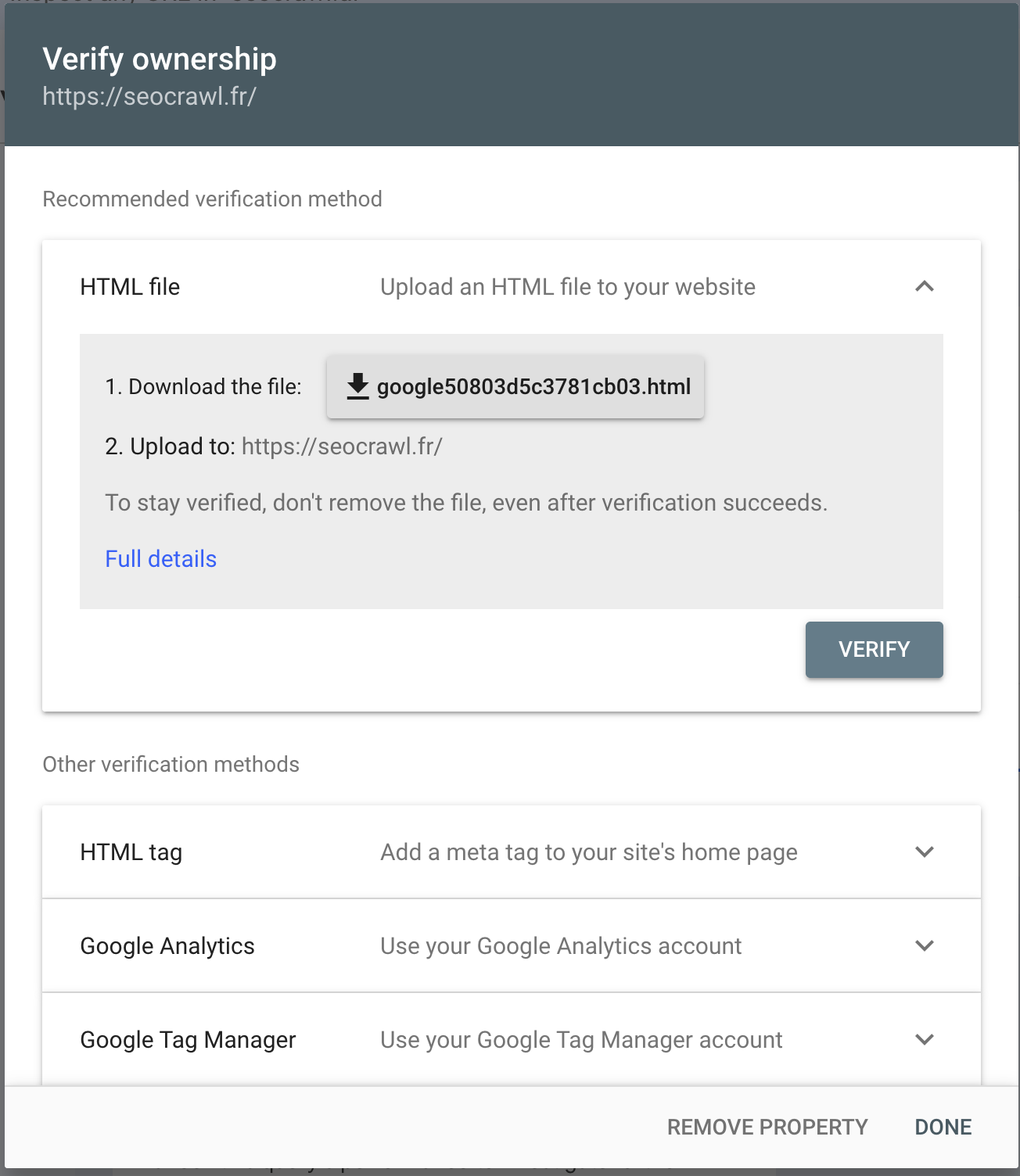
- File HTML: unggah file ke server Anda
- Tag meta HTML: tambahkan tag ke
<head>situs Anda - Google Analytics: jika GA sudah terpasang
- Google Tag Manager: jika Anda menggunakan GTM
- Catatan DNS: direkomendasikan untuk properti Domain
Tautkan GSC ke GA4
Di GA4, buka Admin > Tautan Search Console dan pilih properti Anda. Ini memungkinkan Anda mereferensikan silang data perilaku di situs dengan performa pencarian organik di satu tempat. Untuk panduan lengkapnya, baca panduan menghubungkan Google Analytics dan Search Console kami.
Mengelola Pengguna dan Izin di GSC
Jika Anda bekerja dengan tim atau agensi, mengontrol siapa yang dapat mengakses data GSC sangatlah penting. GSC memungkinkan Anda menambahkan beberapa pengguna dengan tingkat izin berbeda:
| Jenis pengguna | Izin |
|---|---|
| Pemilik | Akses penuh, dapat menambah/menghapus pengguna |
| Pengguna penuh | Melihat semua data, tidak dapat mengelola pengguna |
| Pengguna terbatas | Akses hanya ke laporan tertentu |
Untuk langkah-langkah persis menambah, mengubah, dan menghapus pengguna, serta kapan memilih setiap level, baca panduan kami tentang izin Google Search Console.
Menjelajahi Dashboard GSC
Sebelum menyelami laporan individual, ada baiknya memahami apa yang ditampilkan setiap bagian dan di mana menemukan data yang Anda butuhkan.
Metrik Utama: Klik, Tayangan, CTR, dan Posisi Rata-Rata
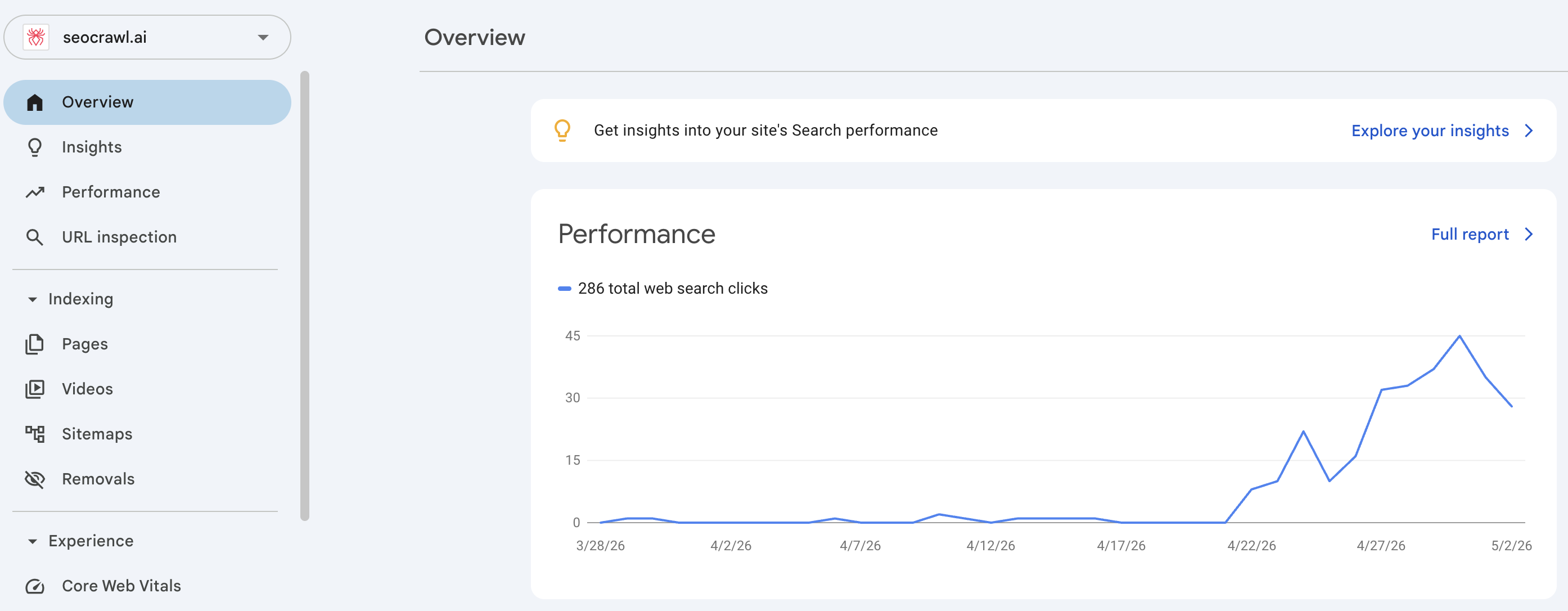
Laporan Performa melacak empat metrik inti:
- Klik: berapa kali pengguna mengklik hasil Anda.
- Tayangan: berapa kali URL Anda muncul dalam pencarian.
- CTR: persentase tayangan yang menghasilkan klik.
- Posisi rata-rata: posisi peringkat rata-rata URL Anda. Ini juga metrik yang paling sering disalahpahami: lihat cara posisi rata-rata dihitung dan cara membacanya.
Anda juga dapat memfilter berdasarkan perangkat, negara, dan tanggal untuk menyegmentasikan analisis.
Konfigurasi Berbasis AI
Pada Desember 2025, Google menambahkan filter bahasa alami ke laporan Performa (kini tersedia secara global). Alih-alih memilih filter secara manual, Anda mengetik apa yang Anda butuhkan. Misalnya: "Tampilkan kueri seluler dengan tayangan tinggi tetapi CTR rendah dalam 28 hari terakhir" dan GSC mengonfigurasi laporan secara otomatis.
Untuk detail, lihat dokumentasi resmi.
Cara Menganalisis Laporan Performa: Kata Kunci di GSC
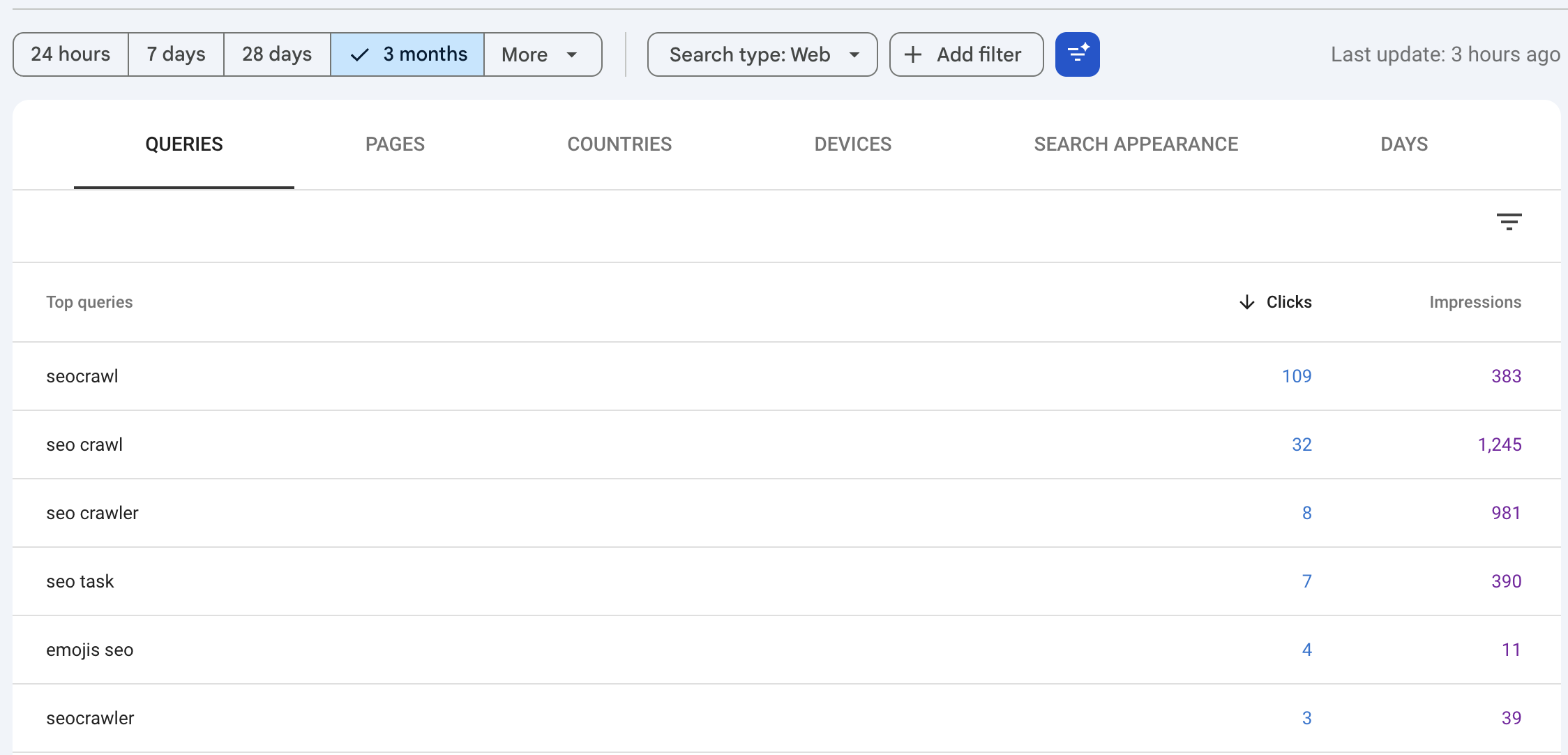
Laporan Performa adalah tempat Anda menganalisis kueri mana yang mendorong lalu lintas ke situs Anda. Filter berdasarkan Kueri untuk melihat istilah pencarian mana yang menghasilkan tayangan dan klik, lalu tambahkan filter untuk menggali lebih dalam. Panduan kata kunci Google Search Console khusus kami membahas cara menemukan, menganalisis, dan menindaklanjutinya:
- Filter berdasarkan perangkat, negara, dan rentang tanggal.
- Bandingkan periode untuk menemukan tren.
- Bandingkan posisi rata-rata dengan CTR untuk menemukan kemenangan cepat (posisi 5–15 dengan volume yang solid).
Performa di AI Overviews dan AI Mode
Lalu lintas dari AI Overviews dan AI Mode termasuk dalam laporan Performa web. Gunakan filter jenis pencarian untuk mengidentifikasi URL mana yang muncul di format ini. Lihat dokumentasi resmi Google untuk panduan menafsirkan data ini.
Peran GSC dalam Indeksasi Situs Web
Laporan indeksasi GSC memungkinkan Anda memverifikasi halaman mana yang telah di-crawl dan diindeks oleh Google, serta menandai masalah apa pun yang mencegah konten Anda muncul di hasil pencarian. Panduan kami tentang cara kerja crawling dan cara Google mengindeks halaman menjelaskan dasar-dasarnya.
Laporan Halaman: Halaman Terindeks vs. Tidak Terindeks
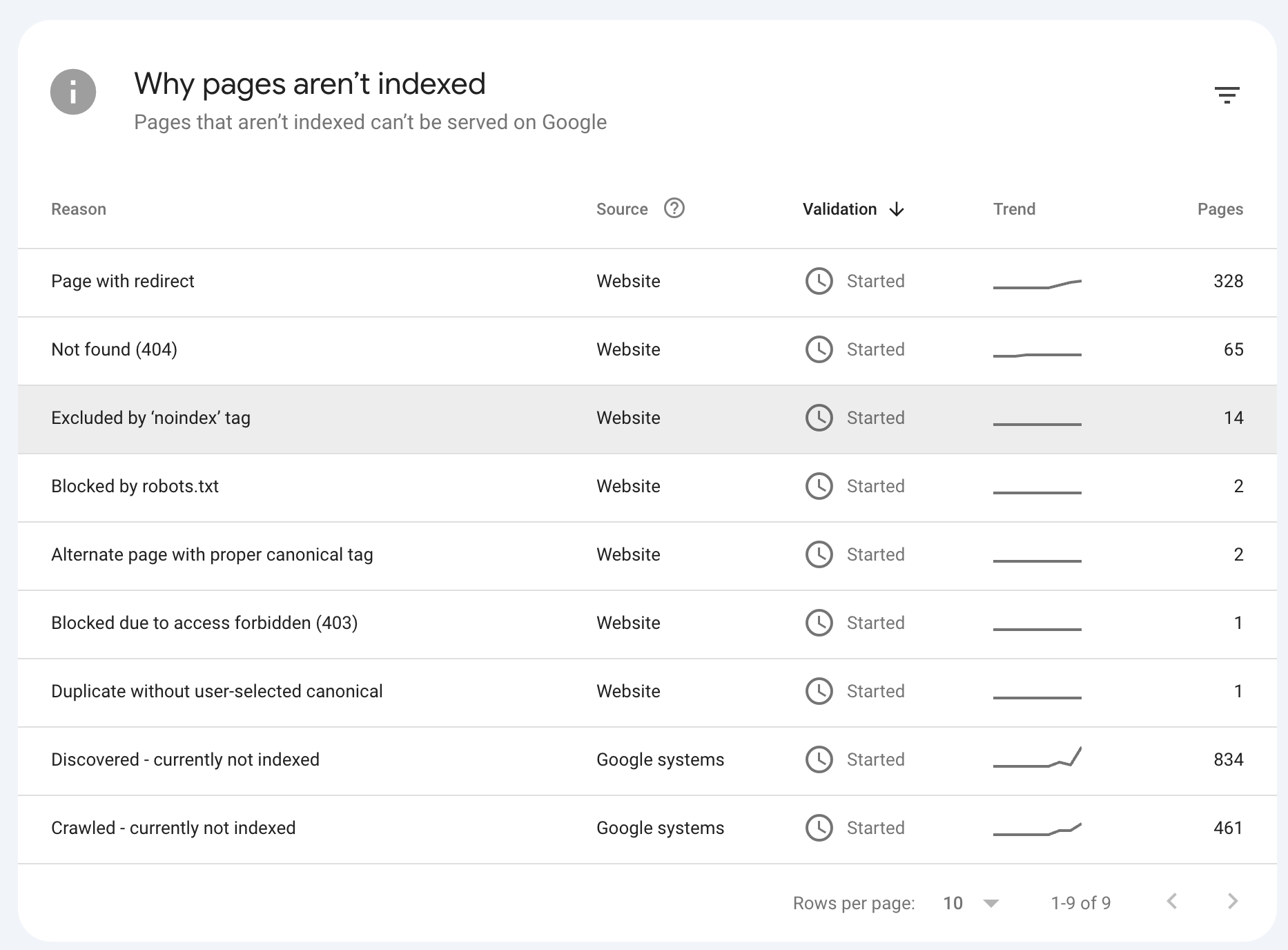
Laporan Indeksasi Halaman menunjukkan berapa banyak URL Anda yang terindeks dan berapa yang tidak, dengan alasan spesifik untuk setiap kasus. Ini adalah titik awal untuk setiap audit crawl atau cakupan.
Kesalahan Umum: 404, noindex, Diblokir oleh robots.txt
- 404: URL tidak ada atau telah dihapus. Pelajari cara memperbaiki, mengabaikan, atau menghapus error „Tidak ditemukan (404)”.
- noindex: sebuah direktif mencegah halaman diindeks. Jika ini terjadi pada halaman yang ingin Anda indeks, lihat cara memperbaiki "Dikecualikan oleh tag noindex".
- Diblokir oleh robots.txt: crawler Google tidak dapat mengakses halaman.
- Halaman alternatif dengan tag kanonis yang tepat: halaman ini adalah duplikat yang kanonisnya mengarah ke versi utama, dan Google mengindeks versi tersebut; biasanya tidak ada yang perlu diperbaiki.
- Error pengalihan: Google mengikuti pengalihan di URL tersebut tetapi tidak pernah sampai ke halaman yang berfungsi, biasanya karena rantai atau loop pengalihan; arahkan URL ke URL akhir dalam satu hop.
- Di-crawl - saat ini tidak diindeks: “Di-crawl - saat ini tidak diindeks” berarti Googlebot sudah membaca halaman dan memilih untuk tidak mengindeksnya. Tidak ada yang memblokir crawl, dan ini bukan penalti.
- Tidak Ada Peta Situs Perujuk yang Terdeteksi: “Tidak ada peta situs perujuk yang terdeteksi” adalah pemberitahuan di Inspeksi URL, bukan error: Google tidak dapat mengaitkan halaman dengan sitemap yang diketahuinya.
Cara Mengirim URL untuk Indeksasi Manual
Gunakan alat Inspeksi URL di bilah pencarian atas GSC. Setelah URL dianalisis, klik Minta Indeksasi. Metode ini paling berguna untuk halaman baru atau yang baru saja diperbarui.
Cara Mengirim dan Mengelola sitemap.xml Anda
Buka Sitemaps di menu kiri, masukkan URL sitemap Anda (biasanya /sitemap.xml), lalu klik Kirim. GSC akan menampilkan berapa banyak URL yang ditemukan dan menandai kesalahan apa pun. Tidak yakin di mana letak milik Anda? Lihat cara menemukan sitemap sebuah situs web.
Analisis Backlink dan Tautan Internal Anda
Laporan tautan GSC memberi Anda gambaran jelas tentang distribusi otoritas situs Anda, baik dari sumber eksternal maupun di dalam struktur Anda sendiri.
Laporan Tautan Eksternal: Siapa yang Menautkan ke Halaman Anda dan dari Mana
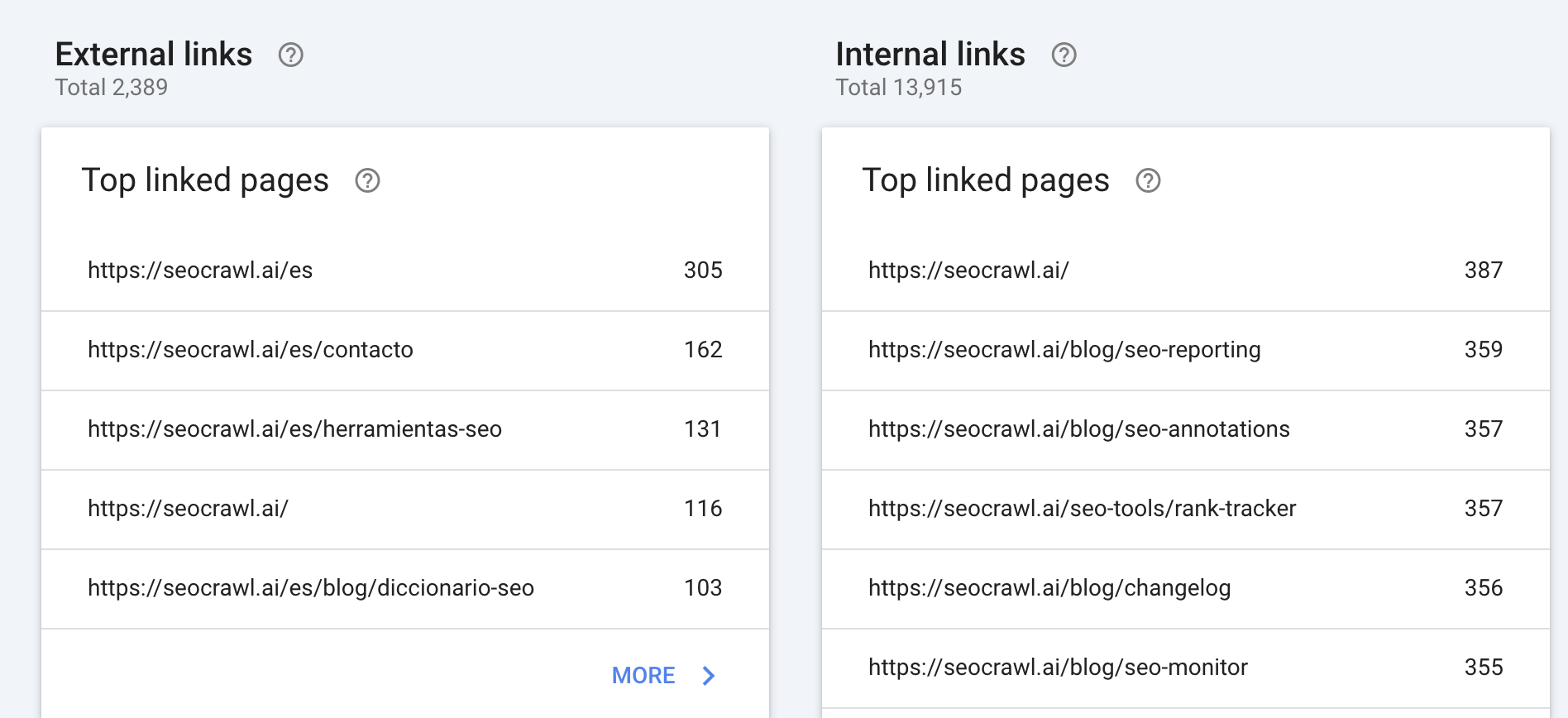
Laporan Tautan Eksternal menunjukkan domain mana yang paling banyak menautkan ke situs Anda, halaman Anda yang paling banyak ditautkan, dan teks anchor yang paling umum. Ini bisa menjadi sumber data backlink berharga tanpa alat berbayar.
Laporan Tautan Internal: Halaman Mana yang Menerima PageRank Internal Terbanyak
Laporan Tautan Internal menunjukkan URL mana yang menerima tautan terbanyak dari dalam situs Anda sendiri. Halaman dengan lebih banyak tautan internal mengonsentrasikan lebih banyak PageRank, menjadikan laporan ini penting untuk mengoptimalkan struktur situs Anda.
Cara Mengekspor Data dari GSC
Antarmuka asli GSC mencakup sebagian besar kebutuhan analisis, tetapi ada saatnya Anda membutuhkan data Anda di luar platform.
Ekspor Laporan ke CSV dan Google Sheets
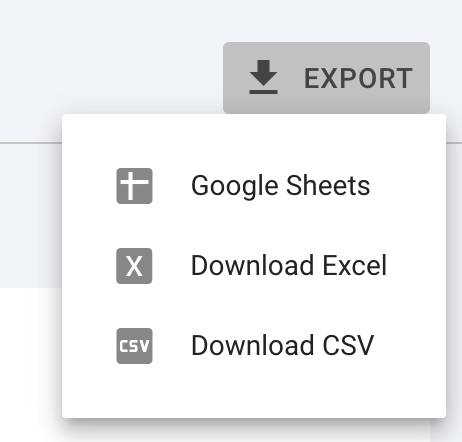
Di laporan mana pun, klik tombol Ekspor (kanan atas) dan pilih CSV, Google Sheets, atau Excel. Data yang diekspor akan menghormati filter yang aktif.
Hubungkan GSC ke Alat Eksternal Seperti SEOcrawl AI
Sebagian besar platform SEO terhubung ke GSC melalui OAuth, tanpa pengaturan API. Prosesnya biasanya sama di semua alat:
- Buka bagian Integrasi atau Setelan alat.
- Pilih Google Search Console.
- Masuk dengan akun Google Anda dan berikan izin yang diminta.
- Pilih properti yang ingin Anda hubungkan.
Setelah terhubung, alat akan menarik data GSC Anda secara otomatis dan menyegarkannya sesuai jadwal yang ditetapkan. Menghubungkan GSC ke SEOcrawl AI memusatkan data SEO Anda ke dashboard yang rapi dengan riwayat tak terbatas dan peringatan otomatis.
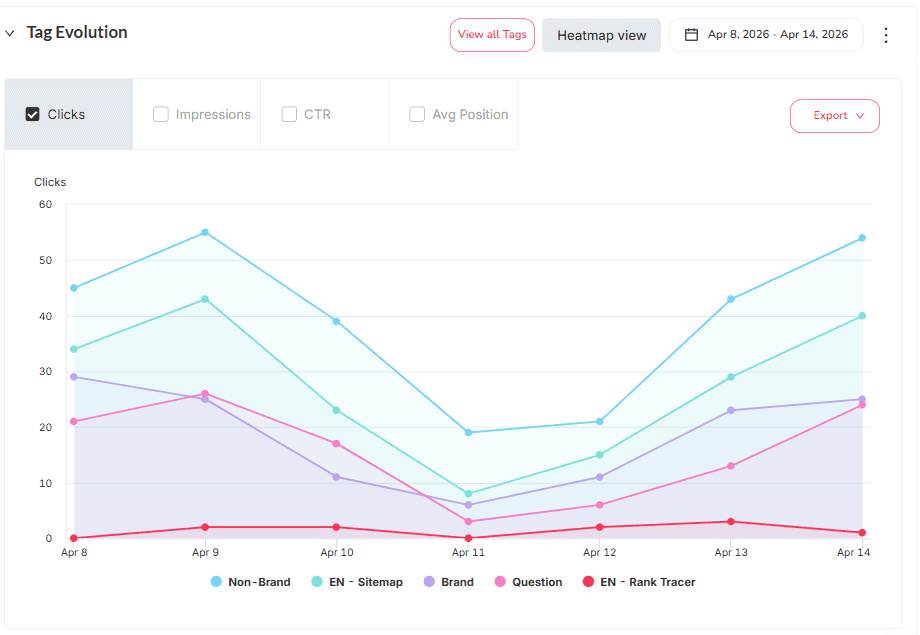
Setelah properti Anda terhubung, SEOcrawl AI melakukan lebih dari sekadar mencerminkan Search Console. Anda bisa menandai kueri dan halaman menjadi segmen tersimpan, secara manual, dengan aturan penandaan otomatis, atau langsung dari Claude atau ChatGPT lewat MCP, lalu menggunakannya kembali alih-alih membangun ulang filter setiap sesi.
Ekspor Data Massal dengan GSC API
GSC API memungkinkan Anda mengekstrak data melebihi batas antarmuka (hingga 16 bulan riwayat dan volume baris yang lebih tinggi). Ini adalah pilihan utama untuk proyek skala besar atau integrasi khusus.
Cara Menggunakan GSC dalam Strategi SEO Anda
GSC paling berharga ketika digunakan secara konsisten, bukan hanya saat ada masalah. Periksa laporan Performa setiap minggu untuk menangkap penurunan visibilitas lebih awal, pantau laporan Indeksasi Halaman setelah menerbitkan konten baru, dan tinjau kembali laporan tautan Anda setiap bulan.
GSC + SEOcrawl AI: Manfaatkan Data Anda Sebaik Mungkin
Memadukan GSC dengan SEOcrawl AI membawa data Search Console Anda jauh lebih jauh: rank tracking otomatis, notifikasi perubahan visibility, riwayat keyword melampaui batas 16 bulan dan dashboard terpadu yang mengubah export mentah GSC menjadi insight yang jika tidak akan Anda habiskan berjam-jam menyusunnya di Looker Studio.
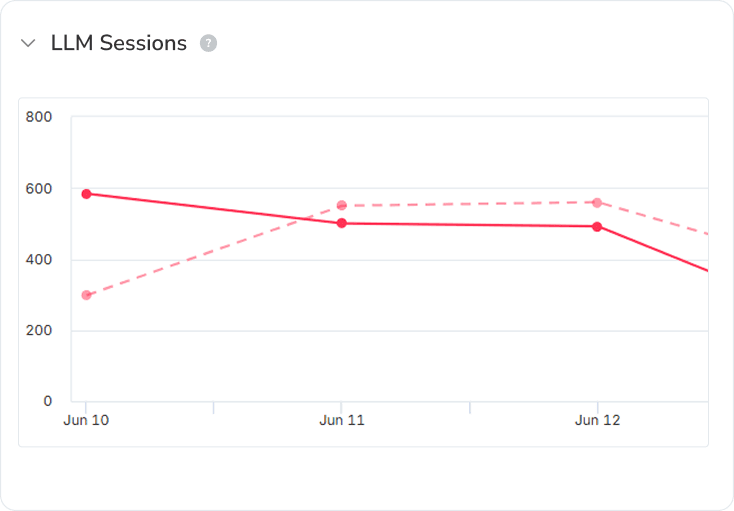
Karena dasbor yang sama juga melacak sesi AI, Anda melihat bagaimana ChatGPT, Claude, Perplexity, dan Gemini mengirim trafik tepat di samping penelusuran organik Anda, dalam satu tempat.
FAQ
Berapa lama Google Search Console menampilkan data?
GSC biasanya menampilkan data pertama dalam 24–72 jam setelah verifikasi properti. Data laporan Performa umumnya memiliki keterlambatan 2–3 hari.
Berapa lama Google Search Console menyimpan data historis?
Antarmuka GSC menampilkan data hingga 16 bulan. Untuk catatan historis yang lebih panjang, ekspor data secara berkala atau gunakan GSC API.
Bisakah saya menambahkan beberapa pengguna ke satu properti Google Search Console?
Bisa. Buka Setelan > Pengguna dan izin, lalu tambahkan pengguna sebanyak yang dibutuhkan, dengan menetapkan tingkat akses yang sesuai untuk masing-masing.
Apakah Google Search Console menampilkan data pencarian berbayar (Google Ads)?
Tidak. GSC hanya menampilkan data pencarian organik. Data kampanye berbayar dikelola di Google Ads dan Google Analytics.
Bagaimana saya tahu jika konten saya muncul di AI Overviews?
Data AI Overviews termasuk dalam laporan Performa. Filter berdasarkan jenis pencarian untuk mengidentifikasi URL yang muncul dalam format ini. Lihat dokumentasi Google untuk detail lebih lanjut.
Bagaimana cara menggunakan Google Search Console untuk SEO?
Penggunaan paling berdampak adalah memantau visibilitas organik, mendeteksi kesalahan indeksasi dan crawl, menganalisis performa kata kunci, serta meninjau profil tautan. Dipadukan dengan alat seperti SEOcrawl AI, Anda dapat mengotomatiskan pelacakan dan menskalakan analisis.
Penulis: David Kaufmann

Saya telah menghabiskan lebih dari 10 tahun terakhir benar-benar terobsesi dengan SEO — dan jujur saja, saya tidak mau menukarnya dengan apa pun.
Karier saya mencapai level baru ketika saya bekerja sebagai senior SEO specialist untuk Chess.com — salah satu dari 100 website paling banyak dikunjungi di seluruh internet. Bekerja di skala seperti itu, di jutaan halaman, puluhan bahasa, dan di salah satu SERPs paling kompetitif yang ada, mengajari saya hal-hal yang tidak akan pernah bisa diberikan oleh kursus atau sertifikasi mana pun. Pengalaman itu mengubah cara pandang saya tentang seperti apa SEO yang benar-benar hebat — dan menjadi fondasi bagi semua yang saya bangun setelahnya.
Dari pengalaman itu, saya mendirikan SEO Alive — sebuah agency untuk brand yang serius menggarap pertumbuhan organik. Kami tidak di sini untuk menjual dashboards dan laporan bulanan. Kami di sini untuk membangun strategi yang benar-benar menggerakkan hasil, menggabungkan yang terbaik dari SEO klasik dengan dunia baru yang menarik dari Generative Engine Optimization (GEO) — memastikan brand Anda tidak hanya muncul di tautan biru Google, tetapi juga di dalam jawaban yang dihasilkan AI yang dikirimkan ChatGPT, Perplexity, dan Google AI Overviews kepada jutaan orang setiap harinya.
Dan karena saya tidak bisa menemukan tool yang menangani kedua dunia itu dengan benar, saya membangunnya sendiri — SEOcrawl AI, sebuah platform enterprise SEO intelligence yang menyatukan rankings, audit teknis, pemantauan backlinks, kesehatan crawl, dan pelacakan visibilitas brand di AI dalam satu tempat. Inilah platform yang selalu saya harap pernah ada.
Temukan lebih banyak konten dari penulis ini
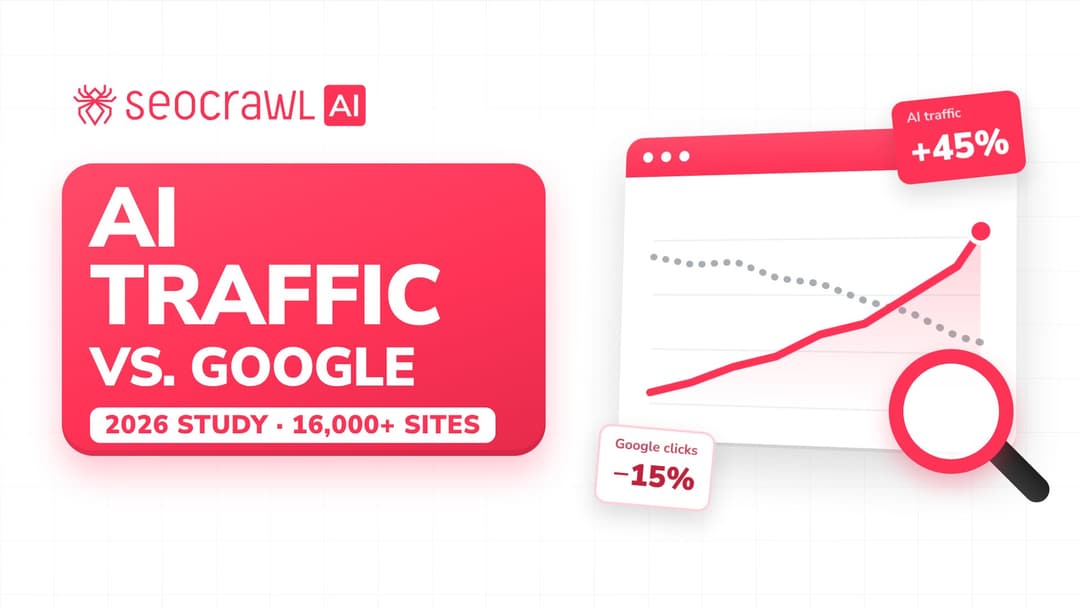
Kami mengukur klik Google dan trafik rujukan AI di lebih dari 16.000 website dan 15 industri. Trafik AI naik 45% dalam setahun, tetapi masih setara sekitar 1 kunjungan untuk setiap 100 kunjungan dari Google, sementara klik Google turun 15%.
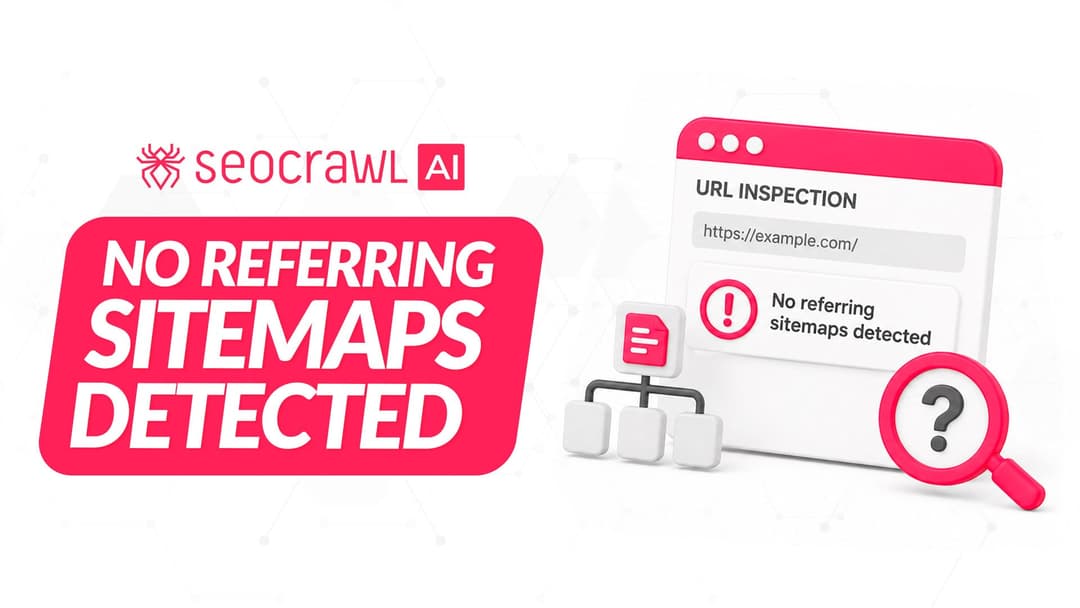
Halaman Anda ada di sitemap, tetapi Google Search Console menyatakan tidak ada sitemap yang merujuk ke halaman itu. Inilah arti “Tidak ada peta situs perujuk yang terdeteksi”, kapan Anda bisa mengabaikannya, dan cara memperbaikinya saat halaman tidak diindeks.