איך להשתמש ב-Google Search Console: מדריך מלא לשליטה ב-SEO שלך ב-2026
Google Search Console (GSC) הוא אחד הכלים החינמיים העוצמתיים ביותר עבור אנשי מקצוע ב-SEO. למד איך להגדיר אותו, לקרוא את הדוחות שלו ולהפוך את נתוני החיפוש שלך לשיפורים.
מהו Google Search Console?
Google Search Console הוא כלי חינמי של Google שמאפשר לך לעקוב איך האתר שלך מבצע בחיפוש האורגני. הוא מספק נתונים מרכזיים עבור האתר שלך, מה שהופך אותו לחיבור הישיר בין האתר שלך למנוע החיפוש של Google.
הבדלים עיקריים בין Google Search Console ל-Google Analytics
GSC ו-Google Analytics יכולים להרגיש דומים, אבל הם עובדים לדברים שונים.
| Google Search Console | Google Analytics | |
|---|---|---|
| מטרה מרכזית | נראות חיפוש, דירוגים ובריאות טכנית | התנהגות משתמש, מעורבות, המרות |
| נתונים | מחיפושי Google: impressions, queries, CTR, מיקום ממוצע | מכל הערוצים: sessions, משתמשים, pageviews, נתיבי המרה |
| מטריקה מרכזית | קליק (מ-SERPs) | Session (סט של אינטראקציות באתר) |
| בריאות טכנית | 404s, sitemaps, אינדקס, Core Web Vitals | אין נתוני אינדקס |
מה אני יכול לעשות עם Google Search Console?
GSC עוזר לך עם ארבעת עמודי התווך של SEO טכני ותוכן:
- מעקב אחר הנראות האורגנית של האתר שלך
- זיהוי שגיאות אינדקס וסריקה
- ניתוח ביצועי מילות מפתח ודפים
- בדיקת פרופיל הקישורים הפנימיים והחיצוניים שלך
הוא גם מתחבר לפלטפורמות חיצוניות, ונותן לך תצוגה מרוכזת של ביצועי החיפוש של האתר שלך על פני הגדרות שונות. למידע נוסף, בדוק את המדריכים שלנו על פלטפורמות CMS ו-GSC:
איך להגדיר את GSC בפעם הראשונה
הגדרת GSC לוקחת פחות מ-10 דקות ודורשת רק שלושה שלבים: צור או גש לחשבון Google שלך, הוסף את האתר שלך כ-property, ואמת בעלות. הנה איך לעשות את זה.
צור חשבון וגש לכלי
גש ל-search.google.com/search-console והיכנס עם חשבון Google של האתר שלך. אם זו הפעם הראשונה שלך, Google תבקש ממך להוסיף property לפני גישה ל-dashboard.
הוסף Property ובחר את הסוג שלו
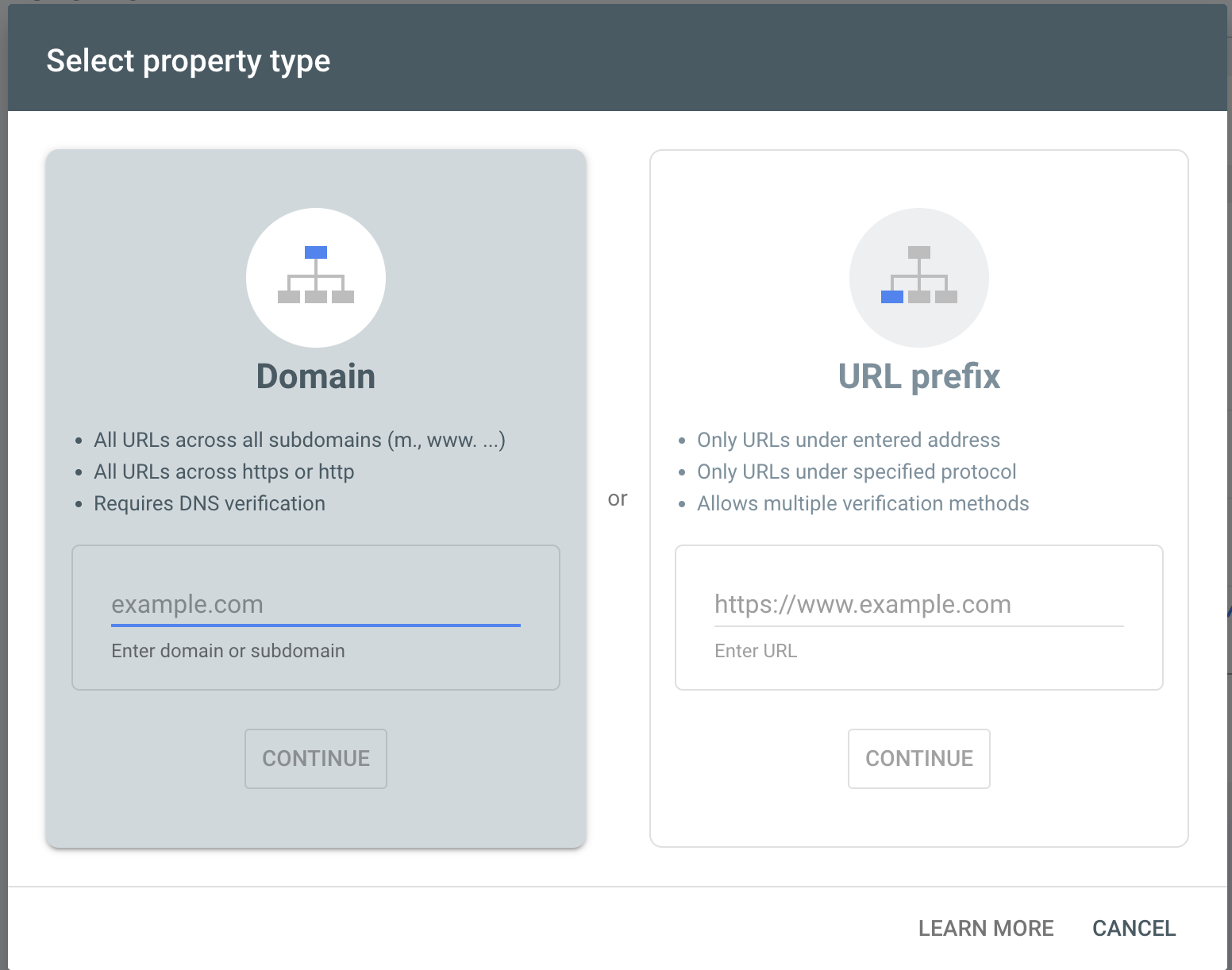
GSC מציע שני סוגי properties:
- Domain property: מכסה את הדומיין המלא, כולל כל ה-subdomains והפרוטוקולים (http/https). מומלץ ברוב המקרים.
- URL-prefix property: מכסה רק URLs תחת prefix ספציפי.
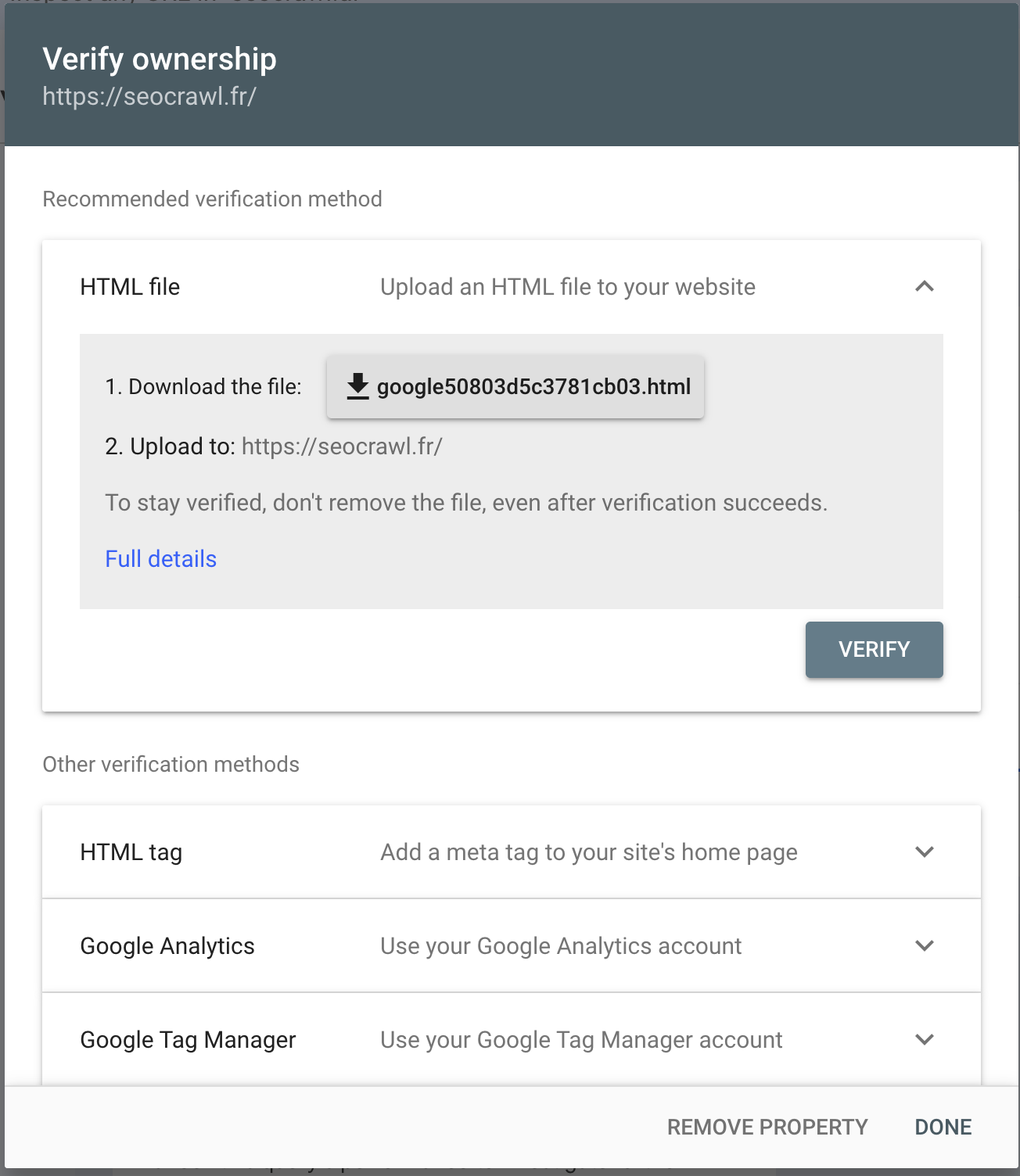
שיטות אימות: איזו לבחור עבור המקרה שלך
- קובץ HTML: העלה קובץ לשרת שלך
- HTML meta tag: הוסף תג ל-
<head>של האתר שלך - Google Analytics: אם GA כבר מותקן
- Google Tag Manager: אם אתה משתמש ב-GTM
- DNS record: מומלץ ל-Domain properties
חבר את GSC ל-GA4
ב-GA4, גש ל-Admin > Search Console Links ובחר את ה-property שלך. זה מאפשר לך להצליב נתוני התנהגות באתר עם ביצועי חיפוש אורגני במקום אחד. לתהליך המלא, ראה את המדריך שלנו על חיבור Google Analytics ו-Search Console.
ניהול משתמשים והרשאות ב-GSC
אם אתה עובד עם צוות או סוכנות, שליטה במי שיכול לגשת לנתוני GSC שלך חיונית. GSC מאפשר לך להוסיף מספר משתמשים עם רמות הרשאה שונות:
| סוג משתמש | הרשאות |
|---|---|
| Owner | גישה מלאה, יכול להוסיף/להסיר משתמשים |
| Full user | רואה את כל הנתונים, לא יכול לנהל משתמשים |
| Restricted user | גישה לדוחות נבחרים בלבד |
ניווט ב-Dashboard של GSC
לפני שצוללים לדוחות בודדים, זה עוזר להבין מה כל קטע מציג ואיפה למצוא את הנתונים שאתה צריך.
מטריקות מרכזיות: Clicks, Impressions, CTR ומיקום ממוצע
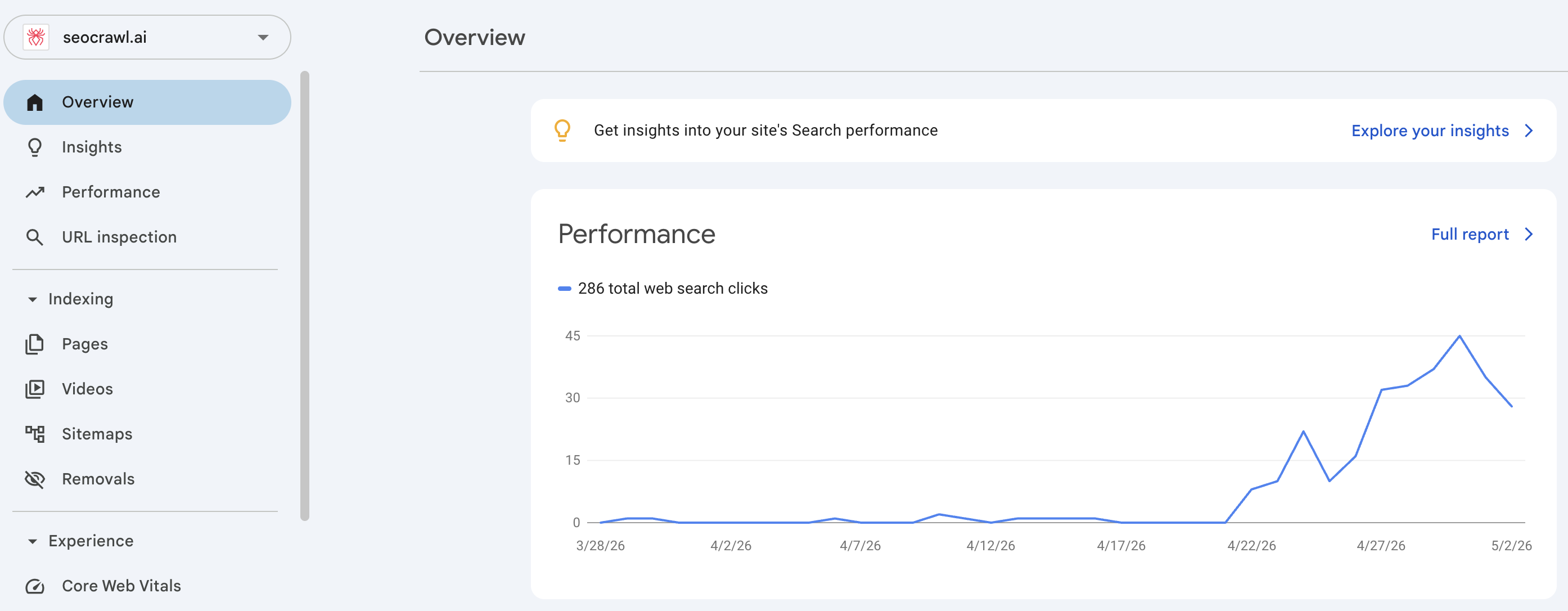
דוח הביצועים עוקב אחר ארבע מטריקות מרכזיות:
- Clicks: כמה פעמים משתמשים לחצו על התוצאה שלך.
- Impressions: כמה פעמים ה-URL שלך הופיע בחיפוש.
- CTR: האחוז של impressions שהובילו לקליק.
- מיקום ממוצע: מיקום הדירוג הממוצע של ה-URL שלך.
אתה יכול גם לסנן לפי מכשיר, מדינה ותאריך כדי לפלח את הניתוח שלך.
תצורה מבוססת AI
בדצמבר 2025, Google הוסיפה פילטרים בשפה טבעית לדוח הביצועים (זמין כעת גלובלית). במקום לבחור פילטרים ידנית, אתה מקליד מה שאתה צריך. לדוגמה: "הצג לי mobile queries עם impressions גבוהים אבל CTR נמוך ב-28 הימים האחרונים" ו-GSC מגדיר את הדוח אוטומטית.
לפרטים, ראה את התיעוד הרשמי.
איך לנתח את דוח הביצועים: מילות מפתח ב-GSC
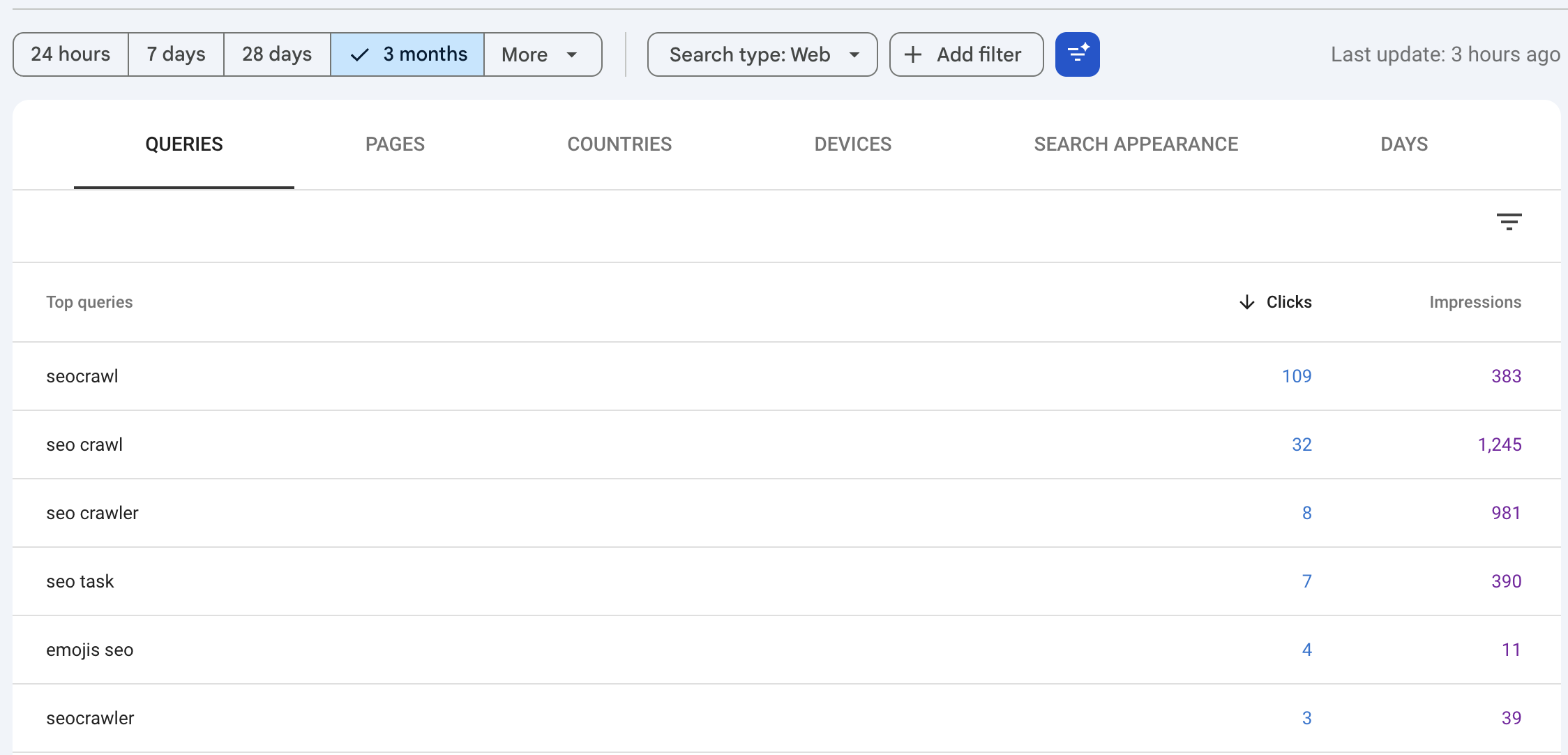
דוח הביצועים הוא המקום שבו אתה מנתח אילו queries מובילות תנועה לאתר שלך. סנן לפי Queries כדי לראות אילו מונחי חיפוש יוצרים impressions וclicks, ואז הוסף שכבות של פילטרים נוספים לחפירה עמוקה יותר:
- סנן לפי מכשיר, מדינה וטווח תאריכים.
- השווה תקופות כדי לזהות מגמות.
- הצלב מיקום ממוצע עם CTR כדי למצוא נצחונות מהירים (מיקומים 5–15 עם נפח סולידי).
המדריך הייעודי שלנו למילות מפתח ב-Google Search Console מסביר לעומק איך למצוא אותן, לנתח אותן ולפעול לפיהן.
ביצועים ב-AI Overviews ו-AI Mode
תנועה מ-AI Overviews ו-AI Mode כלולה בדוח ביצועי האינטרנט. השתמש בפילטר סוג החיפוש כדי לזהות אילו URLs מופיעים בפורמטים האלה. ראה את התיעוד הרשמי של Google להנחיות לפרשנות הנתונים האלה.
תפקיד GSC באינדקס של האתר
דוחות האינדקס של GSC מאפשרים לך לאמת אילו דפים Google סרק ועשה אינדקס שלהם, ולסמן כל בעיה שמונעת מהתוכן שלך להופיע בתוצאות החיפוש. המדריכים שלנו על איך עובדת הסריקה ועל איך Google עושה אינדקס לדפים מסבירים את היסודות.
דוח דף: דפים שהוכנסו לאינדקס לעומת דפים שלא
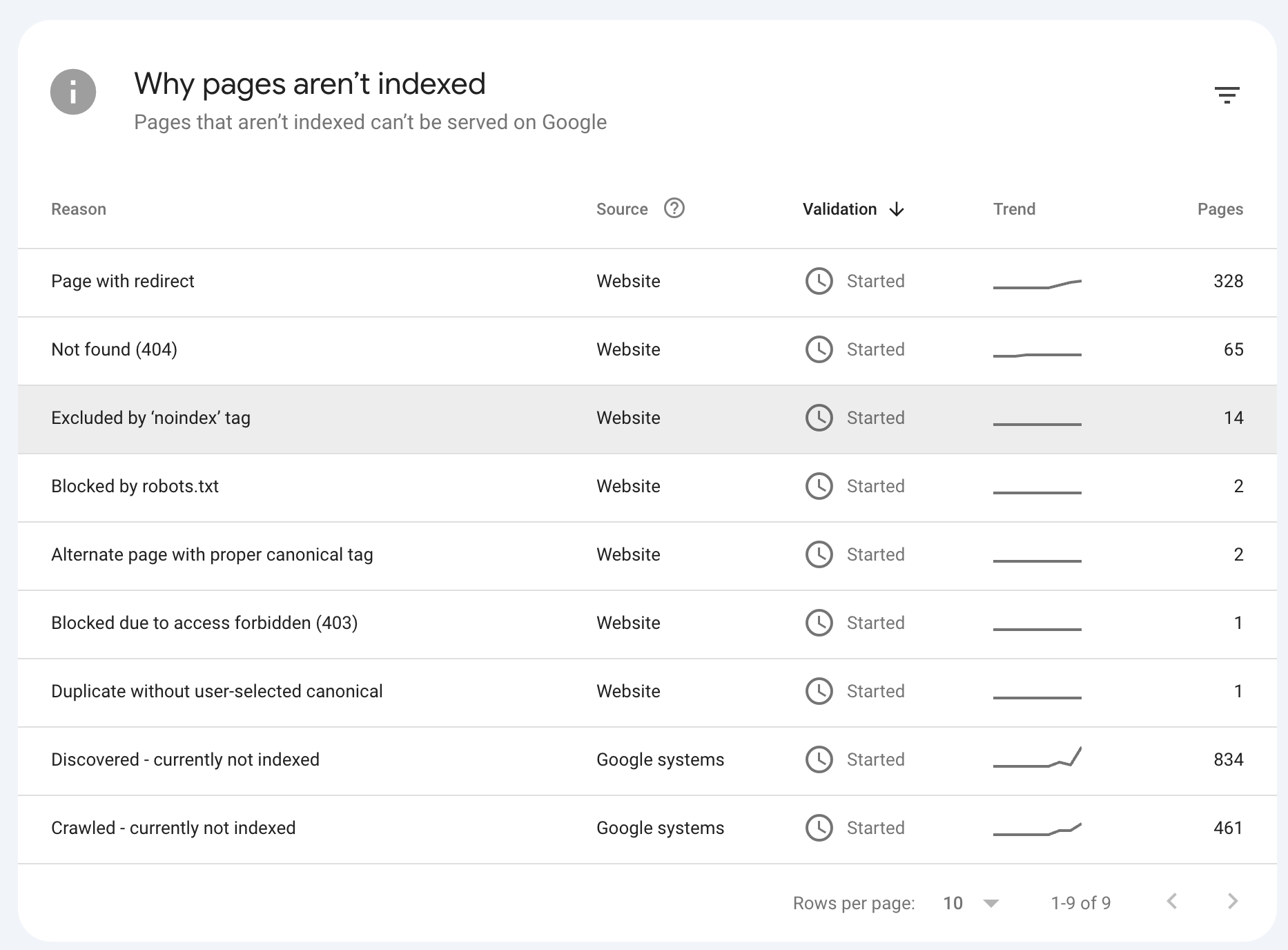
דוח Page Indexing מציג כמה מה-URLs שלך הוכנסו לאינדקס וכמה לא, עם סיבה ספציפית לכל מקרה. זו נקודת ההתחלה לכל ביקורת סריקה או כיסוי.
שגיאות נפוצות: 404, noindex, חסום על ידי robots.txt
- 404: ה-URL לא קיים או הוסר. ראו איך לתקן, להתעלם או להסיר שגיאת «לא נמצא (404)».
- noindex: הנחיה מונעת מהדף להיכנס לאינדקס.
- חסום על ידי robots.txt: הסורק של Google לא יכול לגשת לדף.
איך לשלוח URL לאינדקס ידני
השתמש בכלי URL Inspection בסרגל החיפוש העליון של GSC. ברגע שה-URL מנותח, לחץ על Request Indexing. השיטה הזו הכי שימושית לדפים חדשים או דפים שעודכנו לאחרונה.
איך לשלוח ולנהל את ה-sitemap.xml שלך
גש ל-Sitemaps בתפריט השמאלי, הזן את ה-URL של ה-sitemap שלך (בדרך כלל /sitemap.xml), ולחץ על Submit. GSC יציג כמה URLs הוא גילה ויסמן כל שגיאה. לא בטוח איפה נמצא ה-sitemap שלך? למד איך למצוא את ה-sitemap של אתר.
נתח את ה-Backlinks והקישורים הפנימיים שלך
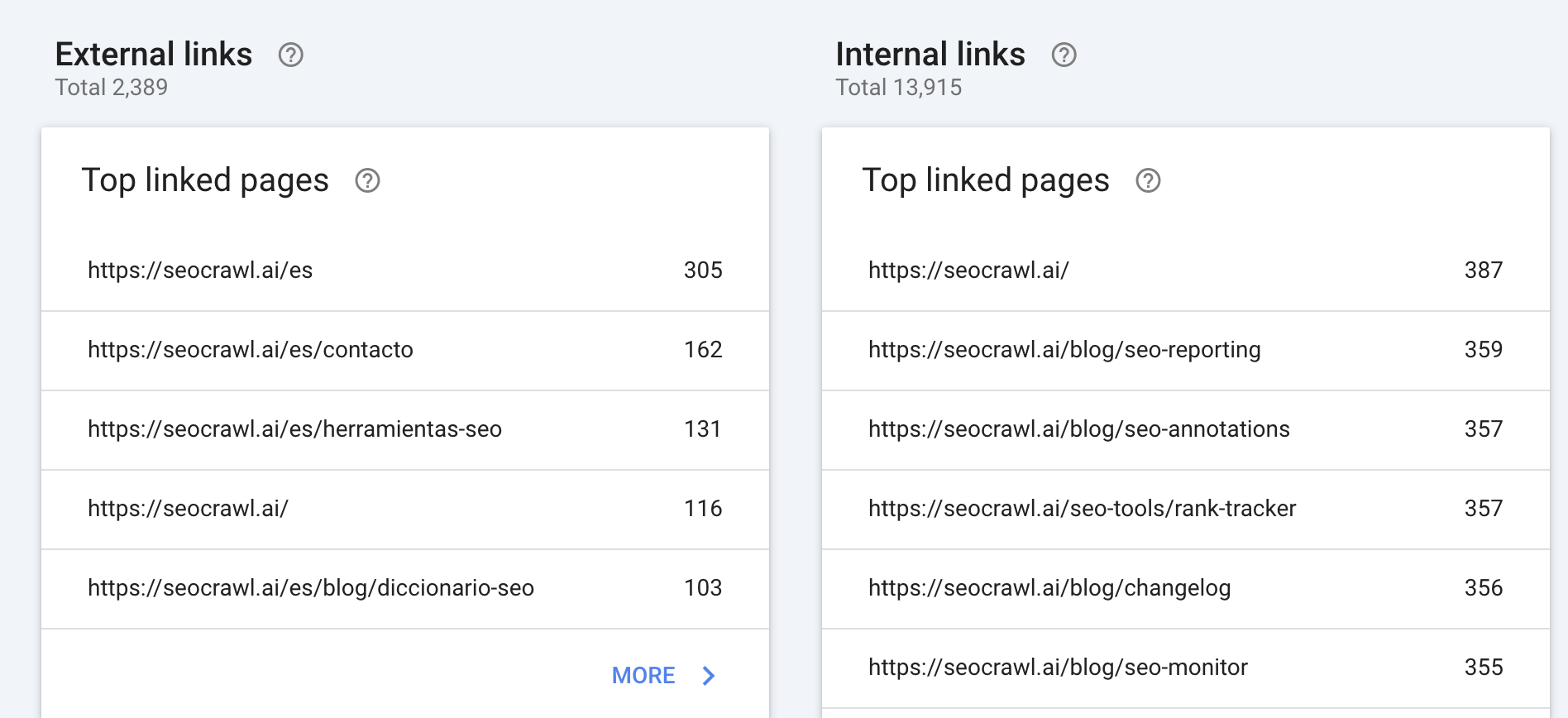
דוחות הקישורים של GSC נותנים לך תמונה ברורה של חלוקת הסמכות של האתר שלך, גם ממקורות חיצוניים וגם בתוך המבנה שלך.
דוח קישורים חיצוניים: מי מקשר לדף שלך ומאיפה
דוח External links מציג אילו דומיינים מקשרים לאתר שלך הכי הרבה, את הדפים עם הכי הרבה קישורים שלך, ואת ה-anchor texts הנפוצים ביותר. זה יכול להיות מקור בעל ערך לנתוני backlink ללא כלים בתשלום.
דוח קישורים פנימיים: אילו דפים מקבלים את הכי הרבה PageRank פנימי
דוח Internal links מציג אילו URLs מקבלים את הכי הרבה קישורים מתוך האתר שלך עצמו. דפים עם יותר קישורים פנימיים מרכזים יותר PageRank, מה שהופך את הדוח הזה לחיוני לאופטימיזציה של מבנה האתר שלך.
איך לייצא נתונים מ-GSC
הממשק הילידי של GSC מכסה את רוב צרכי הניתוח, אבל יש זמנים שבהם אתה צריך את הנתונים שלך מחוץ לפלטפורמה.
ייצא דוחות ל-CSV ו-Google Sheets
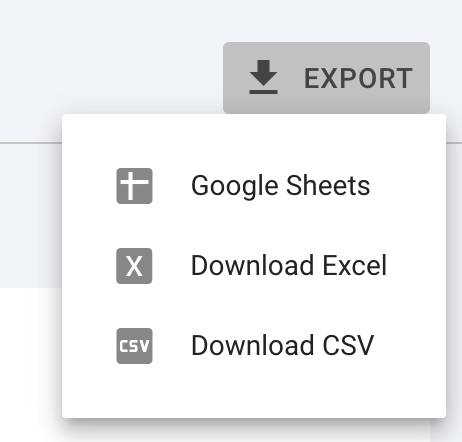
בכל דוח, לחץ על כפתור Export (פינה ימנית עליונה) ובחר CSV, Google Sheets או Excel. הנתונים המיוצאים מכבדים כל פילטר פעיל.
חבר את GSC לכלים חיצוניים כמו SEOcrawl AI
רוב פלטפורמות SEO מתחברות ל-GSC דרך OAuth, ללא צורך בהקמת API. התהליך בדרך כלל זהה בין כלים:
- גש לקטע Integrations או Settings של הכלי.
- בחר Google Search Console.
- היכנס עם חשבון Google שלך והענק את ההרשאות המבוקשות.
- בחר את ה-property שאתה רוצה לחבר.
ברגע שמחובר, הכלי מושך את נתוני ה-GSC שלך אוטומטית ומרענן אותם לפי לוח זמנים מוגדר. חיבור GSC ל-SEOcrawl AI מרכז את נתוני ה-SEO שלך ל-dashboards נקיים עם היסטוריה בלתי מוגבלת והתראות אוטומטיות.
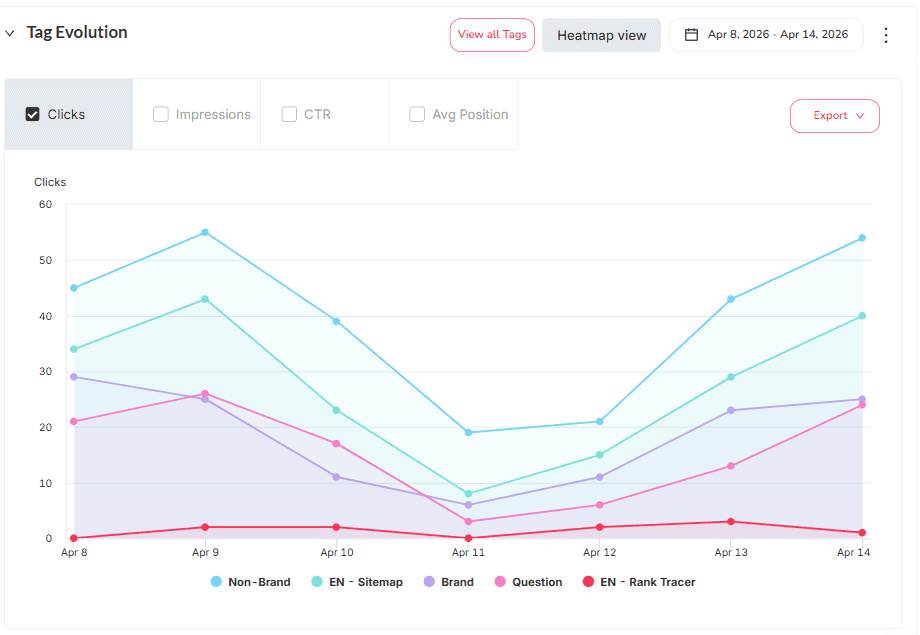
ברגע שהמאפיין מחובר, SEOcrawl AI עושה יותר מאשר לשקף את Search Console. אתה יכול לתייג שאילתות ודפים לפלחים שמורים — ידנית, עם כללי תיוג אוטומטי, או ישירות מ-Claude או ChatGPT דרך MCP — ולהשתמש בהם שוב במקום לבנות מסנן מחדש בכל הפעלה.
ייצוא נתונים בכמויות גדולות עם GSC API
ה-GSC API מאפשר לך לחלץ נתונים מעבר למגבלות הממשק (עד 16 חודשים של היסטוריה ונפחי שורות גבוהים יותר). זו האפשרות המועדפת לפרויקטים בקנה מידה גדול או אינטגרציות מותאמות אישית.
איך להשתמש ב-GSC באסטרטגיית ה-SEO שלך
GSC הוא בעל הערך הגבוה ביותר כשמשתמשים בו בעקביות, לא רק כשמשהו משתבש. בדוק את דוח הביצועים שבועית כדי לתפוס ירידות נראות מוקדם, עקוב אחר דוח Page Indexing אחרי פרסום תוכן חדש, ובדוק שוב את דוחות הקישורים שלך חודשית.
GSC + SEOcrawl AI: הפק את המקסימום מהנתונים שלך
שילוב GSC עם SEOcrawl AI לוקח את נתוני Search Console שלך רחוק יותר: rank tracking אוטומטי, התראות שינויי נראות, היסטוריית מילות מפתח מעבר למגבלת 16 החודשים, ו-dashboards מאוחדים שהופכים את ייצואי ה-GSC הגולמיים לתובנות שאחרת היית מבלה שעות בבנייה ב-Looker Studio.
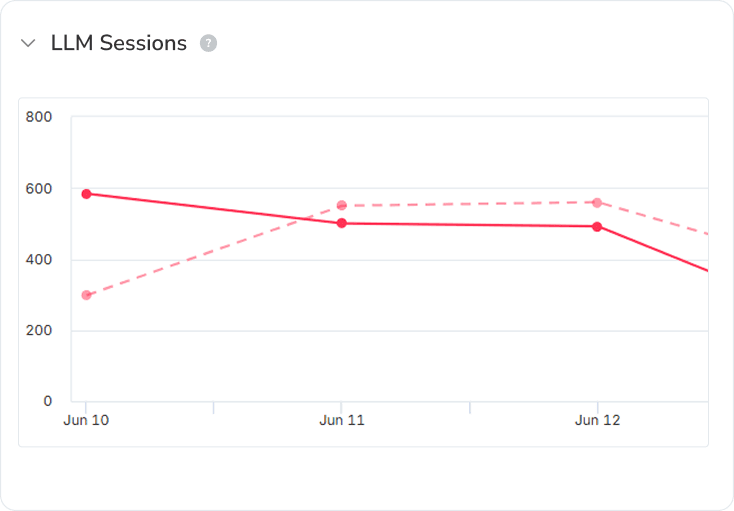
מכיוון שאותו לוח מחוונים עוקב גם אחר סשנים מ-AI, אתה רואה כיצד ChatGPT, Claude, Perplexity ו-Gemini מביאים תנועה ממש לצד החיפוש האורגני שלך, במקום אחד.
שאלות נפוצות
כמה זמן לוקח ל-Google Search Console להציג נתונים?
GSC בדרך כלל מציג נתונים ראשונים בתוך 24–72 שעות מאימות ה-property. נתוני דוח הביצועים בדרך כלל יש להם השהיה של 2–3 ימים.
כמה נתונים היסטוריים Google Search Console שומר?
ממשק ה-GSC מציג עד 16 חודשים של נתונים. לרשומות היסטוריות ארוכות יותר, ייצא נתונים בקביעות או השתמש ב-GSC API.
האם אני יכול להוסיף מספר משתמשים ל-property של Google Search Console?
כן. גש ל-Settings > Users and permissions והוסף כמה משתמשים שצריך, תוך הקצאה לכל אחד את רמת הגישה המתאימה.
האם Google Search Console מציג נתונים של חיפוש בתשלום (Google Ads)?
לא. GSC מציג רק נתוני חיפוש אורגני. נתוני קמפיינים בתשלום מנוהלים ב-Google Ads וב-Google Analytics.
איך אני יודע אם התוכן שלי מופיע ב-AI Overviews?
נתוני AI Overviews כלולים בדוח הביצועים. סנן לפי סוג חיפוש כדי לזהות URLs שמופיעים בפורמט הזה. ראה את התיעוד של Google למידע נוסף.
איך אני משתמש ב-Google Search Console ל-SEO?
השימושים בעלי ההשפעה הגבוהה ביותר הם מעקב אחר נראות אורגנית, זיהוי שגיאות אינדקס וסריקה, ניתוח ביצועי מילות מפתח, ובדיקת פרופיל הקישורים שלך. בשילוב עם כלי כמו SEOcrawl AI, אתה יכול לבצע אוטומציה של מעקב ולהרחיב את הניתוח שלך.
מאת: David Kaufmann

במהלך 10+ השנים האחרונות הייתי מרותק לחלוטין ל-SEO — ולמען האמת, לא הייתי רוצה את זה אחרת.
הקריירה שלי עלתה לרמה חדשה כשעבדתי כמומחה SEO בכיר ב-Chess.com — אחד מ-100 האתרים המבוקרים ביותר באינטרנט. עבודה בקנה מידה כזה לימדה אותי מה ששום קורס או תעודה לא יכלו ללמד.
מהניסיון הזה הקמתי את SEO Alive — סוכנות למותגים שרציניים לגבי צמיחה אורגנית. ומכיוון שלא מצאתי כלי שמטפל גם בעולם הקלאסי וגם בעידן ה-AI כראוי, בניתי את SEOcrawl AI. אם אתה מחפש שותף SEO מנוסה שאוהב את התחום — אשמח לשמוע ממך!
גלה תוכן נוסף של מחבר זה