הרשאות ב-Google Search Console: איך לשתף גישה בצורה הנכונה

הוסיפו את האנשים הנכונים ברמה הנכונה, בלי לשתף סיסמאות ובלי לסכן את אבטחת החשבון.
כדי לשתף גישה ל-Search Console, בעלים עובר אל Settings, פותח את Users and permissions, לוחץ על Add user, מזין את כתובת האימייל של חשבון Google של האדם ובוחר רמת הרשאה. זה כל התהליך הבסיסי.
מה שמבלבל צוותים רבים הוא איזו רמה להעניק ואיך לעשות את זה בבטחה: מעניקים גישה דרך חשבון Google האישי של כל אדם, ולעולם לא משתפים סיסמה. הנה פירוט של רמות ההרשאה, הצעדים המדויקים והשיטות המומלצות ששומרות על הנכס שלכם ב-Google Search Console מסודר ומאובטח.
שלוש רמות הגישה
Search Console מציע שלושה תפקידים. זה מה שכל אחד מהם יכול לעשות, על סמך טבלת ההרשאות הרשמית של Google:
| יכולת | Owner | Full user | Restricted user |
|---|---|---|---|
| צפייה בדוחות Performance והאינדוקס | כן | כן | כן (רוב הנתונים) |
| שימוש ב-URL Inspection ובקשת אינדוקס | כן | כן | צפייה בנתונים קיימים בלבד |
| שליחת מפות אתר, הסרת כתובות URL, אימות תיקונים | כן | כן | לא |
| שיתוף קישורים לדוחות | כן | כן | לא |
| הגדרות הנכס | כן | כן | צפייה בלבד |
| קישור Google Analytics, שימוש ב-Change of Address | כן | לא | לא |
| הוספה והסרה של משתמשים ובעלים | כן | לא | לא |
כמה דברים שכדאי לדעת:
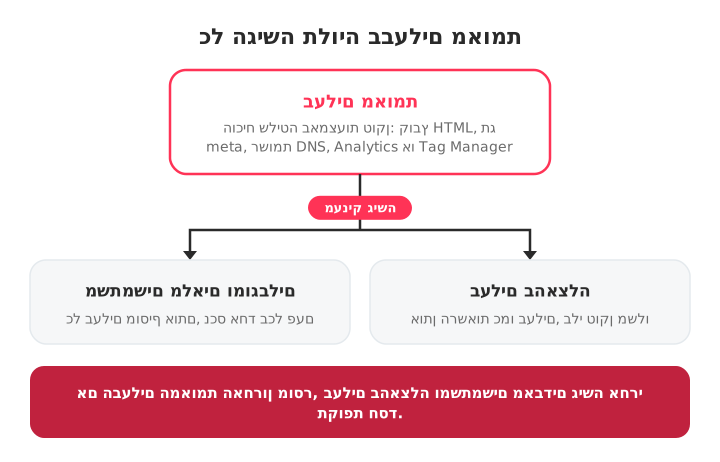
- בעלים (Owner): שליטה מלאה. בעלים מנהלים משתמשים, מגדירים את הנכס, רואים את כל הנתונים ומשתמשים בכל הכלים. Search Console מבחין בין שני סוגי בעלים:
- בעלים מאומתים (verified owners) מוכיחים בעלות באמצעות טוקן אימות: קובץ HTML, תג HTML, רשומת DNS, או חשבון Google Analytics או Google Tag Manager.
- בעלים בהאצלה (delegated owners) מקבלים בעלות מבעלים מאומת, בלי צורך בטוקן משלהם.
- לנכס חייב להיות לפחות בעלים מאומת אחד. אם כל הבעלים המאומתים מוסרים, הבעלים בהאצלה וכל שאר המשתמשים מאבדים גישה אחרי תקופת חסד קצרה.
- משתמש מלא (Full user): אידיאלי לרוב עבודת ה-SEO. נראות מלאה של הנתונים וכלי העבודה המרכזיים, בלי הרשאה לנהל מי מקבל גישה.
- משתמש מוגבל (Restricted user): גישת צפייה בלבד לרוב הנתונים, מתאימה ללקוחות או לבעלי עניין שרק צריכים לעקוב אחרי הביצועים.
שימו לב: כל נכס תומך בעד 100 משתמשים (מלאים ומוגבלים). בעלים לא נספרים במגבלה הזו.
איך מוסיפים משתמש
כדי להוסיף משתמשים חדשים צריך להיות בעלים (מאומת או בהאצלה).
- התחברו ל-Search Console עם חשבון Google של הבעלים ובחרו את הנכס.
- לחצו על Settings בתפריט הניווט.
- פתחו את Users and permissions.
- לחצו על Add user.
- הזינו את כתובת האימייל של חשבון Google של האדם (חייב להיות חשבון Google; קבוצות אימייל אינן נתמכות).
- בחרו Full או Restricted, ולחצו על Add.
האדם יראה את הנכס בפעם הבאה שיתחבר ל-Search Console שלו. הגישה ניתנת לכל נכס בנפרד: הוספה של מישהו לנכס אחד לא נותנת לו גישה לנכסים האחרים שלכם, ולכן באתרים מרובים צריך לחזור על אותם צעדים בכל נכס.
כדי להפוך מישהו לבעלים ולא למשתמש, בחרו Owner כרמת ההרשאה באותו חלון. כך נוצר בעלים בהאצלה שקשור לבעלות המאומתת שלכם.
איך מסירים או משנים גישה של מישהו
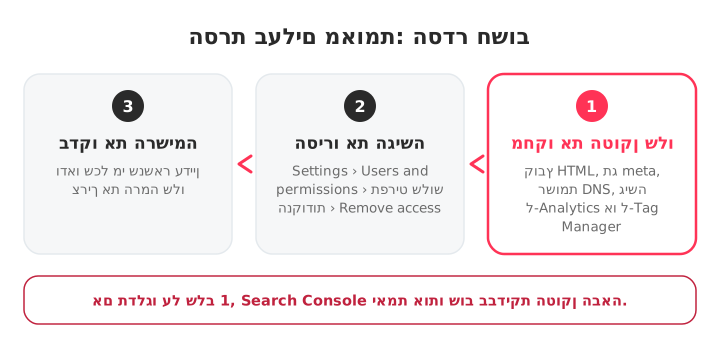
פתחו את Settings › Users and permissions, לחצו על שלוש הנקודות ליד האדם, ובחרו Remove access או שנו את רמת ההרשאה שלו.
הסרה של בעלים בהאצלה או של משתמש היא פשוטה: כל בעלים יכול לעשות זאת מהמסך הזה. הסרה של בעלים מאומת שונה, כי הגישה שלו נובעת מטוקן שנמצא באתר שלכם. קודם צריך להסיר את טוקן האימות (למחוק את תג ה-HTML, רשומת ה-DNS או הקובץ שבהם השתמש, או לבטל את הגישה שלו ל-Analytics או ל-Tag Manager), ורק אז להסיר אותו. אחרת Search Console בודק את הטוקן מדי פעם, מוצא אותו ומאמת אותו מחדש.
זה הצעד שאנשים שוכחים, וכך סוכנויות קודמות ועובדים לשעבר שומרים על גישה שקטה במשך שנים.
בעלים מול משתמש, ואיך עובדת בעלות בהאצלה
ההבדל הוא שבעלים שולטים בנכס, משתמשים עובדים בתוכו. משתמשים מלאים יכולים גם לבצע בו פעולות; משתמשים מוגבלים רק מסתכלים.
בעלים מאומת מקבל גישה בזכות הוכחת שליטה באתר, ויכול לבטל את האימות של אחרים על ידי הסרת הטוקנים שלהם. לבעלים בהאצלה יש אותן סמכויות ביומיום, אבל הגישה שלו תלויה בכך שבעלים מאומת יישאר: אם הבעלים המאומת האחרון עוזב, הבעלים בהאצלה נעלמים יחד איתו.
לסוכנויות, גישת משתמש מלא מספיקה בדרך כלל לניתוח, לשליחת מפות אתר ולבקשות אינדוקס. אם הסוכנות צריכה לנהל גם הגדרות או הרשאות של הצוות, בקשו להעניק לה בעלות בהאצלה על חשבון Google אישי במקום לשתף פרטי התחברות.
שיטות מומלצות לסוכנויות ולצוותים
- לעולם אל תשתפו פרטי התחברות. כל אדם משתמש בחשבון Google משלו. סיסמה משותפת מוחקת את נתיב הביקורת והופכת לסיכון אבטחה ברגע שמישהו עוזב.
- העניקו את הגישה המינימלית שנדרשת. Restricted לבעלי עניין שרק קוראים, Full למי שעושה את עבודת ה-SEO, ו-Owner רק למי שבאמת צריך לנהל משתמשים.
- בדקו את הגישות באופן קבוע. עברו על רשימת Users and permissions, וחפשו טוקני אימות שנשארו מבעלים שעזבו מזמן.
- סגרו גישה כבר ביום הראשון. בטלו גישה ביום שבו מישהו עוזב את הצוות או את החשבון, והסירו את טוקן האימות של כל בעלים שעוזב.
- השתמשו בקישור שיתוף לדוחות חד-פעמיים במקום להעניק גישה קבועה למי שצריך לראות תצוגה אחת בלבד.
פתרון בעיות
- "You don't have permission to perform this action": ודאו שאתם מחוברים עם חשבון Google שהוא בעלים של הנכס. רק בעלים יכולים להוסיף או להסיר משתמשים.
- בעלים בהאצלה איבד גישה: ודאו שלפחות בעלים מאומת אחד עדיין פעיל בנכס.
- משתמש שהוזמן לא רואה את הנכס: ודאו שהוא מחובר בדיוק עם כתובת חשבון Google שבה נעשה שימוש בהזמנה. בדקו גם שהוא מסתכל על סוג הנכס הנכון: נכס דומיין ונכס עם קידומת URL הם נכסים נפרדים, ולכל אחד רשימת משתמשים משלו.
ניהול גישה בנכסים של לקוחות רבים
ניהול הרשאות לאתר אחד ב-Google Search Console הוא פשוט, אבל עבור סוכנויות שמטפלות בעשרות חשבונות לקוחות, ההתמודדות עם פרטי התחברות, הרשאות וטוקנים נשכחים הופכת מהר מאוד ללא יעילה.
כאן SEOcrawl AI נכנס לתמונה. מחברים פעם אחת את נכס ה-Search Console של כל לקוח, והצוות יכול לעקוב אחרי הנתונים של כל החשבונות מסביבת עבודה אחת, בלי להחליף בין חשבונות Google.
תוכנת ניהול לקוחות ה-SEO שלנו שומרת על נתוני הלקוחות מסודרים, מאפשרת לתייג ולפלח אותם ומפיקה דוחות white-label. מה כלול בכל תוכנית תמצאו בעמוד המחירים.
שאלות נפוצות
איך נותנים למישהו גישה ל-Search Console?
בעלים עובר אל Settings › Users and permissions, לוחץ על Add user, מזין את כתובת האימייל של חשבון Google של האדם, בוחר רמת הרשאה (Full, Restricted או Owner) ולוחץ על Add. בחירה ב-Owner הופכת את האדם לבעלים בהאצלה.
מהי גישה מוגבלת (Restricted) ב-GSC?
גישה מוגבלת מעניקה הרשאות צפייה ברוב הנתונים, כמו דוחות Performance והאינדוקס. משתמש מוגבל לא יכול לשלוח מפות אתר, לבקש אינדוקס, להסיר כתובות URL, לשתף קישורים לדוחות או לשנות הגדרות כלשהן, ובכלי URL Inspection הוא יכול רק לשלוף נתונים קיימים.
מה ההבדל בין Owner לבין Full user?
לבעלים יש שליטה מלאה בנכס: הוספה והסרה של משתמשים ובעלים, קישור Google Analytics ושימוש בכלי Change of Address. משתמש מלא רואה את כל הנתונים ויכול לבצע את רוב הפעולות, כמו שליחת מפות אתר, בקשות אינדוקס ואימות תיקונים, אבל לא יכול לנהל מי מקבל גישה.
איך מסירים משתמש?
עוברים אל Settings › Users and permissions, לוחצים על תפריט שלוש הנקודות ליד האדם ובוחרים Remove access. אם מדובר בבעלים מאומת, מחקו קודם כול כל טוקן אימות שהוא השתמש בו (קובץ HTML, תג meta, רשומת DNS, Analytics או Tag Manager), אחרת Search Console פשוט יאמת אותו מחדש.
מאת: David Kaufmann

במהלך 10+ השנים האחרונות הייתי מרותק לחלוטין ל-SEO — ולמען האמת, לא הייתי רוצה את זה אחרת.
הקריירה שלי עלתה לרמה חדשה כשעבדתי כמומחה SEO בכיר ב-Chess.com — אחד מ-100 האתרים המבוקרים ביותר באינטרנט. עבודה בקנה מידה כזה לימדה אותי מה ששום קורס או תעודה לא יכלו ללמד.
מהניסיון הזה הקמתי את SEO Alive — סוכנות למותגים שרציניים לגבי צמיחה אורגנית. ומכיוון שלא מצאתי כלי שמטפל גם בעולם הקלאסי וגם בעידן ה-AI כראוי, בניתי את SEOcrawl AI. אם אתה מחפש שותף SEO מנוסה שאוהב את התחום — אשמח לשמוע ממך!
גלה תוכן נוסף של מחבר זה

