


Google Discover: hvad det er, hvordan det virker, og hvordan du kommer med
Google Discover er et personligt feed med indhold, der er bygget ind i Google-appen, og som viser artikler, videoer og nyheder efter dine interesser, uden at du skal søge. Modsat klassisk søgning bringer Discover selv indholdet hen til dig ud fra din aktivitet, din placering og dine interaktioner med Googles produkter.
Uanset om du er bruger og vil tilpasse feedet, eller udgiver og vil have fat i Discovers enorme rækkevidde, gennemgår guiden her, hvad Discover er, hvordan det virker, hvor du finder det, hvordan du former det, og hvordan du får dit indhold med og måler den trafik, det sender.
Hvad er Google Discover?
Discover er et feed, ikke en søgemaskine. Åbn Google-appen eller en ny fane i Chrome på telefonen, og du ser en strøm af kort, hvor hvert kort er noget indhold, Google tror rammer dine interesser. Du har ikke bedt om noget af det.
Definition og formål
Formålet med Google Discover er at hjælpe folk med at finde nyttigt og interessant indhold uden at søge efter det. Det viser artikler, videoer, sportsresultater og nyheder ud fra det, Google ved om dine interesser, og opdaterer i løbet af dagen. For læsere er det et sted at browse; for udgivere er det en kanal, der leverer trafik uden for søg-og-svar-modellen i Search.
Sådan adskiller Google Discover sig fra klassisk søgning
Søgning er et træk: du skriver en søgning, og Google svarer. Discover er et skub: Google sætter indhold foran dig, før du søger efter noget. Den ene forskel har en stor konsekvens, Discover har ingen søgeord. Der er ingen søgning bag en visning i Discover, så du kan ikke optimere til et bestemt ord, som du ville gøre i Google Search. Du optimerer til emner, kvalitet og det billede, der dukker op i feedet.
Kort historie: fra Google Feed til Discover
Discover startede som Google Feed, der kom i 2017. Den 24. september 2018, omkring Google Searchs 20-års fødselsdag, omdøbte Google feedet til Discover, gav det et nyt design og begyndte at vise det direkte på Googles mobile forside i stedet for kun inde i appen. Det sagde en del om, hvor central det interessebaserede feed var blevet for, hvordan folk bruger Google på mobilen.
Sådan virker Google Discover: algoritmen forklaret
Da der ikke er nogen søgning at matche, afgør Google, hvad du skal se, ud fra det, den ved om dig, plus de samme systemer til kvalitet i indhold, som den bruger i Search.
De signaler, der driver feedet
Discover trækker på signaler knyttet til din Google-konto og din enhed, blandt andet Web- og appaktivitet, placeringshistorik, søgehistorik og dine interaktioner med Googles produkter som YouTube og Maps. Tilsammen giver de Google et billede af de emner, du går op i, og gør den i stand til at forudsige, hvad du vil læse næste gang.
Hvordan Google forstår dine interesser over tid
Feedet drives af machine learning, der tilpasser sig. Hver gang du trykker på et kort, følger et emne eller fjerner en historie, giver du modellen mere information. Over uger bliver den bedre til at skelne en forbigående nysgerrighed fra en varig interesse, og derfor viser en ny telefon med en ny konto et generisk feed, der bliver skarpere, mens du bruger det.
E-E-A-T's rolle i udvælgelsen af indhold
Discover er ikke frit slag. Google bruger de samme signaler for hjælpsomt indhold skrevet til mennesker og E-E-A-T (Experience, Expertise, Authoritativeness, Trustworthiness), som den bruger i Search, til at afgøre hvilket indhold der er værd at vise. Sider, der tydeligt viser førstehåndserfaring og faglig tyngde, bliver valgt langt oftere end tyndt eller rent reklamepræget indhold.
Hvorfor indhold dukker op uden en direkte søgning
Læg de to halvdele sammen, interessesignaler plus kvalitetssignaler, og du har hele modellen: Google matcher indhold af høj kvalitet med folk, hvis adfærd tyder på, at de får noget ud af det, og viser det så af sig selv. Ingen søgte; systemet udledte hensigten og handlede på den.
Hvor du finder Google Discover: adgang på Android, iOS og computer
Discover er grundlæggende noget, der findes på mobilen, men præcis hvor den dukker op, afhænger af din enhed.
Adgang til Discover på Android
På de fleste Android-telefoner findes Discover to steder: åbner du Google-appen, er det standardskærmen, og på mange launchere kan du swipe til højre fra hjemmeskærmen og ramme panelet længst til venstre, som viser Discover-feedet. Du skal være logget ind på din Google-konto for at se et personligt feed.
Sådan finder du Discover på iPhone og iPad
På iOS er der ikke noget panel på hjemmeskærmen, så Discover findes inde i Google-appen. Installer Google-appen, log ind, og feedet ligger på appens forside. Chrome på iOS kan også vise Discover på siden med nye faner, hvis du er logget ind.
Kan du bruge Google Discover på en computer?
Ikke officielt. Discover er en funktion kun til mobil, og der findes ingen version til computer i Chrome eller på google.com på computeren. Skal du se det på en computer, er de eneste veje udenom mobilemulering gennem browserens udviklerværktøjer eller bare at tjekke på en telefon eller tablet, og ingen af dem understøtter Google som et rigtigt produkt til computer.
Google Discover på Samsung Galaxy-enheder
Samsung Galaxy-telefoner kan vise Discover som panelet længst til venstre på hjemmeskærmen, selvom nogle er sat op til at bruge Samsung Free eller Samsung Daily der i stedet. Du kan skifte panelet til Google Discover ved at holde fingeren på hjemmeskærmen, åbne indstillingerne for paneler eller hjemmeskærm og vælge Google. Vejen gennem Google-appen virker på Samsung-enheder præcis som på andre Android-telefoner.
Sådan tilpasser du dit Google Discover-feed
Du har mere styr på Discover, end de fleste tror. Et par minutters træning gør feedet mærkbart mere relevant.
Følg og fjern emner og interesser
Du kan udtrykkeligt følge emner, du går op i, så de dukker oftere op, og lade være med at følge dem, du ikke vil have. Følger du et sportshold, et medie eller et emne, fortæller du Google, at den skal prioritere den interesse i stedet for at vente på at udlede signalet af din adfærd.
Brug menuen med de tre prikker til at træne feedet
Hvert Discover-kort har en menu med tre prikker med muligheder som Flere historier som denne, Færre historier som denne, Ikke interesseret i [emne] og mulighed for at skjule indhold fra en bestemt kilde. Det er den hurtigste måde at rette feedet: et par tryk former, hvad du ser, næste gang det opdaterer.
Styr indstillingerne for Web- og appaktivitet
Da Discover bygger på Web- og appaktivitet, er dit feed kun så personligt, som den indstilling tillader. I din Google-konto, under Data og privatliv, kan du se eller sætte Web- og appaktivitet på pause, og det giver dig mere privatliv, men et mindre målrettet feed.
Sådan slår du Google Discover helt fra
Vil du slå Discover fra på Android, åbner du Google-appen > trykker på dit profilikon > Indstillinger > Generelt og slår Discover fra. På en Pixel eller en lignende launcher kan du også slå panelet længst til venstre på hjemmeskærmen fra i launcherens indstillinger. På iOS styrer du den samme knap inde i Google-appen. Slår du Discover fra, skjules feedet, men din aktivitetshistorik slettes ikke.
Hent skjulte emner eller sprog tilbage
Har du fjernet for meget, kan du fortryde det. I indstillingerne til Discover kan du se og hente skjulte emner og kilder tilbage, og du kan tilføje eller ændre de sprog og områder, Discover bruger, hvilket er nyttigt for tosprogede læsere, der vil have indhold på mere end ét sprog.
Derfor betyder Google Discover noget for udgivere og marketingfolk
For alle, der laver indhold, er Discover et af de største og mindst udnyttede publikummer på nettet.
Omfang: Discovers rækkevidde mod klassisk organisk søgning
Googles seneste offentlige tal, fra 2019, satte Discover til over 800 millioner brugere om måneden, og publikum er kun vokset siden. Endnu mere bemærkelsesværdigt er, at Press Gazette har skrevet, at Discover nu står for størstedelen af trafikken fra Google hos nogle nyhedsudgivere. Det er et publikum, du når uden søgning og uden abonnement, og det opdateres, hver gang nogen åbner telefonen.
Sådan opfører trafikken sig: pludselige spring og tidløst potentiale
Trafik fra Discover opfører sig anderledes end fra Search. Den kommer typisk i spring: en enkelt artikel kan blive fanget af feedet og trække tusindvis af besøg på få dage og så falde til ro igen. Men tidløse artikler kan dukke op igen og igen, hver gang emnet bliver relevant, så kanalen belønner både det aktuelle og det varige.
Sådan adskiller trafik fra Discover sig fra trafik fra Search
Besøgende fra Search har en udtalt hensigt, de har skrevet noget. Besøgende fra Discover browser, så de kommer med en løsere hensigt og ofte mere nysgerrighed. Det ændrer, hvad der virker: stærke kroge, billeder og formater med en historie får engagement, mens smalle transaktionssider stort set aldrig dukker op.
Brancher og typer af indhold, der klarer sig bedst
Discover hælder mod interessedrevne nicher, livsstil, mad, rejser, sundhed, underholdning, sport og teknologi, hvor visuelt indhold med en historie trives. Nyheder og aktuelle forklaringer stiger hurtigt; dybe, tidløse guider får en længere hale. Meget kommercielle eller rent reklameprægede sider klarer sig som regel dårligt.
Sådan optimerer du indhold til Google Discover
Du kan ikke gå efter søgeord, så optimering handler om kvalitet, præsentation og troværdighed. Tag det følgende som en tjekliste.
Googles officielle krav for at være egnet
Indhold er automatisk egnet, hvis det opfylder to betingelser: det er indekseret af Google, og det opfylder Discovers politikker for indhold (intet vildledende, farligt eller på anden måde i strid med reglerne). Der kræves hverken AMP, strukturerede data eller særlige tags, og der er ingen formular at sende ind.
Lav indhold af høj kvalitet skrevet til mennesker
Skriv til mennesker, ikke til feedet. Discover foretrækker indhold, der viser rigtig erfaring og ekspertise, svarer på et ægte behov og læses som troværdigt. Det er den største enkeltstående løftestang, tyndt eller AI-spundet fyld får sjældent en plads.
Billeder: store billeder og max-image-preview
Billedet på kortet er det, der sælger trykket. Google anbefaler direkte store billeder af høj kvalitet på mindst 1.200 px i bredden, og du skal slå store forhåndsvisninger til med robots-metatagget max-image-preview:large, for uden det kan Discover ikke vise det store billede. Har du styr på din billed-SEO, er det meste klaret.
Titler, der skaber nysgerrighed uden clickbait
Skriv titler, der er præcise og fængende. Nysgerrighed virker; vildledning gør ikke. Vildledende eller overdrevne overskrifter er et spørgsmål om politik i Discover, ikke bare en stilfornemmelse, og de kan få indhold til at blive holdt tilbage.
Hvor tit du udgiver, og hvor friskt indholdet er
Det hjælper at være konsekvent. Et stabilt tempo i udgivelserne på de emner, du ejer, giver Google flere chancer for at matche dit indhold med interesserede læsere, og friskhed betyder noget på aktuelle emner. Planlægger du det ind i din indholdskalender, er der altid noget på vej uden at gå på kompromis med kvaliteten.
Strukturerede data og tekniske SEO-signaler
Selvom det ikke er et krav, understøtter en hurtig, mobilvenlig side med sunde Core Web Vitals den oplevelse, brugere af Discover forventer, og strukturerede data styrker din samlede tilstedeværelse i Search. God teknisk hygiejne skader aldrig dine chancer i Discover.
Byg faglig tyngde og E-E-A-T
Discover foretrækker sites med påvist autoritet på et emne. Et fokuseret, dybt arbejde inden for et tema, med tydelig forfatter og faglige kvalifikationer, gør det langt mere sandsynligt, at de enkelte artikler dukker op, end hvis det samme indhold blev udgivet af et anonymt site uden fokus.
Følg dine resultater i Google Discover i Google Search Console
Du kan ikke forbedre det, du ikke måler, og Discover har sin egen rapport.
Sådan får du Discover-rapporten frem, og sådan læser du den
Discover-rapporten dukker op i Search Console for sig selv, under søgeresultater, og den kommer automatisk, når din property passerer en mindstegrænse for visninger. Der er ingen knap at slå til; kan du ikke se den endnu, har du ikke fået nok synlighed i Discover.
De vigtigste tal: visninger, klik og CTR
Rapporten følger tre tal over de seneste 16 måneder: visninger (dit indhold er scrollet frem), klik og CTR. Du kan gruppere data på side, land, visningstype og dag, og det er sådan, du finder de konkrete artikler, feedet fangede.
Hvorfor data ofte er samlet eller forsinket
Data fra Discover er samlet, og det seneste døgn eller to er foreløbigt og vises som en stiplet linje i grafen. Reagér ikke på et »fald«, der i virkeligheden bare er data, der stadig lander, og læs trends hen over uger i stedet for at reagere på en enkelt dag.
Brug data fra Discover i din indholdsstrategi
Brug rapporten til at finde det, der virkede: filtrér til dine vindere i Discover, se på emnet, timingen og hovedbilledet, de havde til fælles, og lav mere i den stil. Da Search Console kun gemmer 16 måneder, kan du sammenligne år for år, hvis du gemmer historikken et andet sted, mere om det nedenfor.
Vil du have en trin-for-trin-gennemgang af selve rapporten, så læs vores guide til Google Discover i Search Console.
Klassiske problemer med Google Discover, og hvordan du løser dem
Nogle få tilbagevendende problemer står for det meste af frustrationen med Discover, både hos læsere og udgivere.
| Problem | Almindelig årsag | Løsning |
|---|---|---|
| Feedet dukker ikke op | Ikke logget ind, Web- og appaktivitet slået fra, forældet app eller området understøttes ikke | Log ind, slå Web- og appaktivitet til, opdater Google-appen, tjek om området understøttes |
| Feedet viser irrelevant indhold | Modellen har ikke lært dine interesser endnu | Følg emner, brug Færre historier som denne, og giv det tid |
| Indholdet dukker ikke op trods optimering | Ikke indekseret, brud på politikker eller bare ikke valgt | Tjek indekseringen, se under Sikkerhed og Manuelle handlinger, bliv ved med at hæve kvaliteten |
| Discover holdt op med at virke efter en opdatering | Fejl i app eller konto | Opdater eller geninstaller Google-appen, log ind igen, ryd appens cache |
Google Discover-feedet dukker ikke op
Er feedet tomt, er du som regel ikke logget ind, eller Web- og appaktivitet er slået fra. Log ind, slå indstillingen til, opdater appen, og tjek at Discover findes i dit område.
Feedet viser irrelevant indhold
Et irrelevant feed betyder næsten altid, at modellen ikke har lært dig at kende endnu. Følg aktivt emner, og brug menuerne på kortene, for feedet retter sig hurtigt, når du giver det signaler.
Indholdet dukker ikke op i Discover trods optimering
For udgivere skyldes stilheden som regel indeksering, politikker eller udvælgelse. Tjek at siden er indekseret, se under Sikkerhed og Manuelle handlinger efter et problem med Discovers politikker, og husk at det aldrig er en garanti at være egnet, bliv ved med at hæve kvaliteten og den faglige tyngde.
Google Discover virker ikke efter en opdatering
Går Discover i stykker efter en opdatering af app eller styresystem, så opdater eller geninstaller Google-appen, log ind igen, og ryd appens cache. Det løser langt de fleste fejl efter en opdatering.
Google Discover mod andre platforme til at finde indhold
Discover er ikke det eneste interessebaserede feed, der slås om opmærksomheden. Ved du, hvordan det står i forhold til de andre, er det lettere at vælge, hvor du investerer.
Google Discover mod Apple News
Apple News er et kurateret nyhedsprodukt i en app, hvor meget af den fremtrædende placering er valgt redaktionelt og, når det gælder penge, knyttet til Apple News+. Discover er algoritmisk og åbent, enhver indekseret side, der overholder politikkerne, kan dukke op, uden ansøgning eller partnerskab. Discovers rækkevidde på Android er enorm; Apple News samler et engageret publikum på iOS.
Google Discover mod feeds på sociale medier
Feeds på sociale medier som Facebook og TikTok rangerer i høj grad indhold efter det sociale netværk og farten i engagementet, og rækkevidden afhænger af følgere og delinger. Discover bygger på interesser og kvalitet og kræver ikke noget publikum, et helt nyt site kan dukke op, hvis indholdet er stærkt og relevant. Til gengæld har du langt mindre direkte styr på distributionen, end når du selv poster til dine egne følgere.
Hvornår du bør prioritere Discover frem for klassisk SEO
Discover og Search er ikke enten-eller. Prioritér Discover, når dit indhold er visuelt, aktuelt eller interessedrevet, og din niche fylder mest på mobilen, og læn dig op ad klassisk SEO, når hensigten er tydelig og handler om køb. Den klogeste tilgang bruger Discover som en forstærker oven på en sund SEO-strategi, ikke som en erstatning.
Følg Discover den nemme vej
Vil dit team have et længere og renere overblik end de 16 måneder i Search Console, er den historik bygget ind i SEOcrawl AI's Google Discover-dashboard. Discover-rapporten i Search Console er tynd og kortlivet. SEOcrawl AI følger trafik, klik og visninger fra Discover over tid i en visning, der holdes adskilt fra Search, og gemmer din historik uden loftet på 16 måneder, så du kan se hvilke artikler der bliver ved med at blive samlet op, i stedet for at gætte.
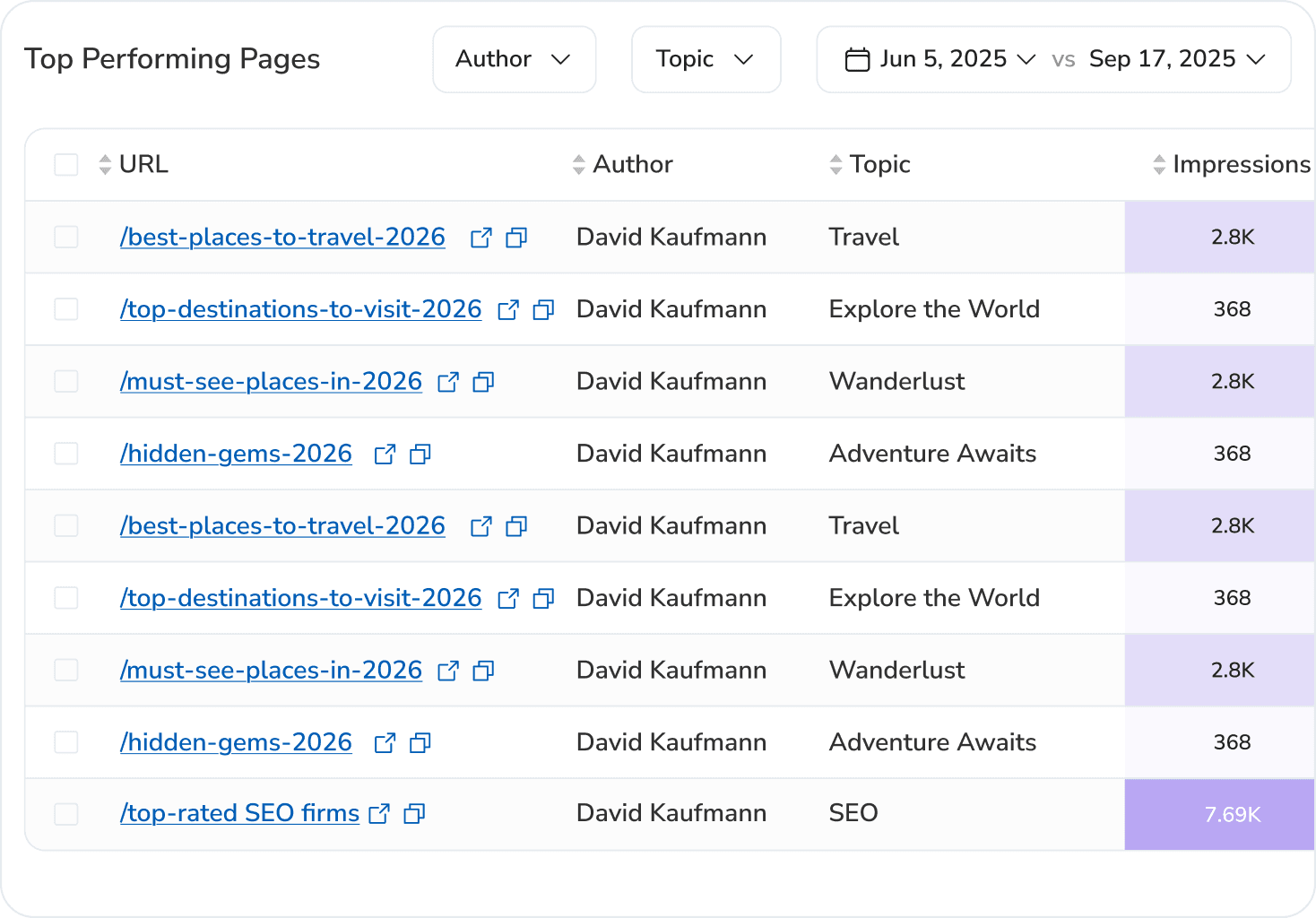
Du kan også gruppere de sider, der står bag din trafik fra Discover, med tags og måle dem samlet, og den tagging kan ske på tre måder: manuelt, gennem regler for automatisk tagging, der sætter mærkat på siderne, når de dukker op, eller direkte fra Claude eller ChatGPT via SEOcrawl AI MCP.
Se din trafik fra Discover uden klippet efter 16 måneder. SEOcrawl AI gemmer din historik fra Discover i et særligt dashboard og lader dig tagge de sider, der står bag, så en gruppe artikler kan måles år efter år. Prøv SEOcrawl AI eller se Google Discover-dashboardet.
FAQ
Hvad er Google Discover?
Google Discover er et personligt feed med indhold uden søgning i Google-appen og på mange Android-hjemmeskærme. Det viser artikler, videoer og nyheder ud fra dine interesser og din aktivitet, så indholdet kommer til dig i stedet for, at du søger efter det. For udgivere er det en trafikkilde uden et søgeord bag.
Hvordan beslutter Google Discover, hvad jeg skal se?
Det bruger signaler knyttet til din Google-konto, især Web- og appaktivitet, placeringshistorik, søgehistorik og dine interaktioner med Googles produkter, til at udlede dine interesser, og viser så indhold, den forventer, du vil have. Den bruger også de samme signaler for hjælpsomt indhold og E-E-A-T, som den bruger i Search.
Kan jeg bruge Google Discover på en computer?
Ikke som standard. Discover er en mobilfunktion, den findes i Google-appen på Android og iOS og på Googles mobile forside. Der er ingen officiel version til computer, så på en computer ser du den kun gennem mobilemulering eller ved at bruge en telefon eller tablet.
Hvordan slår jeg Google Discover fra?
På Android åbner du Google-appen > profilikon > Indstillinger > Generelt og slår Discover fra; på en launcher i Pixel-stil kan du også slå panelet længst til venstre på hjemmeskærmen fra. På iOS styrer du den samme knap inde i Google-appen. Slår du det fra, skjules feedet, men din aktivitetshistorik slettes ikke.
Hvordan får jeg mit indhold med i Google Discover?
Udgiv indhold af høj kvalitet skrevet til mennesker med tydelig ekspertise og forfatter, brug store billeder (mindst 1.200 px brede) slået til med max-image-preview:large, skriv præcise titler uden clickbait, og sørg for, at siden er indekseret og overholder politikkerne. At være egnet er aldrig en garanti for at komme med, for Discover vælger ud fra den enkelte brugers interesser.
Hvorfor virker mit Google Discover-feed ikke, eller hvorfor dukker det ikke op?
De sædvanlige årsager er, at du ikke er logget ind, at Web- og appaktivitet er slået fra, at appen er forældet, eller at der er grænser for området. Log ind, slå Web- og appaktivitet til, opdater appen, og tjek at Discover findes i dit område. For udgivere betyder en manglende rapport som regel, at sitet endnu ikke har passeret Discovers mindstegrænse for visninger.
Hvordan følger jeg trafik fra Google Discover i Google Search Console?
Search Console har en særlig Discover-rapport, der viser visninger, klik og CTR for de seneste 16 måneder. Den dukker op under søgeresultater, når et site passerer en mindstegrænse for visninger. Data er samlet, og det seneste døgn eller to er foreløbigt, så læs trends i stedet for enkelte dage.
Hvilke typer indhold klarer sig bedst i Google Discover?
Tidløst og aktuelt indhold i interessedrevne nicher som livsstil, mad, rejser, sundhed og teknologi klarer sig typisk godt, især visuelle artikler med en god historie og et stærkt hovedbillede. Nyheder og aktuelle forklaringer kan stige hurtigt, mens virkelig nyttigt tidløst indhold kan dukke op igen længe efter, det blev udgivet.
Mere SEOcrawl AI på Google
Vælg os som foretrukken kilde, og se flere af vores artikler i Googles tophistorier.
Forfatter: David Kaufmann

Jeg har brugt de sidste 10+ år fuldstændig opslugt af SEO — og helt ærligt: jeg ville ikke have det anderledes.
Min karriere rykkede et niveau op, da jeg arbejdede som senior SEO-specialist for Chess.com — et af de 100 mest besøgte websites på hele internettet. At arbejde i den skala, på tværs af millioner af sider, snesevis af sprog og en af de mest konkurrenceprægede SERP'er der findes, lærte mig ting, som intet kursus og ingen certificering kunne have lært mig. Den erfaring ændrede mit syn på, hvordan rigtig godt SEO ser ud — og den blev fundamentet for alt, hvad jeg har bygget siden.
Ud af det grundlagde jeg SEO Alive — et bureau for brands, der mener det alvorligt med organisk vækst. Vi er ikke her for at sælge dashboards og månedsrapporter. Vi er her for at bygge strategier, der rent faktisk flytter noget, og vi kombinerer det bedste fra klassisk SEO med den spændende nye verden inden for Generative Engine Optimization (GEO) — så dit brand ikke kun dukker op i Googles blå links, men også inde i de AI-genererede svar, som ChatGPT, Perplexity og Google AI Overviews leverer til millioner af mennesker hver eneste dag.
Og fordi jeg ikke kunne finde et værktøj, der håndterede begge verdener ordentligt, byggede jeg selv et — SEOcrawl AI, en enterprise-platform til SEO-intelligens, der samler placeringer, tekniske audits, backlink-overvågning, crawl-sundhed og tracking af brandets synlighed i AI ét sted. Det er den platform, jeg altid ønskede fandtes.
Find mere indhold fra denne forfatter
Vi har målt klik fra Google og henvisningstrafik fra AI på over 16.000 websites i 15 brancher. AI-trafikken vokser med 45 % om året, men svarer stadig kun til omkring 1 besøg for hver 100 fra Google, mens klikkene fra Google faldt med 15 %.
Din side står i dit sitemap, men Google Search Console siger, at intet sitemap henviser til den. Her er, hvad "No referring sitemaps detected" betyder, hvornår du kan ignorere det, og hvordan du løser det, når siden ikke er indekseret.