الدليل الحاسم لـ WordPress SEO
ربما فات الأوان للحديث عن أهمية SEO في هذه البيئة من الاتصال الرقمي. أصبح بإمكان الشركات الكبرى والصغرى والمستقلين والمستخدمين الأفراد امتلاك موقع، وهنا يدخل WordPress: نظام CMS بأكبر عدد من المستخدمين في العالم (يستخدمه أكثر من 27 مليون موقع، أي أكثر من 50% من أنظمة CMS على الإنترنت).
في المقال التالي، سنتحدث عن WordPress SEO انطلاقًا من المفاهيم الأساسية وصولًا إلى مستوى أكثر تقدمًا تدريجيًا.
إعادة توجيه النطاقات الفرعية — مع www أو بدونه؟
نبدأ بتوصية لمن سيُثبّتون WordPress: قبل التثبيت، قرّر أي إصدار من النطاق تفضّل، مع www أو بدونه. تتيح لك تطبيقات تثبيت WordPress (مثل CPANEL) إجراء التثبيت بأكمله تحت الخيار المُفضَّل، بحيث تتم إعادة توجيه الإصدار غير المختار لاحقًا.
إن تجاوزت هذه الخطوة، فعليك العمل على ملف htaccess. إضافات مثل WP HTACCESS EDITOR تجعل تحرير الملف أسهل، لكن إن لم تكن متأكدًا مما تفعل، نوصيك بطلب المساعدة، فهذا الملف أساسي لتشغيل الموقع.
ومع ذلك، إن قررت العمل بهذا الخيار، فإليك الكود الذي يجب إضافته.
إعادة توجيه النطاق بدون www إلى النطاق مع www
RewriteEngine On
RewriteCond %{HTTP_HOST} ^yourdomain.com [NC]
RewriteRule ^(.*)$ http://www.yourdomain.com/$1 [L,R=301]
إعادة توجيه النطاق مع www إلى النطاق بدون www
RewriteEngine on
RewriteCond %{HTTP_HOST} ^*www.yourdomain.com*
RewriteRule ^(.*)$ http://yourdomain.com/$1 [R=301,L]
ومع ذلك، أؤكّد مرة أخرى أن تحرير ملف htaccess يجب أن يكون مع وضوح تام. إن كنت ستحرّره، فاعمل نسخة احتياطية أولًا.
تثبيت WordPress: الخطوة الأولى للتحسين
أولًا، يجب أن نفهم كيف يعمل Google، وأن تكون كل أفعالنا قدر المستطاع تجعل عمل Googlebot أسهل عند زيارة الموقع.
لماذا أقول هذا؟
لأن هذه إحدى أكثر الأخطاء شيوعًا، ليس فقط لمستخدمي WordPress بل لأي مصمم ويب أو webmaster.
إذا لم يكن المحتوى جاهزًا، فلا تسمح لـ Googlebot بالوصول إليه. وإلا فستُبطئ عملية ranking عناوين URL.
لذلك، إن كان لي أن أوصي بشيء قبل البدء، فهو "امنع محركات البحث من فهرسة المحتوى".
فهرسة WordPress: متى يجب فهرسة الموقع؟
أثناء تنفيذ التثبيت، يوجد خيار في شاشة الإعداد لمنع وصول محركات البحث. لكن إن تجاوزت هذه الخطوة، فيمكنك القيام بذلك من Settings > Reading.
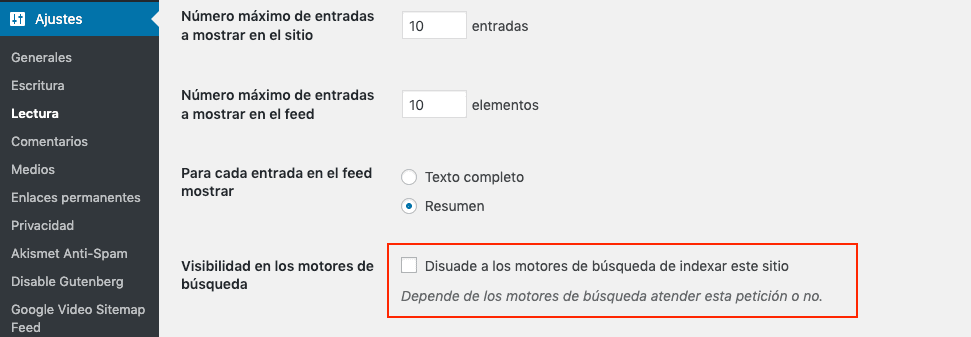
خيار حظر وصول الروبوتات
يمكن إجراء هذا "الحظر" أيضًا من ملف Robots.txt الشهير. إن كنت مستخدمًا أكثر خبرة في تطوير الويب، فيمكنك إضافة هذا الملف إلى المسار الرئيسي حيث يُستضاف الموقع، عبر حساب FTP الذي أنشأه أو قدّمه مزود الاستضافة.
يمكن إنشاء ملف Robots.txt ببساطة باستخدام Notepad (Windows) أو TextEdit (Mac)، لكن تذكّر أنه يجب أن يكون ملفًا نصيًا. أضف السطرين التاليين:
*User-agent: **
Disallow: / في هذه القائمة، يمكنك رؤية أكثر زواحف Google (User-Agents) شعبية.
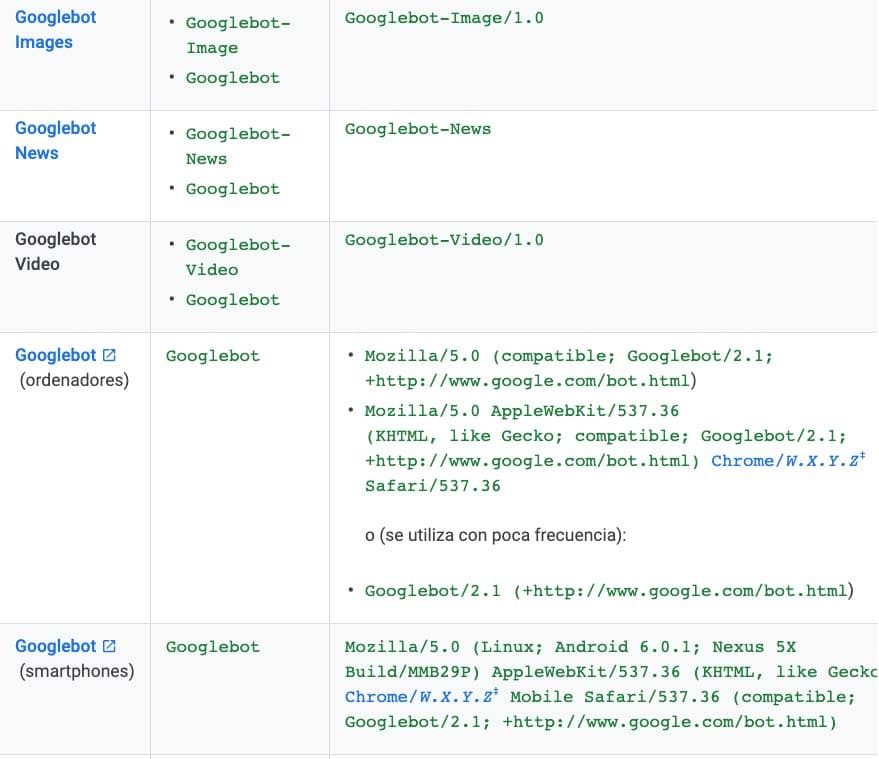
مختلف user agents لـ Google
عند وضع User-agent: * في الكود، فهذا يعني جميع bots، فلا يستطيع أي bot الوصول إلى الموقع. يمكن أيضًا تحديد bot واحد (Googlebot، Googlebot-Video، إلخ)، لكن هذا غير موصى به في هذه المرحلة. لذا نحظر الجميع.
بنية URL وعناوين URL الصديقة
بعد توضيح النطاق المُفضَّل وحظر وصول الروبوتات، ننتقل إلى بنية URL.
يجب القيام بهذه الخطوة قبل الزحف والفهرسة، وإلا فسيتعيّن علينا الدخول في عالم إعادات التوجيه، وهذا غير مثالي.
يقدّم WordPress افتراضيًا الخيارات لتنظيم محتوى الموقع بأفضل شكل ممكن. هذا الاختيار يعتمد على المشروع وعلى كل شخص. كل الخيارات التي يتطلبها مشروعك ممكنة.
لنشرح:
ادخل إلى لوحة تحكم WordPress واذهب إلى Settings > Permalinks.
ستظهر لك الشاشة التالية:
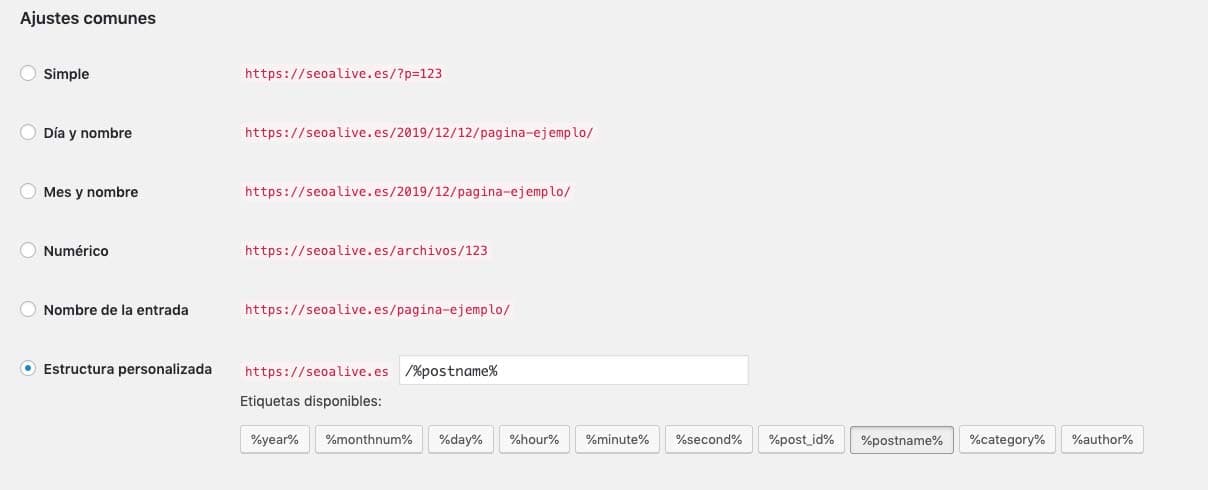
بنية URL كما تُرى من permalinks
كما قلتُ سابقًا، الاختيار يخصّ كل شخص، لكن إن كنا نتحدث عن SEO، فمن المُستحسن العمل بصيغ URL أكثر صداقة.
ما هي عناوين URL الصديقة؟
عنوان URL الصديق هو الذي يستطيع المستخدم فهمه ويقدّم تفسيرًا دلاليًا لمحتوى URL من النظرة الأولى.
- URL صديق: /blog/
- URL غير صديق أو ديناميكي:
https://seocrawl.com/?ref=13535?sfas
URL الأول يقدّم معلومات عن المحتوى الذي ستجده، بينما الثاني لا. لا يعني هذا أن Amazon يفعل الأمر بشكل خاطئ — بل على العكس، يستخدم معاملات تحكّم متنوعة لتحديد عناوين URL داخليًا.
عند امتلاك ملايين المنتجات والتصنيفات، تصبح الأرقام وسيلة تحكم أسهل لهم.
بعد هذا التوضيح، إن نظرنا إلى الخيارات، فهناك 3 أنواع من عناوين URL:
- مع تاريخ
- مع اسم المدخل أو المنشور
- قابلة للتخصيص عبر متغيرات
Permalinks في WordPress
URL مع تاريخ

يرفض كثير من مستشاري SEO هذه الـ URL، خصوصًا لأنها تكشف تاريخ إنشاء المدخل، لكن هذا النوع من URL مفيد جدًا عند وجود كم كبير من المحتوى.
مثلًا، حالة الوسائط الإخبارية. إن نظرت إلى كل عناوين URL، ستجد التاريخ. من الأساسي للوسائط الإخبارية أن يكون لديها بنية منطقية تتيح حفظ URL في الأرشيف، وهي أيضًا معرّف مريح لمعرفة متى نُشر المقال.
تستخدم El País URL هجينًا يضم معلومات دلالية مثل اسم التصنيف والتاريخ والتصنيف الفرعي وينتهي بمعرّف الخبر.
تتضمن صحف أخرى في URL، إلى جانب معرّف الخبر، مصطلحات من عنوان الخبر.
عند العمل على بنية URL، يوجد خيار شيّق جدًا غالبًا ما يُفلتر: stop words.
Stop words هي مصطلحات نريد تجنّبها عند إنشاء URL جديد. هذا العمل يتم عبر البرمجة — في حالة WordPress عبر PHP.
أمثلة على stop words: أدوات التعريف، الضمائر، الأرقام، إلخ.
في Rank Math، يوجد خيار يتيح لك تجنّب هذا النوع من المصطلحات.
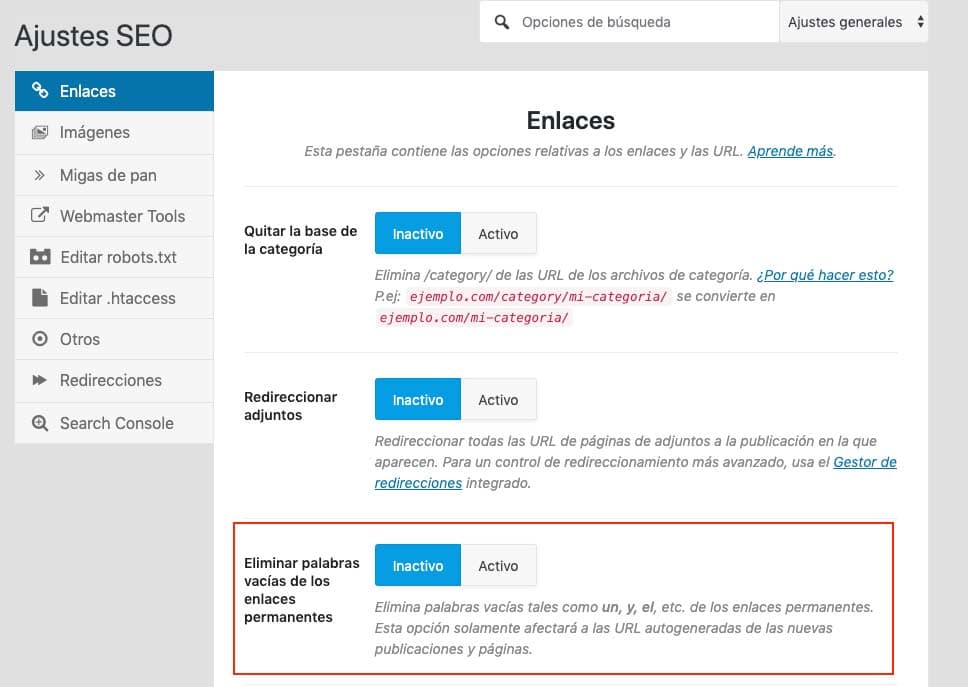
إزالة stop words عند إنشاء URL
URL مع اسم المدخل أو الصفحة

إنه خيار بسيط ومستخدم على نطاق واسع. يتكوّن URL من اسم المدخل أو من slug مُعدَّل.
Slug أو permalink قابل للتعديل من المدخل، لذا إن لم تكن تريد الخيار الذي يقدّمه WordPress تلقائيًا، فعدّل URL يدويًا (للمدخل فقط، وليس للنطاق).

URL مخصص باستخدام متغيرات

كما ترى، هنا تدخل متغيرات مختلفة لتشكيل URL كما نريد.
تقدّم المتغيرات المزيد من المعلومات للمستخدم. إن أردت هيكلة المحتوى بطريقة تستلزم إضافة متغيرات، فاختر هذا الخيار.
دعنا نضع مثالًا: لنفترض أنك تريد إظهار التصنيف والسنة واسم المنشور والمعرّف في URL.
https://seocrawl.ai/%category%/%year%/%postname%/%post_id%/
معمارية المعلومات: التصنيفات، الصفحات الأم، الوسوم
قبل البدء بمعمارية المعلومات، يجب أن نفهم كل الإمكانيات التي يقدّمها WordPress للعمل مع المحتوى.
ربما تعرف بالفعل، لكن WordPress له خصائصه، والمنشورات والصفحات قد تبدوان متشابهتين سطحيًا، لكن هناك اختلافات في الوظائف والإضافات.
هيكلة المحتوى جزء أساسي من SEO، ولها أهمية بالغة في عمل ربط ومزاوجة المحتوى المتشابه، أي إنشاء عناقيد محتوى.
لذلك، يمكنك العمل بـ:
- التصنيفات
- الوسوم
- المداخل (Posts)
- الصفحات
- الصفحات الفرعية
التصنيفات والوسوم والمداخل (Posts)
في WordPress، توجد طريقتان لتجميع المداخل تلقائيًا: التصنيفات والوسوم.
متى تستخدم التصنيف ومتى تستخدم الوسم؟
بفهم أن التصنيفات والوسوم تساعد في تجميع المحتوى، يجب أن يعتمد قرار استخدامها دائمًا على كمية المحتوى التي ستُنشئها، وإلا فقد تُكرّر المحتوى.
التصنيفات والوسوم على حد سواء تساعد في internal linking ولزحف Google لكل المحتوى، لكن كما قلت، يجب معرفة كيفية استخدامها.
نصيحتي هي استخدام التصنيف عندما تُنشئ محتوى متكرّرًا حول موضوع معيّن في الموقع.
استخدم الوسم عندما يكون لديك الكثير من المحتوى الذي يشترك في نقاط معيّنة ضمن موضوع محدد.
دعنا نضع مثالًا:
الرياضة ستكون تصنيفًا، أما كريستيانو رونالدو فقد يكون وسمًا — ومع ذلك، عليك أن تسأل نفسك: كم مقالًا ستُنشئ عن كريستيانو رونالدو؟
إن لم تكن ستُنشئ محتوى كافيًا لجعل تجميع الصفحات مختلفًا فعلًا، فلديك خياران: عدم إنشاء التصنيف/الوسم، أو عدم فهرسته.
عند العمل بالتصنيفات والوسوم، توجد add-ons أخرى تساعد على ربط المحتوى بمحتوى مشابه.
Breadcrumb أو مسار التنقّل
يبني WordPress مسار التنقّل بفضل المحتوى المنظَّم في التصنيفات والمنشورات، لذا للاستفادة من breadcrumb بحيث يكون المحتوى مترابطًا جيدًا، عليك اختيار هذا النوع من المعمارية.
وبالتالي، ستبدو المنشورات هكذا:
- URL: sitename.com/category/category-name/post-name
- Breadcrumb: Home > Category Name > Post Name
توجد إضافات تضيف breadcrumb، لكنها كلها تأخذ من بنية قاعدة بيانات WordPress. حتى الآن لا أعرف إضافة تقدّم مرونة في تعريفها.
كما لاحظت، يدخل في URL المنشور الذي له تصنيف مصطلح CATEGORY.
هذا افتراضي في WordPress وستجده في كل WordPress، والخيار الذي يُقدَّم في permalinks هو فقط استبدال اسم بآخر (category بمصطلح آخر).
لحل هذا، توجد عدة خيارات — مرة أخرى يُقدّم Rank Math الخيار:
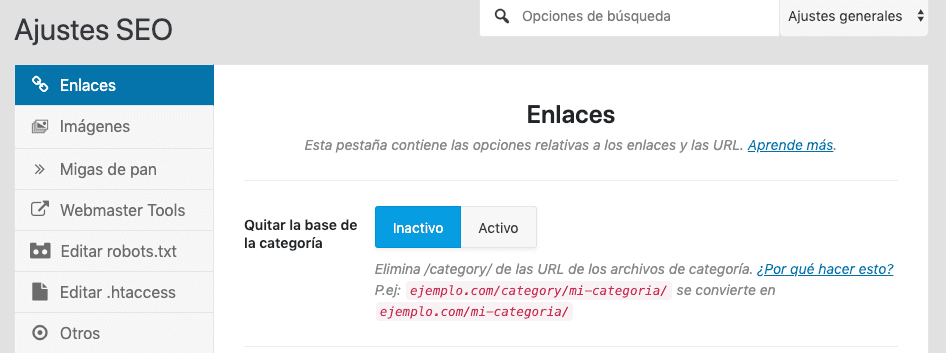
كما توجد إضافات تساعدك على إزالة هذا المصطلح لترك URL أكثر نظافة.
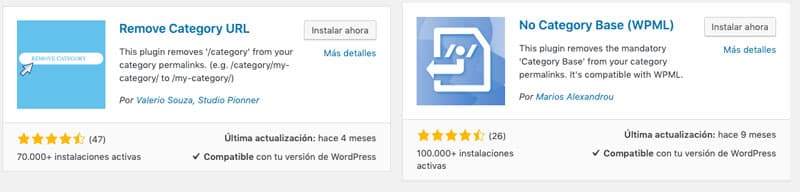
إضافة لإزالة Category من URL في WordPress
الصفحات الأم والصفحات الفرعية
عودة إلى بنية المحتوى، توجد طريقة عمل أحبها وهي استخدام الصفحات والصفحات الفرعية. عادةً ما أستخدم هذه البنية لصفحات هبوط الخدمات أو الصفحات الرئيسية (hub).
يكمن الفرق أساسًا في مرونة التصميم التي توفّرها الصفحة وليس التصنيف. يتم تحديد كل من التصنيف والمنشورات بقالب أو template في WordPress، لكن الصفحة يمكنك تصميمها كما تريد بمساعدة Page Builder (إضافة أو add-on لتخصيص الموقع باستخدام كتل).
متى تستخدم الصفحات والصفحات الفرعية؟
أوضح مثال هو عندما يكون لديك خدمة عامة وعدة خدمات أكثر تحديدًا. ستُنشئ صفحة للخدمة العامة وصفحات فرعية للخدمات المحددة.
- صفحة هبوط عامة: Design
- صفحات هبوط محددة: Web Design، Graphic Design، Product Design، Industrial Design...
أمثلة على URL:
sitename.com/design/web/
sitename.com/design/graphic/
sitename.com/design/product/
Breadcrumb: Home > Design > Web Design
لتحقيق ذلك، يجب علينا في محرّر النص (post أو entry) تفعيل لوحة Page Attributes الموجودة في الأعلى.

الآن في الصفحة على اليمين، تمت إضافة وحدة بخصائص الصفحة.
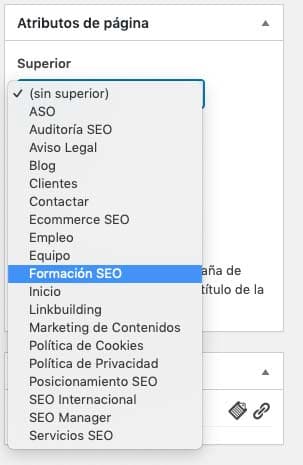
عند اختيار إحدى الصفحات الموجودة، تصبح الصفحة الحالية تابعة للصفحة المختارة، ومن ثم صفحة فرعية لها.
إضافات SEO لـ WordPress: Rank Math، Yoast...
بعد توضيح جزء من بنية URL ومعمارية المعلومات، أردت تضمين تثبيت إضافات SEO (Rank Math أو Yoast أو All In One SEO...) في هذه المرحلة. حاليًا، لهذه الإضافات أدوات أساسية للعمل على SEO المحتوى، مما يُسهّل الحياة على مستوى SEO.
بمجرد تثبيت هذه الإضافات، حان الوقت لإضافة كود التتبع والتحقق للموقع الذي نريد تتبّعه. كأدوات تحليل، لا توجد أدوات أفضل من Google Analytics وSearch Console.
كود التتبع أو كود Google Analytics
كما ترى — وإن لم تكن قد رأيت بعد — في WordPress توجد دائمًا عدة طرق لإجراء العملية.
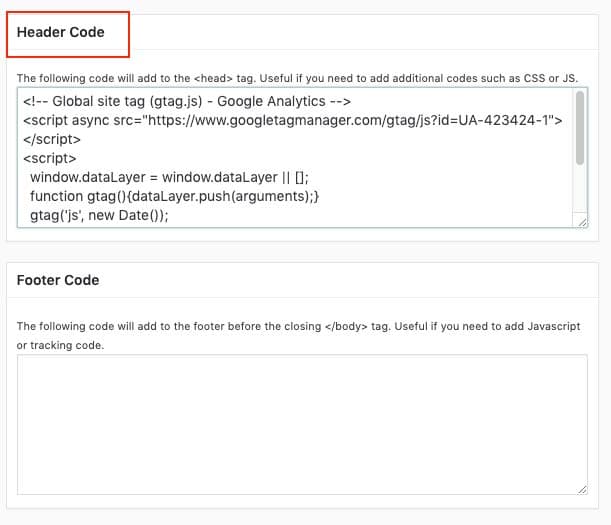
لإدراج كود تتبع Analytics أو معرّف التتبع، يمكن القيام بذلك ككود في HTML الخاص بالصفحة، عادةً من خلال القالب الذي يقدّم لنا مساحة لإدراج كود في الـ header، أو عبر إضافة.
إن لم تكن تعرف كيفية الحصول على معرّف تتبع Analytics، فإن الصفحة الداعمة من Google ترشدك https://support.google.com/sites/answer/97459?hl=en
لـ Google إضافة WordPress خاصة به (Site Kit Google)، حيث يمكنك امتلاك جزء التحليل بالكامل.
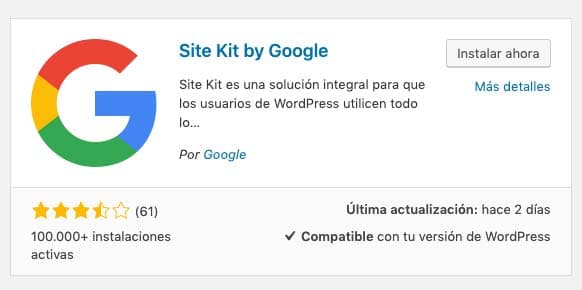
توجد أيضًا خيارات بسيطة لإضافة كود تتبع Google Analytics.

في الوقت الحالي، يأخذ المصممون بالفعل في الاعتبار هذا النوع من احتياجات webmaster، ويقدّمون في تكوين القالب صناديق لإدراج كود في الـ header.
التحقق من WordPress في Search Console
توجد طرق مختلفة للتحقق من النطاق في Search Console، سأذكر طريقتين: ملف التحقق من Google والاستعانة بإضافة SEO التي سنعمل بها.
- ملف التحقق من Google Search Console.
- استخدام كود التحقق في الخاصية
للتحقق بسهولة يمكننا الاستعانة مرة أخرى بـ Rank Math.
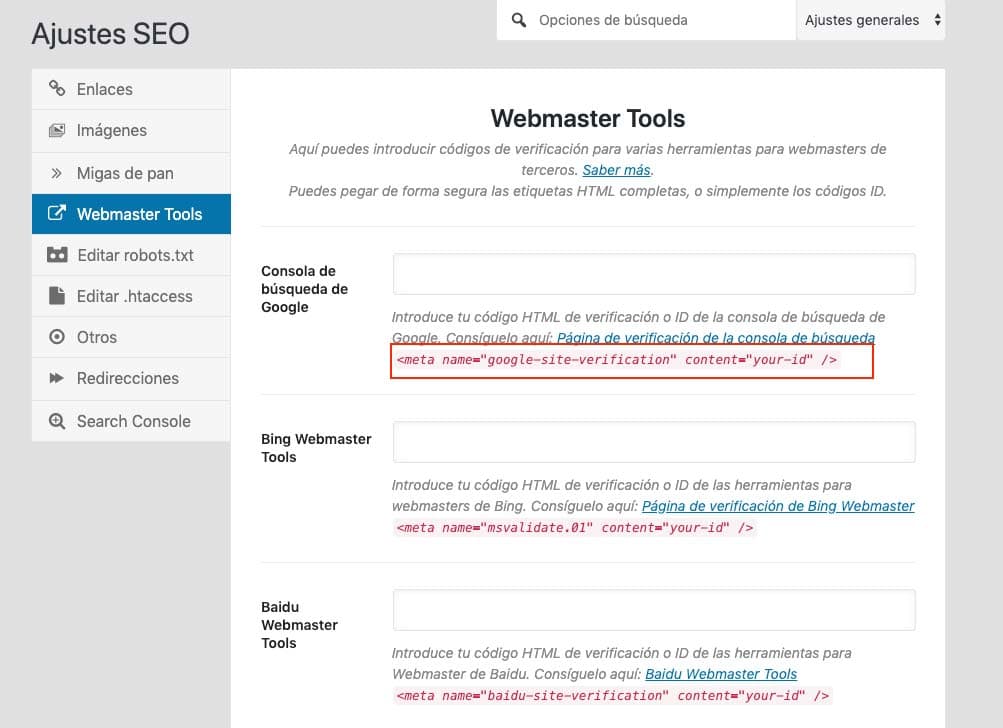
في الحقل الأول يمكنك إدخال المعرّف الذي تجده في جزء التحقق من Search Console مباشرة (إن نقرت على النص في المربع، فسينقلك مباشرة إلى URL الذي يقدّم تلك المعلومة).
ثم عليك فقط إضافة المعرّف الذي يبدو باللون الأحمر أدناه:
<meta name="google-site-verification" content="example code" />
كيفية إنشاء Sitemap في WordPress
نقطة أخرى تثير الجدل في عالم SEO هي sitemap. كان هذا الملف مهمًا حتى يتمكن Google من الوصول إلى جميع عناوين URL الخاصة بنا.
صحيح أن الأمور تغيّرت وأن Google لم يعد يحتاج إلى الملف لزحف الموقع بالكامل. لكن يبقى صحيحًا أيضًا أن امتلاك Search Console و sitemap يمنحك معلومات إضافية تساعد على حل مشاكل URL مستقبلًا.
طرق إنشاء sitemap كثيرة، لكن المثالي أن يكون ملفًا ديناميكيًا يُحدَّث بالمدخلات أو الصفحات الجديدة.
سواء كنت تستخدم Yoast أو Rank Math أو أي إضافة SEO أخرى، يكفي تفعيل خيار للوصول إلى هذه الميزة.
سنستخدم الأداة التي يقدّمها Rank Math للتوضيح ونذهب إلى خيار Sitemap Settings.
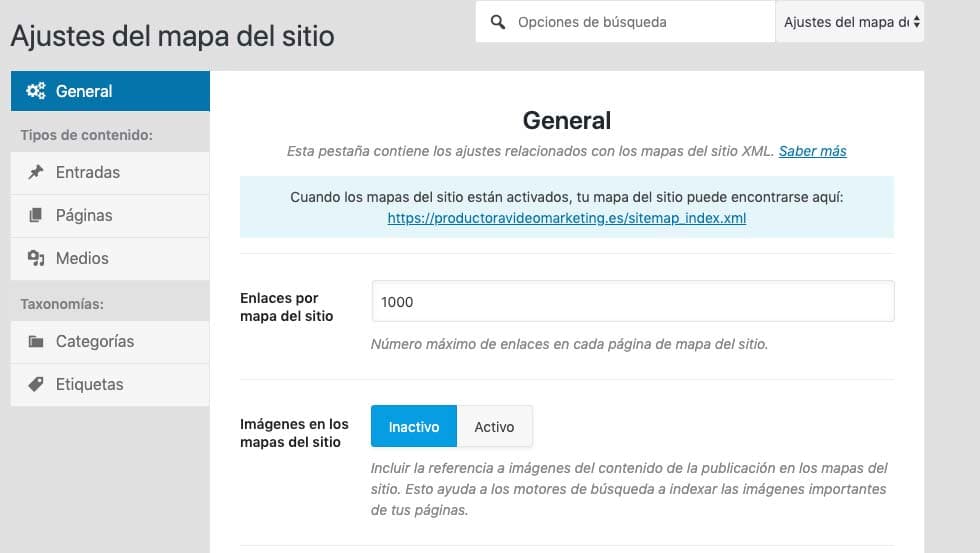
مثال على تكوين sitemap في Rank Math
كما ترى في الصورة، يمكن تخصيص خيارات مختلفة لأنواع URL التي ستعمل عليها.
- روابط لكل sitemap: 1,000 (نتركه على الخيار المحدد مسبقًا، وهو يشير إلى عدد URL التي تريدها في الملف)
- صور في sitemap: أنصح بتفعيل هذا الخيار إن كانت الصور أصلية وتقدّم معلومة في المقال.
على أي حال، إن استخدمت الصور في المحتوى، فسيقوم Google بزحفها بسهولة.
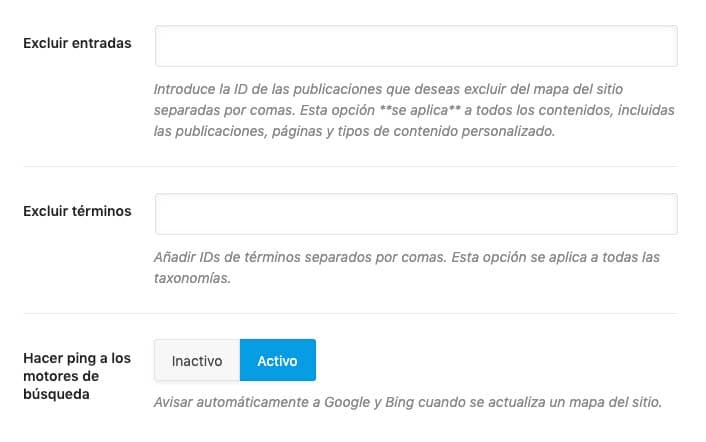
في تكوين هذا الجزء، أول صندوقين هما لاستثناء مدخلات أو صفحات لا تريد إضافتها إلى sitemap.
يتم ذلك عبر معرّف يمكن العثور عليه كما يلي.
عند الذهاب إلى قسم المدخلات أو الصفحات، إن وقفت بالمؤشر فوق المدخل دون النقر، يظهر URL في الأسفل.
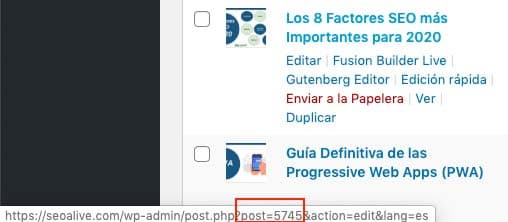
إن نظرت إلى المربع الأحمر في الأسفل، ستجد post=5745، هذا الرقم هو المعرّف الذي يجب استخدامه كي لا تظهر هذه الصفحة في sitemap.
الخيار التالي هو القيام بنفس العمل لـ Taxonomies، أي TAGS والتصنيفات.
خيار Rank Math محدود ومُعدّ مسبقًا لإنشاء 5 أنواع من sitemap (مدخلات، صفحات، وسائط، تصنيفات، وسوم).
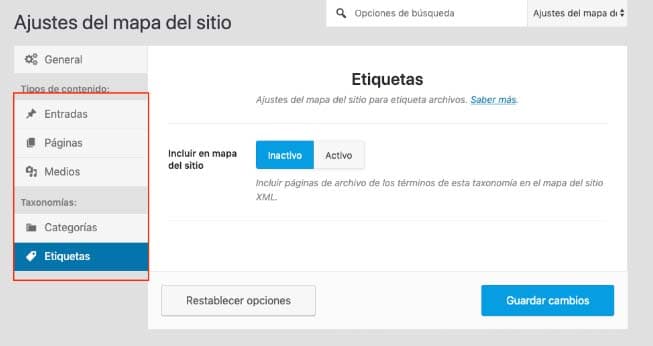
ما تريد عدم إنشاء sitemap له يعود إليك، لكن نصيحتي هي عدم إنشاء sitemap لعناوين URL لا تريد أن يراها Google (محظورة بـ noindex أو بـ robots).
بانتهاء هذا الجزء الأولي، ننتقل إلى جزء المحتوى لشرح ما العناصر التي يجب الانتباه إليها وكيف يعمل WordPress لتحسين المحتوى.
تحسين المحتوى لـ WordPress
عند البدء في تحسين الصفحات أو المداخل، يجب معرفة ما الذي يجب أخذه في الاعتبار.
أهم الوسوم في تحسين المحتوى هي:
- Title <title> HTML
- Description <meta name="description" content="نص الوصف" >
- تسلسل العناوين <h1, h2, h3, h4… >
- وسم ALT <img src="رابط الصورة" alt="وصف الصورة">
تحسين سرعة الصفحة في WordPress (WPO)
حان وقت الجدية — هذا الجزء يسبب صداعًا لكل webmaster لأن متغيرات كثيرة تؤثر في التحميل. توجد أدوات مختلفة لقياس سرعة التحميل، وسأخبرك بالأدوات التي أستخدمها وكيف أستخدمها.
المفاهيم الأساسية
تحليل WPO (Web Performance Optimization) يُجرى لتحسين تحميل الموقع. الأدوات المستخدمة ليست دقيقة 100%، وقد يحصل كل مستخدم على وقت تحميل مختلف للموقع.
لذلك، عند تحسين موقع، الهدف ليس الحصول على أعلى درجة في أداة audit المستخدمة، بل تحسين جوانب محددة سيلاحظ المستخدم بفضلها تحسنًا في تحميل الموقع، بصرف النظر عمّن هو.
عند العمل على WPO، ما نسعى لتحسينه هو ما في متناول أيدينا:
- Request: طلب يقدّمه مورد إلى origin (خادمنا أو خادم خارجي آخر)
- Total Page Size: حجم الموارد التي تحمّلها الصفحة
- Fully Loaded Time: الوقت الإجمالي لتحميل الصفحة
جوانب أخرى مثل استجابة الخادم يمكن العمل عليها للتحسين، لكنها ليست في متناولنا بنفس السهولة.
Gtmetrix و Lighthouse
لنتعامل مع أداتين متاحتين ومجانيتين — Gtmetrix لديه نسخة مدفوعة، لكن وظائف النسخة المجانية كافية لنا.
للتوضيح، سأستخدم موقعًا خاصًا بي مع تعطيل الإضافات التي تساعد على التحسين.
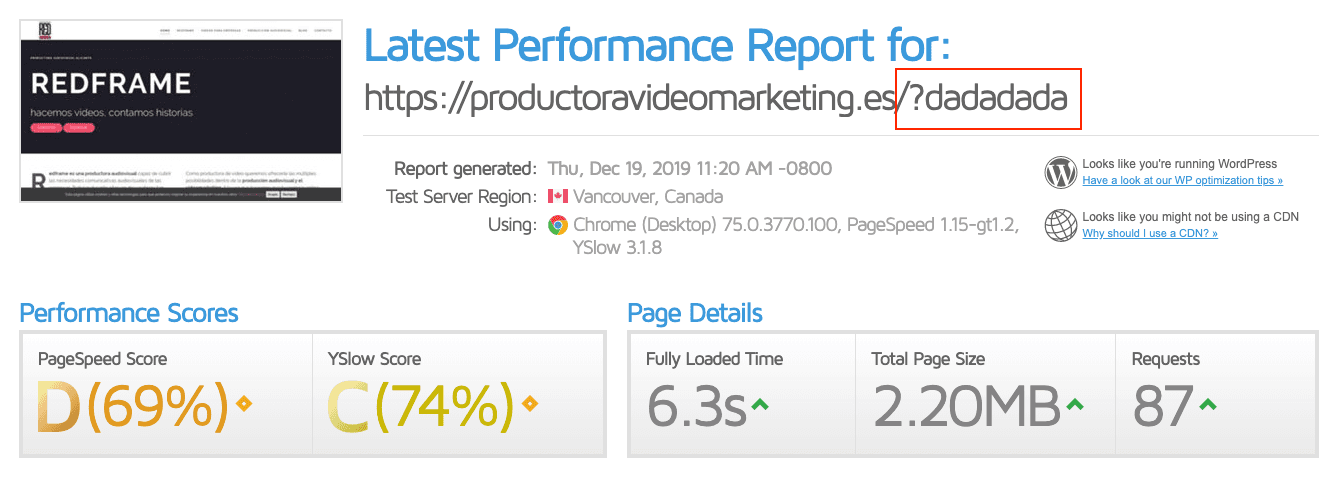
كانت الأداة تقرأ نسخة cache قديمة (مع الإضافات المفعّلة)، لذلك اضطررت إلى إجبار نسخة cache جديدة، وكانت تقدّم نتيجة تحسين جيدة وهذا ليس ما أريده لمثالي.
تذكّر، إن أردت إجبار نسخة cache جديدة، أضف ? إلى URL ثم أي نوع من الأحرف بعدها، مثل: url?version1
كما قلت سابقًا، الطلبات هي أحد العناصر الأساسية التي يجب العمل عليها. لهذا سنحلّل ما يُعرف بـ Waterfall أو شلال أوقات التنفيذ.
Waterfall
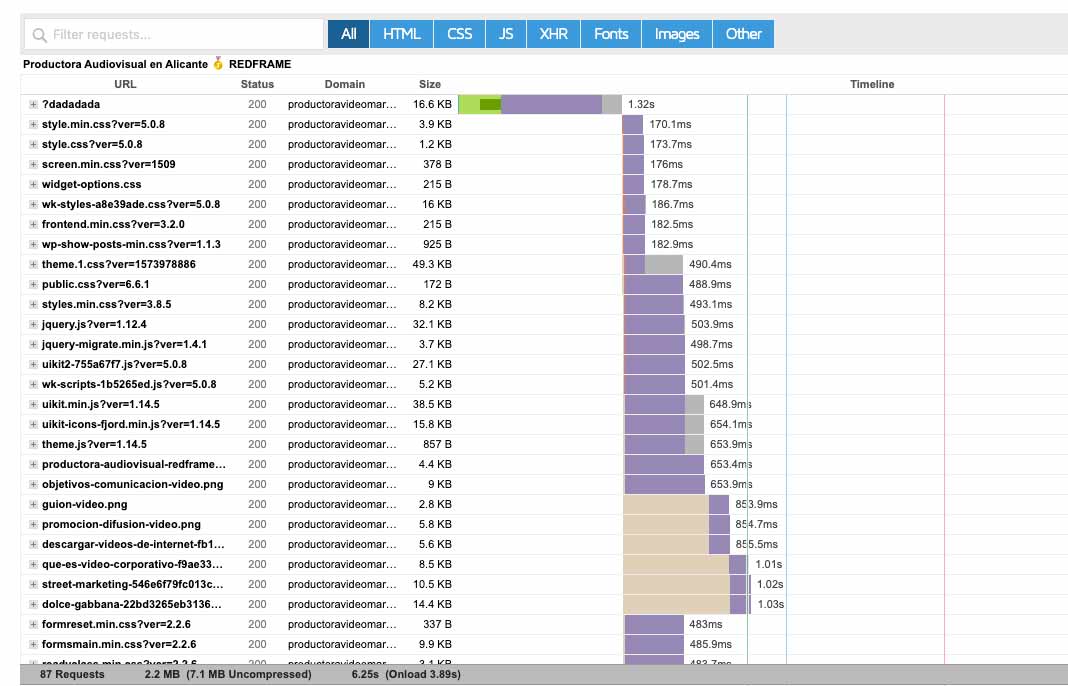
كما ترى في هذا الشلال، تم تنفيذ 87 طلبًا. لكل طلب اسم وحالة وموقع وحجم.
كيف نبدأ العمل؟
الصور
إن نظرت إلى أدوات تحليل WPO في موقع غير مُحسَّن، سترى أنه يُوصى بـ 4 أنواع من الإجراءات لمورد الصور.
خفض الدقة
توجد ملايين الأدوات المتاحة، سواء عبر الإنترنت أو لـ PC أو MAC. أحبّ القيام بكل شيء عبر Photoshop، لكن طبعًا يعتمد ذلك على عدد الصور التي يجب تحسينها. كأداة عبر الإنترنت، يمكنك استخدام Kraken.io، لكن كما قلت، أتمسّك بـ Photoshop لأنني أستطيع إجراء تحسين أكثر دقة.
تقديم الصور بأقصى حجم قراءة
خطأ شائع جدًا. استخدام موقع صور stock، تنزيل صورة 2,800 x 1,600 واستخدامها في الموقع بدقة 900 x 400.
نصيحتي هي استخدام inspector لمعرفة الحجم المُستخدم بالحجم الأقصى للصفحة.
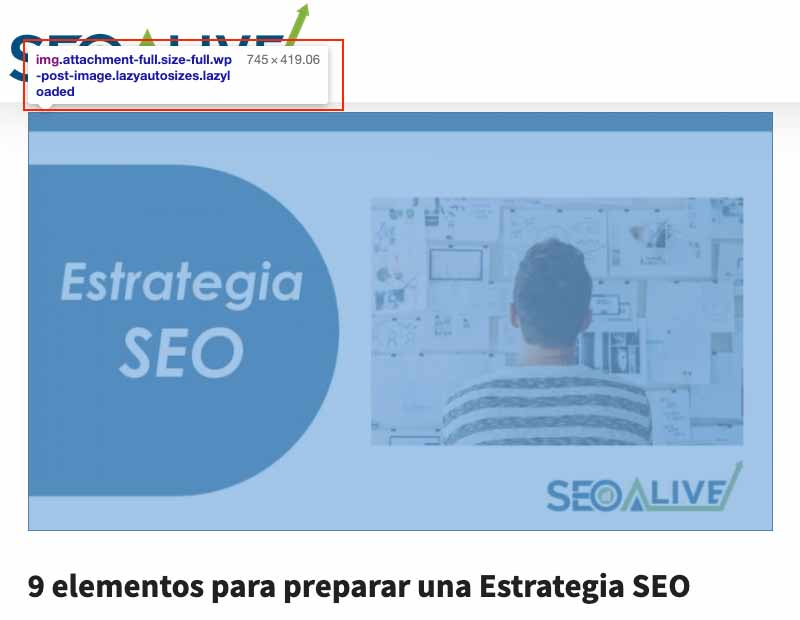
في صورة من المدوّنة، ترى أن inspector يخبرك بالحجم الأقصى المُستخدم، وهذا ما يجب أن يكون عليه حجم صورتنا.
استخدام تنسيقات الجيل التالي أو ذات ضغط جيد
إذا لم ترغب في تعقيد حياتك بتنسيقات مثل webp (طوّره Google لكنه لا يزال غير مدعوم 100% في المتصفحات)، فاستخدم JPEG وتجنّب PNG ما لم تكن بحاجة إلى قناة شفافة.
استخدام دالة lazy loading
Lazy load أو التحميل المتأخر هو إحدى أكثر الميزات إثارة للاهتمام لتجنّب تحميل عناصر مثل الصور أو الفيديوهات في البداية. ما يفعله هو تأخير تحميل الصور في اللحظة الأولى.
فكّر في صورة في أسفل الصفحة — لماذا تريد تحميلها إن لم يصل إليها المستخدم بعد؟
إضافات لتحسين الصور
شخصيًا لست من كبار المعجبين بهذا النوع من الإضافات، لكن إن واجهت موقعًا بصور كثيرة، فسأنصحك بشيء يمكنه حل مشكلة التحسين.
- Imagify
- EWWW Image Optimizer
- WP Smush
ضغط ودمج CSS و HTML و JavaScript
عمل الضغط يهدف إلى تقليل حجم هذه الموارد — كلما قلّ الحجم الذي يجب على الصفحة تحميله، كان تحميلها أسرع.
يبدو إجراء أساسيًا (لأن الجميع يوصي به)، لكنه ليس إجراءً ستحصل منه على نتائج كبيرة.
من ناحية أخرى، عمل الدمج أكثر فائدة لكنه أكثر دقة.
ما هو المثالي؟
المثالي هو امتلاك ملفات صغيرة بدوال JS أو أنماط CSS تُستخدم فعلًا في ذلك HTML. لكن كل مصمم وكل مبرمج يقرّر ما يضعه في CSS وJS الخاص به. انظر مثال موقعي قبل التحسين، في الواقع كذبة لأنني عطّلت الإضافات لكن ما زلت أملك ملفات مضغوطة.
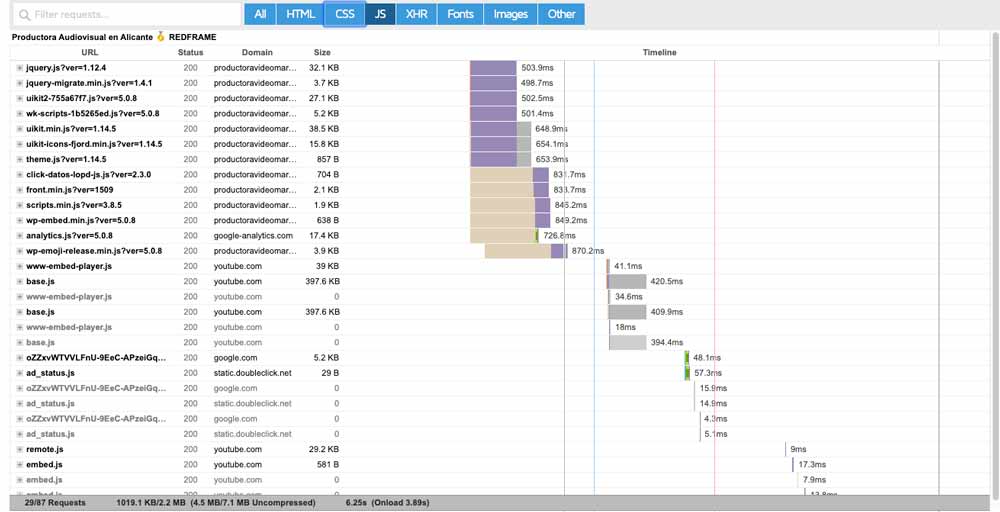
29 طلبًا فقط من JavaScript. هذا مبالغ فيه، لكن تذكّر أنه عند تنفيذ شيء مثل تضمين فيديو YouTube، فإنه يحمّل موارد JS (JavaScript)، لذا إن كان لديك عدة فيديوهات، يتضاعف كل شيء.
سأريك الآن تحميل الموارد بعد التحسين.

الآن لديّ 4 JS فقط. وهذا بفضل دالة الدمج.
حدث الشيء نفسه مع CSS — لاحظ before:
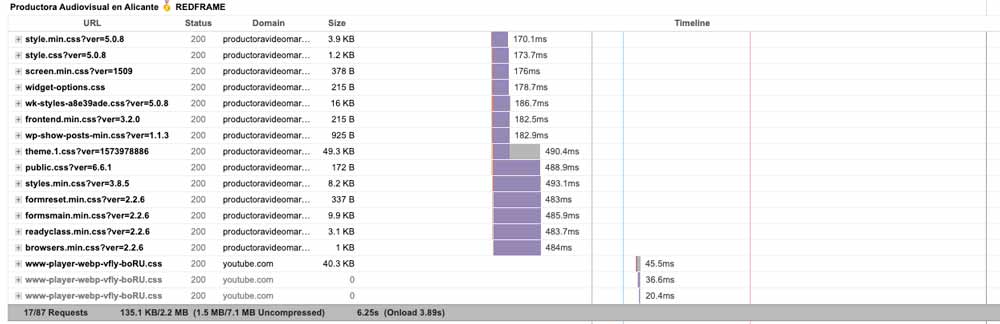
و after:

لا يعود تقليص الطلبات فقط إلى دمج CSS وJS — بل أيضًا إلى أنه لم يعد يحمّل موارد محددة غير ضرورية مثل Wp-emoji-release.js (emoji في WordPress).
ماذا تبقى لنا؟
لمواصلة التحسين، يجب الهجوم على JS بشكل فردي ورؤية ما إذا كان يمكن إجراء تحميل مؤجل أو غير متزامن.
- JS Async: يُنزَّل المورد دون إيقاف تحميل HTML، ولكن بمجرد تنزيله، يتوقف التحميل لتنفيذ JS.
- JS defer: يُنزَّل المورد أيضًا بالتوازي مع تحميل HTML، لكنه يُنفَّذ في نهاية التحميل — لا يوجد حظر بسبب السكريبتات.
يجب أن يكون واضحًا أن هذه الخصائص لـ JS الخارجية التي لا تُنفَّذ INLINE (في نفس HTML).
تحسين Cache
بلا شك، أحد أهم أجزاء تحسين سرعة التحميل، لكن يجب مراعاة أنه لكي يكون مفيدًا، يجب أن يكون المستخدم قد دخل الموقع من قبل وأن يكون متصفحه قد نزّل الموارد التي يحتاجها.
أي أن تحسين cache مهم، لكن قد لا يكون حاسمًا إن لم يَزُر "ذلك المستخدم" الموقع مجددًا.
تحسين cache هو من الأجزاء التي تُقدّرها أدوات audit التحميل أكثر. أدناه أشرح ما يجب أخذه في الاعتبار.
ماذا تفعل إضافات cache؟
ما تفعله إضافات cache هو إنشاء نسخ من أجزاء مختلفة معالَجة من الموقع (الصفحات، الكائنات، استعلامات DB) لتقديمها وتوفير وقت الانتظار عند طلبها من الخادم.
- العمر النافع أو الحد الأقصى لعمر cache قبل تخزينها مجددًا: يعتمد هذا العنصر كثيرًا على نوع الموقع — إن لم يتغيّر المحتوى كثيرًا، يمكن استخدام فترات أطول، وإن كان الموقع يُحدَّث كثيرًا أو عدة مرات يوميًا، نختصر هذه الفترة.
إن أجريت هذا العمل بإحدى إضافات cache التي سنرى في السوق قريبًا، يمكنك التحقق من Chrome Developer Tools لرؤية كيف عملنا على هذه الدالة:
توجد عدة طرق للتخزين المؤقت:
- Last-Modified
- ETag (Entity Tag)
- Expires
- Max-age
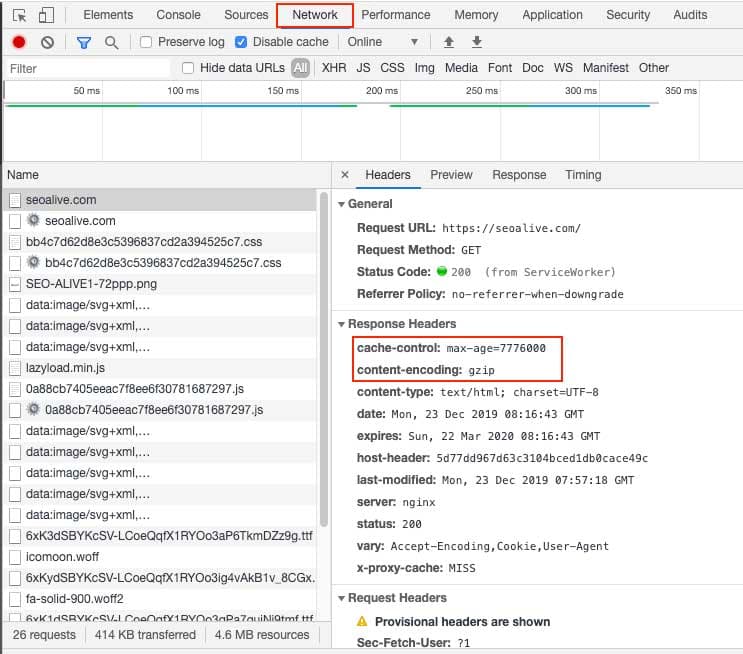
لنفتح Chrome Developer Tools ونحمّل الموقع ونختار خيار Network — سترى الآن كل طلبات الموارد التي قام بها المتصفح. إن نقرت على أحد هذه الموارد واخترت خيار Headers، يمكنك التحقق من استجابة الترويسات لهذه الملفات وما إذا كان التخزين المؤقت مفعّلًا وأي طريقة تُستخدم.
في SEOcrawl AI، نرى أنه يتم عبر MAX-AGE. في هذا الجزء، يمكنك أيضًا رؤية ما إذا كان ضغط GZIP يتم على الخادم.
- Cache للمستخدمين المسجَّلين: هذه الدالة مهمة لتجنّب تقديم الصفحات المخزنة مؤقتًا للمستخدمين المسجّلين الذين يقومون بتحديث WordPress، وإلا فلن يروا التغييرات التي يُنفّذونها.
- Cache للموبايل: تقدّم إضافات كثيرة خيار إنشاء "caches" مختلفة لأجهزة مختلفة — يُوصى به إن كانت لديك نسخة موبايل مخصّصة وليست مجرد responsive.
إضافات لتحسين سرعة التحميل في WordPress
قبل الدخول في موضوع الإضافات، أردت شرح أهم أجزاء أداء التحسين. في كل الإضافات تقريبًا، ما شُرح أعلاه هي خيارات تفعيل وأمر تفعيلها أم لا يعود إليك.
لذا قبل أن أخبرك بأي إضافة يجب القيام بهذه الإجراءات، فضّلتُ أن أشرح حتى تستطيع فهمها. أكثر الإضافات شعبية لـ WordPress هي:
- WP Rocket
- W3 Total Cache
- WP Fastest Cache
- Autooptimize
في كل منها لديك الخيارات التي ناقشناها أعلاه، لكنها قد تكون أكثر تقييدًا من حيث نوع التحميل عند العمل مع JS.
أدوات قياس سرعة التحميل
كما تتخيّل، توجد أدوات مختلفة تساعدك على معرفة سرعة تحميل موقعك.
نظرًا لأن WordPress يتألف من أنواع مختلفة من الصفحات وكل نوع سيستجيب بشكل مختلف، إن كنت ستُجري audit WPO، فأجرِ audit للتالي:
- الرئيسية
- التصنيف
- الصفحة
- المدخل
من المهم أيضًا معرفة أن Google Analytics لديه مقياس يقيس سرعة الموقع، وقد يكون مفيدًا استخراج المقياس حسب يوم الأسبوع أو الشهر للوصول إلى استنتاجات.

أكثر الأدوات شعبية لإجراء audit WPO هي:
- Google PageSpeed Insights
- GTmetrix
- Pingdom Tools
البيانات المنظمة في WordPress
إن كنت بدأت للتو في SEO، فقد لا تعرف مفهوم الويب الدلالي، لكن من الصعب اليوم القيام بـ SEO دون فهم هذا المفهوم.
يعمل Google يوميًا على تحسين قراءة وتفسير المواقع، وترميز البيانات عبر تنفيذ بيانات meta الدلالية يُسهّل هذا العمل.
لذلك، توجد إضافات مختلفة تساعد على ترميز محتويات مختلفة لصفحات الموقع.
إن ثبّت Rank Math، فلديك من خلال الإضافة قائمة ببيانات meta للمحتويات التي تظهر في علامة التبويب Rich Snippet.
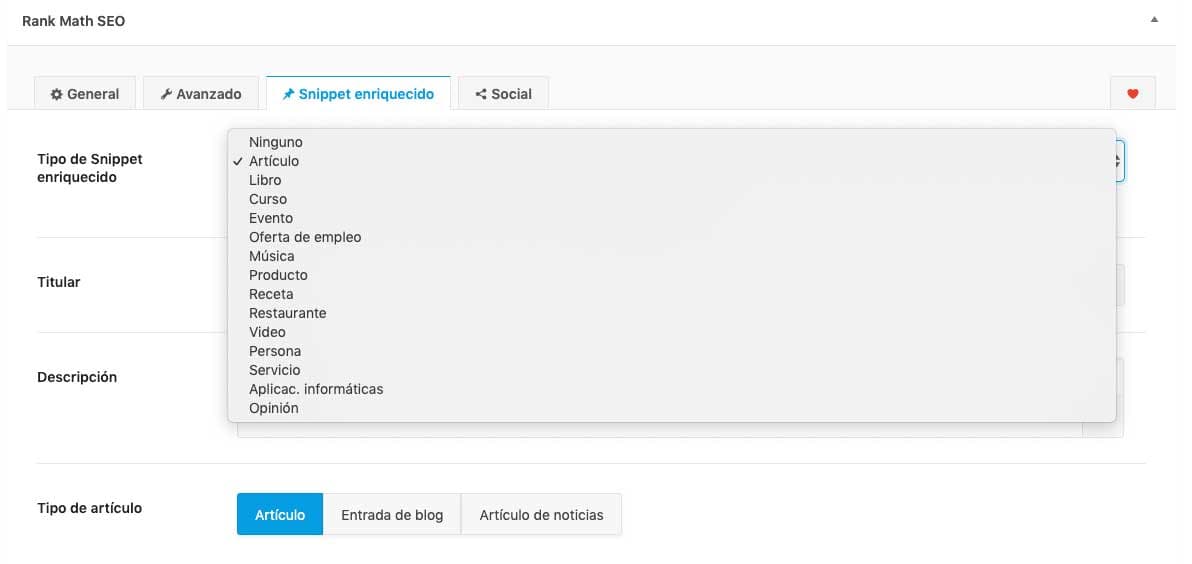
عيب هذا الخيار هو أن قطعة محتوى يمكن أن يكون لها أكثر من ترميز بيانات — مثال:
يمكنك وسم محتوى كـ Blog Posting وقد يحتوي المحتوى على 3 فيديوهات غير مُوسَّمة.
إن كنت ضليعًا في البيانات المنظمة، فيمكنك إضافة كتل HTML مع Gutenberg (محرر الكتل في WordPress) وإضافتها يدويًا.
يقدّم Google أداة للتحقق من تنفيذ البيانات المنظمة بشكل صحيح.
إضافات موصى بها لتحسين SEO في WordPress
لإنهاء هذا المقال، أريد التوصية ببعض إضافات SEO لـ WordPress التي يمكن أن تساعدك في تحسين موقعك.
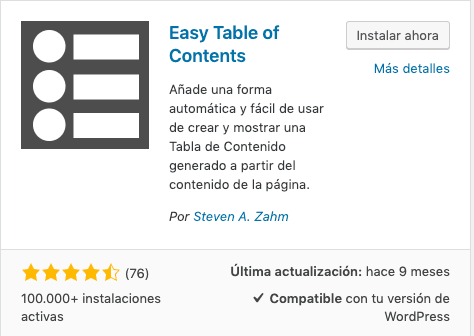
جدول المحتويات
يمكن إنشاء هذه الإضافة بسهولة عبر HTML، لكن خيارات التصميم والأسلوب التي تقدّمها أساسية لتحسين تنقّل المستخدم في الصفحة.
المنشورات ذات الصلة
في الوقت الحالي، تمتلك إضافات كثيرة خيار المداخل ذات الصلة، لكن إن لم يكن خيارك يمتلكه، تذكّر أن هذا الخيار مهم جدًا حتى يبقى المحتوى مترابطًا دائمًا.
أترك لك هذه الإضافة التي ساعدتني كثيرًا في قوالب معيّنة.
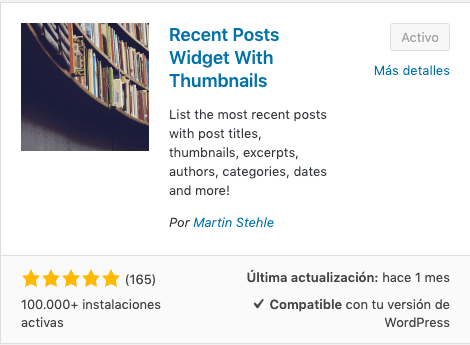
AMP
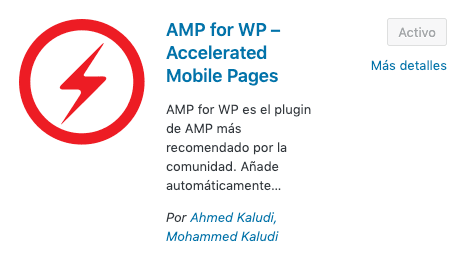
تطوير صفحاتك في AMP قد يكون خيارًا جيدًا لأسباب مختلفة: السرعة، سهولة الاستخدام... أو لتحسين الموضع في carousel الذي تُعطى الأولوية فيه لهذا النوع من التقنيات، مثل carousel الأخبار في نسخة الموبايل.
لذا إن كنت تريد امتلاك صفحاتك بـ AMP، أترك لك إضافة — رغم أن الخيارات المتاحة كثيرة.
Video Sitemap و Google News
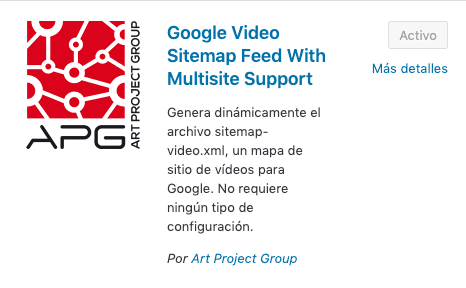
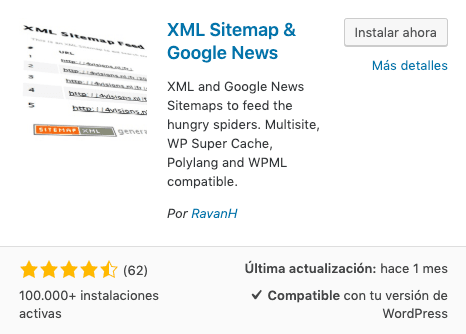
كثير من متخصصي SEO لم يعودوا يستخدمون sitemap، لكنني أعتمد عليها دائمًا للحصول على تحكم أفضل في فهرسة المحتوى. أترك لك إضافات لإنشاء sitemap للفيديو وأخرى لـ Google News.
أتمنى أن يكون هذا المقال مفيدًا وممتعًا لك في بعض أجزائه، وبالطبع إن كانت لديك أي أسئلة يمكنني الإجابة عنها، يمكنك التواصل معي عبر التعليقات.
بقلم: David Kaufmann

قضيتُ السنوات العشر الأخيرة منشغلًا تمامًا بـ SEO — وبصراحة، لم أكن لأبدّل ذلك بأي شيء آخر.
تطوّرت مسيرتي إلى مستوى جديد عندما عملت أخصّائيَّ SEO أوّل في Chess.com — أحد أكثر 100 موقع زيارةً على الإنترنت بأكمله. العمل على هذا النطاق علّمني ما لم تعلّمه لي أي دورة أو شهادة.
من هذه التجربة، أسّستُ SEO Alive — وكالة للعلامات التجارية الجادّة بشأن النموّ العضوي. وبما أنّي لم أجد أداةً تُتقن العالَمَين الكلاسيكي وعصر الذكاء الاصطناعي، بنيتُ SEOcrawl AI. إن كنت تبحث عن شريك SEO خبير يعشق هذا المجال — يسعدني التواصل معك!
اكتشف المزيد من محتوى هذا الكاتب