دليل Google Search Console الكامل: إتقان SEO في 2026

Google Search Console (GSC) هو أحد أقوى الأدوات المجانية لمختصي SEO. اكتشف كيف تُعِدّه، وكيف تفسّر تقاريره، وكيف تحوّل بيانات البحث إلى تحسينات فعلية.
ما هو Google Search Console؟
Google Search Console أداة مجانية تقدمها Google تتيح لك مراقبة كيف يظهر موقعك في البحث العضوي. تعمل كجسر مباشر بين موقعك ومحرك بحث Google عبر تقديم بيانات أساسية تتعلق بالموقع.
الفرق الرئيسي بين Google Search Console و Google Analytics
قد يبدو GSC و Google Analytics متشابهين، لكن غرض كل منهما مختلف.
| Google Search Console | Google Analytics | |
|---|---|---|
| الهدف الأساسي | الظهور في البحث، الترتيب، الصحة التقنية | سلوك المستخدم، التفاعل، التحويلات |
| البيانات | مرتكزة على بحث Google: impressions، queries، CTR، متوسط الترتيب | جميع القنوات: sessions، users، pageviews، مسارات التحويل |
| المؤشر الأساسي | clicks (من SERP) | sessions (مجموعات تفاعل داخل الموقع) |
| الصحة التقنية | 404، sitemap، indexing، Core Web Vitals | لا توجد بيانات indexing |
ما الذي يمكنك فعله بـ Google Search Console؟
يساعد GSC كثيرًا في 4 محاور بين SEO التقني و SEO المحتوى.
- مراقبة الظهور في البحث العضوي للموقع
- اكتشاف أخطاء الـ indexing والـ crawling
- تحليل أداء الكلمات المفتاحية والصفحات
- مراجعة ملف الروابط الداخلية والخارجية
كما يتكامل مع منصات خارجية، فيمكنك متابعة أداء بحث الموقع في بيئات متعددة في مكان واحد. لمزيد من التفاصيل، راجع الأدلة التالية حول منصات CMS و GSC.
كيف تُعِدّ GSC للمرة الأولى
لا يستغرق إعداد GSC حتى 10 دقائق ويمر عبر 3 خطوات فقط: إنشاء حساب Google أو تسجيل الدخول، إضافة الموقع كـ property، التحقق من الملكية. الطريقة كالتالي.
إنشاء الحساب والوصول إلى الأداة
ادخل إلى search.google.com/search-console وسجّل الدخول بحساب Google الخاص بالموقع. إن كانت أول مرة لك، سترشدك Google إلى إضافة property قبل الدخول إلى لوحة التحكم.
إضافة property واختيار نوعها
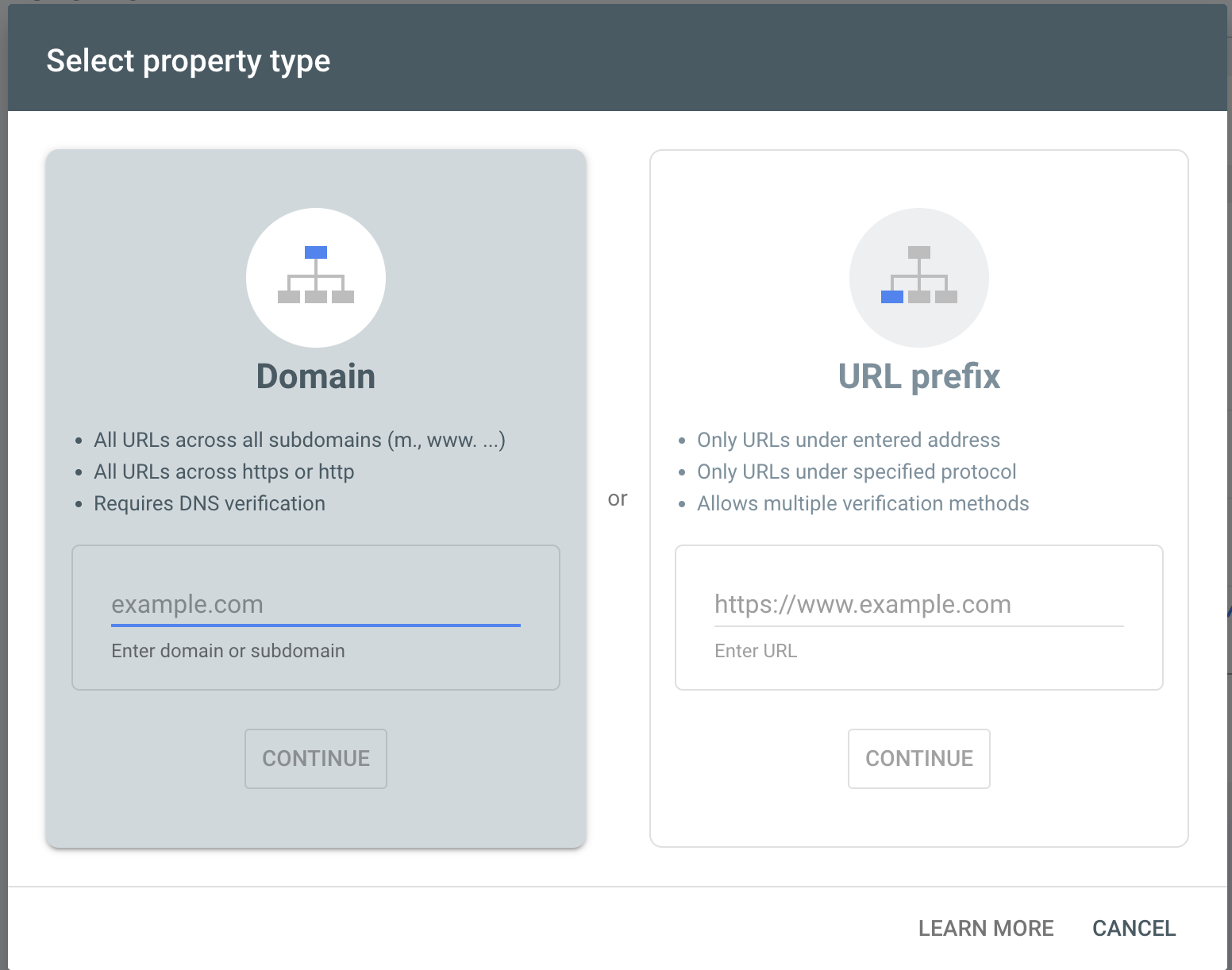
يقدم GSC نوعين من properties.
- property من نوع Domain: يشمل الـ domain بالكامل، بما في ذلك جميع subdomains وكلا البروتوكولين (http/https). موصى به في معظم الحالات.
- property من نوع URL prefix: يشمل فقط URLs تحت بادئة محددة.
طرق التحقق: أيها تختار
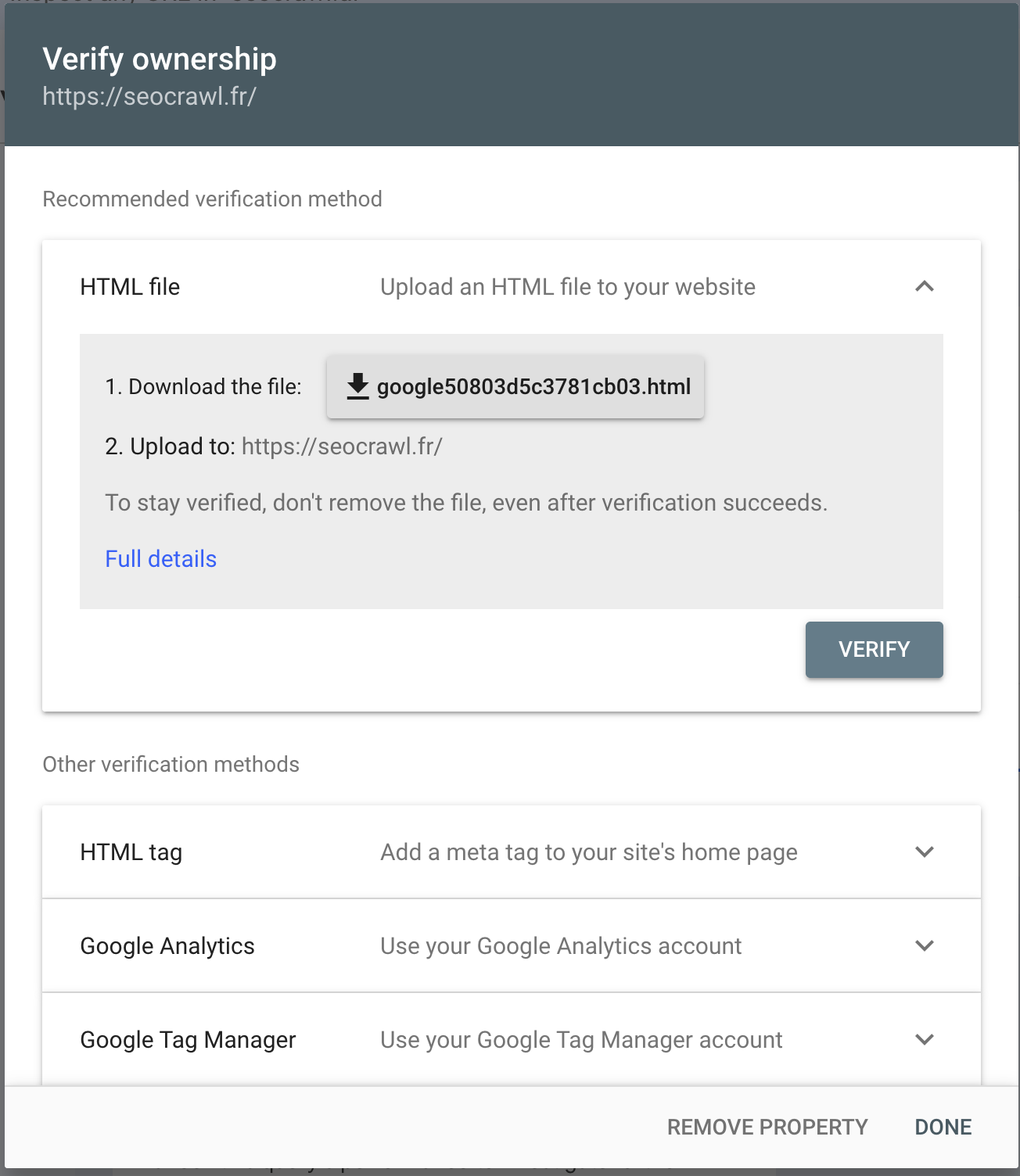
- HTML file: تحميل ملف على الخادم
- HTML meta tag: إضافة tag في
<head>الموقع - Google Analytics: إذا كان GA مثبتًا مسبقًا
- Google Tag Manager: إذا كنت تستخدم GTM
- DNS record: موصى به لـ properties من نوع Domain
ربط GSC بـ GA4
في GA4 اذهب إلى Admin > Search Console links واختر الـ property. بهذه الطريقة يمكنك تحليل بيانات السلوك داخل الموقع وأداء البحث العضوي على شاشة واحدة بشكل متقاطع. للاطلاع على العملية الكاملة، راجع دليلنا حول ربط Google Analytics و Search Console.
إدارة المستخدمين والصلاحيات في GSC
عند العمل مع فريق أو وكالة، من المهم جدًا التحكم في من يصل إلى بيانات GSC. يتيح GSC إضافة عدة مستخدمين بمستويات صلاحيات متعددة.
| نوع المستخدم | الصلاحيات |
|---|---|
| Owner | وصول كامل، إمكانية إضافة/حذف مستخدمين |
| Full user | عرض جميع البيانات، لا يستطيع إدارة المستخدمين |
| Restricted user | الوصول فقط إلى تقارير محددة |
استكشاف لوحة تحكم GSC
قبل النظر إلى التقارير الفردية، من المفيد فهم ما يعرضه كل قسم وأين توجد البيانات المطلوبة.
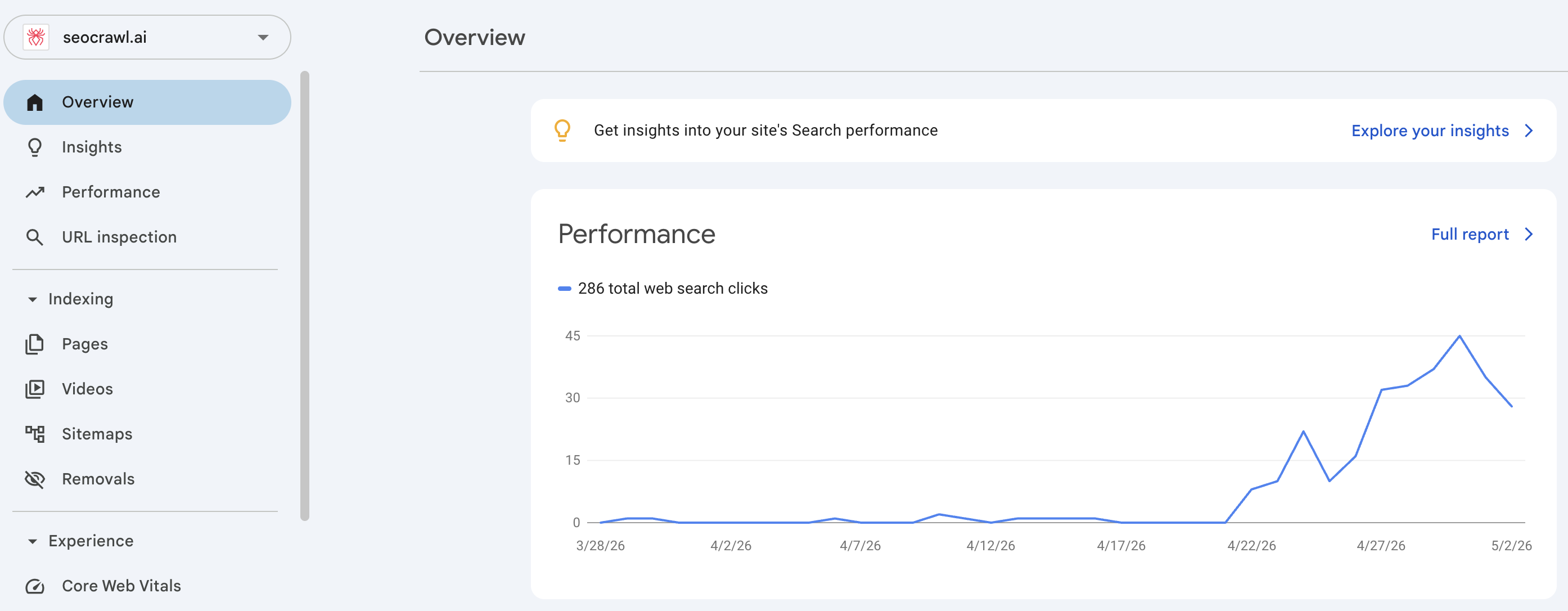
المؤشرات الأساسية: clicks، impressions، CTR، متوسط الترتيب
يتتبع تقرير الأداء 4 مؤشرات أساسية.
- Clicks: عدد المرات التي نقر فيها مستخدم على نتيجة.
- Impressions: عدد مرات ظهور URL في نتائج البحث.
- CTR: نسبة impressions التي تحولت إلى نقرات.
- متوسط الترتيب: متوسط ترتيب URL.
يمكنك أيضًا الفلترة حسب الجهاز والدولة والتاريخ لإجراء تحليل تفصيلي.
إعداد بالذكاء الاصطناعي
في ديسمبر 2025، أضافت Google فلاتر باللغة الطبيعية إلى تقرير الأداء (متاحة الآن عالميًا). بدلًا من اختيار الفلاتر يدويًا، اكتب ما تريد. على سبيل المثال إن كتبت "أرني queries على mobile بـ impressions كثيرة و CTR منخفض خلال آخر 28 يومًا"، يُكوِّن GSC التقرير تلقائيًا.
لمزيد من التفاصيل راجع الوثائق الرسمية.
كيف تحلّل تقرير الأداء: الكلمات المفتاحية في GSC
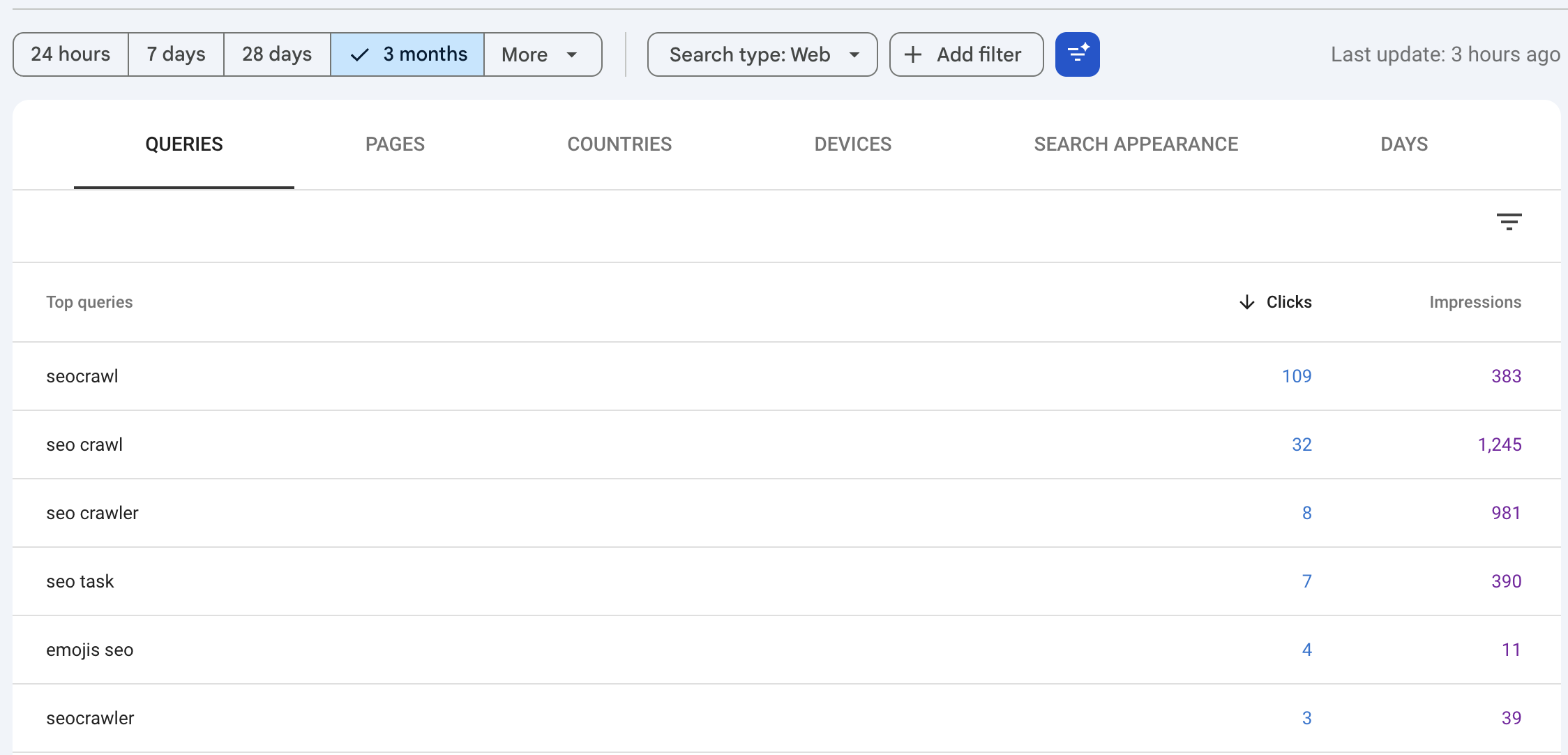
تقرير الأداء هو المكان الذي تحلل فيه أي queries تجلب الـ traffic إلى موقعك. عبر الفلترة حسب queries يمكنك رؤية أي مصطلحات بحث تولّد impressions و clicks، ويمكنك إضافة فلاتر أخرى للتعمق أكثر.
- الفلترة حسب الجهاز، الدولة، الفترة الزمنية
- مقارنة الفترات لاكتشاف الاتجاهات
- مقارنة متوسط الترتيب بـ CTR لإيجاد فرص سهلة الالتقاط (صفحات بترتيب 5-15 وحجم بحث ثابت)
يشرح دليلنا المخصص للكلمات المفتاحية في Google Search Console بالتفصيل كيف تجدها وتحلّلها وتستفيد منها.
أداء AI Overviews و AI Mode
يُدمج الـ traffic القادم من AI Overviews و AI Mode في تقرير أداء الويب. عبر فلتر نوع البحث يمكنك معرفة أي URLs تظهر في هذه الصيغ. لمعرفة كيفية تفسير البيانات، راجع الوثائق الرسمية لـ Google.
دور GSC في indexing الموقع
عبر تقارير الـ indexing في GSC يمكنك معرفة الصفحات التي قامت Google بـ crawl لها وفهرستها، واكتشاف المشاكل التي تمنع المحتوى من الظهور في نتائج البحث. يشرح دليلانا حول كيف يعمل الـ crawling وكيف تفهرس Google الصفحات الأساسيات وراء ذلك.
تقرير Pages: الصفحات المفهرسة وغير المفهرسة
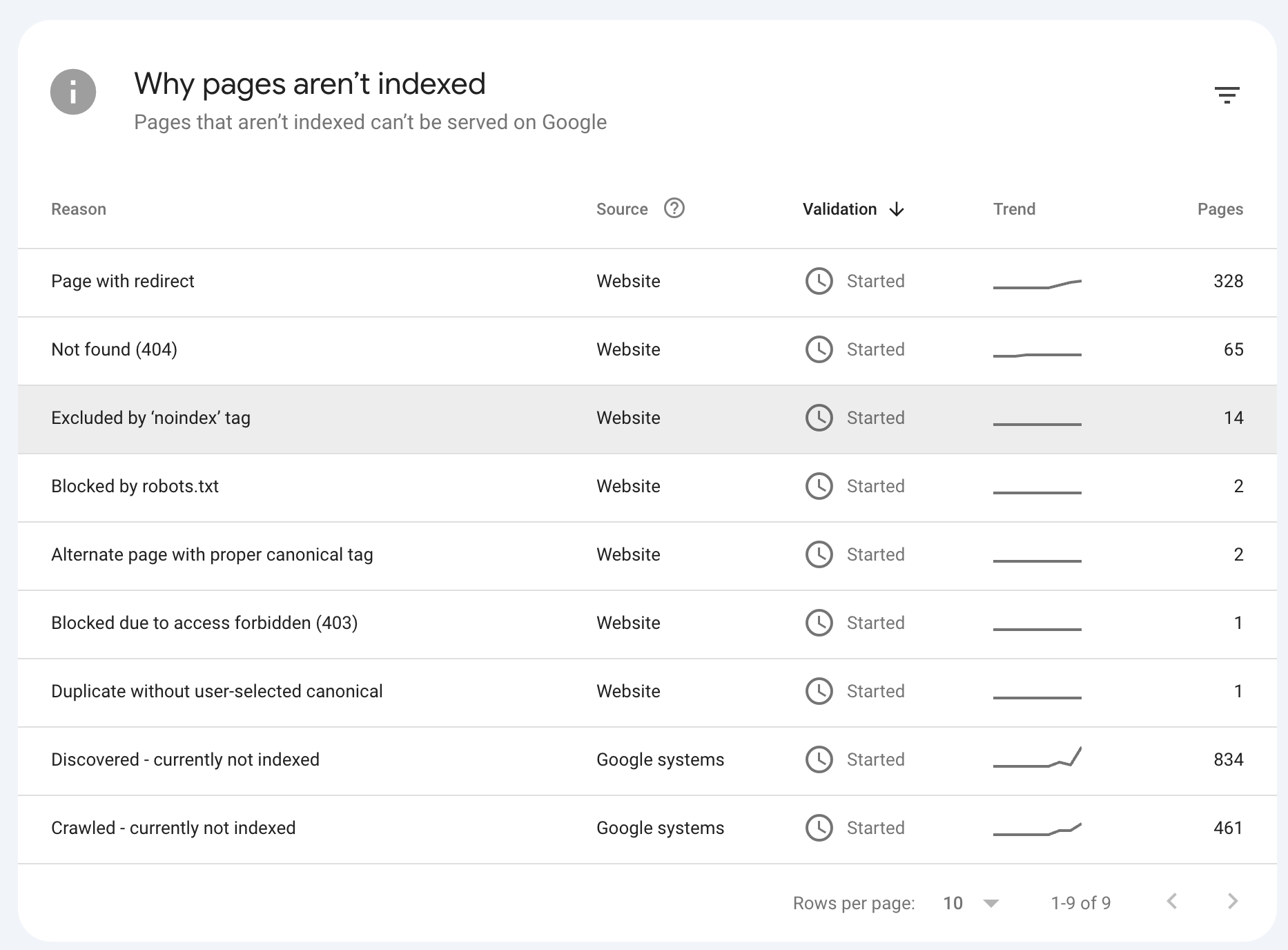
يعرض تقرير page indexing عدد URLs المفهرسة وعدد غير المفهرسة، مع السبب المحدد لكل حالة. هو نقطة الانطلاق لأي audit للـ crawling والتغطية.
الأخطاء الشائعة: 404، noindex، حظر بـ robots.txt
- 404: الـ URL غير موجود أو محذوف. تعرّف على كيفية إصلاح خطأ «غير موجود (404)» أو تجاهله أو إزالته.
- noindex: الصفحة عليها توجيه يمنع indexing.
- محظور بـ robots.txt: لا يستطيع crawler Google الوصول إلى الصفحة.
كيف تطلب indexing لـ URL يدويًا
استخدم URL Inspection tool في شريط البحث أعلى GSC. عند تحليل الـ URL، اضغط على "Request indexing". مفيد جدًا للصفحات الجديدة أو المُحدَّثة حديثًا.
كيف تُرسل sitemap.xml وتديره
اذهب إلى "Sitemaps" في القائمة اليسرى وأدخل URL الـ sitemap (عادةً /sitemap.xml) ثم اضغط "Submit". سيُظهر لك GSC عدد URLs المكتشفة والأخطاء. لست متأكدًا أين يوجد sitemap موقعك؟ تعرّف على كيفية العثور على sitemap أي موقع.
تحليل backlinks والروابط الداخلية
تكشف تقارير الروابط في GSC بوضوح عن توزيع authority الموقع، سواء من المصادر الخارجية أو من بنية الموقع نفسه.
تقرير الروابط الخارجية: من يرتبط بك ومن أين
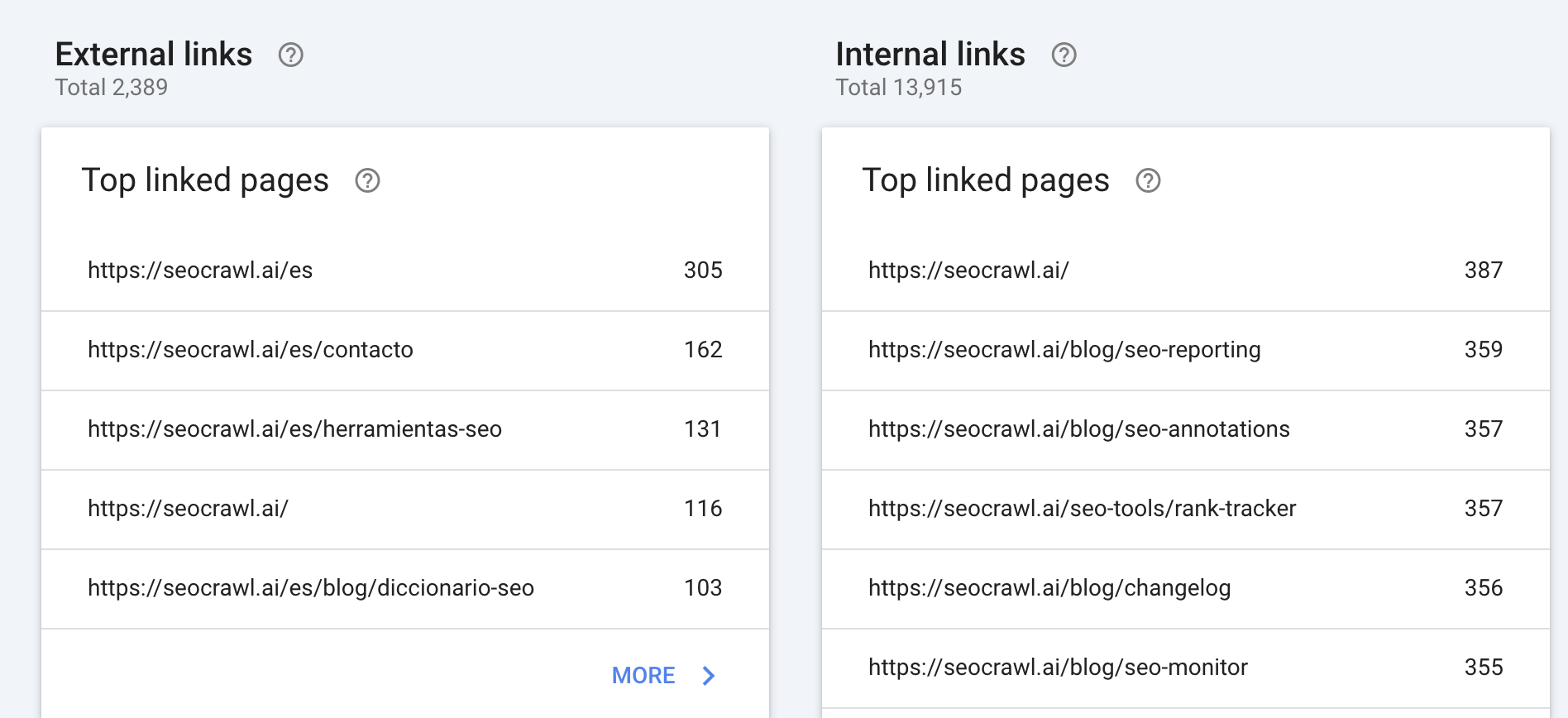
يعرض تقرير الروابط الخارجية أي domains ترتبط بموقعك أكثر، والصفحات التي تستلم أكثر الروابط، وأكثر anchor texts شيوعًا. قد يكون مصدرًا قيّمًا جدًا لبيانات backlinks دون أدوات مدفوعة.
تقرير الروابط الداخلية: أي صفحات تستقبل أكبر PageRank داخلي
يُظهر تقرير الروابط الداخلية أي URLs تستقبل أكبر عدد من الروابط داخل موقعك. الصفحات التي تجمع روابط داخلية كثيرة تتلقى PageRank أكبر، لذا فهو تقرير أساسي لتحسين بنية الموقع.
كيف تصدّر البيانات من GSC
يلبي الـ interface الأساسي لـ GSC معظم احتياجات التحليل، لكنك أحيانًا ستحتاج للتعامل مع البيانات خارج المنصة.
تصدير التقارير إلى CSV و Google Sheets
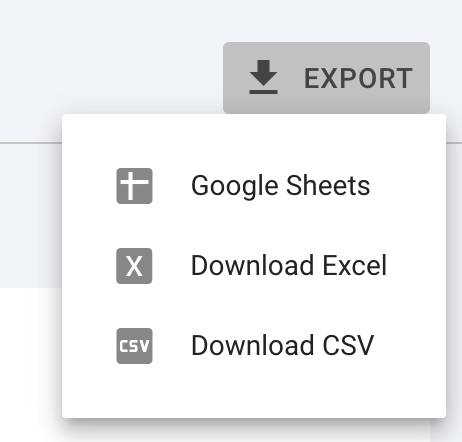
من أي تقرير، اضغط على زر "Export" أعلى اليمين واختر بين CSV أو Google Sheets أو Excel. تعكس البيانات المُصدَّرة الفلاتر المُطبَّقة كما هي.
ربط GSC بأدوات خارجية مثل SEOcrawl AI
ترتبط معظم منصات SEO بـ GSC عبر OAuth، فلا حاجة لإعداد API منفصل. الإجراء يكاد يكون ذاته لكل أداة.
- اذهب إلى قسم "Integrations" أو "Settings" في الأداة.
- اختر Google Search Console.
- سجّل الدخول بحساب Google واسمح بالصلاحيات المطلوبة.
- اختر الـ property التي ستربطها.
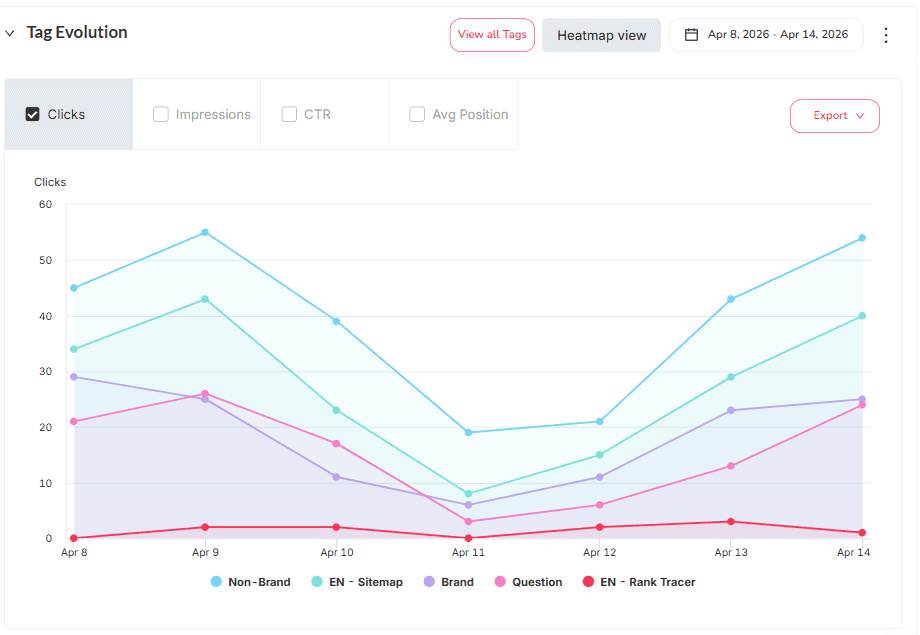
عند إتمام الربط، تجلب الأداة بيانات GSC تلقائيًا وتُحدّثها حسب الجدولة المُعدَّة. عند ربط GSC بـ SEOcrawl AI، تجتمع بيانات SEO في dashboards منظمة، مع سجل غير محدود وتنبيهات تلقائية.
بعد ربط الخاصية، يقدّم SEOcrawl AI أكثر من مجرد نسخ Search Console. يمكنك وسم الاستعلامات والصفحات ضمن شرائح محفوظة — يدويًا، أو عبر قواعد وسم تلقائي، أو مباشرةً من Claude أو ChatGPT عبر MCP — وإعادة استخدامها بدل إعادة بناء الفلتر في كل جلسة.
تصدير حجم كبير من البيانات بـ GSC API
بـ GSC API يمكنك استخراج بيانات تتجاوز حدود الـ interface (سجل أقصاه 16 شهرًا، عدد صفوف أكبر). الطريقة المناسبة للمشاريع الكبيرة أو التكاملات المخصصة.
كيف تستخدم GSC في استراتيجية SEO
يُحقق GSC أكبر قيمته عند استخدامه باستمرار، لا فقط عند ظهور المشاكل. راجع تقرير الأداء أسبوعيًا لاكتشاف انخفاض الظهور مبكرًا، واصد بعد نشر محتوى جديد لتقرير page indexing، وعد لتقرير الروابط شهريًا.
GSC + SEOcrawl AI: استخراج أقصى قيمة من البيانات
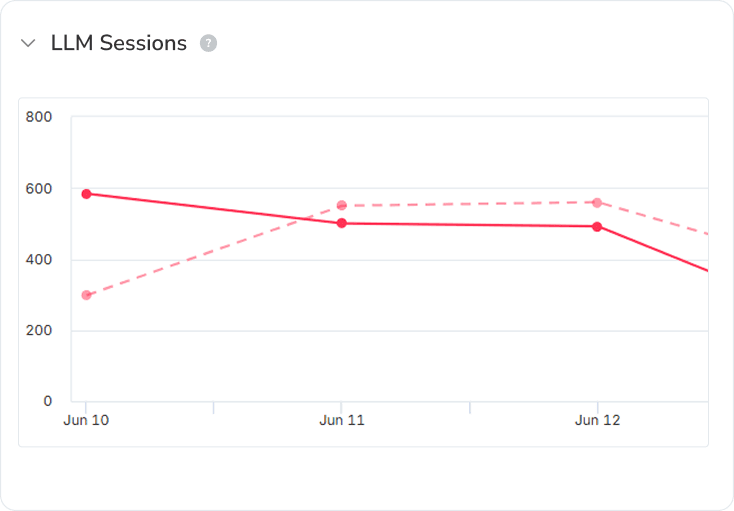
عند الجمع بين GSC و SEOcrawl AI، يمكنك الاستفادة من بيانات Search Console لمدى أبعد بكثير. تتبّع تلقائي للترتيب، تنبيهات بتقلبات الظهور، سجل كلمات مفتاحية يتجاوز حد 16 شهرًا، ولوحات تحكم متكاملة تحوّل تصدير GSC الخام إلى رؤى كانت لتستغرق ساعات في Looker Studio.
ولأن اللوحة نفسها تتتبّع أيضًا جلسات الذكاء الاصطناعي، ترى كيف يرسل ChatGPT و Claude و Perplexity و Gemini الزيارات بجانب بحثك العضوي مباشرةً، في مكان واحد.
أسئلة متكررة
كم يستغرق ظهور البيانات في Google Search Console؟
يعرض GSC عادةً البيانات الأولى خلال 24 إلى 72 ساعة بعد التحقق من الـ property. تظهر بيانات تقرير الأداء عادةً بتأخير 2-3 أيام.
إلى أي مدى زمني يحتفظ Google Search Console بالبيانات؟
في واجهة GSC يمكنك مراجعة بيانات حتى 16 شهرًا. إذا احتجت سجلًا أقدم، صدّر البيانات بشكل دوري أو استفد من GSC API.
هل يمكن إضافة عدة مستخدمين إلى property في Google Search Console؟
نعم. اذهب إلى Settings > Users and permissions وأضف ما تحتاج من مستخدمين، مع منح كل واحد منهم مستوى الوصول المناسب.
هل يمكن رؤية بيانات البحث المدفوع (Google Ads) في Google Search Console؟
لا. يعرض GSC بيانات البحث العضوي فقط. تتم إدارة بيانات الحملات المدفوعة في Google Ads و Google Analytics.
كيف أعرف إن كان محتواي يظهر في AI Overviews؟
تُدمج بيانات AI Overviews في تقرير الأداء. عبر الفلترة حسب نوع البحث، يمكنك معرفة URLs التي تظهر في هذه الصيغة. لمزيد من التفاصيل راجع وثائق Google.
كيف يجب استخدام Google Search Console في SEO؟
الاستخدامات الأكثر فاعلية هي: مراقبة الظهور في البحث العضوي، اكتشاف أخطاء الـ indexing والـ crawling، تحليل أداء الكلمات المفتاحية ومراجعة ملف الروابط. عند استخدامه مع أدوات مثل SEOcrawl AI، يمكنك أتمتة التتبع وتوسيع نطاق التحليل.
بقلم: David Kaufmann

قضيتُ السنوات العشر الأخيرة منشغلًا تمامًا بـ SEO — وبصراحة، لم أكن لأبدّل ذلك بأي شيء آخر.
تطوّرت مسيرتي إلى مستوى جديد عندما عملت أخصّائيَّ SEO أوّل في Chess.com — أحد أكثر 100 موقع زيارةً على الإنترنت بأكمله. العمل على هذا النطاق علّمني ما لم تعلّمه لي أي دورة أو شهادة.
من هذه التجربة، أسّستُ SEO Alive — وكالة للعلامات التجارية الجادّة بشأن النموّ العضوي. وبما أنّي لم أجد أداةً تُتقن العالَمَين الكلاسيكي وعصر الذكاء الاصطناعي، بنيتُ SEOcrawl AI. إن كنت تبحث عن شريك SEO خبير يعشق هذا المجال — يسعدني التواصل معك!
اكتشف المزيد من محتوى هذا الكاتب