Quyền trong Google Search Console: Chia sẻ quyền truy cập đúng cách

Thêm đúng người với đúng mức quyền, không bao giờ phải chia sẻ mật khẩu hay đặt bảo mật tài khoản vào rủi ro.
Để chia sẻ quyền truy cập Search Console, chủ sở hữu vào Cài đặt, mở Người dùng và quyền, nhấp Thêm người dùng, nhập email tài khoản Google của người đó và chọn mức quyền. Đó là toàn bộ quy trình cốt lõi.
Điều khiến nhiều nhóm bối rối là quyết định cấp mức quyền nào và thực hiện sao cho an toàn: cấp quyền qua tài khoản Google riêng của từng người, không bao giờ chia sẻ mật khẩu. Dưới đây là phân tích các mức quyền, các bước cụ thể và những phương pháp hay nhất giúp tài sản Google Search Console của bạn gọn gàng và an toàn.
Ba mức quyền truy cập
Search Console có ba vai trò. Dưới đây là những gì mỗi vai trò có thể làm, dựa trên bảng quyền chính thức của Google:
| Chức năng | Chủ sở hữu | Người dùng toàn quyền | Người dùng bị hạn chế |
|---|---|---|---|
| Xem báo cáo Hiệu suất và lập chỉ mục | Có | Có | Có (phần lớn dữ liệu) |
| Dùng Kiểm tra URL và yêu cầu lập chỉ mục | Có | Có | Chỉ xem dữ liệu sẵn có |
| Gửi sơ đồ trang web, xóa URL, xác thực bản sửa lỗi | Có | Có | Không |
| Chia sẻ liên kết báo cáo | Có | Có | Không |
| Cài đặt tài sản | Có | Có | Chỉ xem |
| Liên kết Google Analytics, dùng Thay đổi địa chỉ | Có | Không | Không |
| Thêm hoặc xóa người dùng và chủ sở hữu | Có | Không | Không |
Một vài điều nên biết:
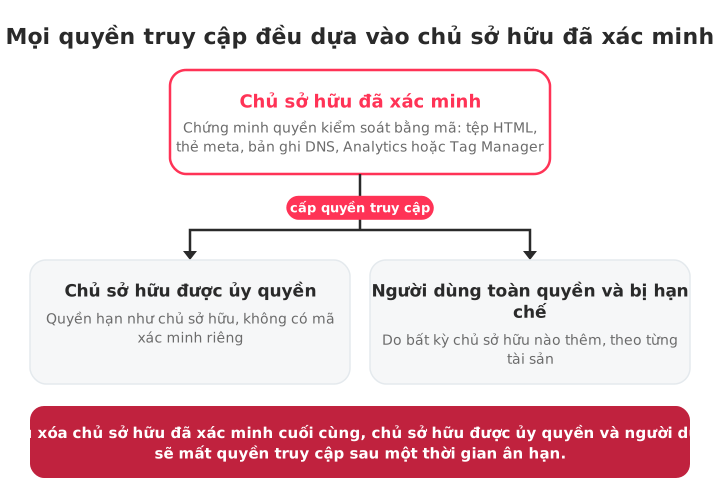
- Chủ sở hữu: có toàn quyền kiểm soát. Chủ sở hữu quản lý người dùng, cấu hình tài sản, xem mọi dữ liệu và dùng mọi công cụ. Search Console phân biệt hai loại chủ sở hữu:
- Chủ sở hữu đã xác minh chứng minh quyền sở hữu bằng mã xác minh: tệp HTML, thẻ HTML, bản ghi DNS, hoặc tài khoản Google Analytics hay Google Tag Manager.
- Chủ sở hữu được ủy quyền được một chủ sở hữu đã xác minh cấp quyền sở hữu, không cần mã xác minh riêng.
- Mỗi tài sản phải luôn có ít nhất một chủ sở hữu đã xác minh. Nếu tất cả chủ sở hữu đã xác minh bị xóa, chủ sở hữu được ủy quyền và mọi người dùng khác sẽ mất quyền truy cập sau một thời gian ân hạn ngắn.
- Người dùng toàn quyền: lý tưởng cho hầu hết công việc SEO. Xem được toàn bộ dữ liệu và dùng các công cụ vận hành chính, nhưng không có quyền quản lý ai được truy cập.
- Người dùng bị hạn chế: chỉ xem phần lớn dữ liệu, phù hợp với khách hàng hoặc các bên liên quan chỉ cần theo dõi hiệu suất.
Lưu ý: mỗi tài sản hỗ trợ tối đa 100 người dùng (toàn quyền và bị hạn chế). Chủ sở hữu không tính vào giới hạn này.
Cách thêm người dùng
Bạn phải là chủ sở hữu (đã xác minh hoặc được ủy quyền) mới thêm được người dùng mới.
- Đăng nhập Search Console bằng tài khoản Google chủ sở hữu và chọn tài sản.
- Nhấp vào Cài đặt ở thanh điều hướng bên trái.
- Mở Người dùng và quyền.
- Nhấp Thêm người dùng.
- Nhập email tài khoản Google của người đó (phải là tài khoản Google; nhóm email không được chấp nhận).
- Chọn Toàn quyền hoặc Bị hạn chế, rồi nhấp Thêm.
Người đó sẽ thấy tài sản vào lần đăng nhập Search Console tiếp theo. Quyền truy cập được cấp theo từng tài sản: thêm ai đó vào một tài sản không cho họ quyền vào các tài sản khác của bạn, nên nếu có nhiều website, bạn cần lặp lại các bước trên cho từng tài sản.
Để đặt ai đó làm chủ sở hữu thay vì người dùng, hãy chọn Chủ sở hữu làm mức quyền trong cùng hộp thoại. Thao tác này tạo ra một chủ sở hữu được ủy quyền gắn với quyền sở hữu đã xác minh của bạn.
Cách xóa hoặc thay đổi quyền truy cập của ai đó
Mở Cài đặt › Người dùng và quyền, nhấp vào dấu ba chấm cạnh người đó, rồi chọn Xóa quyền truy cập hoặc thay đổi mức quyền của họ.
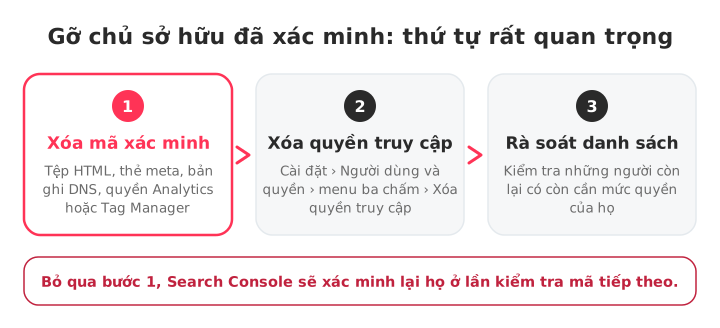
Xóa một chủ sở hữu được ủy quyền hay một người dùng rất đơn giản: bất kỳ chủ sở hữu nào cũng làm được từ màn hình đó. Xóa một chủ sở hữu đã xác minh thì khác, vì quyền truy cập của họ đến từ một mã xác minh trên website của bạn. Bạn phải gỡ mã xác minh đó trước (xóa thẻ HTML, bản ghi DNS hoặc tệp họ đã dùng, hoặc thu hồi quyền truy cập Analytics hay Tag Manager của họ), rồi mới xóa họ. Nếu không, Search Console sẽ định kỳ kiểm tra mã, tìm thấy nó và xác minh lại họ.
Đây là bước mọi người hay quên, và cũng là lý do các agency cũ hay nhân viên đã nghỉ vẫn âm thầm giữ quyền truy cập suốt nhiều năm.
Chủ sở hữu và người dùng, cơ chế ủy quyền sở hữu
Khác biệt nằm ở chỗ chủ sở hữu kiểm soát tài sản, còn người dùng làm việc trong đó. Người dùng toàn quyền có thể thực hiện thao tác bên trong; người dùng bị hạn chế chỉ xem.
Chủ sở hữu đã xác minh có quyền truy cập nhờ chứng minh được quyền kiểm soát website, và có thể hủy xác minh người khác bằng cách xóa mã xác minh của họ. Chủ sở hữu được ủy quyền có quyền hạn tương tự trong công việc hằng ngày, nhưng quyền truy cập của họ phụ thuộc vào việc còn chủ sở hữu đã xác minh: khi chủ sở hữu đã xác minh cuối cùng rời đi, các chủ sở hữu được ủy quyền cũng mất quyền theo.
Với agency, quyền người dùng toàn quyền thường là đủ để phân tích, gửi sơ đồ trang web và yêu cầu lập chỉ mục. Nếu agency cần quản lý cả cài đặt hoặc quyền của nhóm, hãy yêu cầu quyền sở hữu được ủy quyền cho tài khoản Google cá nhân thay vì chia sẻ thông tin đăng nhập.
Phương pháp hay nhất cho agency và nhóm
- Không bao giờ chia sẻ thông tin đăng nhập. Mỗi người dùng tài khoản Google riêng. Mật khẩu dùng chung khiến bạn không thể biết ai đã làm gì và trở thành rủi ro bảo mật ngay khi có người rời đi.
- Chỉ cấp mức quyền tối thiểu đủ để làm việc. Bị hạn chế cho các bên liên quan chỉ cần xem, Toàn quyền cho người trực tiếp làm SEO, Chủ sở hữu chỉ cho người thực sự cần quản lý người dùng.
- Kiểm tra quyền truy cập định kỳ. Rà soát danh sách Người dùng và quyền, đồng thời kiểm tra các mã xác minh còn sót lại của những chủ sở hữu đã rời đi từ lâu.
- Thu hồi ngay từ ngày đầu. Thu hồi quyền truy cập ngay trong ngày ai đó rời nhóm hoặc thôi phụ trách tài khoản, và gỡ mã xác minh của mọi chủ sở hữu rời đi.
- Dùng liên kết chia sẻ cho báo cáo một lần thay vì cấp quyền truy cập lâu dài cho người chỉ cần xem một chế độ xem duy nhất.
Khắc phục sự cố
- "Bạn không có quyền thực hiện hành động này": hãy kiểm tra bạn đã đăng nhập bằng tài khoản Google là chủ sở hữu của tài sản chưa. Chỉ chủ sở hữu mới có thể thêm hoặc xóa người dùng.
- Chủ sở hữu được ủy quyền mất quyền truy cập: đảm bảo tài sản vẫn còn ít nhất một chủ sở hữu đã xác minh đang hoạt động.
- Người dùng được mời không thấy tài sản: xác nhận người dùng đang đăng nhập đúng địa chỉ tài khoản Google đã dùng trong lời mời. Đồng thời kiểm tra họ đang xem đúng loại tài sản: tài sản miền và tài sản tiền tố URL là hai tài sản riêng biệt, mỗi tài sản có danh sách người dùng riêng.
Quản lý quyền truy cập cho nhiều tài sản của khách hàng
Quản lý quyền cho một website trong Google Search Console thì đơn giản, nhưng với các agency phụ trách hàng chục tài khoản khách hàng, việc xoay xở giữa các lần đăng nhập, quyền và mã xác minh bị bỏ quên nhanh chóng trở nên kém hiệu quả.
Đây là lúc SEOcrawl AI phát huy tác dụng. Chỉ cần kết nối tài sản Search Console của từng khách hàng một lần, nhóm của bạn có thể theo dõi dữ liệu của mọi tài khoản từ một không gian làm việc duy nhất, không cần chuyển đổi tài khoản Google.
Phần mềm quản lý khách hàng SEO của chúng tôi giúp sắp xếp dữ liệu khách hàng, cho phép gắn thẻ, phân nhóm và tạo báo cáo white-label. Xem mỗi gói bao gồm những gì trên trang bảng giá.
Câu hỏi thường gặp
Làm thế nào để cấp cho ai đó quyền truy cập Search Console?
Chủ sở hữu vào Cài đặt › Người dùng và quyền, nhấp Thêm người dùng, nhập email tài khoản Google của người đó, chọn mức quyền (Toàn quyền, Bị hạn chế hoặc Chủ sở hữu) và nhấp Thêm. Nếu chọn Chủ sở hữu, người đó sẽ trở thành chủ sở hữu được ủy quyền.
Quyền truy cập bị hạn chế trong GSC là gì?
Quyền truy cập bị hạn chế cho phép xem phần lớn dữ liệu, chẳng hạn báo cáo Hiệu suất và báo cáo lập chỉ mục. Người dùng bị hạn chế không thể gửi sơ đồ trang web, yêu cầu lập chỉ mục, xóa URL, chia sẻ liên kết báo cáo hay thay đổi bất kỳ cài đặt nào, và chỉ có thể xem dữ liệu sẵn có trong công cụ Kiểm tra URL.
Chủ sở hữu và người dùng toàn quyền khác nhau thế nào?
Chủ sở hữu có toàn quyền kiểm soát tài sản: thêm và xóa người dùng, chủ sở hữu, liên kết Google Analytics và dùng công cụ Thay đổi địa chỉ. Người dùng toàn quyền xem được mọi dữ liệu và thực hiện hầu hết thao tác, như gửi sơ đồ trang web, yêu cầu lập chỉ mục và xác thực bản sửa lỗi, nhưng không thể quản lý ai được truy cập.
Làm thế nào để xóa một người dùng?
Vào Cài đặt › Người dùng và quyền, nhấp vào menu ba chấm cạnh người đó và chọn Xóa quyền truy cập. Với chủ sở hữu đã xác minh, trước tiên hãy xóa mọi mã xác minh họ đã dùng (tệp HTML, thẻ meta, bản ghi DNS, Analytics hoặc Tag Manager), nếu không Search Console sẽ tự động xác minh lại họ.
Tác giả: David Kaufmann

Tôi đã dành hơn 10 năm qua hoàn toàn đắm chìm trong SEO — và thành thật mà nói, tôi không muốn điều gì khác thay thế.
Sự nghiệp của tôi bước sang một tầm cao mới khi tôi làm việc với vai trò chuyên gia SEO cấp cao tại Chess.com — một trong 100 website được truy cập nhiều nhất trên toàn bộ internet. Vận hành ở quy mô đó, trên hàng triệu trang, hàng chục ngôn ngữ và trong một trong những SERPs cạnh tranh khốc liệt nhất, đã dạy tôi những điều mà không khóa học hay chứng chỉ nào có thể mang lại. Trải nghiệm đó đã thay đổi cách tôi nhìn nhận về SEO thực sự xuất sắc — và trở thành nền tảng cho mọi thứ tôi xây dựng từ đó đến nay.
Từ kinh nghiệm ấy, tôi đã sáng lập SEO Alive — một agency dành cho những thương hiệu thực sự nghiêm túc với tăng trưởng organic. Chúng tôi không ở đây để bán dashboards và báo cáo hàng tháng. Chúng tôi ở đây để xây dựng những chiến lược thực sự tạo ra chuyển biến, kết hợp tinh hoa của SEO truyền thống với thế giới mới đầy thú vị của Generative Engine Optimization (GEO) — đảm bảo thương hiệu của bạn không chỉ xuất hiện trong các liên kết xanh của Google, mà còn hiện diện ngay trong những câu trả lời do AI tạo ra mà ChatGPT, Perplexity và Google AI Overviews đang cung cấp cho hàng triệu người mỗi ngày.
Và bởi vì tôi không thể tìm được một công cụ xử lý tốt cả hai thế giới đó, tôi đã tự xây dựng một công cụ — SEOcrawl AI, một nền tảng SEO intelligence cấp doanh nghiệp tích hợp rankings, kiểm tra kỹ thuật, giám sát backlinks, tình trạng crawl và theo dõi hiển thị thương hiệu trên AI, tất cả trong một nơi. Đó chính là nền tảng mà tôi luôn ước có.
Khám phá thêm nội dung của tác giả này

Bạn thấy trạng thái "Trang thay thế có thẻ chính tắc thích hợp" trong Search Console? Phần lớn trường hợp, Google đang làm đúng những gì bạn yêu cầu. Dưới đây là cách phân biệt trường hợp bình thường với vấn đề thực sự và cách khắc phục những lỗi quan trọng.
