Остаточний посібник з WordPress SEO

Ми пізно, якщо хочемо говорити про важливість SEO в такій екосистемі цифрової комунікації. Великі компанії, малий і середній бізнес, фрілансери та індивідуальні користувачі однаково можуть мати доступ до сайту, і тут на сцену виходить WordPress: CMS з найбільшою кількістю користувачів у світі (понад 27 мільйонів сайтів його використовують, що становить понад 50% CMS в інтернеті).
У наступній статті ми поговоримо про WordPress SEO, починаючи з найбазовіших концепцій і поступово піднімаючись до просунутого рівня.
Перенаправлення піддоменів — з www чи без?
Починаємо з рекомендації для тих, хто збирається встановлювати WordPress: перш ніж встановлювати, вирішіть, яку версію домену ви віддаєте перевагу — з www чи без, бо коли ви запускаєте застосунок встановлення WordPress (наприклад, у CPANEL), він дає вам опцію виконати все встановлення за вашим обраним варіантом, аби версія, яку ви не обрали, потім перенаправлялась.
Якщо ви пропустили цей крок, доведеться працювати з файлом htaccess. Існують плагіни на кшталт WP HTACCESS EDITOR, що полегшують редагування файлу, але рекомендую, якщо ви не впевнені, що робите, попросити допомоги, бо цей файл фундаментальний для роботи сайту.
Якщо ви все ж вирішите працювати з цією опцією, ось код, який ви маєте додати.
Перенаправлення домену без www на з www
RewriteEngine On
RewriteCond %{HTTP_HOST} ^yourdomain.com [NC]
RewriteRule ^(.*)$ http://www.yourdomain.com/$1 [L,R=301]
Перенаправлення домену з www на без www
RewriteEngine on
RewriteCond %{HTTP_HOST} ^*www.yourdomain.com*
RewriteRule ^(.*)$ http://yourdomain.com/$1 [R=301,L]
І все ж, я хочу знову наголосити, що редагування файлу htaccess — це те, у чому ви повинні бути дуже впевнені, тож якщо збираєтеся його редагувати, спочатку зробіть резервну копію.
Встановлення WordPress: перші кроки в оптимізації
Перш за все, ви маєте розуміти, як працює Google і що кожна дія, яку ви виконуєте, має — наскільки можливо — полегшувати роботу Googlebot при відвідуванні нашого сайту.
Чому я це кажу?
Бо цей пункт — одна з найпоширеніших помилок користувачів — не лише WordPress, а й кожного вебдизайнера чи вебмайстра.
Якщо ваш вміст не закінчений, не дозволяйте Googlebot отримувати до нього доступ, бо ви сповільните процес ранжування ваших URL.
Тож якщо мені доведеться щось рекомендувати перед стартом, це «відмовляти пошукові системи від індексації мого вмісту».
Індексація WordPress: коли мені треба індексувати свій сайт?
Виконуючи встановлення, ми маємо опцію блокувати доступ пошукових систем на екрані налаштування. Але якщо ми пропустили цей крок, ми можемо це зробити з Settings > Reading.
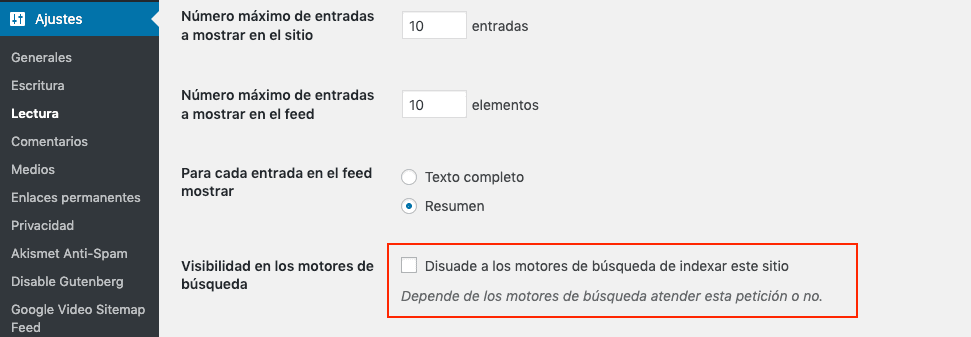
Опція блокування доступу роботам
Цю «заборону» також можна зробити з популярного файлу Robots.txt. Якщо ви досвідченіший користувач у веброзробці, через FTP-акаунт, створений чи наданий вашим хостинг-провайдером, ви зможете додати цей файл до головного шляху, де хоститься ваш сайт.
Файл Robots.txt можна створити просто Блокнотом (Windows) чи TextEdit (Mac), але пам'ятайте, що це має бути текстовий файл, у якому ми додамо ці два рядки:
*User-agent: **
Disallow: / У цьому списку ми бачимо найпопулярніші сканери Google (User-Agents)
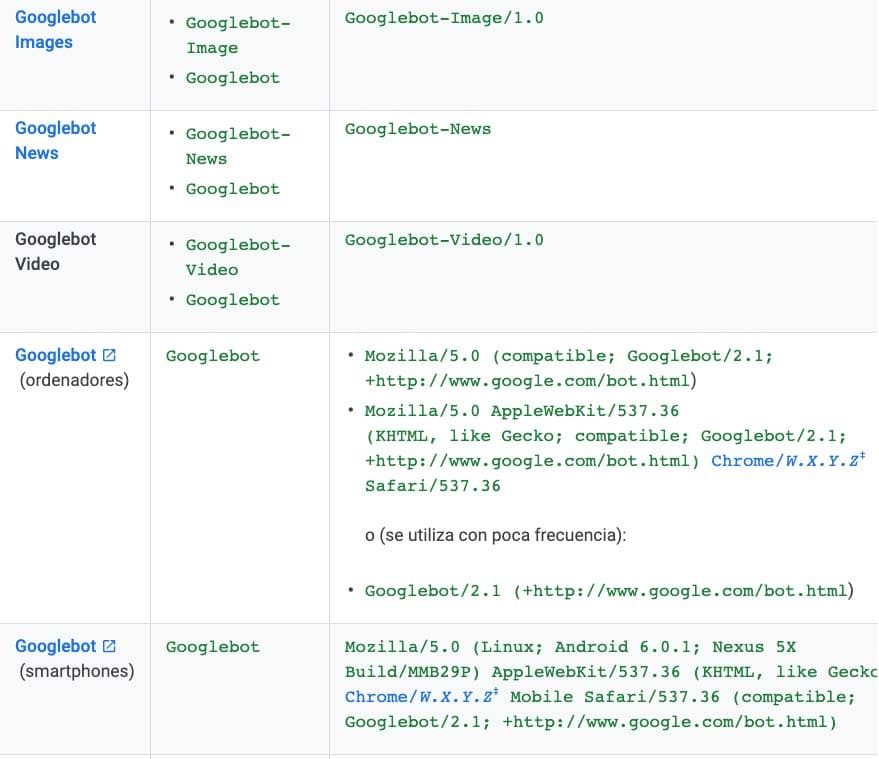
Різні Google user agent
У нашому коді, якщо ми вкажемо User-agent: *, ми кажемо, що посилаємось на всіх ботів — жоден з них не зможе отримати доступ до нашого сайту. Ми також можемо посилатися на одного бота (Googlebot, Googlebot-Video тощо), але на цьому етапі я цього не рекомендую. Тож усі заблоковані.
Структура URL і friendly URL
Як тільки ми визначилися, що є нашим обраним доменом, і заблокували доступ роботам, перейдемо до структури URL.
Це крок, який треба зробити перед скануванням і індексацією, бо інакше нам довелося б зануритися у світ перенаправлень, а це не ідеально.
WordPress за замовчуванням надає вам опції, аби ви могли обрати ту, що найкраще структуруватиме вміст вашого сайту. Цей вибір залежить від проєкту і кожної людини; усі опції здійсненні, якщо проєкт цього вимагає.
Дозвольте пояснити:
Опинившись на дашборді WordPress, ми перейдемо до Settings > Permalinks
І знайдемо такий екран:
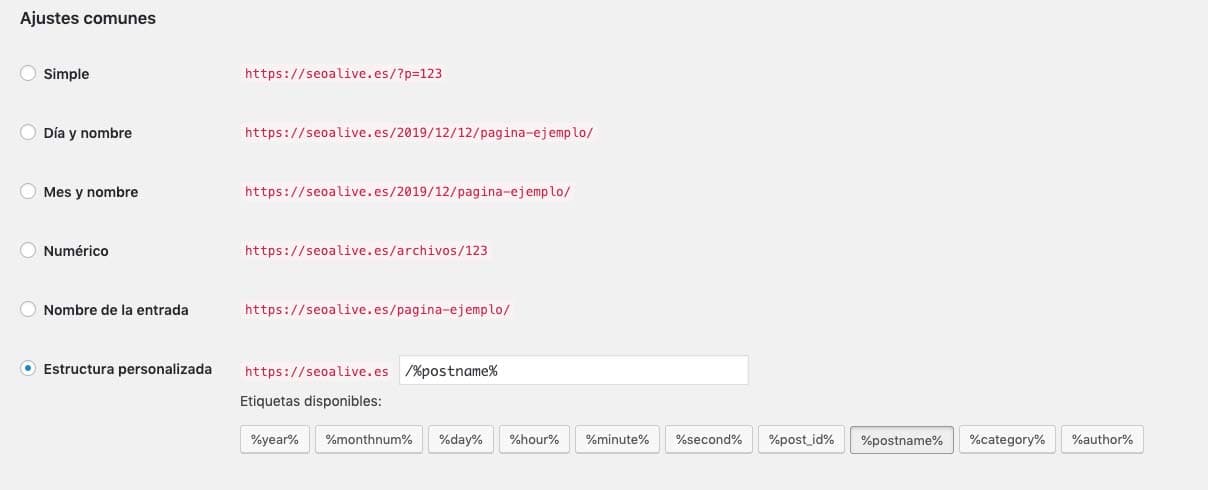
Структура URL з permalinks
Як я сказав вище, вибір залежить від кожної людини, але якщо ми говоримо про SEO, бажано працювати з більш friendly URL форматом.
Що таке friendly URL?
Friendly URL ми називаємо ті URL, що зрозумілі користувачу і надають з одного погляду семантичну інтерпретацію вмісту URL.
- Friendly URL: /blog/
- Non-friendly чи динамічний URL:*
https://seocrawl.com/?ref=13535?sfas
Перший URL дає вам інформацію про вміст, який ви знайдете, другий — ні, але це не означає, що Amazon робить речі неправильно — радше він використовує різні параметри контролю, аби внутрішньо ідентифікувати свої URL.
Майте на увазі, що з мільйонами продуктів і категорій, числа полегшують їм контроль.
Зробивши це уточнення і поглянувши на опції, маємо 3 типи URL:
- З датою
- З назвою запису чи поста
- Кастомізовані через змінні.
Permalinks у WordPress
URL з датою

Багато SEO-консультантів відкидають ці URL, особливо тому, що вони видають дату створення запису, але цей тип URL дуже корисний, коли у вас є великий обсяг вмісту.
Наприклад, випадок новинних медіа. Якщо подивитися на всі їхні URL, у них є дата. Для новинного медіа наявність логічної структури, аби мати можливість зберігати свої URL в архіві, є важливою, і це також ідентифікатор, що стає в нагоді для знання, коли було опубліковано історію.
El País використовує змішаний тип URL, оскільки він має семантичну інформацію, як-от назва категорії, дата і підкатегорія, і закінчується ідентифікатором новини.
Інші газети, окрім ідентифікатора новини, також включають терміни з заголовка новини в URL.
Працюючи з синтаксисом URL, є дуже цікава опція, яку часто фільтрують: stop words.
Stop words — це терміни, які ми хочемо уникати при створенні нового URL. Ця дія робиться через програмування — у нашому випадку WordPress, через PHP.
Прикладами stop words були б: артиклі, займенники, числа тощо.
Rank Math має опцію, що дозволяє уникати такого типу термінів.
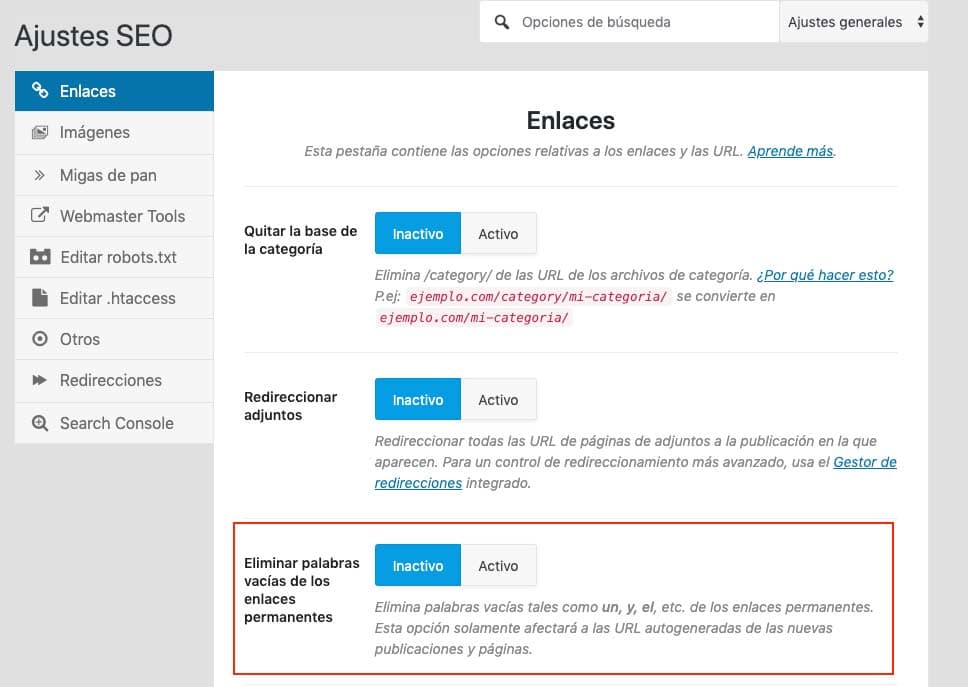
Видалення stop words при створенні URL
URL з назвою запису чи сторінки

Простий і широко використовуваний варіант. Наші URL формуватимуться з назвою запису або зі slug, який було модифіковано.
Slug чи permalink можна редагувати у записах, тож якщо ми не хочемо автоматичної опції, яку дає нам WordPress, ми вручну модифікуватимемо URL (лише запису, не домену).

Кастомний URL з використанням змінних

Як ви можете побачити, тут у гру вступають різні змінні, аби побудувати URL за нашим смаком.
Змінні даватимуть більше інформації користувачу. Якщо ви хочете структурувати свій вміст у спосіб, що вимагає додавання якоїсь змінної, оберіть цей варіант.
Наведу приклад: ми хочемо вказати в нашому URL категорію, рік, назву поста і ідентифікатор.
https://seocrawl.ai/%category%/%year%/%postname%/%post_id%/
Інформаційна архітектура: категорії, parent pages і теги
Нам треба зрозуміти всі можливості, які WordPress дає нам для роботи з вмістом, перш ніж починати з інформаційної архітектури.
Як ви, ймовірно, вже знаєте, WordPress має свої особливості, і хоч пост і сторінка можуть здаватися однаковими на перший погляд, функціональність і плагіни їх дійсно розрізняють.
Структурування вмісту — це фундаментальна частина SEO для роботи над зв'язуванням і пов'язуванням подібного вмісту — те, що відомо як content clusters.
Для цього ми можемо працювати з:
- Категоріями
- Тегами
- Записами (постами)
- Сторінками
- Підсторінками
Категорії, теги та записи (пости)
Існує два способи автоматично групувати записи у WordPress: з категоріями і з тегами.
Коли ми використовуємо категорії, а коли — теги?
Розуміючи, що Категорії і Теги допомагають нам з групуванням вмісту, рішення їх використовувати завжди має підпорядковуватися кількості вмісту, який ми збираємось генерувати, бо інакше ми можемо дублювати вміст.
Як категорії, так і теги допомагатимуть нам з внутрішнім перелінкуванням і зі скануванням Google всього нашого вмісту, але як ми сказали, треба знати, як їх використовувати.
Моя порада — використовувати категорії, коли ми збираємось часто створювати вміст у межах теми нашого сайту.
Ми використовуватимемо теги, якщо в межах специфічних тем є велика кількість вмісту, що має щось спільне.
Наведу приклад:
Спорт був би категорією, але Cristiano Ronaldo міг би бути Тегом — і все ж, ви маєте запитати себе: скільки історій я збираюсь створити про Cristiano Ronaldo?
Якщо ми не збираємось генерувати достатньо вмісту, аби наші групування сторінок справді відрізнялися одне від одного, маємо два варіанти: або не створювати категорію/тег, або не індексувати їх.
Коли ми працюємо з категоріями і тегами, є інші доповнення, що допоможуть нашому вмісту відноситися до подібного вмісту.
Breadcrumb або Шлях навігації
WordPress будує шлях навігації через структурований вміст Категорії і Поста, тож якщо ми хочемо використовувати breadcrumbs, аби забезпечити, що наш вміст добре пов'язаний, варто обирати такий тип архітектури.
Тож наш пост виглядав би так:
- URL : sitename.com/category/category-name/post-name
- Breadcrumb: Home > Назва категорії > Назва поста
Існують плагіни для додавання breadcrumbs, але всі вони витягують зі структури БД, яку ми маємо у нашому WordPress; до сьогодні я не знаю плагіна, що дає вам гнучкість у його визначенні.
Як ви вже помітили, URL поста з категорією вводить термін CATEGORY.
Це постачається стандартно з WordPress, тобто ви знайдете його в кожному WordPress, і опція, яка вам надається в permalinks, дозволяє лише змінити одну назву на іншу (category на інший термін).
Маємо кілька варіантів, аби це розв'язати — знову ж таки Rank Math дає нам опцію:
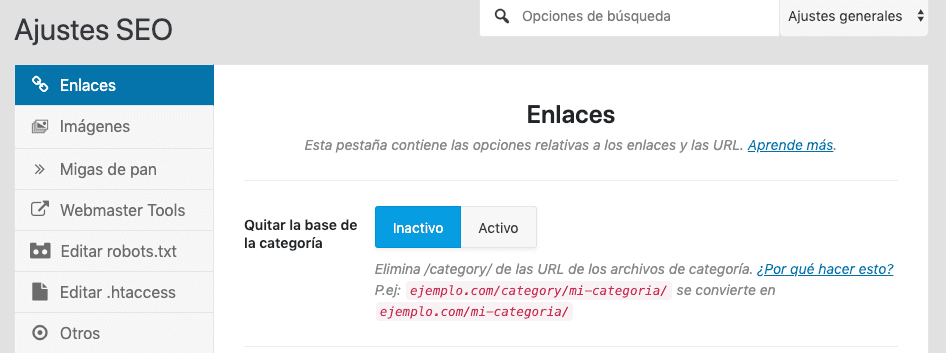
І також є плагіни, що допомагають вам прибрати цей термін і залишити чистіший URL.
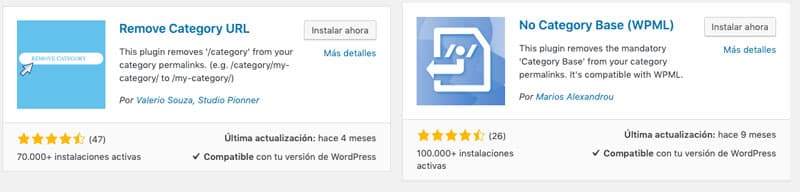
Плагіни для видалення Category з URL WordPress
Parent Page і Subpage
Повертаючись до структури вмісту, є один спосіб роботи, який мені подобається, і це зі сторінками і підсторінками. Я зазвичай використовую такий тип структури для лендингів сервісів чи Hub-сторінок.
Різниця головним чином у гнучкості дизайну, яку дає вам сторінка і не дає категорія. Як категорії, так і пости диктуються Темою чи шаблоном WordPress, але сторінки можна проєктувати на ваш смак за допомогою Page Builders (плагін чи доповнення для кастомізації сайту з використанням блоків).
Коли ми маємо використовувати сторінку і підсторінку?
Найясніший приклад, що спадає на думку, — коли ми маємо загальний сервіс і кілька специфічніших сервісів. Ми створимо сторінку для загального сервісу і підсторінки для специфічного сервісу.
- Загальний лендинг: Дизайн
- Специфічний лендинг: Вебдизайн, Графічний дизайн, Дизайн продукту, Промисловий дизайн...
Приклад URL:
sitename.com/design/web/
sitename.com/design/graphic/
sitename.com/design/product/
Breadcrumb: *Home > Design > Web Design *
Аби це зробити, з редактора статті (поста чи запису) нам треба увімкнути панель Page Attributes, що знаходиться вгорі.

Тепер з правого боку нашої сторінки буде додано модуль з атрибутами сторінки.
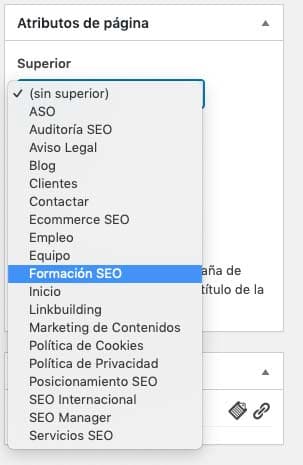
Обираючи одну з наявних сторінок, поточна сторінка залежатиме від обраної, роблячи її її підсторінкою.
SEO-плагін для WordPress: Rank Math, Yoast...
Як тільки ми визначилися зі структурою URL і частиною інформаційної архітектури, я хотів би включити на цьому етапі встановлення SEO-плагіна (Rank Math, Yoast, All In One SEO...). Зараз ці плагіни полегшують ваше життя у плані SEO, оскільки мають невід'ємні інструменти для роботи над SEO у вашому вмісті.
Як тільки цей плагін встановлено, час додати код відстеження і верифікації сайту, який ми хочемо відстежувати. Як інструменти аналітики, немає кращих за Google Analytics і Search Console.
Код відстеження чи код Google Analytics
Як ви побачите у WordPress — якщо ще не побачили — завжди є кілька способів зробити процес.
Аби вставити код відстеження Analytics чи tracking ID, ми можемо це зробити через код у власному HTML сторінки, через шаблон, що зазвичай надає простір для вставки коду в Header, або з плагіном.
Якщо ви не знаєте, як отримати tracking ID Analytics, на сторінці підтримки Google вам показують шлях https://support.google.com/sites/answer/97459?hl=en
Google має власний плагін для WordPress (Site Kit Google), де ми можемо мати повну аналітичну частину.
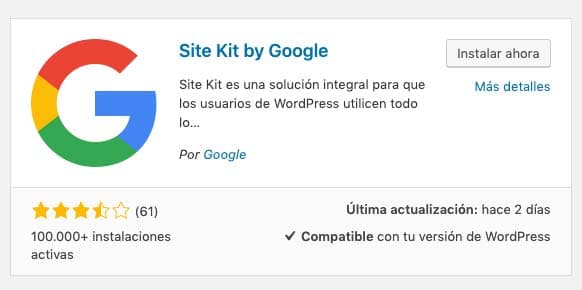
Ми також маємо прості варіанти для додавання коду відстеження Google Analytics.

Зараз дизайнери вже беруть до уваги ці потреби вебмайстрів і пропонують у налаштуванні шаблону блок для вставки коду в header.
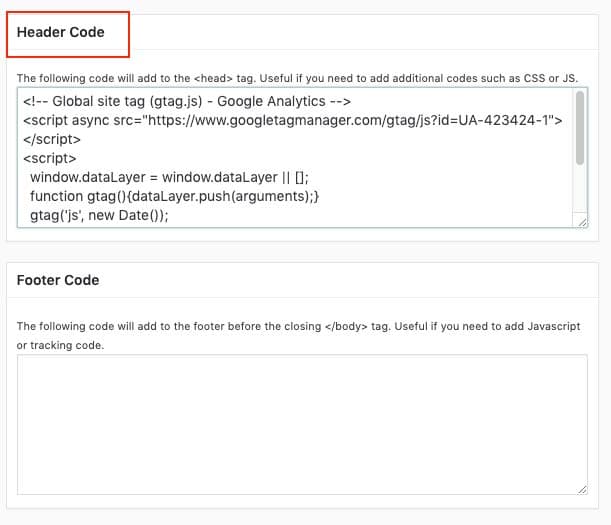
Верифікація нашого WordPress у Search Console
Існують різні способи верифікувати домен у Search Console, я розповім вам про 2: один з файлом верифікації Google і інший з SEO-плагіном, з яким ми будемо працювати.
- Файл верифікації Google Search Console.
- З кодом верифікації властивості
Для легкої верифікації ми можемо знову використовувати Rank Math.
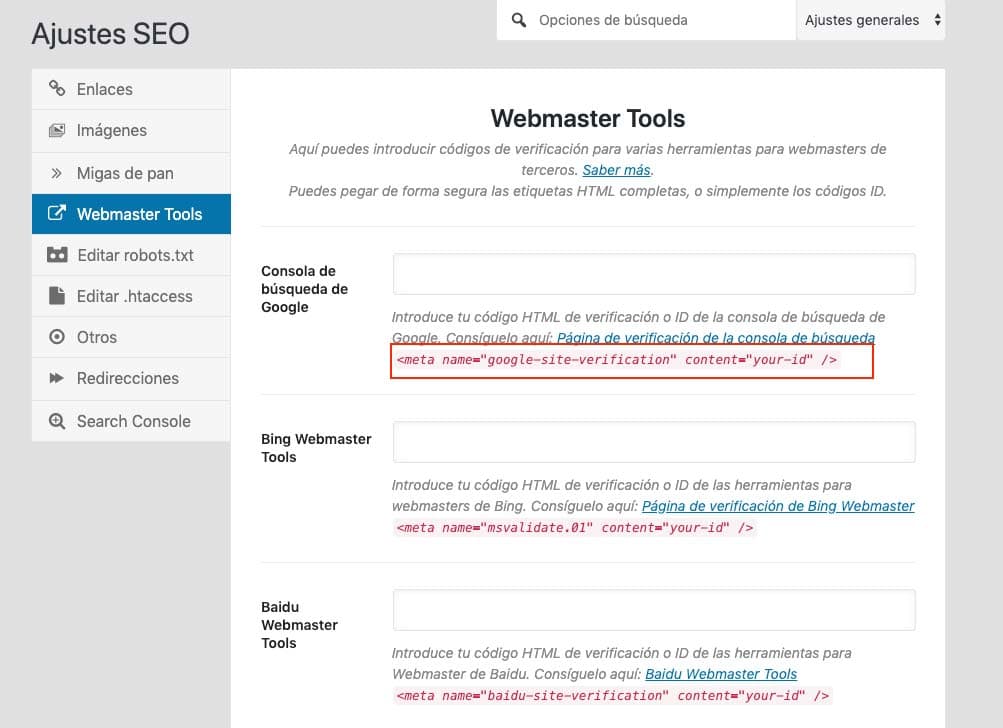
У перше поле ми можемо безпосередньо ввести ID, який знаходимо в частині верифікації Search Console (якщо клацнемо на текст у блоці, він веде нас прямо на URL, що дає нам цю інформацію).
Потім нам просто треба додати ID, відмічений червоним нижче.
<meta name="google-site-verification" content="example code" />
Як зробити Sitemap у WordPress
Ще один пункт, що генерує суперечки в SEO-секторі, — це sitemaps. Цей файл був важливим, аби Google міг отримувати доступ до всіх наших URL.
Правда в тому, що речі змінилися, і Google не потребує файлу для повного сканування вашого сайту. Але так само правда, що з Search Console і sitemaps у вас буде додаткова інформація, що може допомогти вам розв'язувати майбутні проблеми з URL.
Існує багато способів зробити Sitemap, але ідеально, щоб це був динамічний файл, що оновлюється з новими записами чи сторінками.
Чи використовуємо ми Yoast чи Rank Math, чи будь-який інший тип SEO-плагіна, аби отримати доступ до цієї функціональності, нам просто треба її вказати.
Аби це пояснити, я використаю інструмент, наданий Rank Math, і ми перейдемо до опції Sitemap Settings.
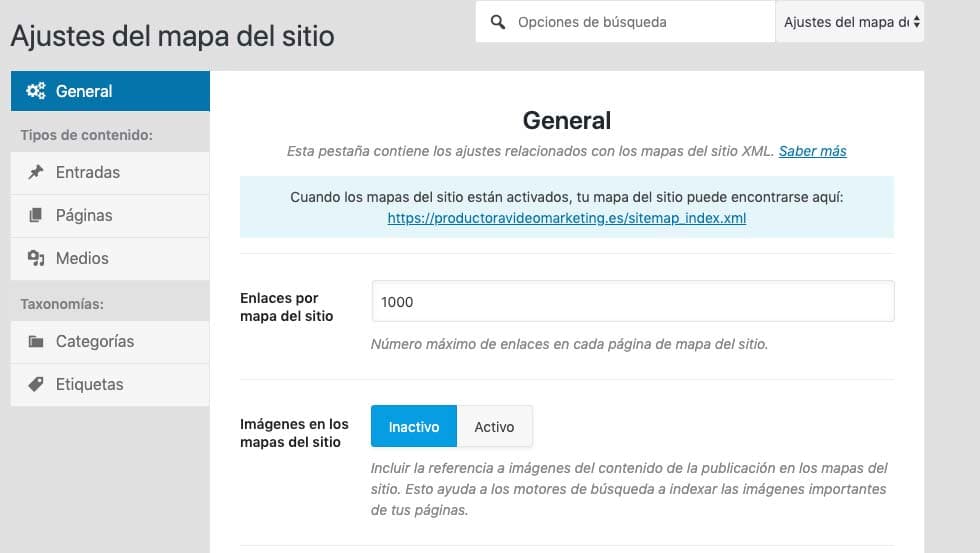
Приклад налаштування sitemap у Rank Math
Як бачимо на зображенні, ми можемо кастомізовувати різні опції щодо типу URL, з яким ми будемо працювати.
- Посилань на sitemap: 1000 (залишаємо передвизначену опцію, це стосується кількості URL, які ми хочемо в нашому файлі)
- Зображення в sitemaps: Я рекомендую активувати цю опцію, якщо ваші зображення оригінальні і надають інформацію статті.
У будь-якому разі, якщо ви використовуєте зображення у вашому вмісті, Google легко їх скануватиме.
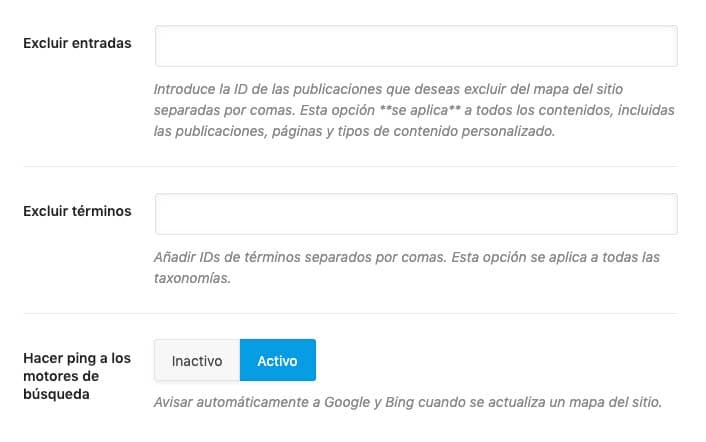
Перші два блоки цієї частини налаштування — це для виключення записів чи сторінок, які ви не хочете додавати до sitemap.
Це робиться через ідентифікатор, і ми можемо знайти його так.
Коли ми переходимо до розділу записів чи сторінок, якщо наводимо курсор на запис без кліку, URL з'явиться в нижній частині.
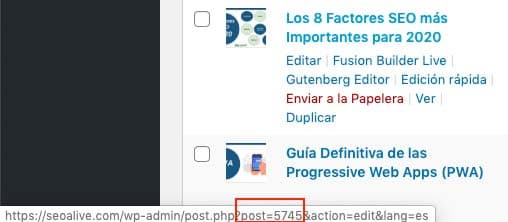
Якщо подивимось внизу, в червоному блоці, побачимо post=5745 — число — це ідентифікатор, який ми маємо використовувати, аби запобігти появі цієї сторінки в sitemap.
Наступна опція — з Taxonomies, тобто зробити те саме з ТЕГАМИ і Категоріями.
Опція Rank Math обмежена і постачається передвизначено, аби генерувати 5 типів sitemaps (записи, сторінки, медіа, категорія і теги)
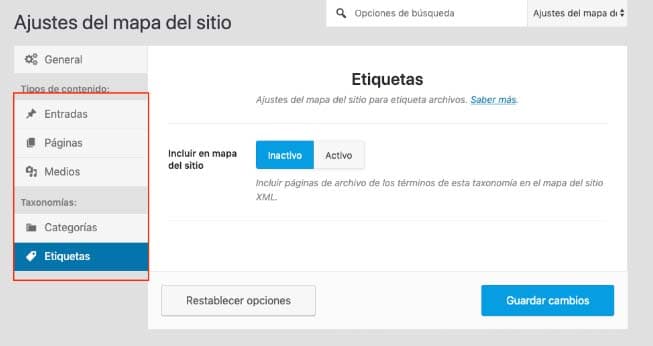
Вам вирішувати, який sitemap ви не хочете — моя порада: не робити sitemap URL, які ви не хочете, аби Google бачив (noindex чи заблоковані robots).
Як тільки цю початкову частину виконано, ми перейдемо до частини вмісту і пояснимо, які фактори ви маєте знати і як працює WordPress для оптимізації вмісту.
Оптимізація вмісту для WordPress
Коли ми починаємо оптимізувати сторінку чи запис, ми маємо знати, що треба брати до уваги.
Найважливіші теги в оптимізації вмісту такі:
- Title <title> в HTML
- Description <meta name="description" content=" описовий текст" >
- Ієрархія заголовків <h1, h2, h3, h4… >
- Тег ALT <img src="image url" alt="опис зображення">
Оптимізація швидкості сторінки WordPress (WPO)
Тепер серйозно — це частина, що дійсно дає головний біль кожному вебмайстру, бо чимало змінних впливають на завантаження. У нас є різні інструменти для вимірювання швидкості завантаження — я розповім вам про ті, які я використовую і як я їх використовую.
Базові концепції
Аналіз WPO (Web Performance Optimization) виконується для покращення завантаження вашого сайту. Інструменти, що використовуються, не точні на 100%, і кожен користувач може отримувати різний час завантаження сайту.
Саме тому, коли ми оптимізуємо сайт, наша мета — не отримати максимальний можливий бал в інструментах аудиту, що використовуються, а покращити певні аспекти, аби незалежно від користувача, він побачив покращення в завантаженні нашого сайту.
Коли ми працюємо над WPO, що ми намагаємось оптимізувати — це те, що в межах нашого досягнення:
- Запит: Запити, виконані ресурсами до origin (наш сервер чи інший зовнішній сервер)
- Total Page Size: Розмір ресурсів, які завантажує сторінка.
- Fully Loaded Time: Загальний час завантаження сторінки.
Інші аспекти, як-от відгук сервера, хоч ми можемо працювати над їхнім покращенням, не настільки доступні нам.
Gtmetrix і Lighthouse
Підемо з підходом з двома доступними і безоплатними інструментами — ну, Gtmetrix має платну версію, але функцій безоплатної версії нам достатньо.
Для пояснення я використаю сайт, що мені належить, на якому я деактивував плагіни, що допомагають мені з оптимізацією.
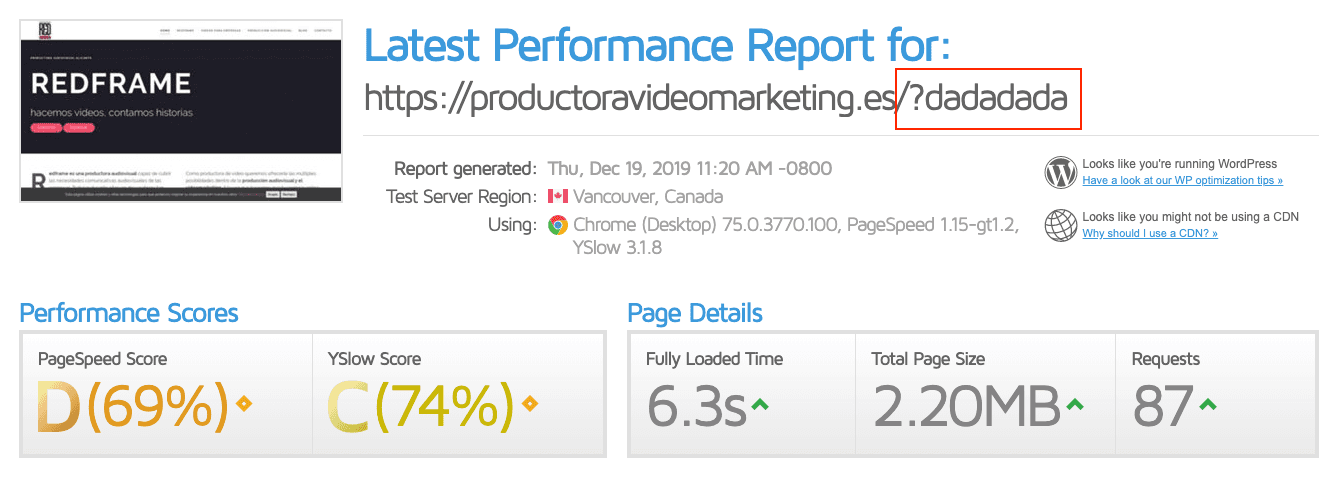
Мені довелося використовувати нову версію кешу, бо інструмент читав стару кешовану версію (з активованими плагінами), і це давало мені хороші результати оптимізації, що для мого прикладу не було тим, чого я хотів.
Пам'ятайте, що якщо ви хочете нову версію кешу, додайте ? до вашого URL з будь-яким типом символу, наприклад url?version1
Як ми сказали раніше, запити — один з базових факторів, над якими нам треба працювати. Для цього ми проаналізуємо те, що відомо як Waterfall чи каскад часів виконання.
Waterfall
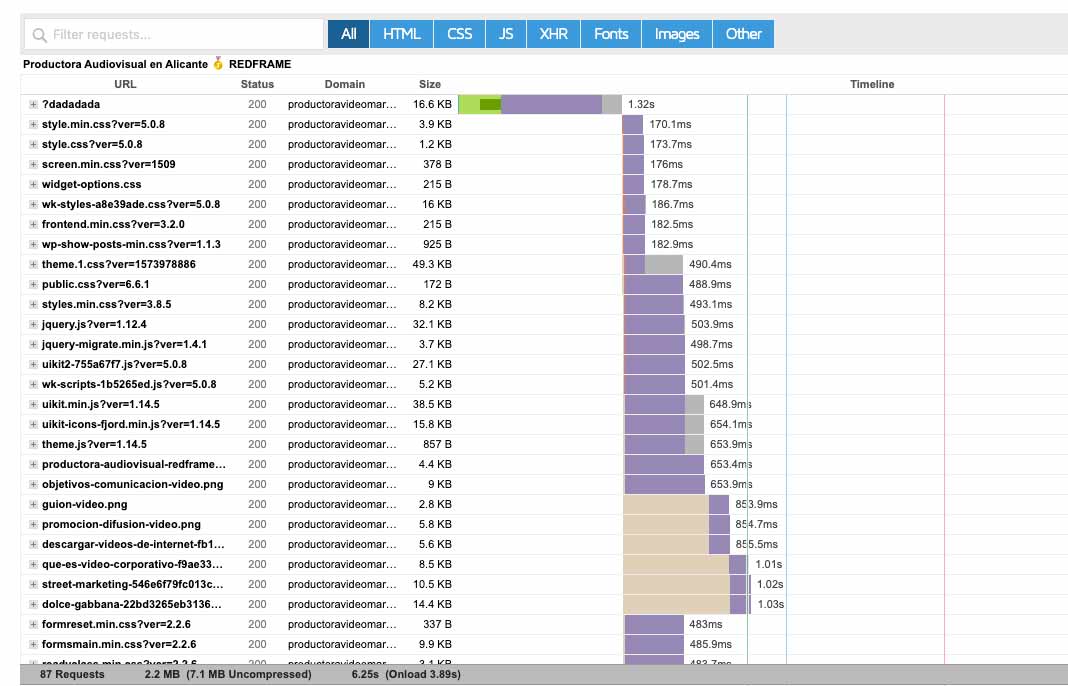
Як бачимо на цьому каскаді, ми маємо 87 виконаних запитів. Кожен з цих запитів має ім'я, статус, місцезнаходження і розмір.
Як ми починаємо працювати?
Зображення
Якщо подивитися на будь-який інструмент аналізу WPO на неоптимізованому сайті, побачимо, що вони рекомендують 4 типи дій з ресурсами зображень.
Зменшіть їхню роздільну здатність
Існують мільйони інструментів для використання, як онлайн, так і для PC чи MAC. Мені подобається все робити з Photoshop, але звичайно, все залежить від кількості зображень, які треба оптимізувати. Як онлайн-інструмент ви можете використовувати Kraken.io, але як я казав вам раніше, я залишаюсь з Photoshop, бо він може робити точнішу оптимізацію.
Подавайте зображення з максимальним розміром читання
Це дуже поширена помилка. Використання сайту stock-фото, завантаження зображення 2800 x 1600 і використання його на нашому сайті в роздільній здатності 900 x 400.
Моя рекомендація — використовуйте інспектор з максимальним розміром сторінки і подивіться розмір, що використовується.
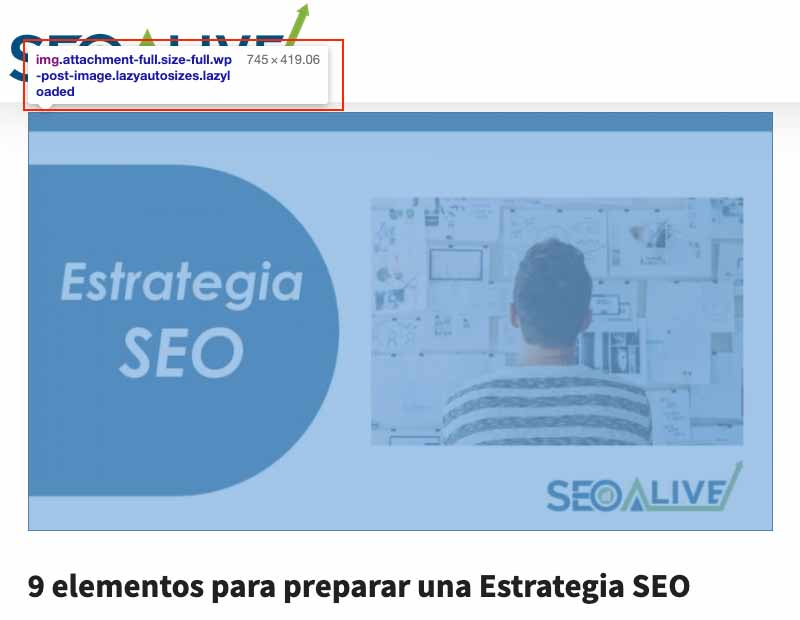
Бачимо, як інспектор каже нам максимальний розмір, що використовується в зображеннях нашого блогу — це має бути розмір нашого зображення.
Використовуйте формати наступного покоління чи формати з гарним стисненням
Якщо ви не хочете занадто ускладнювати своє життя з форматами, як-от webp (розроблений Google, але ще не підтримуваний 100% браузерів), використовуйте JPEG і уникайте PNG, якщо вам не потрібен прозорий канал.
Використовуйте функцію lazy loading
Lazy load чи відкладене завантаження — одна з найцікавіших функцій, аби запобігти початковому завантаженню елементів, як-от зображення чи відео. Що вона робить — це відкладає завантаження зображень у перший момент.
Подумайте про зображення внизу нашої сторінки — навіщо ми хочемо їх завантажувати, якщо користувач до них ще не дійшов?
Плагіни для оптимізації зображень
Хоч особисто я не великий шанувальник такого типу плагіна, я порекомендую кілька, що можуть розв'язати проблеми оптимізації, якщо ви стикаєтесь із сайтами з багатьма зображеннями.
- Imagify
- EWWW Image Optimizer
- WP Smush
Мініфікація і об'єднання CSS, HTML та JavaScript
Дія мініфікації має на меті зменшити вагу цих ресурсів — чим менша вага має сторінка для завантаження, тим швидшим буде це завантаження.
Хоч це здається базовою дією (бо всі її рекомендують), це не дія, з якої ми отримаємо великі результати.
З іншого боку, дія об'єднання буде кориснішою, але вона делікатніша.
Що було б ідеально?
Ідеально мати маленькі файли з функціями JS чи стилями CSS, що дійсно використовуються в цьому HTML, однак кожен дизайнер і кожен програміст вирішує, що покласти у свій CSS і JS. Погляньте на приклад мого сайту перед оптимізацією. Що ж, я брешу, бо хоч я деактивував плагіни, у мене все ще є мініфіковані файли.
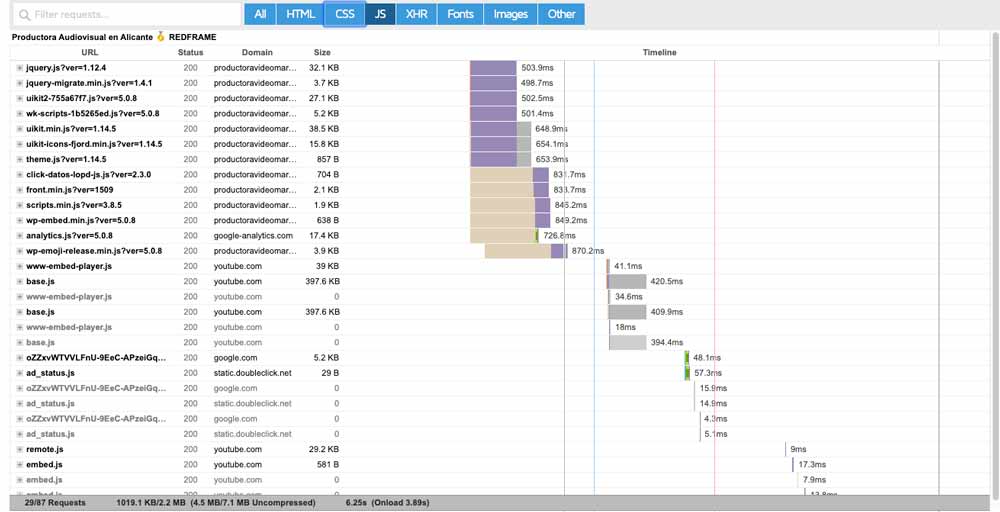
29 запитів лише для JavaScript. Це обурливо, але майте на увазі, що коли ви робите щось, як-от вбудовування відео Youtube, ви завантажуєте JS-ресурс (Javascript), тож якщо у вас є кілька відео, все множиться.
А зараз я покажу вам завантаження ресурсів після оптимізації.

Зараз у нас лише 4 JS. Це через функцію об'єднання.
З CSS відбулося те саме — бачимо до:
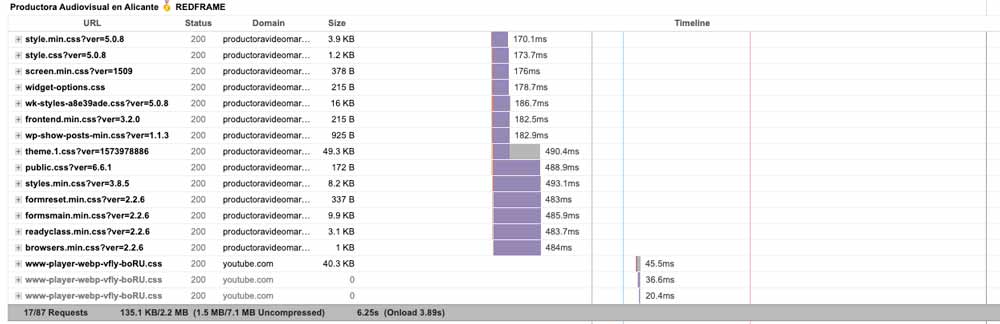
І після:

Скорочення запитів сталося не лише через об'єднання CSS і JS — ми також перестали завантажувати певні ресурси, що не були потрібні, як-от типовий Wp-emoji-release.js (емоджі у WordPress).
Що нам залишається робити?
Що ж, аби продовжувати оптимізацію, нам довелося б атакувати JS індивідуально і подивитися, чи можна виконати відкладене чи асинхронне завантаження.
- JS Async: Ресурс завантажується без зупинки завантаження HTML, але після завантаження він зупиняє завантаження для виконання JS.
- JS defer: Ресурс також завантажується паралельно зі завантаженням HTML, але виконується в кінці завантаження — немає блокування скриптом.
Має бути зрозуміло, що цей атрибут — для зовнішніх JS, а не для тих, що виконуються INLINE (у тому ж HTML).
Оптимізація кешу
Без сумніву, одна з найважливіших частин оптимізації швидкості завантаження, але ми маємо брати до уваги, що для того, аби це було корисно, користувач повинен попередньо зайти на наш сайт і завантажити ресурси, які потрібні браузеру.
Тобто оптимізація кешу важлива, але вона може не бути трансцендентною, якщо «той користувач» більше не відвідає наш сайт.
Оптимізація кешу — одна з частин, яку всі інструменти аудиту завантаження найбільше цінують. Нижче я поясню частини, які треба брати до уваги.
Що робить плагін кешу?
Що робить плагін кешу — це створює копії різних оброблених частин сайту (сторінка, об'єкти, запити до БД), аби потім їх подавати і економити час очікування при виконанні запитів до сервера.
- Корисний термін чи максимальний вік кешу до повторного кешування: цей фактор сильно залежить від типу сайту, який у вас є — якщо ваш вміст не часто змінюється, ви можете використовувати довшу тривалість, якщо ваш сайт оновлюється часто чи кілька разів на день, скоротіть цю тривалість.
Якщо ми виконали цю операцію з будь-яким з плагінів кешу на ринку, які ми побачимо невдовзі, ми можемо перевірити з інструментів розробника Chrome, як ми попрацювали над цією функцією:
Маємо кілька методів кешування:
- Last-Modified
- ETag (Entity Tag)
- Expires
- Max-age
Завантажмо наш сайт з відкритими інструментами розробника Chrome і оберемо опцію Network — тепер ми можемо побачити всі запити ресурсів, які робить наш браузер. Клацнувши на будь-який з цих ресурсів і обравши опцію Headers, ми зможемо побачити відгук заголовків цих файлів і чи активовано у нас кешування і який метод використовується.
В SEO Alive ми бачимо, що це через MAX-AGE. У цій частині ми також бачимо, чи виконується GZIP-стиснення з сервера.
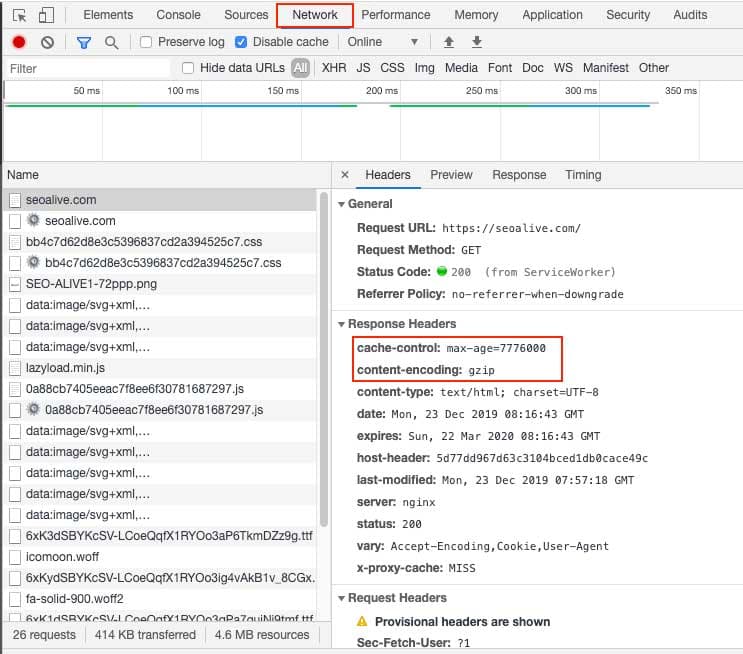
- Кеш для увійшлих користувачів: ця функція важлива, аби не подавати кешовані сторінки увійшлим користувачам, якщо вони збираються оновлювати WordPress, бо інакше вони не побачать змін, які роблять.
- Мобільний кеш: багато плагінів дають опцію генерувати різні «кеші» для різних пристроїв — рекомендую, якщо ваша мобільна версія кастомізована, а не адаптивна версія.
Плагіни для оптимізації швидкості завантаження у WordPress
Я хотів пояснити найважливіші частини для виконання оптимізації, перш ніж ми перейдемо до теми плагінів, оскільки в майже всіх плагінах те, що пояснено вище, — це опції активації, і саме ви маєте розглянути, активовувати їх чи ні.
Саме тому я вважав за краще пояснити це, аби ви це зрозуміли, перш ніж сказати вам, які плагіни маєте, аби виконати ці дії. Це найпопулярніші плагіни для WordPress.
- WP Rocket
- W3 Total Cache
- WP Fastest Cache
- Autooptimize
У всіх з них у вас є опції, які ми обговорювали вище, хоч може бути, що для роботи з JS вони обмеженіші у плані типу завантаження.
Інструменти для вимірювання швидкості завантаження
Як ви можете уявити, існує безліч інструментів, що допомагають нам знати швидкість завантаження сайту.
Майте на увазі, що WordPress складається з різних типів сторінок, і кожна з них реагуватиме по-різному, тож якщо вам треба зробити аудит WPO, зробіть його з:
- Home
- Категорій
- Сторінок
- Записів
Також важливо для вас знати, що Google Analytics має метрику, що вимірює швидкість сайту, і якщо витягти метрику за днем тижня чи місяцем, це може бути корисним для висновків.

Це найпопулярніші інструменти для виконання аудиту WPO:
- Google PageSpeed Insights
- GTmetrix
- Pingdom Tools
Структуровані дані у WordPress
Якщо ви тільки починаєте з SEO, ви, ймовірно, не впізнаєте концепцію семантичного вебу, але сьогодні складно робити SEO без розуміння цієї концепції.
Google працює день у день, аби покращувати читання та інтерпретацію сайтів, і розмітка даних через впровадження семантичних метаданих полегшує цю роботу.
Для цього у нас є різні плагіни, що допомагають нам розмічати різний вміст сторінок нашого сайту.
Якщо у вас встановлено Rank Math, у вас є список метаданих для вашого вмісту через плагін, видимий на вкладці Rich Snippet.
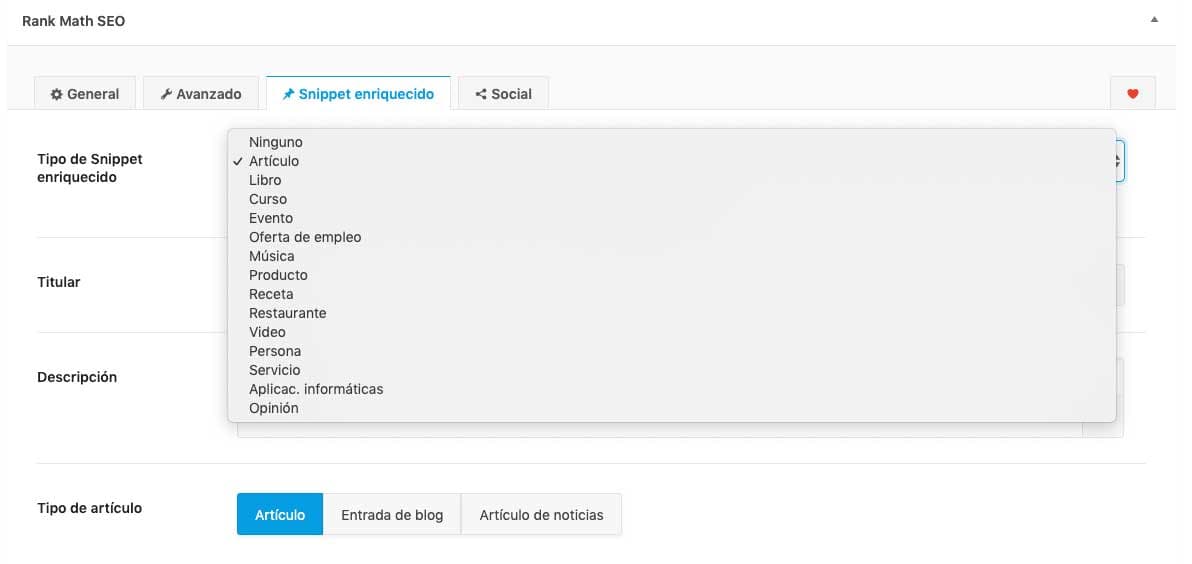
Недолік цієї опції в тому, що часто шматок вмісту може мати більше однієї розмітки даних — наприклад:
Ви можете тегувати вміст як Blog Posting і мати 3 непомічені відео у вмісті.
Якщо ви знайомі зі структурованими даними, ви можете додавати HTML-блоки з Gutenberg (редактор блоків WordPress) і додавати їх вручну.
Google надає інструмент для валідації того, що ваші структуровані дані правильно впроваджені.
Рекомендовані плагіни для покращення SEO у WordPress
Аби закрити цю статтю, я б хотів порекомендувати кілька SEO-плагінів для WordPress, що можуть допомогти вам покращити ваш сайт.
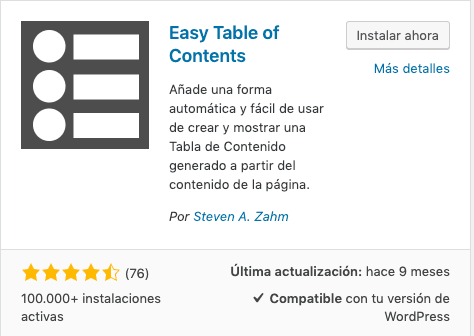
Зміст
Хоч цей плагін можна легко зробити з HTML, опції стилю і дизайну, які він надає, роблять його основою для покращення навігації користувача на сторінці.
Related posts
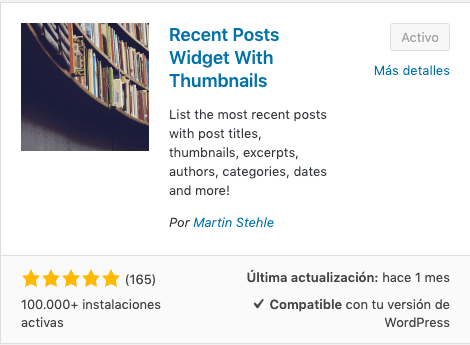
Зараз багато плагінів мають опцію пов'язаних записів, але пам'ятайте, що якщо у вашого немає, ця опція дуже важлива, аби ваш вміст завжди був пов'язаний один з одним.
Залишу вам цей плагін, що сильно мені допоміг з певними шаблонами.
AMP
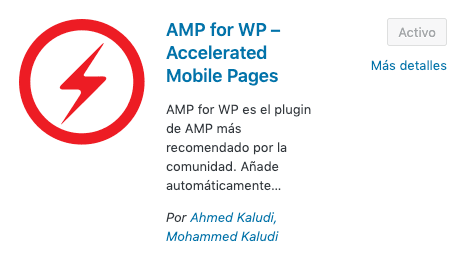
Розробка сторінки в AMP може бути гарним варіантом з різних причин: швидкість, зручність... або для роботи над позиціонуванням у каруселях, як-от карусель новин у мобільній версії, де такий тип технології має пріоритет.
Тож залишу вам плагін, якщо ви хочете мати свої сторінки в AMP — хоч є чимало доступних варіантів.
Video Sitemap і Google News
Хоч багато SEO-фахівців більше не використовують sitemaps, я завжди звертаюсь до них, аби мати кращий контроль над індексацією свого вмісту. Ось залишаю вам плагін для створення video sitemap і інший для Google News.
Сподіваюся, ця стаття буде, у деяких її частинах, корисною та цікавою для вас, і звичайно, якщо у вас є будь-які питання, на які я можу відповісти, у вас є коментарі, аби зі мною зв'язатися.
Автор: David Kaufmann

Останні 10+ років я повністю занурений у SEO — і чесно кажучи, не хотів би інакше.
Моя кар'єра вийшла на новий рівень, коли я працював старшим SEO-спеціалістом у Chess.com — одному зі 100 найвідвідуваніших сайтів у всьому інтернеті. Робота в такому масштабі навчила мене того, чого не дав би жоден курс чи сертифікат.
З цього досвіду я заснував SEO Alive — агенцію для брендів, які серйозно ставляться до органічного зростання. І оскільки не знайшов інструмента, що добре справляється з обома світами — класичним і AI, побудував SEOcrawl AI. Якщо ви шукаєте досвідченого SEO-партнера, який любить цю справу — буду радий поговорити!
Дізнайтесь більше контенту цього автора