


ค้นหาคีย์เวิร์ดที่ชนะ ที่แพ้ และโอกาส
ใช้แท็บ Keywords เพื่อดูว่าอะไรได้หรือเสียคลิกในสัปดาห์นี้ คำค้นใดเป็นของใหม่ ทราฟฟิกแบรนด์และไม่ใช่แบรนด์เปรียบเทียบกันอย่างไร และความต้องการค้นหากำลังพุ่งสูงที่ใด
อ่าน 9 นาที · อัปเดตล่าสุด 12 พฤศจิกายน 2569

แท็บหลัก Keywords บอกคุณว่าเกิดอะไรขึ้น ส่วนแท็บข้างๆ บอกคุณว่า อะไรเปลี่ยนไป และ ควรลงมือที่ไหน คู่มือนี้พาคุณผ่านสี่แท็บโดยใช้โปรเจกต์ของ SEOcrawl AI เอง
Top Changes: อะไรเคลื่อนไหวในสัปดาห์นี้
เปิด Keywords แล้วเลือก Top Changes ตารางเปรียบเทียบสองช่วงเวลาที่มีความยาวเท่ากัน เช่น 7 วันที่ผ่านมากับ 7 วันก่อนหน้านั้น และแสดงรายการคีย์เวิร์ดที่เคลื่อนไหวมากที่สุด
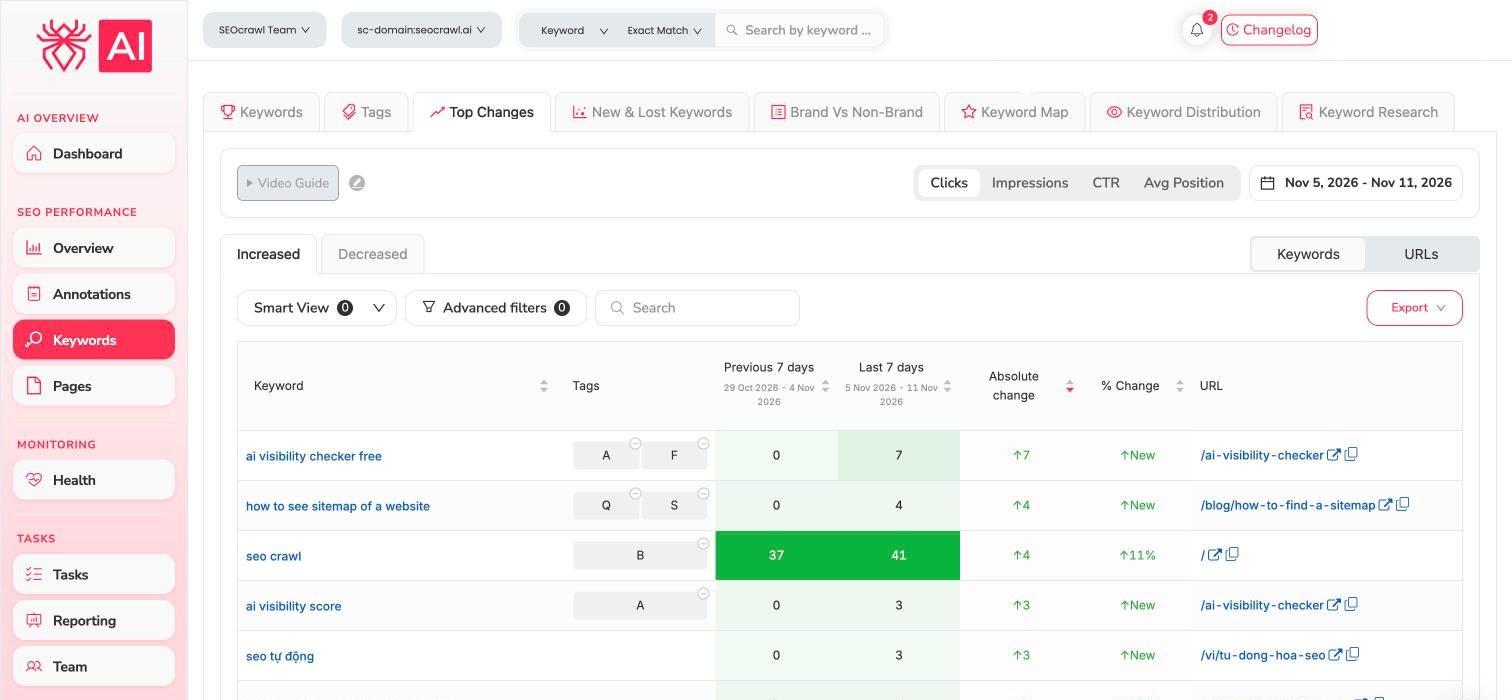
- สลับระหว่าง Increased และ Decreased เพื่อดูผู้ชนะและผู้แพ้
- เลือกเมตริกที่ด้านบน: Clicks, Impressions, CTR หรือ Avg Position
- สลับระหว่าง Keywords และ URLs เพื่อดูการเปลี่ยนแปลงเดียวกันตามหน้า
- ใช้ Smart View, Advanced filters หรือช่องค้นหาเพื่อจำกัดรายการให้แคบลง
คีย์เวิร์ดที่เพิ่มจาก 0 เป็น 7 คลิกจะแสดงเป็น New ตรวจดูคอลัมน์ URL: บอกว่าหน้าใดทำให้เกิดคลิก
New & Lost Keywords: อะไรปรากฏและอะไรหายไป
เลือก New & Lost Keywords แท็บ New Keywords และ Lost Keywords แสดงรายการคำค้นที่เริ่มหรือหยุดปรากฏในช่วงเวลานั้น
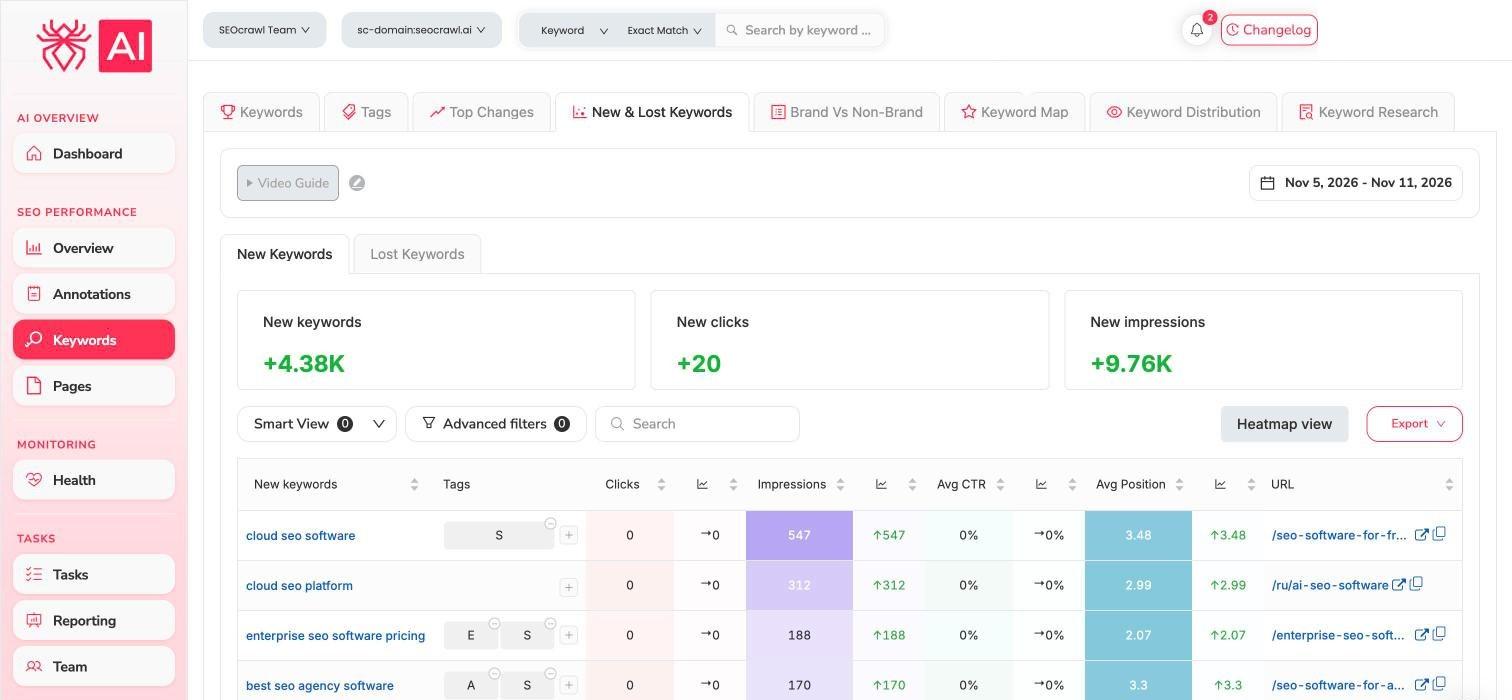
การ์ดด้านบนรวมคีย์เวิร์ดใหม่ คลิก และอิมเพรสชัน ใช้ Heatmap view เพื่ออ่านตารางตามสี
Brand vs Non-Brand: ทราฟฟิกของคุณมาจากไหนจริงๆ
เลือก Brand Vs Non-Brand เพื่อแยกคลิก อิมเพรสชัน CTR และตำแหน่งเฉลี่ย ระหว่างคำค้นที่มีชื่อแบรนด์ของคุณกับที่ไม่มี
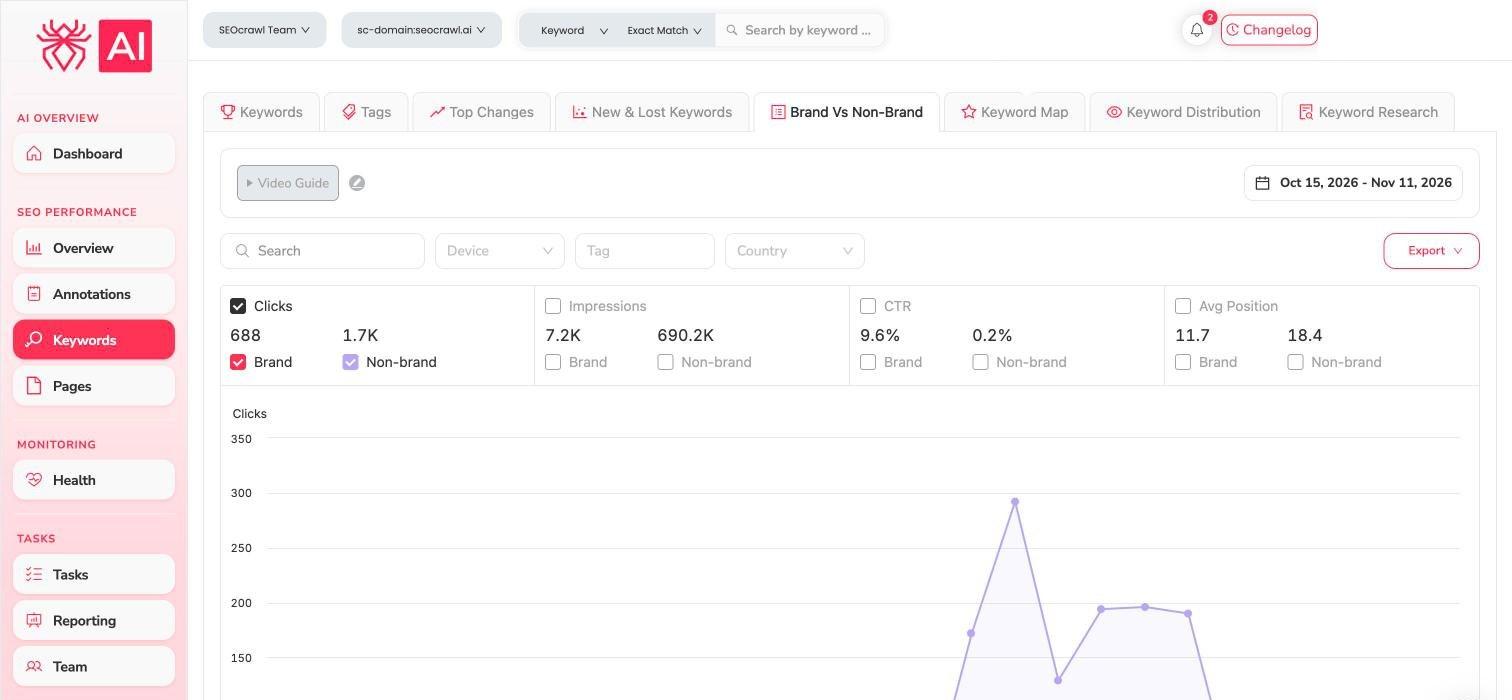
ติ๊กเมตริกที่ต้องการแสดงในกราฟและเปรียบเทียบสองเส้น คุณกรองตาม Device, Tag และ Country ได้ เว็บไซต์ที่อยู่ได้ด้วยการค้นหาชื่อแบรนด์นั้นเปราะบาง การเติบโตของคลิกที่ไม่ใช่แบรนด์หมายความว่าคุณเข้าถึงผู้คนที่ยังไม่รู้จักคุณ
Keyword Map: ความต้องการ จังหวะเวลา และกลุ่ม
เลือก Keyword Map เพื่อดูคีย์เวิร์ดของคุณพร้อมความต้องการค้นหาจาก Google Ads
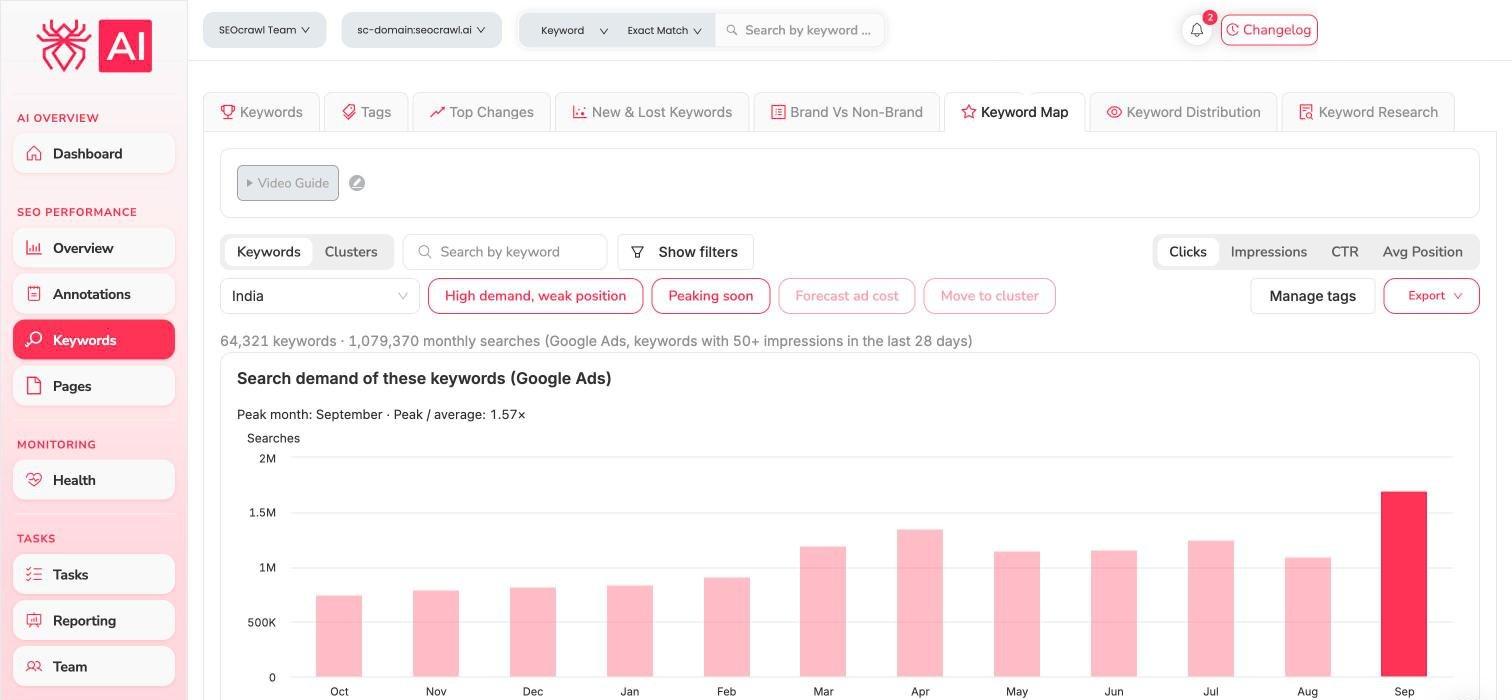
- เลือก ประเทศ และสลับระหว่าง Keywords และ Clusters
- บรรทัดสรุปนับคีย์เวิร์ดที่รวมอยู่ รายการที่มี 50 อิมเพรสชันขึ้นไปใน 28 วันที่ผ่านมา และการค้นหารายเดือนของคีย์เวิร์ดเหล่านั้น
- กราฟแสดงเดือนที่พุ่งสูงสุดและสูงกว่าค่าเฉลี่ยเท่าใด
- High demand, weak position และ Peaking soon เป็นตัวกรองด่วนสำหรับโอกาส
- แท็บนี้ยังมี: Forecast ad cost, Move to cluster, Manage tags และ Export
ถามผู้ช่วยของคุณ
เมื่อเชื่อมต่อ MCP แล้ว คุณถามได้ว่า “คีย์เวิร์ดใดได้คลิกเพิ่มมากที่สุดใน 7 วันที่ผ่านมา” หรือ “ค้นหาโอกาสด้านคีย์เวิร์ดสำหรับเว็บไซต์ของฉัน” ดู พรอมต์และเวิร์กโฟลว์ของ MCP
คู่มือที่เกี่ยวข้อง
- คีย์เวิร์ดและอันดับ
- หน้า โฟลเดอร์ และ keyword cannibalization
- Annotations: จดสิ่งที่คุณเปลี่ยน แล้วตรวจสอบผลที่นี่