


เชื่อมต่อ Google Search Console กับ SEOcrawl AI
เพิ่มโปรเจกต์แรกของคุณโดยเชื่อมต่อพร็อพเพอร์ตี้ Google Search Console กับ SEOcrawl AI ทีละขั้นตอน
อ่าน 5 นาที · อัปเดตล่าสุด 10 พฤศจิกายน 2569

ทุกอย่างใน SEOcrawl AI เริ่มต้นจากโปรเจกต์ และโปรเจกต์เริ่มต้นจากพร็อพเพอร์ตี้ Google Search Console คู่มือนี้แสดงวิธีเชื่อมต่อพร็อพเพอร์ตี้หนึ่งรายการ
เพิ่มโปรเจกต์ของคุณ
- ในแดชบอร์ด Projects ของคุณ ให้คลิก New Project
- ตรวจสอบ Your current Google account หากไม่ใช่บัญชีที่มีสิทธิ์เข้าถึงพร็อพเพอร์ตี้ของคุณ ให้คลิก Switch account
- เปิดดรอปดาวน์ URL of your project แล้วเลือกพร็อพเพอร์ตี้ของคุณ
- คลิก Add project
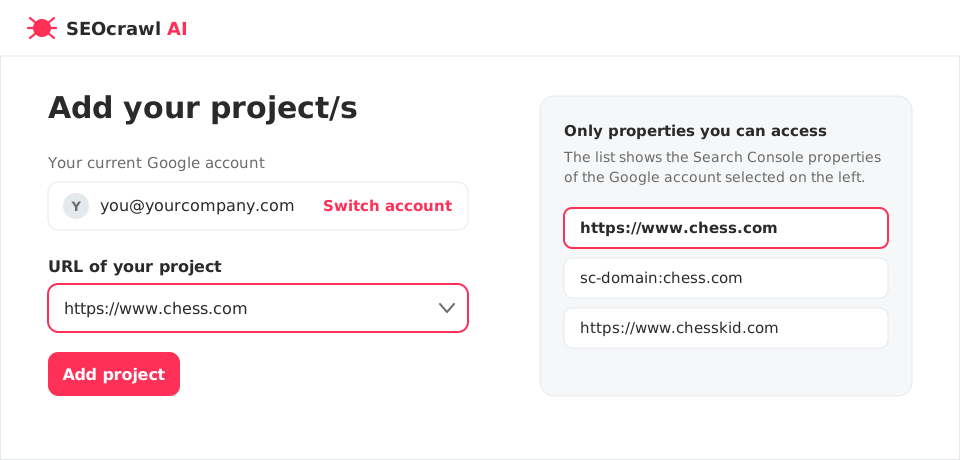
พร็อพเพอร์ตี้แบบโดเมนและแบบคำนำหน้า URL
Search Console มีพร็อพเพอร์ตี้สองประเภท และทั้งสองประเภทอาจปรากฏในรายการ:
| ประเภท | รูปแบบ | ครอบคลุม |
|---|---|---|
| พร็อพเพอร์ตี้โดเมน | sc-domain:example.com | ทุกซับโดเมนและทุกโปรโตคอลของโดเมน |
| พร็อพเพอร์ตี้คำนำหน้า URL | https://www.example.com | เฉพาะ URL ภายใต้คำนำหน้านั้นเท่านั้น |
เลือกประเภทที่ตรงกับข้อมูลที่คุณต้องการดู หากไม่แน่ใจ พร็อพเพอร์ตี้โดเมนมักให้ภาพที่สมบูรณ์ที่สุด
หากเว็บไซต์ของคุณไม่อยู่ในรายการ
ดรอปดาวน์จะแสดงเฉพาะสิ่งที่บัญชี Google ที่เลือกสามารถเข้าถึงได้ หากพร็อพเพอร์ตี้ของคุณหายไป:
- คลิก Switch account แล้วเลือกบัญชีที่เป็นเจ้าของพร็อพเพอร์ตี้นั้น
- หรือขอให้เจ้าของพร็อพเพอร์ตี้เพิ่มบัญชี Google ของคุณเป็นผู้ใช้ใน Google Search Console ที่การตั้งค่า → ผู้ใช้และสิทธิ์ แล้วโหลดหน้านี้ใหม่
ขั้นตอนถัดไป
เมื่อสร้างโปรเจกต์แล้ว ให้เชื่อมต่อ Google Analytics 4 เพื่อดูทราฟฟิกและ Conversion เคียงข้างข้อมูลการค้นหาของคุณ