สิทธิ์ใน Google Search Console: แชร์การเข้าถึงอย่างถูกวิธี

เพิ่มคนที่ใช่ด้วยระดับสิทธิ์ที่เหมาะสม โดยไม่ต้องแชร์รหัสผ่านหรือเสี่ยงต่อความปลอดภัยของบัญชี
หากต้องการแชร์การเข้าถึง Search Console เจ้าของพร็อพเพอร์ตี้ต้องไปที่ Settings เปิด Users and permissions คลิก Add user กรอกอีเมลบัญชี Google ของบุคคลนั้น แล้วเลือกระดับสิทธิ์ นี่คือขั้นตอนหลักทั้งหมด
สิ่งที่ทีมมักสับสนคือ การตัดสินใจว่าจะให้สิทธิ์ระดับไหนและทำอย่างไรให้ปลอดภัย: ให้สิทธิ์ผ่านบัญชี Google ของแต่ละคนเอง และไม่แชร์รหัสผ่านเด็ดขาด บทความนี้อธิบายระดับสิทธิ์แต่ละแบบ ขั้นตอนที่ถูกต้อง และแนวทางปฏิบัติที่ช่วยให้พร็อพเพอร์ตี้ Google Search Console ของคุณเป็นระเบียบและปลอดภัย
ระดับการเข้าถึงสามระดับ
Search Console มีบทบาทให้เลือกสามแบบ ต่อไปนี้คือสิ่งที่แต่ละบทบาททำได้ อ้างอิงจากตารางสิทธิ์อย่างเป็นทางการของ Google:
| ความสามารถ | Owner | Full user | Restricted user |
|---|---|---|---|
| ดูรายงาน Performance และรายงานการจัดทำดัชนี | ได้ | ได้ | ได้ (ข้อมูลส่วนใหญ่) |
| ใช้ URL Inspection และขอจัดทำดัชนี | ได้ | ได้ | ดูได้เฉพาะข้อมูลที่มีอยู่ |
| ส่ง sitemap นำ URL ออก ตรวจสอบการแก้ไข | ได้ | ได้ | ไม่ได้ |
| แชร์ลิงก์รายงาน | ได้ | ได้ | ไม่ได้ |
| การตั้งค่าพร็อพเพอร์ตี้ | ได้ | ได้ | ดูได้อย่างเดียว |
| เชื่อมต่อ Google Analytics ใช้ Change of Address | ได้ | ไม่ได้ | ไม่ได้ |
| เพิ่มหรือลบผู้ใช้และเจ้าของ | ได้ | ไม่ได้ | ไม่ได้ |
สิ่งที่ควรรู้เพิ่มเติม:
- Owner (เจ้าของ): ควบคุมได้ทั้งหมด เจ้าของจัดการผู้ใช้ ตั้งค่าพร็อพเพอร์ตี้ ดูข้อมูลทั้งหมด และใช้ได้ทุกเครื่องมือ Search Console แบ่งเจ้าของออกเป็นสองประเภท:
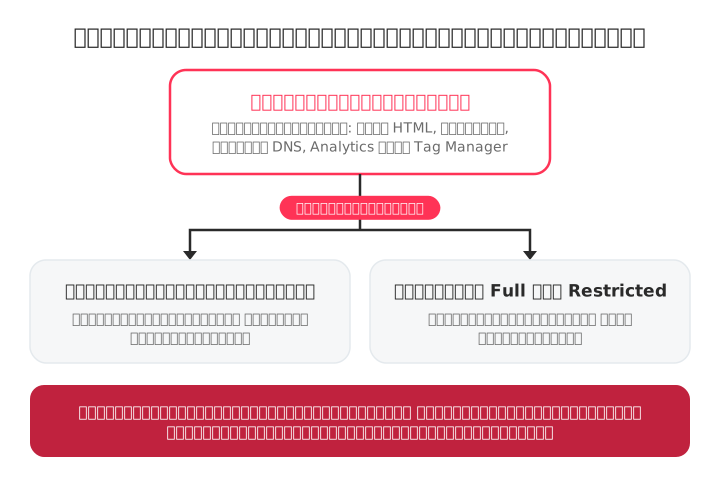
- เจ้าของที่ยืนยันแล้ว (verified owner) พิสูจน์ความเป็นเจ้าของด้วยโทเค็นการยืนยัน ได้แก่ ไฟล์ HTML, แท็ก HTML, ระเบียน DNS หรือบัญชี Google Analytics หรือ Google Tag Manager
- เจ้าของที่ได้รับมอบสิทธิ์ (delegated owner) ได้รับความเป็นเจ้าของจากเจ้าของที่ยืนยันแล้ว โดยไม่ต้องมีโทเค็นของตัวเอง
- พร็อพเพอร์ตี้ต้องมีเจ้าของที่ยืนยันแล้วอย่างน้อยหนึ่งคนเสมอ หากเจ้าของที่ยืนยันแล้วถูกนำออกทั้งหมด เจ้าของที่ได้รับมอบสิทธิ์และผู้ใช้อื่นทุกคนจะเสียสิทธิ์เข้าถึงหลังจากช่วงผ่อนผันสั้นๆ
- Full user (ผู้ใช้แบบเต็ม): เหมาะกับงาน SEO ส่วนใหญ่ เห็นข้อมูลครบและใช้เครื่องมือสำคัญในการทำงานได้ แต่ไม่มีสิทธิ์จัดการว่าใครเข้าถึงได้
- Restricted user (ผู้ใช้แบบจำกัด): ดูข้อมูลส่วนใหญ่ได้อย่างเดียว เหมาะกับลูกค้าหรือผู้มีส่วนได้ส่วนเสียที่ต้องการแค่ติดตามผลลัพธ์
หมายเหตุ: แต่ละพร็อพเพอร์ตี้รองรับผู้ใช้ได้สูงสุด 100 คน (ทั้ง Full และ Restricted) โดยไม่นับรวมเจ้าของ
วิธีเพิ่มผู้ใช้
คุณต้องเป็นเจ้าของ (แบบยืนยันแล้วหรือแบบได้รับมอบสิทธิ์) จึงจะเพิ่มผู้ใช้ใหม่ได้
- ลงชื่อเข้าใช้ Search Console ด้วยบัญชี Google ที่เป็นเจ้าของ แล้วเลือกพร็อพเพอร์ตี้
- คลิก Settings ในเมนูด้านซ้าย
- เปิด Users and permissions
- คลิก Add user
- กรอกอีเมลบัญชี Google ของบุคคลนั้น (ต้องเป็นบัญชี Google เท่านั้น ระบบไม่รองรับกลุ่มอีเมล)
- เลือก Full หรือ Restricted แล้วคลิก Add
บุคคลนั้นจะเห็นพร็อพเพอร์ตี้เมื่อลงชื่อเข้าใช้ Search Console ของตัวเองครั้งถัดไป สิทธิ์เข้าถึงกำหนดแยกตามพร็อพเพอร์ตี้: การเพิ่มใครสักคนในพร็อพเพอร์ตี้หนึ่งไม่ได้ทำให้เขาเข้าถึงพร็อพเพอร์ตี้อื่นของคุณได้ หากมีหลายเว็บไซต์จึงต้องทำขั้นตอนเดียวกันซ้ำในแต่ละพร็อพเพอร์ตี้
หากต้องการให้ใครสักคนเป็นเจ้าของแทนที่จะเป็นผู้ใช้ ให้เลือก Owner เป็นระดับสิทธิ์ในหน้าต่างเดียวกัน ระบบจะสร้าง เจ้าของที่ได้รับมอบสิทธิ์ ซึ่งผูกกับความเป็นเจ้าของที่ยืนยันแล้วของคุณ
วิธีนำออกหรือเปลี่ยนสิทธิ์เข้าถึงของผู้ใช้
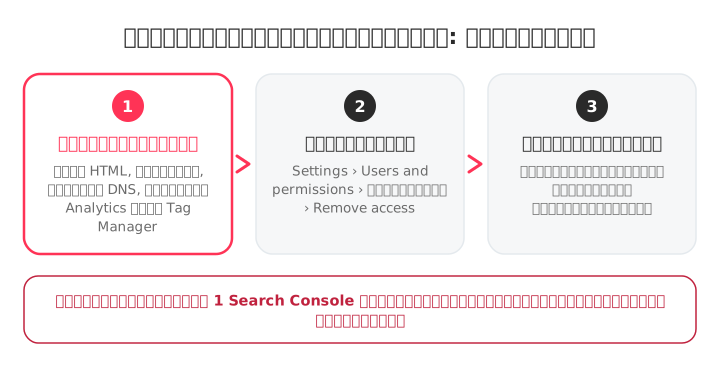
เปิด Settings › Users and permissions คลิก จุดสามจุด ข้างชื่อบุคคลนั้น แล้วเลือก Remove access หรือเปลี่ยนระดับสิทธิ์
การนำเจ้าของที่ได้รับมอบสิทธิ์หรือผู้ใช้ออกทำได้ง่าย เจ้าของคนใดก็ทำได้จากหน้าจอนั้น แต่การนำเจ้าของที่ยืนยันแล้วออกไม่เหมือนกัน เพราะสิทธิ์ของเขามาจากโทเค็นบนเว็บไซต์ของคุณ คุณต้องลบโทเค็นการยืนยันนั้นก่อน (ลบแท็ก HTML, ระเบียน DNS หรือไฟล์ที่เขาใช้ หรือสิทธิ์ใน Analytics หรือ Tag Manager ของเขา) แล้วจึงนำเขาออก มิฉะนั้น Search Console จะตรวจสอบโทเค็นเป็นระยะ พบโทเค็นนั้น และยืนยันเขาอีกครั้ง
นี่คือขั้นตอนที่คนมักลืม และเป็นเหตุผลที่เอเจนซีเก่าและอดีตพนักงานยังคงเข้าถึงข้อมูลได้เงียบๆ เป็นปีๆ
Owner กับผู้ใช้ต่างกันอย่างไร และการมอบสิทธิ์ความเป็นเจ้าของทำงานอย่างไร
ความแตกต่างคือ เจ้าของควบคุมพร็อพเพอร์ตี้ ส่วนผู้ใช้ทำงานอยู่ในพร็อพเพอร์ตี้ Full user ยังดำเนินการต่างๆ ภายในพร็อพเพอร์ตี้ได้ ขณะที่ Restricted user ทำได้แค่ดู
เจ้าของที่ยืนยันแล้ว ได้สิทธิ์เข้าถึงจากการพิสูจน์ว่าควบคุมเว็บไซต์ได้ และสามารถยกเลิกการยืนยันของคนอื่นได้ด้วยการลบโทเค็นของพวกเขา เจ้าของที่ได้รับมอบสิทธิ์ มีอำนาจเท่ากันในการทำงานประจำวัน แต่สิทธิ์ของเขาขึ้นอยู่กับว่ายังมีเจ้าของที่ยืนยันแล้วอยู่หรือไม่ หากเจ้าของที่ยืนยันแล้วคนสุดท้ายออกไป เจ้าของที่ได้รับมอบสิทธิ์ก็จะเสียสิทธิ์ไปด้วย
สำหรับเอเจนซี สิทธิ์ Full user มักเพียงพอแล้ว สำหรับการวิเคราะห์ การส่ง sitemap และการขอจัดทำดัชนี หากเอเจนซีต้องจัดการการตั้งค่าหรือสิทธิ์ของทีมด้วย ให้ขอความเป็นเจ้าของแบบได้รับมอบสิทธิ์ผ่านบัญชี Google ส่วนตัวของคุณ แทนการแชร์ข้อมูลเข้าสู่ระบบ
แนวทางปฏิบัติที่ดีสำหรับเอเจนซีและทีม
- อย่าแชร์ข้อมูลเข้าสู่ระบบ ทุกคนต้องใช้บัญชี Google ของตัวเอง รหัสผ่านที่ใช้ร่วมกันทำลายประวัติการตรวจสอบ และกลายเป็นความเสี่ยงด้านความปลอดภัยทันทีที่มีคนออกไป
- ให้สิทธิ์น้อยที่สุดเท่าที่งานต้องใช้ ให้ Restricted แก่ผู้มีส่วนได้ส่วนเสียที่ดูอย่างเดียว ให้ Full แก่คนที่ทำงาน SEO และให้ Owner เฉพาะคนที่จำเป็นต้องจัดการผู้ใช้จริงๆ
- ตรวจสอบสิทธิ์เป็นประจำ ทบทวนรายชื่อใน Users and permissions และตรวจหาโทเค็นการยืนยันที่หลงเหลือจากเจ้าของที่ออกไปนานแล้ว
- ยกเลิกสิทธิ์ตั้งแต่วันแรกที่ออก เพิกถอนสิทธิ์ในวันที่มีคนออกจากทีมหรือเลิกดูแลบัญชี และลบโทเค็นการยืนยันของเจ้าของที่กำลังจะออก
- ใช้ลิงก์แชร์สำหรับรายงานครั้งเดียว แทนการให้สิทธิ์เข้าถึงถาวรแก่คนที่ต้องการดูแค่มุมมองเดียว
การแก้ไขปัญหา
- "You don't have permission to perform this action": ตรวจสอบว่าคุณลงชื่อเข้าใช้ด้วยบัญชี Google ที่เป็นเจ้าของพร็อพเพอร์ตี้ เฉพาะเจ้าของเท่านั้นที่เพิ่มหรือลบผู้ใช้ได้
- เจ้าของที่ได้รับมอบสิทธิ์เสียสิทธิ์เข้าถึง: ตรวจสอบว่ายังมีเจ้าของที่ยืนยันแล้วอย่างน้อยหนึ่งคนที่ใช้งานอยู่ในพร็อพเพอร์ตี้
- ผู้ใช้ที่ได้รับเชิญมองไม่เห็นพร็อพเพอร์ตี้: ยืนยันว่าผู้ใช้ลงชื่อเข้าใช้ด้วยอีเมลบัญชี Google เดียวกับที่ใช้ในคำเชิญทุกตัวอักษร และตรวจสอบด้วยว่าเขากำลังดูพร็อพเพอร์ตี้ถูกประเภท เพราะพร็อพเพอร์ตี้แบบ Domain และแบบ URL-prefix แยกจากกัน และแต่ละแบบมีรายชื่อผู้ใช้ของตัวเอง
การจัดการสิทธิ์เข้าถึงในพร็อพเพอร์ตี้ของลูกค้าจำนวนมาก
การจัดการสิทธิ์ของเว็บไซต์เดียวใน Google Search Console นั้นง่าย แต่สำหรับเอเจนซีที่ดูแลบัญชีลูกค้าหลายสิบราย การสลับบัญชีเข้าสู่ระบบ จัดการสิทธิ์ และตามหาโทเค็นที่ถูกลืมจะกลายเป็นงานที่เสียเวลาอย่างรวดเร็ว
นี่คือจุดที่ SEOcrawl AI เข้ามาช่วย เพียงเชื่อมต่อพร็อพเพอร์ตี้ Search Console ของลูกค้าแต่ละรายครั้งเดียว ทีมก็ติดตามข้อมูลของทุกบัญชีได้จาก พื้นที่ทำงานเดียว โดยไม่ต้องสลับบัญชี Google
ซอฟต์แวร์จัดการลูกค้า SEO ของเราช่วยจัดระเบียบข้อมูลลูกค้า ให้คุณติดแท็กและแบ่งกลุ่มข้อมูล และสร้างรายงานแบบ white-label ดูว่าแต่ละแพ็กเกจมีอะไรบ้างได้ที่หน้าราคา
คำถามที่พบบ่อย
จะให้สิทธิ์เข้าถึง Search Console แก่ผู้อื่นได้อย่างไร
เจ้าของไปที่ Settings › Users and permissions คลิก Add user กรอกอีเมลบัญชี Google ของบุคคลนั้น เลือกระดับสิทธิ์ (Full, Restricted หรือ Owner) แล้วคลิก Add หากเลือก Owner บุคคลนั้นจะกลายเป็น เจ้าของที่ได้รับมอบสิทธิ์
สิทธิ์ Restricted ใน GSC คืออะไร
สิทธิ์ Restricted ให้ ดูข้อมูลส่วนใหญ่ได้ เช่น รายงาน Performance และรายงานการจัดทำดัชนี ผู้ใช้แบบ Restricted ส่ง sitemap ขอจัดทำดัชนี นำ URL ออก แชร์ลิงก์รายงาน หรือเปลี่ยนการตั้งค่าใดๆ ไม่ได้ และดึงได้เพียงข้อมูลที่มีอยู่แล้วในเครื่องมือ URL Inspection
Owner กับ Full user ต่างกันอย่างไร
Owner ควบคุมพร็อพเพอร์ตี้ได้ทั้งหมด ทั้งเพิ่มและลบผู้ใช้และเจ้าของ เชื่อมต่อ Google Analytics และใช้เครื่องมือ Change of Address ส่วน Full user เห็นข้อมูลทั้งหมดและดำเนินการได้เกือบทุกอย่าง เช่น ส่ง sitemap ขอจัดทำดัชนี และตรวจสอบการแก้ไข แต่จัดการไม่ได้ว่าใครมีสิทธิ์เข้าถึง
จะนำผู้ใช้ออกได้อย่างไร
ไปที่ Settings › Users and permissions คลิกเมนูสามจุดข้างชื่อบุคคลนั้น แล้วเลือก Remove access หากเป็นเจ้าของที่ยืนยันแล้ว ให้ลบโทเค็นการยืนยันทุกรายการที่เขาใช้ก่อน (ไฟล์ HTML, เมตาแท็ก, ระเบียน DNS, Analytics หรือ Tag Manager) มิฉะนั้น Search Console จะยืนยันเขาอีกครั้งโดยอัตโนมัติ
โดย: David Kaufmann

ในช่วง 10+ ปีที่ผ่านมา ผมหมกมุ่นกับ SEO อย่างสมบูรณ์ — และพูดตรง ๆ ก็ไม่อยากให้เป็นแบบอื่น
อาชีพของผมก้าวขึ้นไปอีกระดับเมื่อทำงานเป็นผู้เชี่ยวชาญ SEO อาวุโสที่ Chess.com — หนึ่งใน 100 เว็บไซต์ที่มีผู้เข้าชมมากที่สุดในอินเทอร์เน็ต การทำงานในระดับนี้สอนสิ่งที่ไม่มีหลักสูตรหรือประกาศนียบัตรใดสอนได้
จากประสบการณ์นี้ ผมก่อตั้ง SEO Alive — เอเจนซีสำหรับแบรนด์ที่จริงจังกับการเติบโตแบบออร์แกนิก และเพราะหาเครื่องมือที่จัดการทั้งโลกคลาสสิกและยุค AI ได้ดีไม่ได้ ผมจึงสร้าง SEOcrawl AI ขึ้น หากคุณกำลังมองหาพาร์ตเนอร์ SEO มากประสบการณ์ที่รักสาขานี้ — ยินดีพูดคุยครับ!
ค้นพบเนื้อหาเพิ่มเติมของผู้เขียนคนนี้

