วิธีใช้ Google Search Console: คู่มือสมบูรณ์เพื่อมาสเตอร์ SEO ของคุณในปี 2026

Google Search Console (GSC) คือ หนึ่งในเครื่องมือฟรีที่ทรงพลังที่สุดสำหรับผู้เชี่ยวชาญ SEO เรียนรู้วิธีตั้งค่า อ่านรายงาน และเปลี่ยนข้อมูลการค้นหาเป็นการปรับปรุง
Google Search Console คืออะไร?
Google Search Console คือเครื่องมือฟรีจาก Google ที่ ให้คุณติดตามว่าเว็บไซต์ของคุณมีประสิทธิภาพอย่างไรในการค้นหา organic ให้ข้อมูลสำคัญสำหรับเว็บไซต์ของคุณ ทำให้เป็นลิงก์โดยตรงระหว่างเว็บไซต์ของคุณและเครื่องมือค้นหาของ Google
ความแตกต่างหลักระหว่าง Google Search Console และ Google Analytics
GSC และ Google Analytics อาจรู้สึกคล้ายกัน แต่ทำงานเพื่อสิ่งที่แตกต่างกัน
| Google Search Console | Google Analytics | |
|---|---|---|
| วัตถุประสงค์หลัก | การมองเห็นในการค้นหา การจัดอันดับ และสุขภาพเชิงเทคนิค | พฤติกรรมผู้ใช้ การมีส่วนร่วม การแปลง |
| ข้อมูล | จากการค้นหา Google: impressions, queries, CTR, ตำแหน่งเฉลี่ย | จากทุกช่องทาง: sessions, ผู้ใช้, pageviews, เส้นทางการแปลง |
| เมตริกหลัก | คลิก (จาก SERPs) | Session (ชุดการโต้ตอบบนเว็บไซต์) |
| สุขภาพเชิงเทคนิค | 404s, sitemaps, การจัดทำดัชนี, Core Web Vitals | ไม่มีข้อมูลการจัดทำดัชนี |
ฉันสามารถทำอะไรได้บ้างกับ Google Search Console?
GSC ช่วยคุณกับเสาหลักทั้งสี่ของ SEO เชิงเทคนิคและเนื้อหา:
- ติดตามการมองเห็น organic ของเว็บไซต์
- ตรวจจับข้อผิดพลาดการจัดทำดัชนีและการรวบรวมข้อมูล
- วิเคราะห์ประสิทธิภาพคำสำคัญและหน้า
- ตรวจสอบโปรไฟล์ลิงก์ภายในและภายนอก
ยังเชื่อมต่อกับแพลตฟอร์มภายนอก ให้ มุมมองรวมของประสิทธิภาพการค้นหาเว็บไซต์ของคุณในการตั้งค่าต่าง ๆ สำหรับข้อมูลเพิ่มเติม ดูคู่มือของเราเกี่ยวกับแพลตฟอร์ม CMS และ GSC:
วิธีตั้งค่า GSC เป็นครั้งแรก
การตั้งค่า GSC ใช้เวลา น้อยกว่า 10 นาที และต้องการเพียงสามขั้นตอน: สร้างหรือเข้าถึงบัญชี Google ของคุณ เพิ่มเว็บไซต์เป็นพร็อพเพอร์ตี้ และตรวจสอบความเป็นเจ้าของ นี่คือวิธีการ
สร้างบัญชีและเข้าถึงเครื่องมือ
ไปที่ search.google.com/search-console และลงชื่อเข้าใช้ด้วยบัญชี Google ของเว็บไซต์คุณ หากเป็นครั้งแรก Google จะแจ้งให้คุณเพิ่มพร็อพเพอร์ตี้ ก่อนเข้าถึงแดชบอร์ด
เพิ่มพร็อพเพอร์ตี้และเลือกประเภท
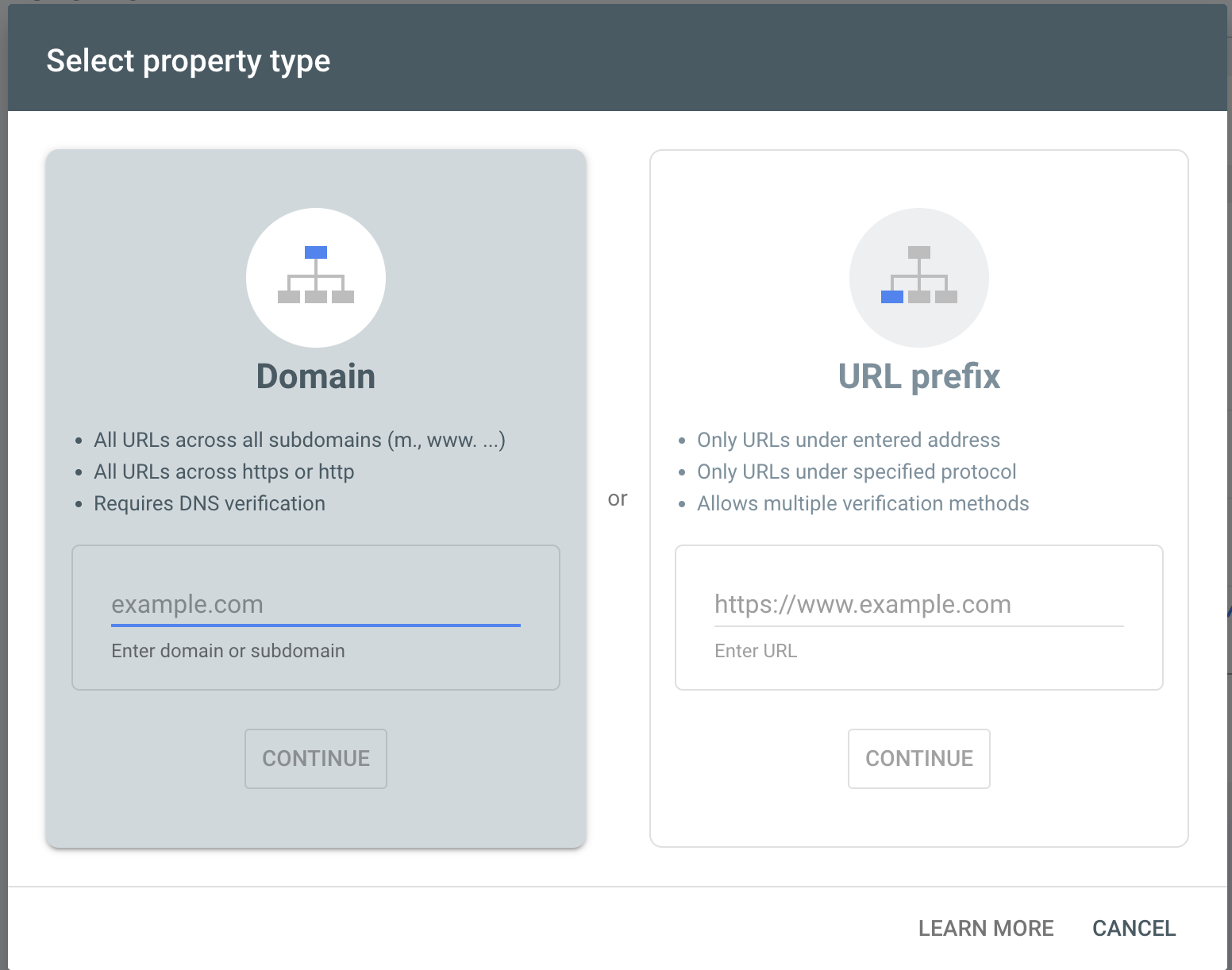
GSC มีประเภทพร็อพเพอร์ตี้สองประเภท:
- Domain property: ครอบคลุมโดเมนเต็ม รวมถึง subdomain และโปรโตคอลทั้งหมด (http/https) แนะนำในกรณีส่วนใหญ่
- URL-prefix property: ครอบคลุมเฉพาะ URL ภายใต้ prefix ที่กำหนด
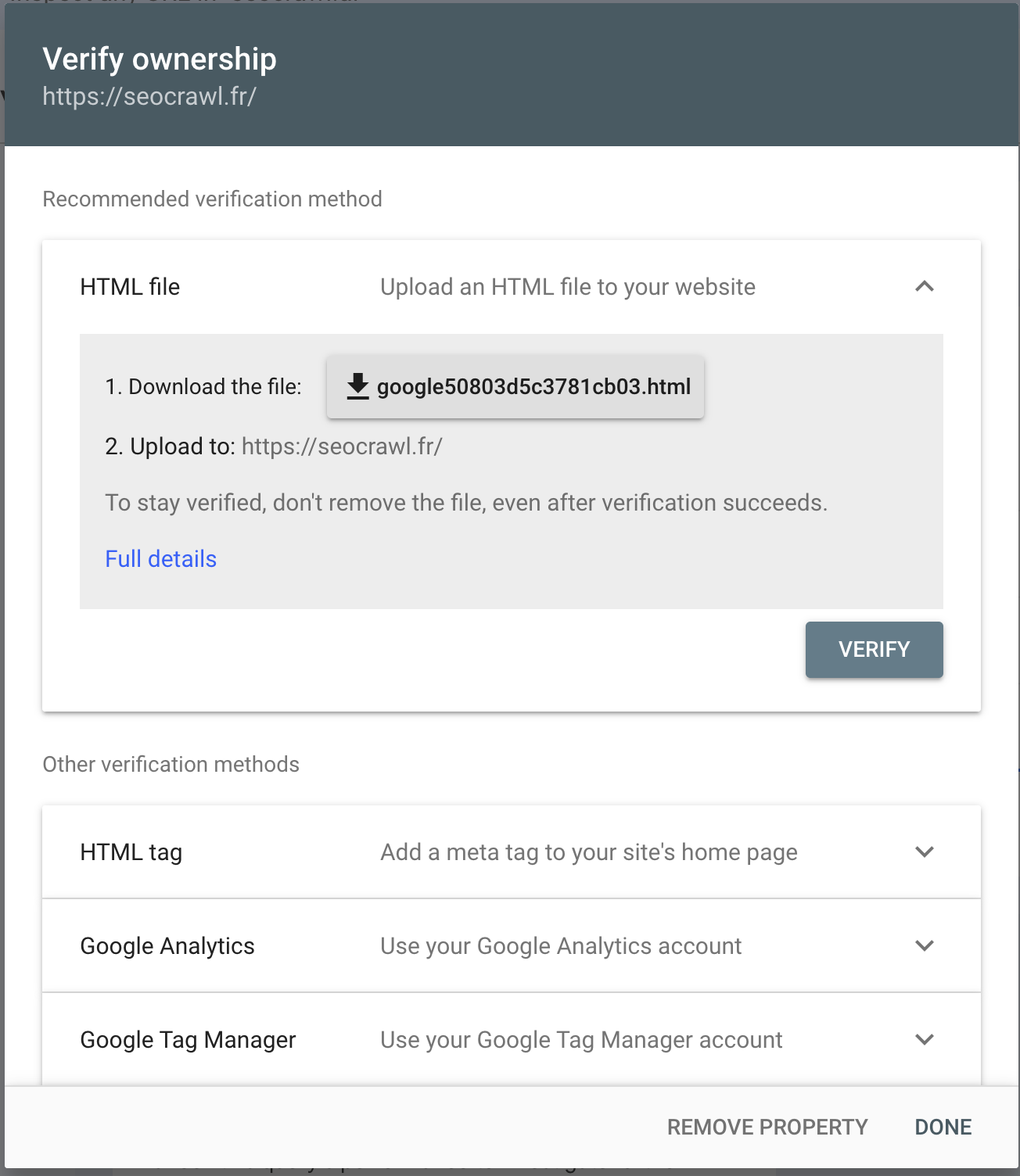
วิธีการตรวจสอบ: เลือกอันไหนสำหรับกรณีของคุณ
- HTML file: อัปโหลดไฟล์ไปยังเซิร์ฟเวอร์ของคุณ
- HTML meta tag: เพิ่มแท็กไปยัง
<head>ของเว็บไซต์ - Google Analytics: หากติดตั้ง GA แล้ว
- Google Tag Manager: หากใช้ GTM
- DNS record: แนะนำสำหรับ Domain properties
เชื่อมโยง GSC กับ GA4
ใน GA4 ไปที่ Admin > Search Console Links และเลือกพร็อพเพอร์ตี้ของคุณ สิ่งนี้ให้คุณข้ามอ้างอิงข้อมูลพฤติกรรมในเว็บไซต์กับประสิทธิภาพการค้นหา organic ในที่เดียว สำหรับขั้นตอนแบบเต็ม ดูคู่มือของเราเกี่ยวกับการเชื่อมต่อ Google Analytics และ Search Console
การจัดการผู้ใช้และการอนุญาตใน GSC
หากคุณทำงานกับทีมหรือเอเจนซี การควบคุมผู้ที่สามารถเข้าถึงข้อมูล GSC ของคุณเป็นสิ่งจำเป็น GSC ให้คุณเพิ่ม ผู้ใช้หลายคนด้วยระดับการอนุญาตที่แตกต่างกัน:
| ประเภทผู้ใช้ | การอนุญาต |
|---|---|
| Owner | การเข้าถึงเต็ม สามารถเพิ่ม/ลบผู้ใช้ |
| Full user | ดูข้อมูลทั้งหมด ไม่สามารถจัดการผู้ใช้ |
| Restricted user | การเข้าถึงเฉพาะรายงานที่เลือก |
นำทางแดชบอร์ด GSC
ก่อนเจาะลึกเข้าสู่รายงานแต่ละรายการ ช่วยให้เข้าใจว่าแต่ละส่วนแสดงอะไรและข้อมูลที่คุณต้องการอยู่ที่ไหน
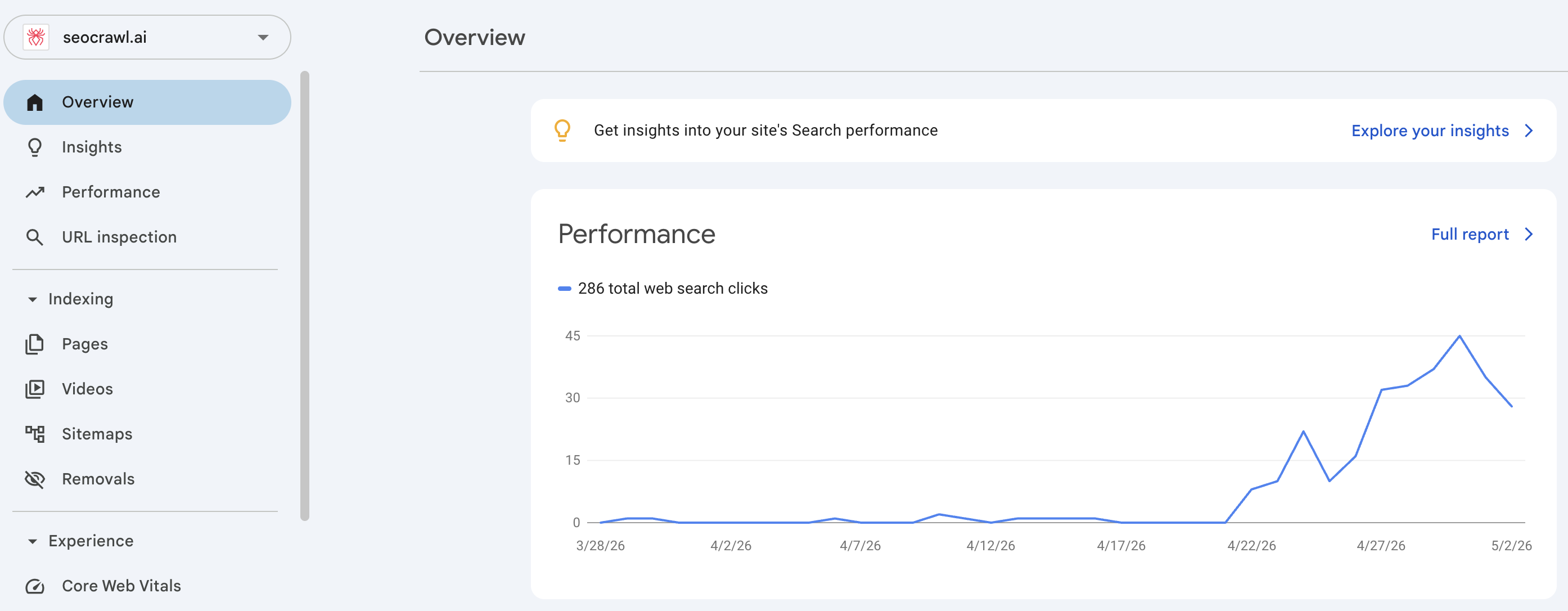
เมตริกหลัก: คลิก, Impressions, CTR, และตำแหน่งเฉลี่ย
รายงาน Performance ติดตามสี่เมตริกหลัก:
- คลิก: จำนวนครั้งที่ผู้ใช้คลิกผลลัพธ์ของคุณ
- Impressions: จำนวนครั้งที่ URL ของคุณปรากฏในการค้นหา
- CTR: เปอร์เซ็นต์ของ impressions ที่นำไปสู่การคลิก
- ตำแหน่งเฉลี่ย: ตำแหน่งการจัดอันดับเฉลี่ยของ URL
คุณยังสามารถกรองตามอุปกรณ์ ประเทศ และวันที่เพื่อแบ่งกลุ่มการวิเคราะห์
การกำหนดค่าด้วย AI
ในเดือนธันวาคม 2025 Google เพิ่มตัวกรองภาษาธรรมชาติให้กับรายงาน Performance (พร้อมใช้งานทั่วโลกแล้ว) แทนที่จะเลือกตัวกรองด้วยตนเอง คุณพิมพ์สิ่งที่ต้องการ ตัวอย่างเช่น: "Show me mobile queries with high impressions but low CTR in the last 28 days" และ GSC จะกำหนดค่ารายงานโดยอัตโนมัติ
สำหรับรายละเอียด ดู เอกสารอย่างเป็นทางการ
วิธีวิเคราะห์รายงาน Performance: คำสำคัญใน GSC
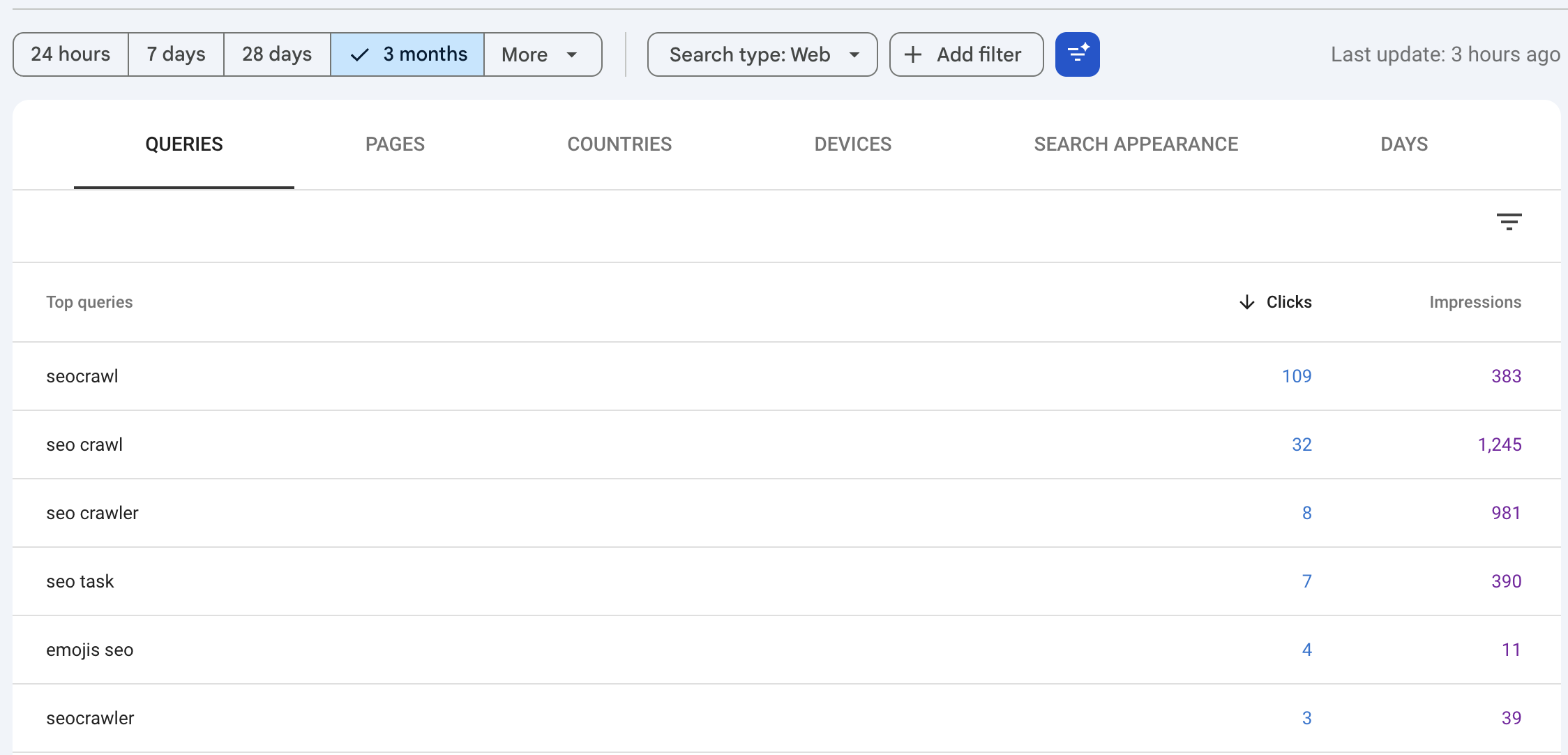
รายงาน Performance คือที่ที่คุณวิเคราะห์ว่าคำถามใดดึงผู้เข้าชมมายังเว็บไซต์ กรองตาม Queries เพื่อดูว่าคำค้นหาใดสร้าง impressions และคลิก จากนั้นซ้อนตัวกรองเพิ่มเติมเพื่อเจาะลึก:
- กรองตามอุปกรณ์ ประเทศ และช่วงวันที่
- เปรียบเทียบช่วงเพื่อสังเกตแนวโน้ม
- ข้ามอ้างอิงตำแหน่งเฉลี่ยกับ CTR เพื่อหาชัยชนะอย่างรวดเร็ว (ตำแหน่ง 5-15 ที่มีปริมาณที่ดี)
คู่มือคำสำคัญใน Google Search Console โดยเฉพาะของเราอธิบายอย่างละเอียดว่าจะค้นหา วิเคราะห์ และนำไปใช้อย่างไร
ประสิทธิภาพใน AI Overviews และ AI Mode
ผู้เข้าชมจาก AI Overviews และ AI Mode รวมอยู่ในรายงาน Performance ของเว็บ ใช้ตัวกรองประเภทการค้นหาเพื่อระบุ URL ที่ปรากฏในรูปแบบเหล่านี้ ดู เอกสารอย่างเป็นทางการของ Google สำหรับคำแนะนำในการตีความข้อมูลนี้
บทบาทของ GSC ในการจัดทำดัชนีเว็บไซต์
รายงานการจัดทำดัชนีของ GSC ให้คุณตรวจสอบว่า Google ได้รวบรวมข้อมูลและจัดทำดัชนีหน้าใด และระบุปัญหาใด ๆ ที่ป้องกันไม่ให้เนื้อหาของคุณปรากฏในผลการค้นหา คู่มือของเราเกี่ยวกับวิธีการทำงานของการรวบรวมข้อมูลและวิธีที่ Google จัดทำดัชนีหน้าอธิบายพื้นฐานเหล่านี้
Page Report: หน้าที่จัดทำดัชนี vs ที่ไม่ได้จัดทำดัชนี
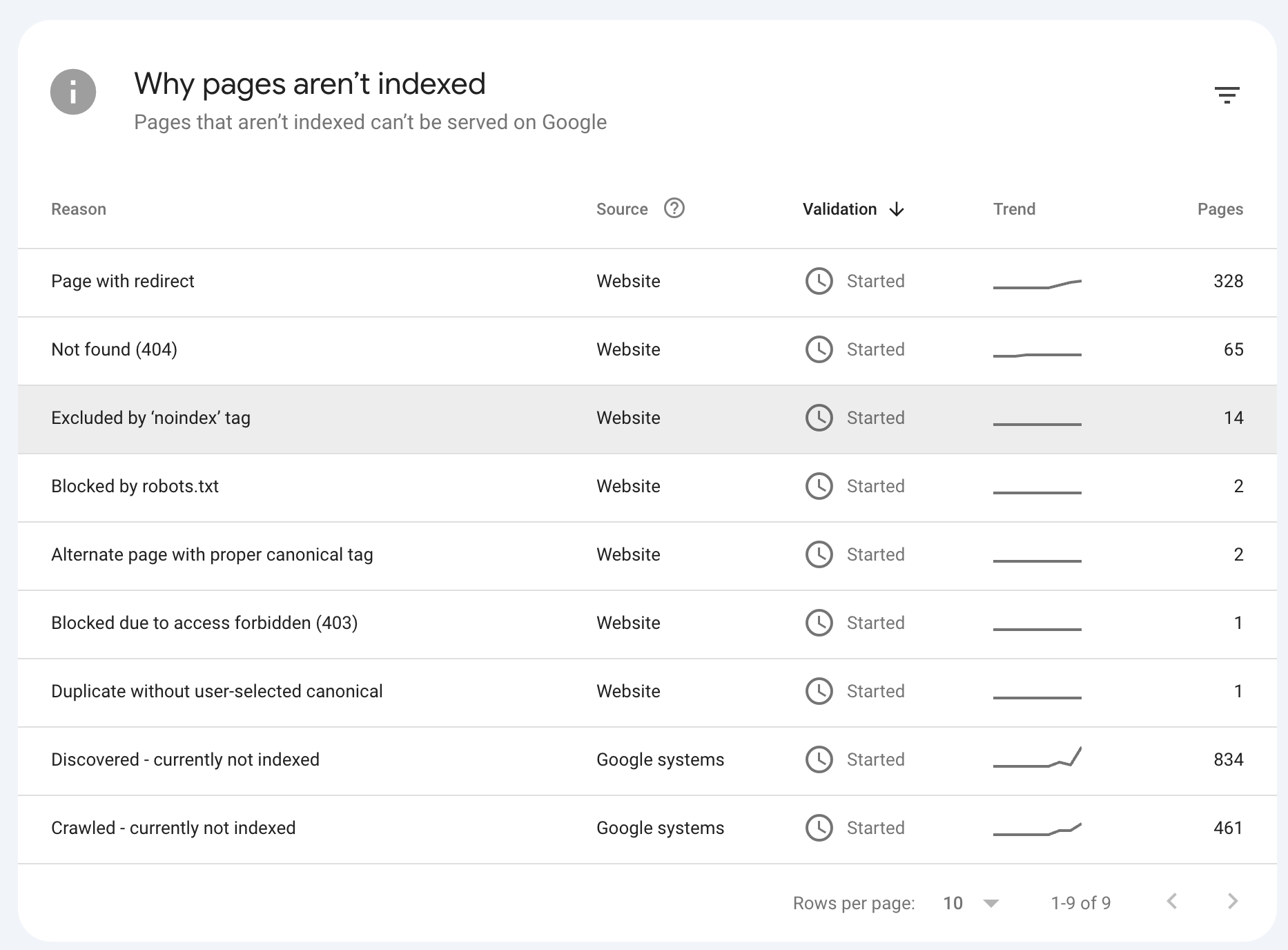
รายงาน Page Indexing แสดง จำนวน URL ของคุณที่จัดทำดัชนี และจำนวนที่ไม่ได้จัดทำดัชนี พร้อมเหตุผลเฉพาะสำหรับแต่ละกรณี เป็นจุดเริ่มต้นสำหรับการตรวจสอบการรวบรวมข้อมูลหรือความครอบคลุมใด ๆ
ข้อผิดพลาดทั่วไป: 404, noindex, ถูกบล็อกโดย robots.txt
- 404: URL ไม่มีอยู่หรือถูกลบ ดูวิธีแก้ไข ปล่อยผ่าน หรือลบ URL ที่ Not found (404) ได้ในคู่มือของเรา
- noindex: มีคำสั่งป้องกันไม่ให้หน้าถูกจัดทำดัชนี
- ถูกบล็อกโดย robots.txt: crawler ของ Google ไม่สามารถเข้าถึงหน้าได้
วิธีส่ง URL สำหรับการจัดทำดัชนีด้วยตนเอง
ใช้ เครื่องมือ URL Inspection ในแถบค้นหาด้านบนของ GSC เมื่อ URL ถูกวิเคราะห์ ให้คลิก Request Indexing วิธีนี้มีประโยชน์ที่สุดสำหรับหน้าใหม่หรือที่อัปเดตเร็ว ๆ นี้
วิธีส่งและจัดการ sitemap.xml
ไปที่ Sitemaps ในเมนูซ้าย ป้อน URL sitemap (โดยปกติ /sitemap.xml) และคลิก Submit GSC จะแสดงจำนวน URL ที่ค้นพบและระบุข้อผิดพลาดใด ๆ ไม่แน่ใจว่า sitemap ของคุณอยู่ที่ไหน? ดูวิธีค้นหา sitemap ของเว็บไซต์
วิเคราะห์ Backlinks และ Internal Links ของคุณ
รายงานลิงก์ของ GSC ให้ภาพชัดเจนของการกระจายอำนาจของเว็บไซต์ ทั้งจากแหล่งภายนอกและภายในโครงสร้างของคุณ
รายงาน External Links: ใครลิงก์มายังหน้าของคุณและจากที่ใด
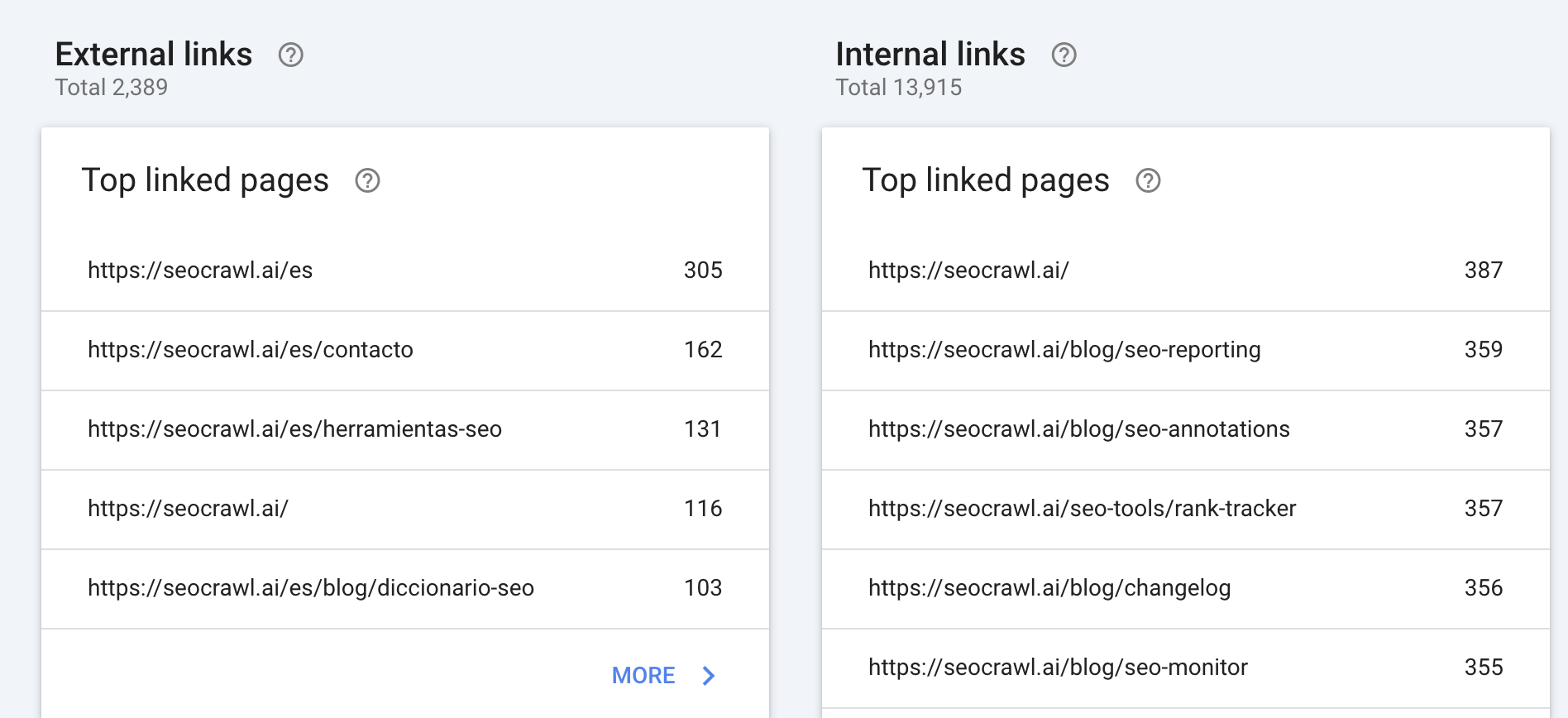
รายงาน External links แสดงโดเมนใดที่ลิงก์มายังเว็บไซต์ของคุณมากที่สุด หน้าที่ถูกลิงก์มากที่สุด และ anchor texts ที่พบมากที่สุด สิ่งนี้สามารถเป็นแหล่งข้อมูล backlink ที่มีค่าโดยไม่ต้องใช้เครื่องมือเสียเงิน
รายงาน Internal Links: หน้าใดได้รับ PageRank ภายในมากที่สุด
รายงาน Internal links แสดง URL ใดที่ได้รับลิงก์มากที่สุดจากภายในเว็บไซต์ของคุณเอง หน้าที่มีลิงก์ภายในมากกว่ารวม PageRank มากกว่า ทำให้รายงานนี้จำเป็นสำหรับการเพิ่มประสิทธิภาพโครงสร้างเว็บไซต์ของคุณ
วิธีส่งออกข้อมูลจาก GSC
อินเทอร์เฟซเนทีฟของ GSC ครอบคลุมความต้องการการวิเคราะห์ส่วนใหญ่ แต่มีบางครั้งที่คุณต้องการข้อมูลของคุณนอกแพลตฟอร์ม
ส่งออกรายงานเป็น CSV และ Google Sheets
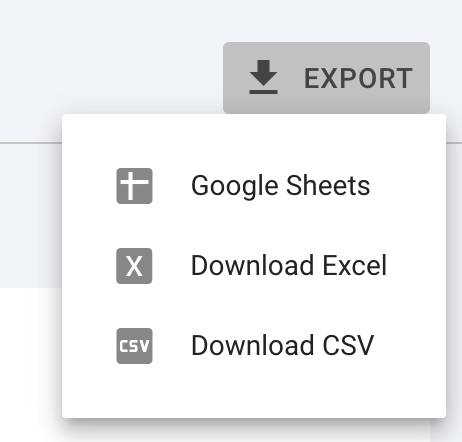
ในรายงานใด ๆ คลิกปุ่ม Export (ขวาบน) และเลือก CSV, Google Sheets หรือ Excel ข้อมูลที่ส่งออกเคารพตัวกรองที่ใช้งานอยู่
เชื่อมต่อ GSC กับเครื่องมือภายนอกอย่าง SEOcrawl AI
แพลตฟอร์ม SEO ส่วนใหญ่เชื่อมต่อกับ GSC ผ่าน OAuth ไม่จำเป็นต้องตั้งค่า API กระบวนการมักเหมือนกันในเครื่องมือต่าง ๆ:
- ไปที่ส่วน Integrations หรือ Settings ของเครื่องมือ
- เลือก Google Search Console
- ลงชื่อเข้าใช้ด้วยบัญชี Google ของคุณและให้สิทธิ์ที่ร้องขอ
- เลือกพร็อพเพอร์ตี้ที่คุณต้องการเชื่อมต่อ
เมื่อเชื่อมโยงแล้ว เครื่องมือดึงข้อมูล GSC ของคุณโดยอัตโนมัติและรีเฟรช ตามตารางที่กำหนด การเชื่อมต่อ GSC กับ SEOcrawl AI รวมข้อมูล SEO ของคุณเข้าสู่แดชบอร์ดที่สะอาดด้วยประวัติไม่จำกัดและการแจ้งเตือนอัตโนมัติ
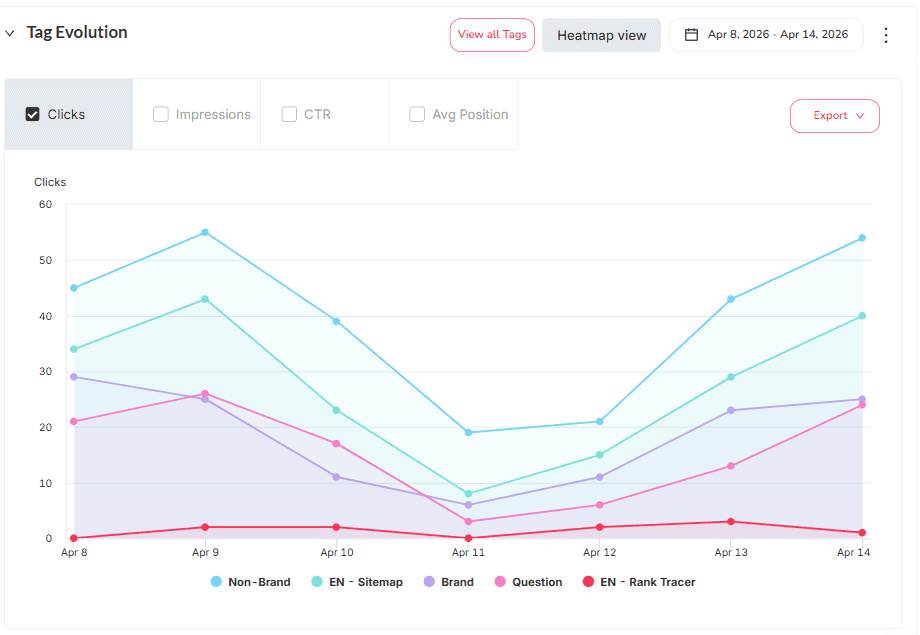
เมื่อเชื่อมพร็อพเพอร์ตี้ของคุณแล้ว SEOcrawl AI ทำได้มากกว่าการสะท้อน Search Console คุณสามารถแท็กคำค้นหาและหน้าเว็บให้เป็นเซกเมนต์ที่บันทึกไว้ ไม่ว่าจะด้วยตนเอง ด้วยกฎแท็กอัตโนมัติ หรือตรงจาก Claude หรือ ChatGPT ผ่าน MCP แล้วนำกลับมาใช้ซ้ำแทนที่จะสร้างตัวกรองใหม่ทุกเซสชัน
Bulk Data Export ด้วย GSC API
GSC API ให้คุณดึงข้อมูลเกินขีดจำกัดอินเทอร์เฟซ (ประวัติสูงสุด 16 เดือนและปริมาณแถวที่สูงกว่า) เป็นตัวเลือกที่ใช้สำหรับโปรเจกต์ขนาดใหญ่หรือการรวมระบบที่กำหนดเอง
วิธีใช้ GSC ในกลยุทธ์ SEO ของคุณ
GSC มีค่ามากที่สุดเมื่อใช้อย่างสม่ำเสมอ ไม่ใช่เฉพาะเมื่อมีอะไรผิดพลาด ตรวจสอบรายงาน Performance ทุกสัปดาห์เพื่อจับการลดลงของการมองเห็นแต่เนิ่น ๆ ติดตามรายงาน Page Indexing หลังเผยแพร่เนื้อหาใหม่ และทบทวนรายงานลิงก์ของคุณรายเดือน
GSC + SEOcrawl AI: ใช้ประโยชน์จากข้อมูลของคุณให้สูงสุด
การจับคู่ GSC กับ SEOcrawl AI นำข้อมูล Search Console ของคุณไปไกลกว่า: การติดตามการจัดอันดับอัตโนมัติ การแจ้งเตือนการเปลี่ยนแปลงการมองเห็น ประวัติคำสำคัญเกินขีดจำกัด 16 เดือน และแดชบอร์ดรวม ที่เปลี่ยนการส่งออก GSC ดิบเป็นข้อมูลเชิงลึกที่คุณจะใช้เวลาหลายชั่วโมงสร้างใน Looker Studio
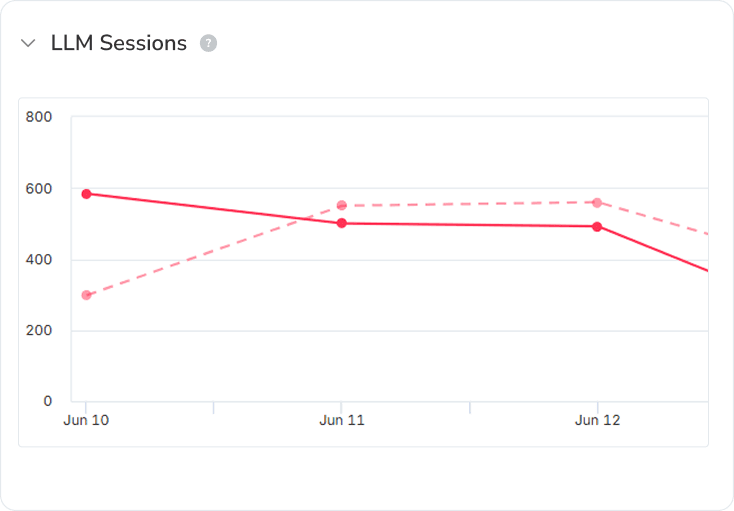
เพราะแดชบอร์ดเดียวกันนี้ยังติดตามเซสชันจาก AI ด้วย คุณจึงเห็นว่า ChatGPT, Claude, Perplexity และ Gemini ส่งทราฟฟิกมาอย่างไร เคียงข้างการค้นหาออร์แกนิกของคุณ ในที่เดียว
คำถามที่พบบ่อย
Google Search Console ใช้เวลานานเท่าใดในการแสดงข้อมูล?
GSC แสดงข้อมูลครั้งแรกภายใน 24-72 ชั่วโมงหลังการตรวจสอบพร็อพเพอร์ตี้ ข้อมูลรายงาน Performance มักมีความล่าช้า 2-3 วัน
Google Search Console เก็บข้อมูลย้อนหลังเท่าใด?
อินเทอร์เฟซ GSC แสดงข้อมูลย้อนหลังถึง 16 เดือน หากต้องการบันทึกย้อนหลังที่นานกว่า ส่งออกข้อมูลเป็นประจำหรือใช้ GSC API
ฉันสามารถเพิ่มผู้ใช้หลายคนให้พร็อพเพอร์ตี้ Google Search Console ได้หรือไม่?
ได้ ไปที่ Settings > Users and permissions และเพิ่มผู้ใช้ตามต้องการ โดยกำหนดระดับการเข้าถึงที่เหมาะสมให้แต่ละคน
Google Search Console แสดงข้อมูลการค้นหาแบบเสียค่าใช้จ่าย (Google Ads) หรือไม่?
ไม่ GSC แสดงเฉพาะข้อมูลการค้นหา organic ข้อมูลแคมเปญแบบเสียค่าใช้จ่ายจัดการใน Google Ads และ Google Analytics
ฉันจะรู้ได้อย่างไรว่าเนื้อหาของฉันปรากฏใน AI Overviews?
ข้อมูล AI Overviews รวมอยู่ในรายงาน Performance กรองตามประเภทการค้นหาเพื่อระบุ URL ที่ปรากฏในรูปแบบนี้ ดู เอกสารของ Google สำหรับข้อมูลเพิ่มเติม
ฉันใช้ Google Search Console สำหรับ SEO อย่างไร?
การใช้งานที่สร้างผลกระทบมากที่สุดคือการติดตามการมองเห็น organic, ตรวจจับข้อผิดพลาดการจัดทำดัชนีและการรวบรวมข้อมูล, วิเคราะห์ประสิทธิภาพคำสำคัญ และตรวจสอบโปรไฟล์ลิงก์ของคุณ ร่วมกับเครื่องมืออย่าง SEOcrawl AI คุณสามารถทำการติดตามอัตโนมัติและขยายการวิเคราะห์
โดย: David Kaufmann

ในช่วง 10+ ปีที่ผ่านมา ผมหมกมุ่นกับ SEO อย่างสมบูรณ์ — และพูดตรง ๆ ก็ไม่อยากให้เป็นแบบอื่น
อาชีพของผมก้าวขึ้นไปอีกระดับเมื่อทำงานเป็นผู้เชี่ยวชาญ SEO อาวุโสที่ Chess.com — หนึ่งใน 100 เว็บไซต์ที่มีผู้เข้าชมมากที่สุดในอินเทอร์เน็ต การทำงานในระดับนี้สอนสิ่งที่ไม่มีหลักสูตรหรือประกาศนียบัตรใดสอนได้
จากประสบการณ์นี้ ผมก่อตั้ง SEO Alive — เอเจนซีสำหรับแบรนด์ที่จริงจังกับการเติบโตแบบออร์แกนิก และเพราะหาเครื่องมือที่จัดการทั้งโลกคลาสสิกและยุค AI ได้ดีไม่ได้ ผมจึงสร้าง SEOcrawl AI ขึ้น หากคุณกำลังมองหาพาร์ตเนอร์ SEO มากประสบการณ์ที่รักสาขานี้ — ยินดีพูดคุยครับ!
ค้นพบเนื้อหาเพิ่มเติมของผู้เขียนคนนี้