การเชื่อมต่อ Google Analytics + Search Console: วิธีเชื่อมทั้งสอง
การเชื่อมต่อ Google Analytics และ Search Console เชื่อมพร็อพเพอร์ตี้ Google Analytics 4 กับพร็อพเพอร์ตี้ Search Console เพื่อเพิ่มสองรายงานใน GA4: Google Organic Search Queries และ Google Organic Search Traffic (รายงานนี้คือรายงานที่คุณต้องการมากที่สุด) หากคุณเพิ่งเริ่มใช้เครื่องมือนี้ ให้ดูคู่มือ Google Search Console ฉบับสมบูรณ์ก่อน
คุณ ตั้งค่ามันจาก Admin → Product links → Search Console links ใน GA4 การเชื่อมต่อใช้เวลาตั้งค่าราวห้านาที และข้อมูลเริ่มไหลเข้ามา 48 ชั่วโมงหลังจากที่ Search Console เก็บข้อมูล นั่นคือฉบับสั้น
สิ่งที่ไม่มีใครบอกคุณคือ กับดักเล็ก ๆ การเชื่อมต่อจัดส่งมาโดยรายงาน Search Console ยังไม่เผยแพร่ภายใน GA4 คุณตัดตัวชี้วัด Search Console กับมิติ GA4 ได้เพียงมิติเดียว รายงานไม่วาดกราฟอนุกรมเวลา และปุ่มสลับ Comparisons มีอยู่แต่ไม่คืนค่าอะไรเลย
คู่มือนี้จะพาคุณผ่านการตั้งค่าการเชื่อมต่อทีละขั้น วิธีหลีกเลี่ยงอุปสรรค และ ต้องทำอย่างไรเมื่อการเชื่อมต่อแบบเนทีฟไปต่อไม่ได้
Google Search Console เทียบกับ Google Analytics (และทำไมคุณต้องใช้ทั้งสอง)
เครื่องมือทั้งสองตอบคำถามที่ต่างกัน ไม่มีอันใดแทนที่อีกอัน แต่การเชื่อมทั้งสองช่วยให้คุณ เห็นทั้งสองครึ่งของการเดินทางในที่เดียว
| Google Search Console | Google Analytics 4 | |
|---|---|---|
| วัดอะไร | กิจกรรมก่อนคลิกในการค้นหา Google | พฤติกรรมหลังคลิกบนเว็บไซต์ของคุณ |
| ตัวชี้วัดหลัก | การแสดงผล คลิก CTR ตำแหน่งเฉลี่ย | เซสชัน ผู้ใช้ อัตราการมีส่วนร่วม คอนเวอร์ชัน |
| หน่วยหลัก | คำค้นหาและ URL | เซสชันและผู้ใช้ |
| แหล่งความจริงสำหรับ | ประสิทธิภาพการค้นหาออร์แกนิก | พฤติกรรมบนเว็บไซต์และการระบุแหล่งที่มา |
| การเก็บข้อมูล | 16 เดือน | กำหนดได้สูงสุด 50 เดือน (ระดับฟรี) |
| ความถี่การรีเฟรช | ~48 ชั่วโมง | เกือบเรียลไทม์ |
จุดที่มักสับสนซึ่งควรชี้แจง: Search Console ไม่ได้เป็นส่วนหนึ่งของ Google Analytics ทั้งสองเป็นผลิตภัณฑ์แยกกัน การเชื่อมต่อเพียงนำเข้ารายงานสองรายการจาก Search Console เข้าสู่อินเทอร์เฟซ GA4 เท่านั้น — ไม่ได้รวมเครื่องมือทั้งสองเข้าด้วยกัน
สิ่งที่คุณต้องมีก่อนเชื่อม GSC และ GA4
นี่คือสี่ข้อกำหนดเบื้องต้นสำหรับการเชื่อมต่อ Google Search Console และ Google Analytics ที่สำเร็จ:
- พร็อพเพอร์ตี้ Search Console ที่ยืนยันแล้ว สำหรับโดเมนเดียวกับที่คุณติดตามใน GA4
- พร็อพเพอร์ตี้ Google Analytics 4 ที่มีสตรีมข้อมูลเว็บอย่างน้อยหนึ่งสตรีม
- บัญชี Google เดียวกันที่ถือบทบาท Editor บนพร็อพเพอร์ตี้ GA4 และมีสถานะเจ้าของที่ยืนยันแล้วบนพร็อพเพอร์ตี้ Search Console
- แท็ก GA ที่ยิงบนหน้าเดียวกับที่ Search Console จัดทำดัชนี ความไม่ตรงกันของความครอบคลุมเป็นสาเหตุเดี่ยวที่ใหญ่ที่สุดของความคลาดเคลื่อนของข้อมูลในภายหลัง
ยังไม่ได้ยืนยันพร็อพเพอร์ตี้ Search Console ของคุณ? การตั้งค่าต่างกันไปตามแพลตฟอร์ม — ดูคู่มือของเราสำหรับ WordPress, Webflow, Shopify, HubSpot และ Wix
วิธีเชื่อม Google Search Console เข้ากับ Google Analytics 4
สามารถ สร้างการเชื่อมต่อได้ทั้งจาก GA4 หรือจาก Search Console เส้นทาง GA4 สะอาดกว่าเพราะจัดการทั้งสองครึ่งของการเชื่อมต่อในขั้นตอนเดียว
1. เปิด Admin ใน GA4 และหา Search Console links
ใน GA4 คลิกไอคอนเฟืองที่ด้านล่างซ้ายเพื่อเปิด Admin ภายใต้คอลัมน์ Property ให้ เลื่อนลงไปที่ Product links แล้วคลิก Search Console links
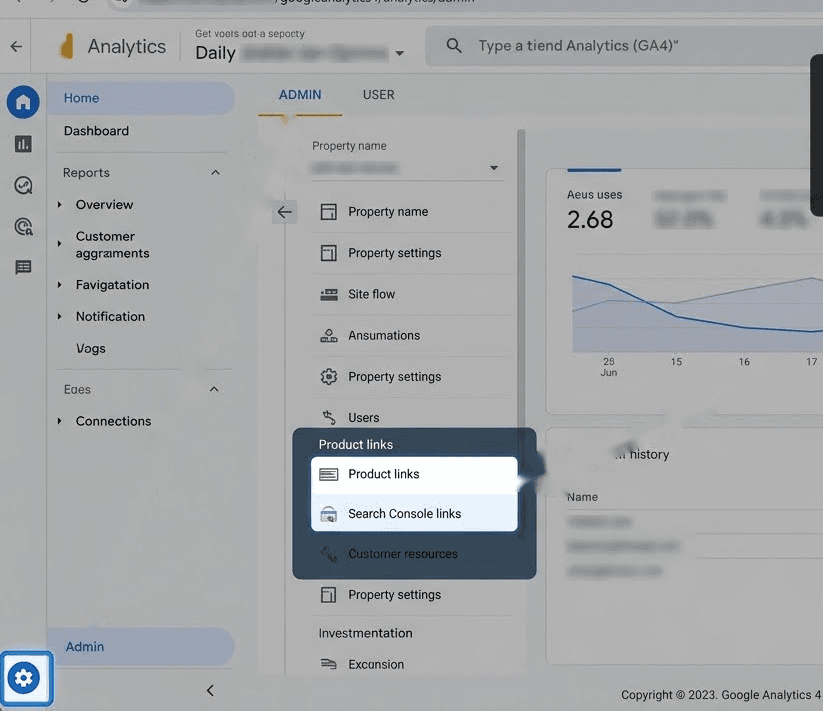
Google ย้ายส่วนนี้ระหว่างการปรับปรุง UI ปี 2024 ดังนั้นหากคุณหาไม่เจอ ให้มองหาภายใต้การตั้งค่า Property แทนที่จะเป็น Account
2. คลิก Link และเลือกบัญชี Search Console ของคุณ
คลิกปุ่ม Link สีน้ำเงินที่มุมขวาบน แล้ว Choose accounts GA4 จะแสดงเฉพาะพร็อพเพอร์ตี้ Search Console ที่ บัญชีปัจจุบันของคุณเป็นเจ้าของที่ยืนยันแล้ว เท่านั้น
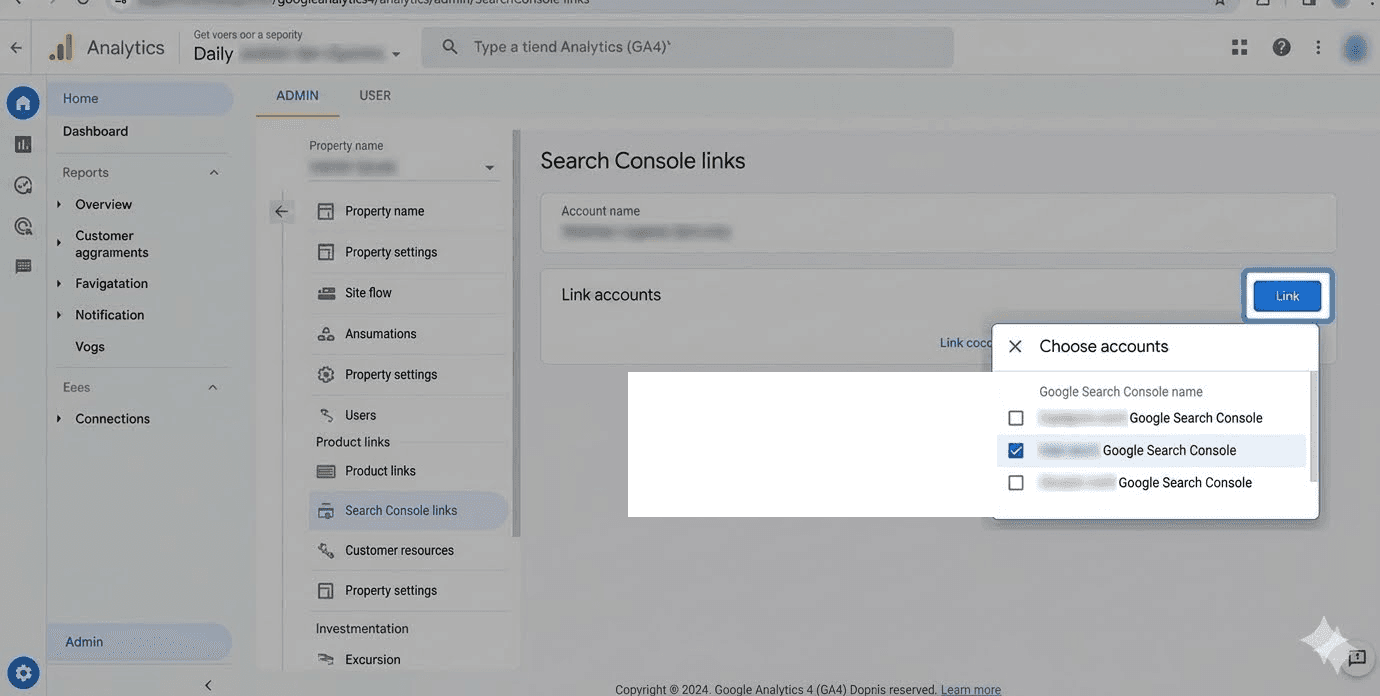
หากพร็อพเพอร์ตี้ที่คุณต้องการไม่ปรากฏ แสดงว่าคุณไม่ใช่เจ้าของที่ยืนยันแล้วบนพร็อพเพอร์ตี้นั้น แก้ไขก่อนใน Search Console ภายใต้ Settings → Users and permissions
3. เลือกสตรีมข้อมูลเว็บที่คุณต้องการเชื่อม
GA4 บังคับใช้ขีดจำกัดเข้มงวด: สตรีมข้อมูลเว็บหนึ่งสตรีมเชื่อมได้กับพร็อพเพอร์ตี้ Search Console เพียงหนึ่งเดียว และแต่ละพร็อพเพอร์ตี้ Search Console เชื่อมได้กับสตรีมข้อมูลเว็บเพียงหนึ่งเดียว
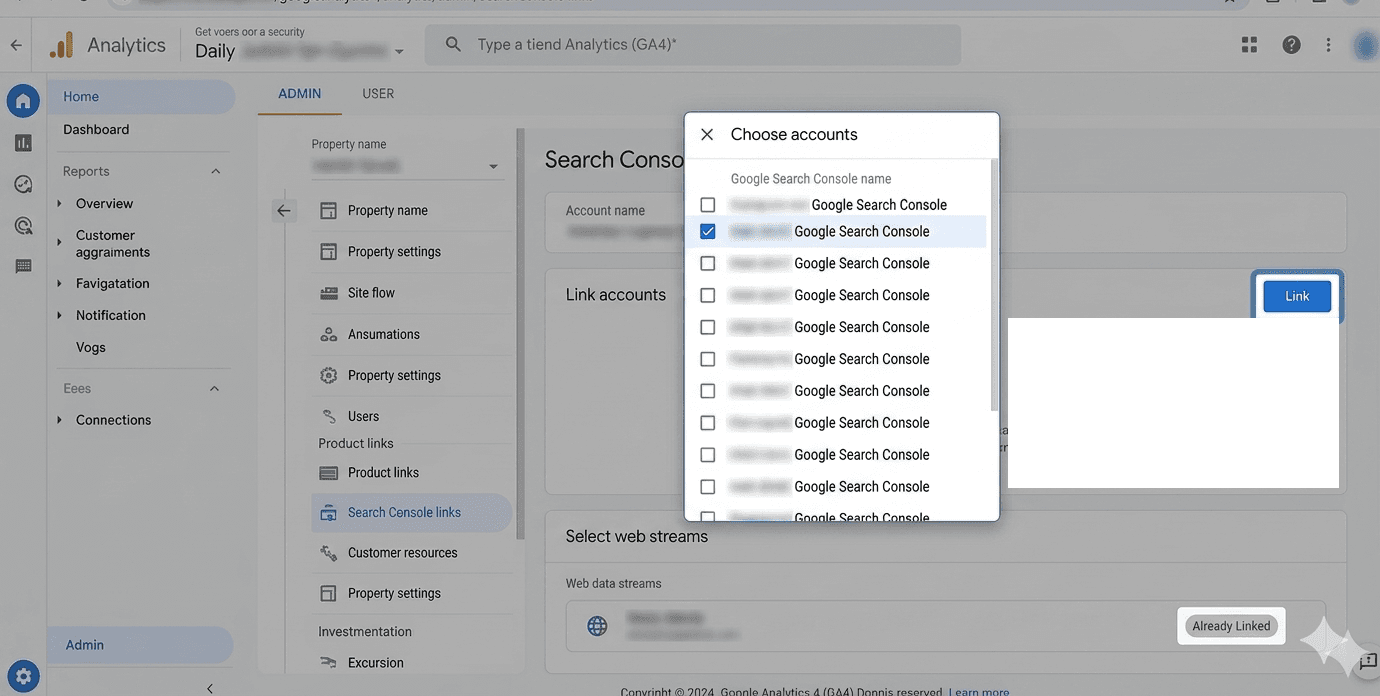
หากสตรีมมีการเชื่อมต่ออยู่แล้ว GA4 จะแสดงการเชื่อมต่อที่มีอยู่แทนที่จะให้คุณสร้างใหม่
4. ตรวจสอบและส่ง
ยืนยันการกำหนดค่าและส่ง ตรา Link Created สีเขียวยืนยันการเชื่อมต่อ
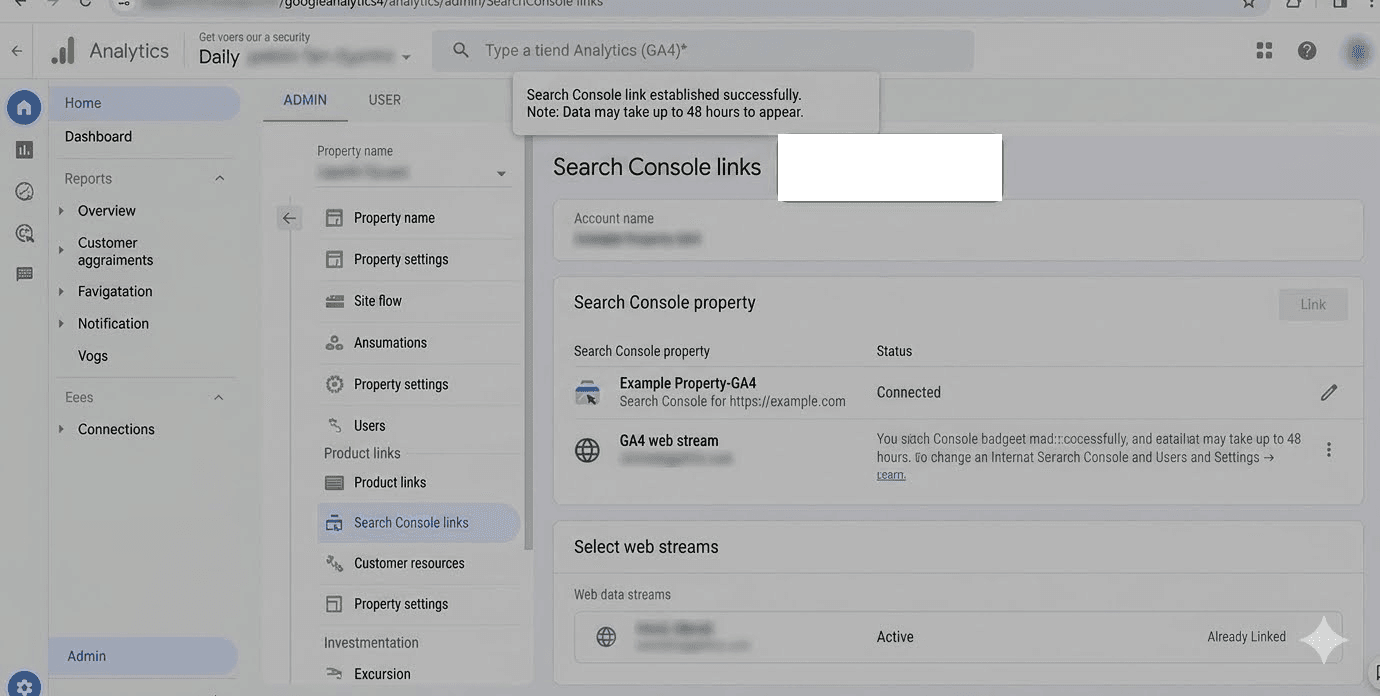
อย่าคาดหวังข้อมูลทันที ตาม เอกสารของ Google ข้อมูล Search Console จะ พร้อมใช้งานใน Analytics 48 ชั่วโมงหลังจากที่ Search Console เก็บข้อมูล
ขั้นตอนพิเศษ: เผยแพร่รายงาน Search Console (ส่วนที่ไม่มีใครพูดถึง)
โดยค่าเริ่มต้น คอลเลกชัน Search Console จัดส่งมาแบบยังไม่เผยแพร่ใน GA4 รายงานมีอยู่ในพร็อพเพอร์ตี้ของคุณ แต่ไม่มีอะไรปรากฏในแถบด้านข้าง
เพื่อทำให้มองเห็นได้:
- เปิด Reports → Library
- หาการ์ดคอลเลกชัน Search Console
- คลิกจุดสามจุดและเลือก Publish
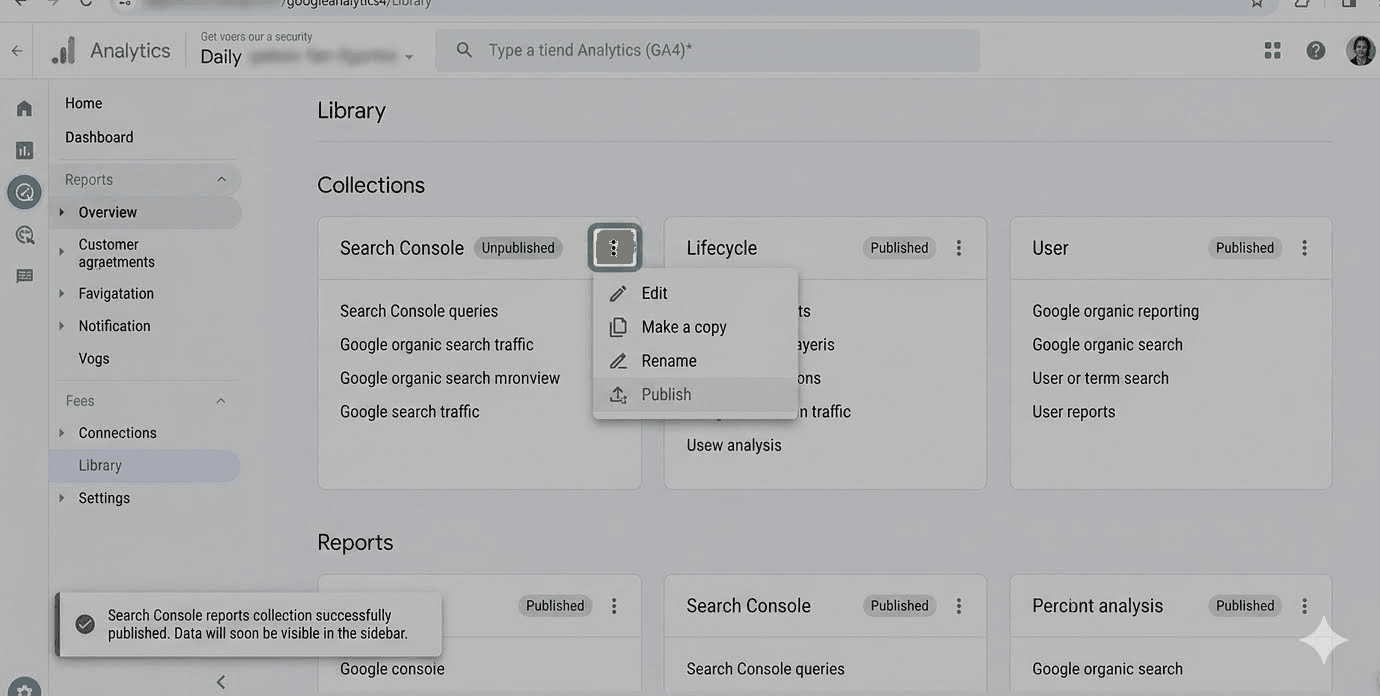
มีผู้ใช้จำนวนหนึ่งรายงานว่าตัวเลือก Publish หายไปจากการ์ด ทางเลี่ยงของชุมชนที่ได้ผลอย่างสม่ำเสมอคือ เปลี่ยนชื่อหรือคัดลอกวิดเจ็ตก่อน แล้วเผยแพร่เวอร์ชันที่เปลี่ยนชื่อแล้ว
หากคุณไม่เห็น Search Console ในแถบด้านข้างของ GA4 หลังเชื่อม 48 ชั่วโมง การเชื่อมต่อไม่ได้เสีย — คอลเลกชันยังไม่ได้เผยแพร่
ข้อมูลที่คุณจะได้เห็นจริง ๆ (สองรายงานของ GA4)
การเชื่อมต่อเพิ่ม สองรายงานภายใน Reports → Acquisition → Acquisition overview
Google Organic Search Queries
รายงานนี้แสดง คำค้นหาที่นำผู้เข้าชมมาสู่เว็บไซต์ของคุณ จับคู่กับตัวชี้วัด Search Console มาตรฐาน: คลิก การแสดงผล อัตราการคลิก และตำแหน่งเฉลี่ย
คุณ เจาะลึกตามมิติของ Search Console ได้ แต่ไม่ได้ตามมิติใด ๆ ของ GA4
Google Organic Search Traffic
นี่คือรายงานที่ทำให้การรวม GSC และ GA4 คุ้มค่า มัน จับคู่หน้าแลนดิงกับตัวชี้วัดฝั่ง GA4: เซสชันที่มีส่วนร่วม อัตราการมีส่วนร่วม เวลามีส่วนร่วมเฉลี่ย จำนวนเหตุการณ์ และรายได้จากโฆษณา
นี่หมายความว่าโดยพื้นฐานแล้วคุณ เห็นได้ว่าหน้าใดที่ขับเคลื่อนด้วยการค้นหาสร้างการมีส่วนร่วมกับผู้ใช้จริง มันยังแยกข้อมูลตาม Country และ Device อีกด้วย
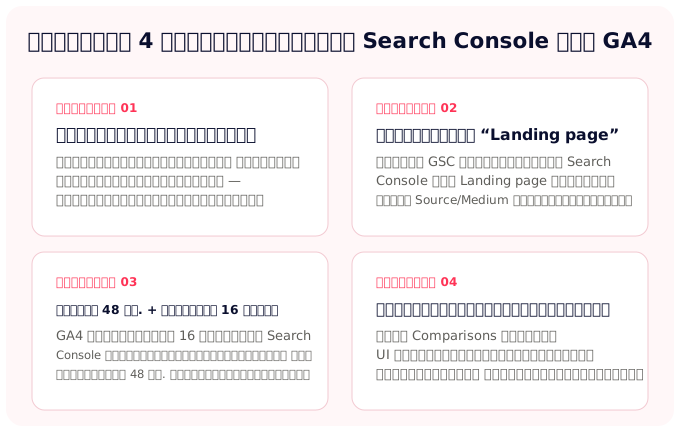
ข้อจำกัด 4 ข้อของการเชื่อม Search Console ใน GA4 ที่ไม่มีใครบอกคุณ
นี่คือจุดที่การเชื่อมต่อแบบเนทีฟทำงานสวนทางกับกลยุทธ์ของคุณ
1. ไม่มีกราฟอนุกรมเวลา
Google ระบุเรื่องนี้โดยตรงในเอกสารซัพพอร์ต: รายงาน Search Console ใน GA4 ปัจจุบันไม่รองรับกราฟอนุกรมเวลา คุณได้ตารางค่าสำหรับช่วงวันที่ที่เลือก แต่ไม่มีกราฟเส้น ไม่มีแนวโน้ม
2. มีเพียงมิติ "Landing page" ของ GA4 ที่ใช้กับตัวชี้วัด GSC ได้
ตัวชี้วัด Search Console เข้ากันได้เฉพาะกับมิติของ Search Console และมิติ Landing page ของ Analytics คุณไม่สามารถตัดคำค้นหากับมิติ User, Source/Medium หรือมิติที่กำหนดเองใด ๆ ซึ่งตัดการวิเคราะห์ส่วนใหญ่ที่ทีม SEO ต้องการรันจริงออกไป
3. ดีเลย์ 48 ชั่วโมง + หน้าต่างหมุน 16 เดือน
Search Console เก็บข้อมูล 16 เดือน และ GA4 สืบทอดหน้าต่างนั้นสำหรับรายงานเหล่านี้ การวิเคราะห์เทียบปีต่อปีที่เกิน 16 เดือนทำไม่ได้ ภายในรายงานที่เชื่อมต่อ และดีเลย์ 48 ชั่วโมงยังตัดการวิเคราะห์ในวันเดียวกันออกไปอีกด้วย
4. ฟีเจอร์ Comparisons เสียสำหรับรายงานเหล่านี้
ปุ่มสลับ Comparisons ของ GA4 ปรากฏใน UI เมื่อคุณดูรายงาน Search Console แต่ การเลือกการเปรียบเทียบไม่คืนผลลัพธ์ นี่เป็นปัญหาที่ชุมชนรายงานมานานโดยยังไม่มีการแก้ไขอย่างเป็นทางการ
สรุปรวมแล้ว: การเชื่อมแบบเนทีฟของ GA4 สุ่มตัวอย่างข้อมูล ทิ้งข้อมูลหลัง 16 เดือน และซ่อนบางส่วนของการเชื่อมโยงไว้ SEOcrawl AI เก็บ GA4 และ Search Console ไว้ด้วยกัน โดยไม่สุ่มตัวอย่างและมีประวัติเต็ม เพื่อให้คลิก เซสชัน และคอนเวอร์ชันเรียงอยู่ในแถวเดียวกัน
จะเกิดอะไรขึ้นหากการเชื่อมแบบเนทีฟไม่เพียงพอ?
ไม่มีข้อใดในนี้หมายความว่า GA4 + GSC ไร้ประโยชน์ ทีมส่วนใหญ่เพียง ต้องทำงานเลยมันไป นี่คือเครื่องมือบางอย่างที่ปรับปรุงการเชื่อม Search Console + GA4:
Looker Studio
เส้นทางที่ Google เองแนะนำสำหรับการแสดงภาพที่สมบูรณ์ขึ้นนั้นฟรี รองรับอนุกรมเวลา และให้คุณตัดมิติได้มากขึ้น Google มี เทมเพลต Looker Studio อย่างเป็นทางการ ที่ดึงจากทั้ง Search Console และ GA4 เคียงข้างกัน
ข้อแลกเปลี่ยน: โควต้า API ไม่มีโมเดลการระบุแหล่งที่มาที่เหมาะสม การกำหนดค่าด้วยมือ และเพดานการเก็บข้อมูล 16 เดือนของ Search Console ยังคงมีผล
Site Kit
หากเว็บไซต์ของคุณทำงานบน WordPress Site Kit คือ ปลั๊กอินอย่างเป็นทางการของ Google ที่นำ Search Console, GA4, AdSense และ PageSpeed Insights มาแสดงภายในแผงผู้ดูแล WordPress
มันเหมาะลงตัวสำหรับเว็บไซต์ขนาดเล็กถึงกลางและข้ามความซับซ้อนของการรายงาน GA4 ไปทั้งหมด มัน ไม่ได้สร้างมาสำหรับการรายงานหลายโดเมนหรือหลายตลาด
แพลตฟอร์ม SEO เฉพาะทาง (อย่าง SEOcrawl AI)
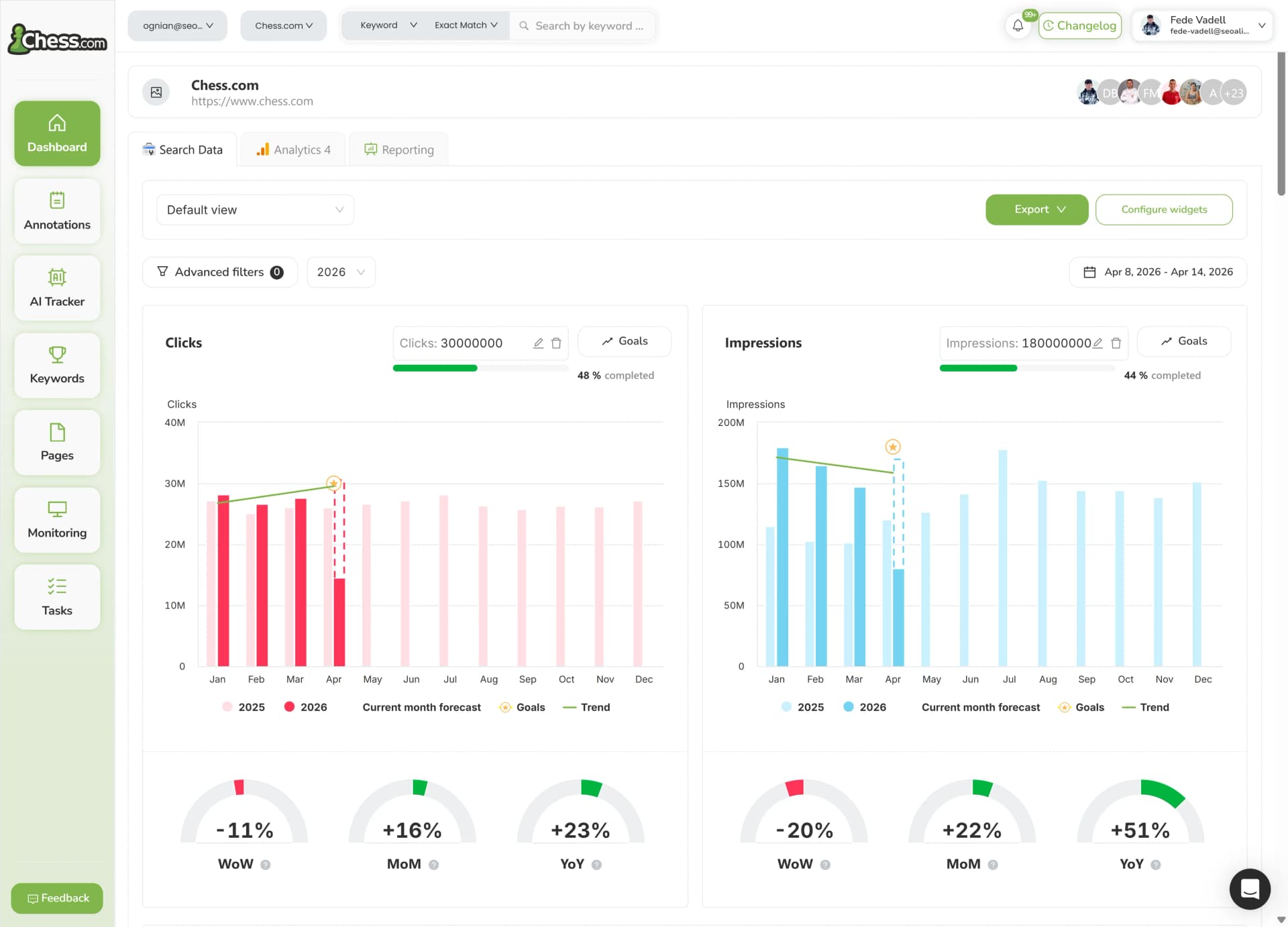
สำหรับทีมที่ต้องการการเชื่อมต่อโดยไม่มีข้อจำกัดสี่ข้อข้างต้น SEOcrawl AI เชื่อม Search Console และ GA4 เข้าด้วยกันในแดชบอร์ดเดียว และขจัดอุปสรรคแต่ละข้อเหล่านั้น
อนุกรมเวลาพร้อมใช้ทันที ทุกมิติตัดกันได้ และไม่มีเพดานการเก็บข้อมูล 16 เดือน
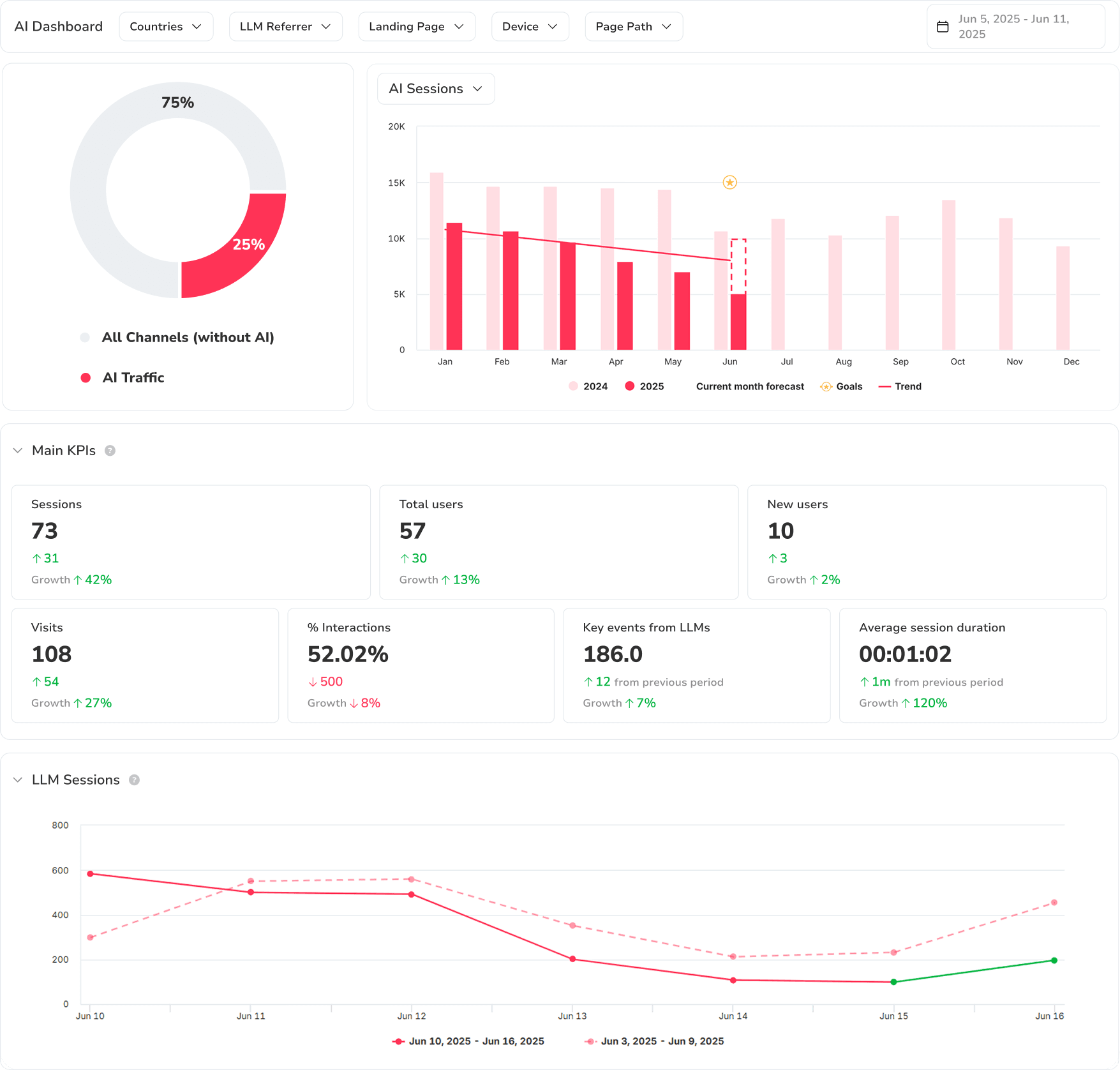
ชั้น แดชบอร์ด AI ยัง แยกทราฟฟิกของคุณระหว่าง SEO แบบดั้งเดิมกับผู้อ้างอิงจาก LLM (ChatGPT, Claude, Gemini, Perplexity, Copilot) ซึ่งกำลังกลายเป็นเรื่องมีประโยชน์เมื่อการค้นหาด้วย AI เริ่มยึดส่วนแบ่งที่มีนัยสำคัญของการเข้าชมออร์แกนิก
ดูข้อมูล GA4 + Search Console ของคุณในแดชบอร์ดเดียว
สอบถามข้อมูลที่รวมกันจาก ChatGPT หรือ Claude (MCP)
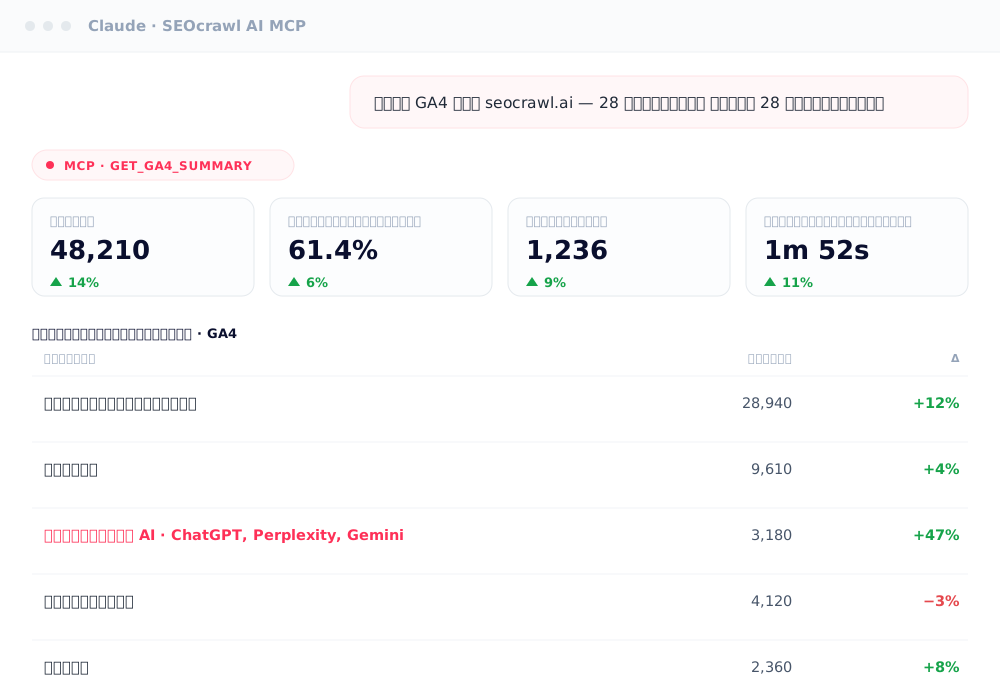
หากคุณไม่อยากเปิดแดชบอร์ดเลย SEOcrawl AI MCP จะนำชุดข้อมูลที่รวมกันชุดเดียวกันเข้าสู่ ChatGPT, Claude และไคลเอนต์ AI อื่นใดที่รองรับ MCP มันเปิดเผย ทั้งข้อมูล Search Console และข้อมูล GA4 ของคุณ — สรุป GA4, หน้าที่มีคนเข้าชมมากที่สุด, ทราฟฟิกตามแหล่งที่มา และแม้แต่การแยกผู้อ้างอิงจาก AI — เพื่อให้คุณถามคำถามอย่าง "เปรียบเทียบคลิกออร์แกนิกของฉันกับเซสชัน GA4 สำหรับหน้าแลนดิงยอดนิยมในเดือนนี้" ด้วยภาษาธรรมชาติและได้คำตอบโดยไม่มีข้อจำกัดของการเชื่อมแบบเนทีฟ
การแก้ปัญหา: ทำไมข้อมูลของคุณไม่ปรากฏ
รออย่างน้อย 48 ชั่วโมงหลังสร้างการเชื่อมต่อก่อนสรุปว่ามีบางอย่างเสีย จากนั้นไล่ดูรายการนี้ สาเหตุเหล่านี้ นำมาจากคู่มือความคลาดเคลื่อนของข้อมูลของ Google โดยตรง:
- แท็ก GA ไม่ยิงบนหน้าที่ Search Console ติดตาม
- รายงาน Search Console ยังไม่เผยแพร่ เปิด Reports → Library แล้วตรวจสอบ
- เขตเวลาไม่ตรงกัน Search Console ใช้เวลาแปซิฟิกและเปลี่ยนไม่ได้ พร็อพเพอร์ตี้ GA4 ของคุณอาจตั้งเป็นเขตที่ต่างออกไป
- ผู้ใช้ปฏิเสธคุกกี้การติดตาม ซึ่งทำให้ตัวเลข GA4 ต่ำลงแต่ไม่กระทบ Search Console
- ความแตกต่างของ URL แบบ canonical Search Console รายงานเฉพาะ URL แบบ canonical ส่วน GA4 รายงาน URL ใดก็ได้ที่มีแท็กติดตาม ดังนั้นรายการ URL จะไม่ทับซ้อนกันเป๊ะ ๆ
- หน้าที่ไม่ใช่ HTML อย่างไฟล์ PDF ถูกนับโดย Search Console เมื่อมีการคลิก แต่ต้องใช้การวัดที่เพิ่มประสิทธิภาพเพื่อให้ปรากฏใน GA4
- GA4 กรองทราฟฟิกบอตที่รู้จัก ส่วน Search Console ไม่กรอง ดังนั้นจำนวนคลิกจะสูงกว่าจำนวนเซสชันบนเว็บไซต์ที่มีทราฟฟิกมาก
ความคลาดเคลื่อนเล็กน้อย ระหว่างคลิกของ Search Console กับเซสชันของ GA4 เป็นเรื่องปกติ เพราะระบบทั้งสองวัดสิ่งที่ต่างกัน
กังวลเฉพาะเมื่อ ช่องว่างเกินราว 30% และเฝ้าดูช่องว่างเหล่านั้นตามเวลาแทนการตอบสนองต่อการพุ่งขึ้นในวันเดียว
คำถามที่พบบ่อย
Google Search Console เหมือนกับ Google Analytics หรือไม่?
ไม่ ทั้งสองเป็นผลิตภัณฑ์แยกกันของ Google Search Console รายงานว่าเว็บไซต์ของคุณทำงานอย่างไรในการค้นหาของ Google: การแสดงผล คลิก คำค้นหา ตำแหน่งเฉลี่ย ส่วน Google Analytics ติดตามพฤติกรรมผู้ใช้บนเว็บไซต์ของคุณหลังจากที่พวกเขามาถึง: เซสชัน การมีส่วนร่วม คอนเวอร์ชัน
การเชื่อมต่อจะนำเข้ารายงานสองรายการจาก Search Console ไปยัง Google Analytics 4 ไม่ได้รวมเครื่องมือทั้งสองเข้าด้วยกัน
Google Analytics 4 ต่างจาก Search Console อย่างไร?
Search Console มุ่งเน้นด้านก่อนคลิกของการค้นหา: การแสดงผล คลิก คำค้นหา และอันดับในผลการค้นหาของ Google ส่วน Google Analytics 4 มุ่งเน้นด้านหลังคลิก: ผู้เข้าชมมีปฏิสัมพันธ์กับเว็บไซต์ของคุณอย่างไรเมื่อมาถึงแล้ว — เซสชัน การมีส่วนร่วม คอนเวอร์ชัน การระบุแหล่งที่มา
ข้อมูล Search Console ใช้เวลานานแค่ไหนกว่าจะปรากฏใน GA4?
เอกสารของ Google ระบุว่า ข้อมูล Search Console จะพร้อมใช้งานใน Analytics 48 ชั่วโมง หลังจากที่ Search Console เก็บข้อมูล
หากคุณไม่เห็นข้อมูลหลัง 48 ชั่วโมง ให้ตรวจสอบว่าคอลเลกชัน Search Console เผยแพร่แล้วภายใต้ Reports → Library คอลเลกชันที่ยังไม่ได้เผยแพร่เป็นสาเหตุที่พบบ่อยที่สุดที่ทำให้การเชื่อมต่อใหม่ดูเหมือนเสีย
ทำไมคลิกของ Search Console ถึงไม่ตรงกับเซสชันใน GA4 ของฉัน?
เครื่องมือทั้งสอง วัดสิ่งที่ต่างกันและประมวลผลข้อมูลต่างกัน สาเหตุที่พบบ่อยที่สุดคือเขตเวลาไม่ตรงกัน แท็ก GA หายไปในบางหน้า การปฏิเสธความยินยอมของผู้ใช้ ความแตกต่างในการรายงาน URL แบบ canonical ทราฟฟิกบอตที่ GA4 กรองออกแต่ Search Console ไม่กรอง และความแตกต่างของโมเดลการระบุแหล่งที่มา
ช่องว่างที่ต่ำกว่า 30% เป็นเรื่องปกติ และไม่ต้องดำเนินการ
ฉันเชื่อมหลายพร็อพเพอร์ตี้ Search Console เข้ากับพร็อพเพอร์ตี้ GA4 เดียวได้ไหม?
ไม่ได้ แต่ละสตรีมข้อมูลเว็บเชื่อมได้กับพร็อพเพอร์ตี้ Search Console เพียงหนึ่งเดียว และแต่ละพร็อพเพอร์ตี้ Search Console เชื่อมได้กับสตรีมข้อมูลเว็บเพียงหนึ่งเดียว
หากคุณจัดการหลายพร็อพเพอร์ตี้ Search Console สำหรับเว็บไซต์เดียวกัน (เช่น พร็อพเพอร์ตี้แบบโดเมนและแบบ URL-prefix) ให้เลือกอันที่ตรงกับขอบเขตการติดตามของสตรีมข้อมูล GA4 มากที่สุด
ฉันต้องมีแผนแบบเสียเงินหรือปลั๊กอินเพื่อเชื่อม Search Console กับ GA4 ไหม?
ไม่ต้อง การเชื่อมต่อนี้ฟรีและฝังอยู่ใน Google Analytics 4 อยู่แล้ว ไม่ต้องใช้ปลั๊กอินหรือระดับ Google Workspace แบบเสียเงิน
โดย: David Kaufmann

ในช่วง 10+ ปีที่ผ่านมา ผมหมกมุ่นกับ SEO อย่างสมบูรณ์ — และพูดตรง ๆ ก็ไม่อยากให้เป็นแบบอื่น
อาชีพของผมก้าวขึ้นไปอีกระดับเมื่อทำงานเป็นผู้เชี่ยวชาญ SEO อาวุโสที่ Chess.com — หนึ่งใน 100 เว็บไซต์ที่มีผู้เข้าชมมากที่สุดในอินเทอร์เน็ต การทำงานในระดับนี้สอนสิ่งที่ไม่มีหลักสูตรหรือประกาศนียบัตรใดสอนได้
จากประสบการณ์นี้ ผมก่อตั้ง SEO Alive — เอเจนซีสำหรับแบรนด์ที่จริงจังกับการเติบโตแบบออร์แกนิก และเพราะหาเครื่องมือที่จัดการทั้งโลกคลาสสิกและยุค AI ได้ดีไม่ได้ ผมจึงสร้าง SEOcrawl AI ขึ้น หากคุณกำลังมองหาพาร์ตเนอร์ SEO มากประสบการณ์ที่รักสาขานี้ — ยินดีพูดคุยครับ!
ค้นพบเนื้อหาเพิ่มเติมของผู้เขียนคนนี้