Ghidul definitiv pentru SEO în WordPress
Suntem în întârziere dacă vrem să vorbim despre importanța SEO într-un ecosistem de comunicare atât de digital. Companiile mari, IMM-urile, freelancerii și utilizatorii individuali deopotrivă pot avea acces la un site web, iar aici intervine WordPress: CMS-ul cu cei mai mulți utilizatori din lume (peste 27 de milioane de site-uri îl folosesc, ceea ce reprezintă peste 50% dintre CMS-urile de pe internet).
În articolul următor vom vorbi despre SEO pentru WordPress începând cu cele mai de bază concepte și urcând treptat până la un nivel avansat.
Redirecturi de subdomeniu — cu sau fără www?
Începem cu o recomandare pentru cei care urmează să instaleze WordPress: înainte de instalare, decide ce versiune a domeniului preferi, cu www sau fără, pentru că atunci când lansezi o aplicație de instalare WordPress — de exemplu în CPANEL — îți dă opțiunea de a efectua întreaga instalare sub opțiunea preferată, astfel încât versiunea pe care nu ai ales-o să fie ulterior redirecționată.
Dacă ai sărit peste acest pas, va trebui să lucrezi cu fișierul htaccess. Există plugin-uri precum WP HTACCESS EDITOR care ușurează editarea fișierului, dar îți recomand ca, dacă nu ești sigur de ceea ce faci, să ceri ajutor, pentru că acest fișier este fundamental pentru funcționarea site-ului.
Dacă totuși decizi să lucrezi cu această opțiune, acesta este codul pe care ar trebui să îl adaugi.
Redirecționează domeniul fără www către cu www
RewriteEngine On
RewriteCond %{HTTP_HOST} ^yourdomain.com [NC]
RewriteRule ^(.*)$ http://www.yourdomain.com/$1 [L,R=301]
Redirecționează domeniul cu www către fără www
RewriteEngine on
RewriteCond %{HTTP_HOST} ^*www.yourdomain.com*
RewriteRule ^(.*)$ http://yourdomain.com/$1 [R=301,L]
Chiar și așa, vreau să subliniez din nou că editarea fișierului htaccess este ceva ce trebuie să înțelegi foarte clar, așa că, dacă ai de gând să îl editezi, fă mai întâi o copie de rezervă.
Instalarea WordPress: primii pași în optimizare
În primul rând, trebuie să înțelegi cum funcționează Google și că fiecare acțiune pe care o întreprinzi ar trebui — pe cât posibil — să ușureze munca lui Googlebot atunci când vizitează site-ul nostru.
De ce spun asta?
Pentru că acest punct este una dintre cele mai frecvente greșeli făcute de utilizatori — nu doar de cei de WordPress, ci de fiecare web designer sau webmaster.
Dacă conținutul tău nu este finalizat, nu permite Googlebot să îl acceseze, pentru că vei încetini procesul de ranking al URL-urilor tale.
Deci, dacă trebuie să recomand ceva înainte de a începe, acesta este "descurajează motoarele de căutare să îmi indexeze conținutul."
Indexarea WordPress: Când ar trebui să îmi indexez site-ul?
În timp ce efectuăm instalarea, avem opțiunea de a bloca accesul motoarelor de căutare pe ecranul de configurare. Dar dacă am sărit peste acest pas, o putem face din Setări > Citire.
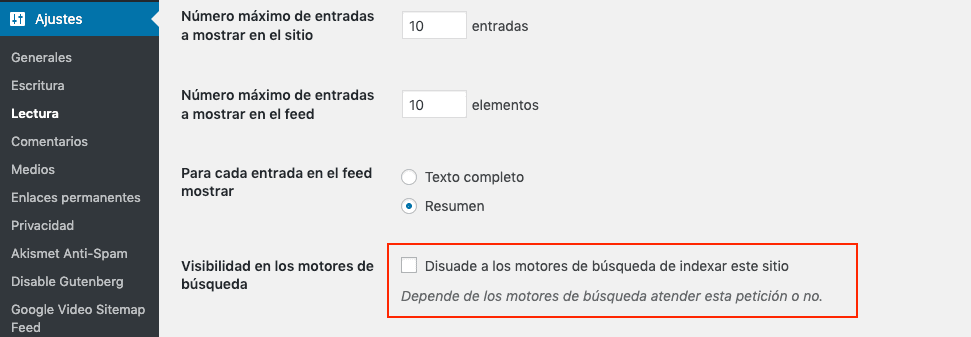
Opțiunea de a bloca accesul roboților
Această "interdicție" poate fi realizată și din popularul fișier Robots.txt. Dacă ești un utilizator cu mai multă experiență în dezvoltarea web, prin intermediul unui cont FTP care a fost creat sau furnizat de furnizorul tău de hosting, vei putea adăuga acest fișier pe calea principală unde este găzduit site-ul tău.
Fișierul Robots.txt poate fi creat pur și simplu cu Notepad (Windows) sau TextEdit (Mac), dar reține că trebuie să fie un fișier text; în care vom adăuga aceste două linii:
*User-agent: **
Disallow: / În această listă putem vedea cei mai populari Crawleri Google (User-Agents)
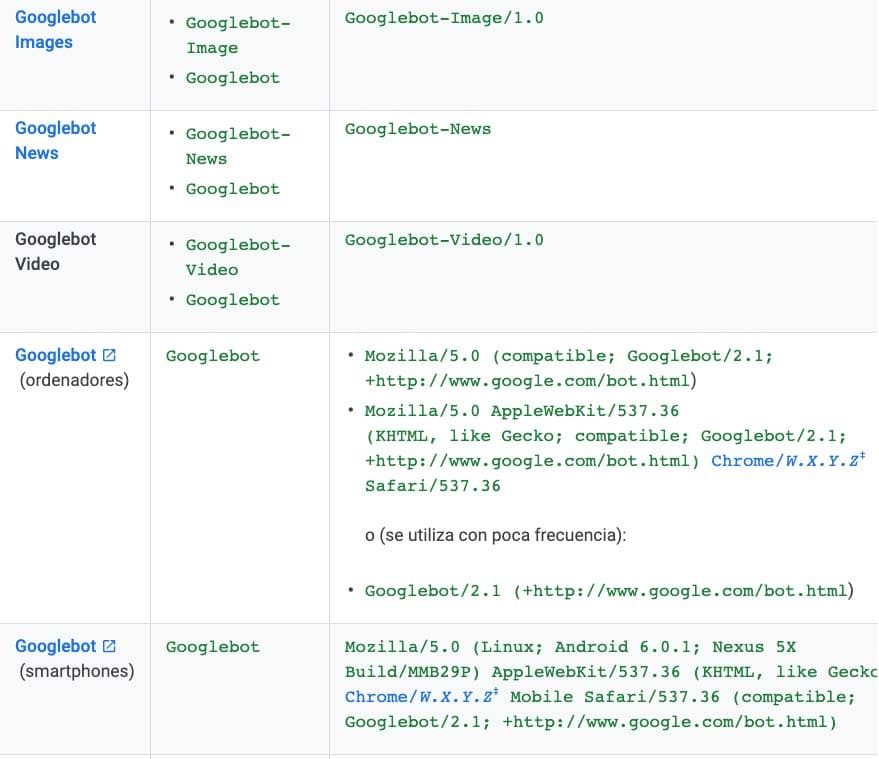
Diferiți user agents Google
În codul nostru, dacă indicăm User-agent: * spunem că ne referim la toți roboții — niciunul dintre ei nu va putea accesa site-ul nostru. Ne putem referi și la un singur Bot (Googlebot, Googlebot-Video etc.) dar în acest moment nu îl recomand. Deci, toți blocați.
Structura URL-urilor și URL-uri prietenoase
Odată ce am clarificat care este domeniul nostru preferat și am blocat accesul roboților, vom trece la structura URL-urilor.
Acesta este un pas care trebuie făcut înainte de crawling și indexare, pentru că altfel ar trebui să intrăm în lumea redirecturilor, iar asta nu este ideal.
WordPress îți oferă implicit opțiuni ca să poți alege pe cea care va structura cel mai bine conținutul site-ului tău. Această alegere depinde de proiect și de fiecare persoană; toate opțiunile sunt fezabile dacă proiectul o cere.
Să îți explic:
Odată ce suntem în dashboard-ul WordPress, vom merge la Setări > Permalinkuri
Și vom găsi acest ecran:
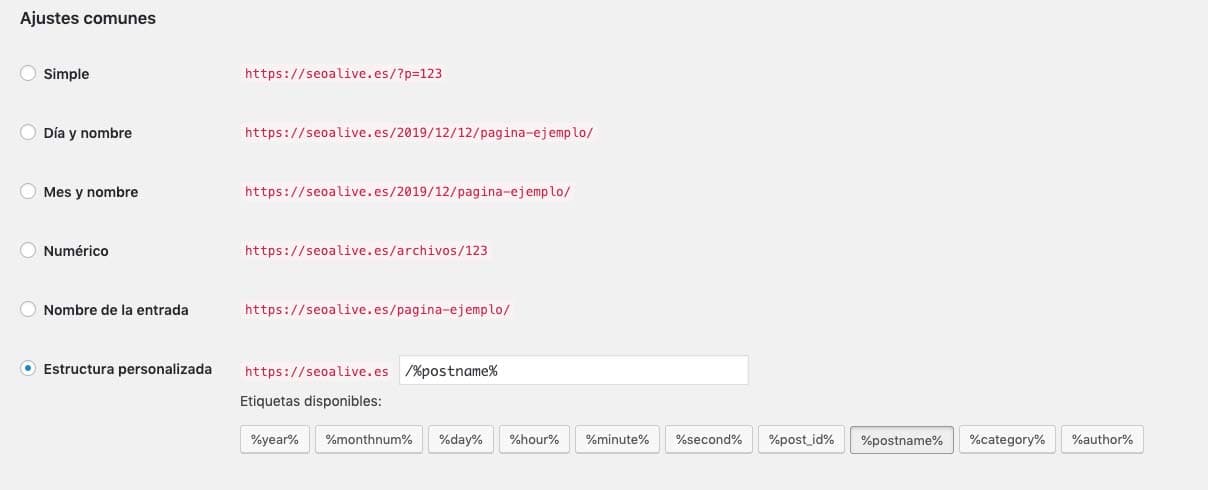
Structura URL-urilor cu permalinkuri
Așa cum am spus mai sus, alegerea depinde de fiecare persoană, dar dacă vorbim despre SEO, este preferabil să lucrăm cu un format de URL mai prietenos.
Ce sunt URL-urile prietenoase?
Numim URL-uri prietenoase acele URL-uri care sunt inteligibile pentru utilizator și oferă, dintr-o privire, o interpretare semantică a conținutului URL-ului.
- URL prietenos: /blog/
- URL neprietenos sau dinamic:*
https://seocrawl.com/?ref=13535?sfas
Primul URL îți oferă informații despre conținutul pe care urmează să îl găsești, al doilea nu, dar asta nu înseamnă că Amazon face lucrurile greșit — mai degrabă, folosește diferiți parametri de control pentru a-și identifica intern URL-urile.
Ține cont că, având milioane de produse și categorii, cifrele le ușurează controlul.
Odată făcută această clarificare și privind opțiunile, avem 3 tipuri de URL-uri:
- Cu dată
- Cu numele intrării sau al articolului
- Personalizabile prin variabile.
Permalinkuri în WordPress
URL-uri cu dată

Mulți consultanți SEO resping aceste URL-uri, mai ales pentru că dezvăluie data creării intrării, dar acest tip de URL este foarte util atunci când ai un volum mare de conținut.
De exemplu, cazul presei de știri. Dacă te uiți la toate URL-urile lor, au data. Pentru o publicație de știri, a avea o structură logică pentru a-și putea stoca URL-urile în arhivă este esențial, iar acesta este și un identificator care este util pentru a ști când a fost publicată o știre.
El País folosește un tip mixt de URL, întrucât are informații semantice precum numele categoriei, data și subcategoria, și se termină cu un identificator de știre.
Alte ziare, pe lângă identificatorul de știre, includ în URL și termeni din titlul știrii.
Când lucrezi cu sintaxa URL-urilor, există o opțiune foarte interesantă care este adesea filtrată: stop words.
Stop words sunt termeni pe care vrem să îi evităm la crearea unui nou URL. Această acțiune se face prin programare — în cazul nostru de WordPress, prin PHP.
Exemple de stop words ar fi: articole, pronume, numere etc.
Rank Math are o opțiune care îți permite să eviți acest tip de termen.
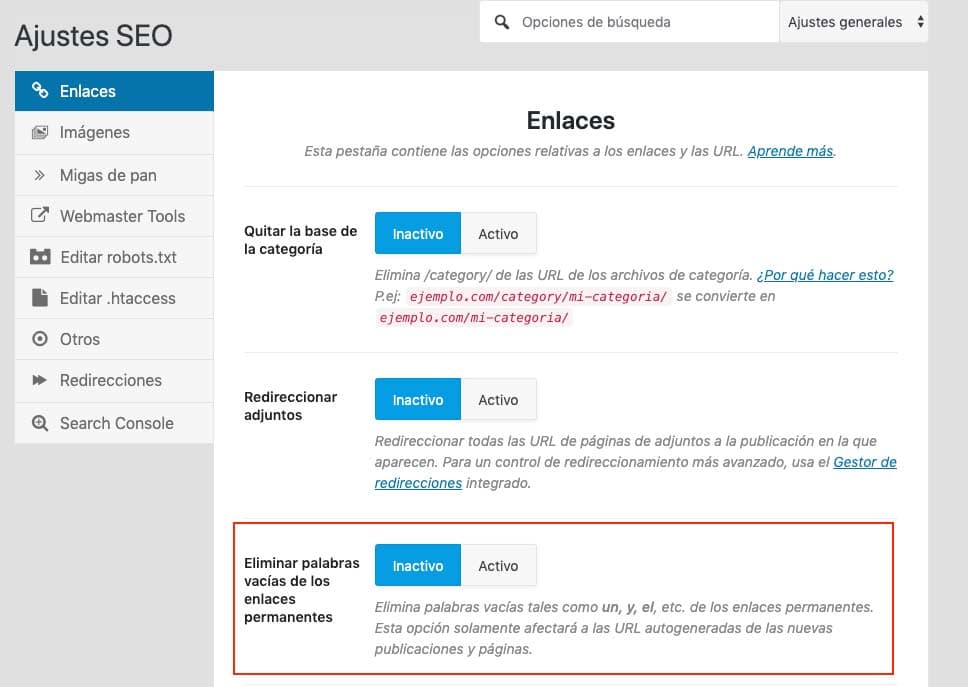
Eliminarea stop words la crearea URL-urilor
URL cu numele intrării sau paginii

O opțiune simplă și larg utilizată. URL-urile noastre vor fi formate cu numele intrării sau cu slug-ul care a fost modificat.
Slug-ul sau permalink-ul poate fi editat în intrări, așa că, dacă nu vrem opțiunea automată pe care ne-o oferă WordPress, vom modifica manual URL-ul (doar intrarea, nu domeniul).

URL personalizat folosind variabile

După cum poți vedea, aici intră în joc diferite variabile pentru a construi un URL după placul nostru.
Variabilele vor oferi mai multe informații utilizatorului. Dacă vrei să îți structurezi conținutul într-un mod care necesită adăugarea vreunei variabile, selectează această opțiune.
Îți dau un exemplu: vrem să indicăm în URL-ul nostru categoria, anul, numele articolului și identificatorul.
https://seocrawl.ai/%category%/%year%/%postname%/%post_id%/
Arhitectura informației: categorii, pagini părinte și etichete
Trebuie să înțelegem toate posibilitățile pe care ni le oferă WordPress pentru a lucra cu conținut înainte de a începe cu Arhitectura informației.
După cum probabil știi deja, WordPress are particularitățile sale și, deși un articol și o pagină pot părea la suprafață la fel, funcționalitatea și plugin-urile chiar le diferențiază.
Structurarea conținutului este o parte fundamentală a SEO pentru a lucra la linking și la relaționarea conținutului similar — ceea ce este cunoscut ca content clusters.
Pentru asta putem lucra cu:
- Categorii
- Etichete
- Intrări (Posts)
- Pagini
- Subpagini
Categorii, Etichete și Intrări (Posts)
Există două moduri de a grupa automat intrările în WordPress: cu categorii și cu etichete.
Când folosim categorii și când folosim etichete?
Înțelegând că Categoriile și Etichetele ne ajută la gruparea conținutului, decizia de a le folosi trebuie să fie întotdeauna condiționată de cantitatea de conținut pe care urmează să o generăm pentru că altfel s-ar putea să duplicăm conținutul.
Atât categoriile, cât și etichetele ne vor ajuta la linking-ul intern și la crawlingul întregului nostru conținut de către Google, dar, așa cum am spus, trebuie să știi cum să le folosești.
Sfatul meu este să folosești categorii atunci când urmează să creezi conținut frecvent în cadrul temei site-ului nostru.
Vom folosi etichete dacă în cadrul unor subiecte specifice există o cantitate mare de conținut care are ceva în comun.
Îți dau un exemplu:
Sportul ar fi o categorie, dar Cristiano Ronaldo ar putea fi o Etichetă — chiar și așa, ar trebui să te întrebi: câte știri voi produce despre Cristiano Ronaldo?
Dacă nu urmează să generăm suficient conținut pentru ca grupările noastre de pagini să difere efectiv una de cealaltă, avem două opțiuni: fie să nu creăm categoria/eticheta, fie să nu le indexăm.
Când lucrăm cu categorii și etichete, există alte add-on-uri care vor ajuta conținutul nostru să se relaționeze cu conținut similar.
Breadcrumb sau Calea de navigare
WordPress construiește calea de navigare prin conținutul structurat de Categorie și Articol, așa că, dacă vrem să folosim breadcrumbs pentru a ne asigura că conținutul nostru este bine legat, ar trebui să optăm pentru acest tip de arhitectură.
Deci articolul nostru ar arăta așa:
- URL : sitename.com/category/category-name/post-name
- Breadcrumb: Home > Numele Categoriei > Numele Articolului
Există plugin-uri pentru a adăuga breadcrumbs, dar toate se bazează pe structura din baza de date pe care o avem în WordPress-ul nostru; până în ziua de azi nu cunosc un plugin care să îți ofere flexibilitate în definirea sa.
După cum vei fi observat deja, URL-ul unui articol cu o categorie introduce termenul CATEGORY.
Acesta vine standard cu WordPress, ceea ce înseamnă că îl vei găsi în fiecare WordPress, iar opțiunea care îți este oferită în permalinkuri îți permite doar să schimbi un nume cu altul (category cu alt termen).
Avem mai multe opțiuni pentru a rezolva acest lucru — încă o dată Rank Math ne oferă opțiunea:
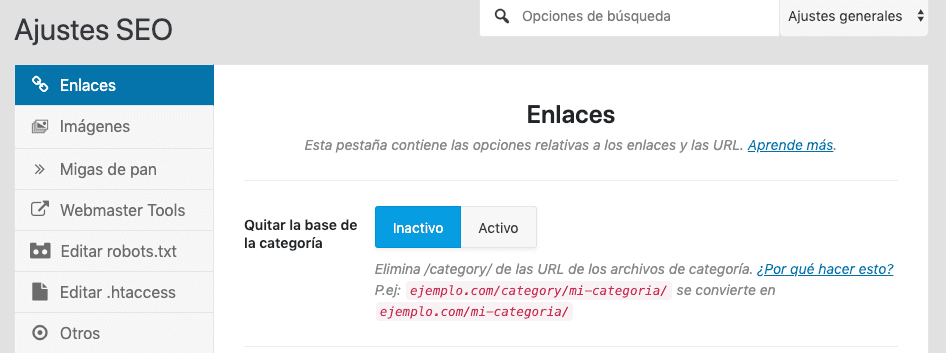
Și există și plugin-uri care te ajută să elimini acest termen și să lași un URL mai curat.
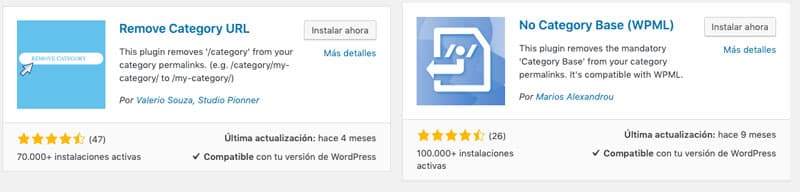
Plugin-uri pentru a elimina Category din URL-ul WordPress
Pagina Părinte și Subpagina
Revenind la structura conținutului, există un mod de lucru care îmi place, și anume cu pagini și subpagini. De obicei folosesc acest tip de structură pentru Landing Pages de servicii sau pagini Hub.
Diferența constă în principal în flexibilitatea de design pe care ți-o oferă o pagină și pe care o categorie nu o oferă. Atât categoriile, cât și articolele sunt dictate de Tema sau șablonul WordPress, dar paginile pot fi proiectate după placul tău cu ajutorul Page Builders (plugin sau add-on pentru a personaliza site-ul folosind blocuri).
Când ar trebui să folosim o pagină și o subpagină?
Cel mai clar exemplu care îmi vine în minte este atunci când avem un serviciu general și mai multe servicii mai specifice. Vom crea o pagină pentru serviciul generic și subpagini pentru serviciul specific.
- Landing Page generică: Design
- Landing Page specifică: Web Design, Graphic Design, Product Design, Industrial Design...
Exemplu de URL:
sitename.com/design/web/
sitename.com/design/graphic/
sitename.com/design/product/
Breadcrumb: *Home > Design > Web Design *
Pentru a face acest lucru, din editorul de articole (post sau intrare) trebuie să activăm panoul Page Attributes, care se găsește în partea de sus.

Acum, în partea dreaptă a paginii noastre, va fi adăugat un modul cu atributele paginii.
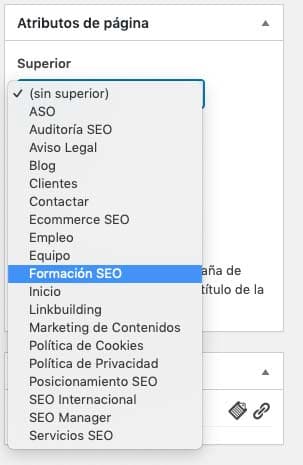
Alegând una dintre paginile existente, pagina curentă va depinde de cea selectată, făcând-o o subpagină a acesteia.
Plugin SEO pentru WordPress: Rank Math, Yoast...
Odată ce avem clară structura URL-urilor și o parte din arhitectura informației, am vrut să includ în acest punct instalarea Plugin-ului SEO (Rank Math, Yoast, All In One SEO...). În prezent, aceste plugin-uri îți ușurează viața în ceea ce privește SEO, întrucât au instrumentele esențiale pentru a lucra la SEO în conținutul tău.
Odată instalat acest plugin, este momentul să adăugăm codul de urmărire și de verificare al site-ului pe care vrem să îl urmărim. Ca instrumente de analiză, nu există instrumente mai bune decât Google Analytics și Search Console.
Codul de urmărire sau codul Google Analytics
După cum vei vedea în WordPress — dacă nu ai făcut-o deja — există întotdeauna mai multe moduri de a face un proces.
Pentru a insera codul de urmărire Analytics sau ID-ul de urmărire o putem face prin cod în HTML-ul propriu al paginii, prin șablonul care de obicei oferă un spațiu pentru inserarea de cod în Header, sau cu un plugin.
Dacă nu știi cum să obții ID-ul de urmărire Analytics, de pe pagina de suport Google îți arată calea https://support.google.com/sites/answer/97459?hl=en
Google are propriul plugin pentru WordPress (Site Kit Google), unde putem avea întreaga parte de analytics.
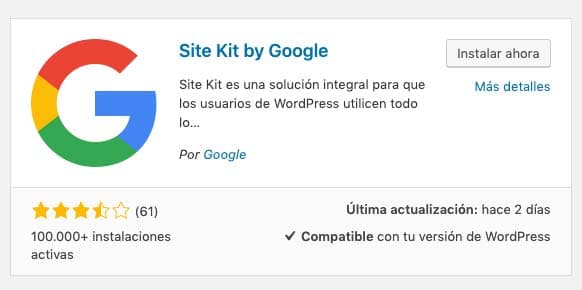
Avem și opțiuni simple pentru a adăuga codul de urmărire Google Analytics.

În ziua de azi, designerii iau deja în considerare aceste nevoi ale webmasterilor și oferă, în configurarea șablonului, o casetă pentru a insera codul în header.
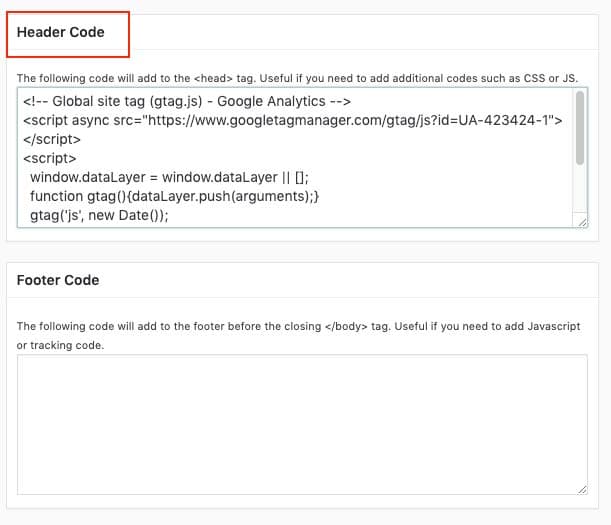
Verificarea WordPress-ului nostru în Search Console
Există diferite moduri de a verifica un domeniu în Search Console, îți voi vorbi despre 2: unul cu fișierul de verificare Google și altul cu plugin-ul SEO cu care urmează să lucrăm.
- Fișierul de verificare Google Search Console.
- Cu codul de verificare al proprietății
Pentru o verificare ușoară putem folosi din nou Rank Math.
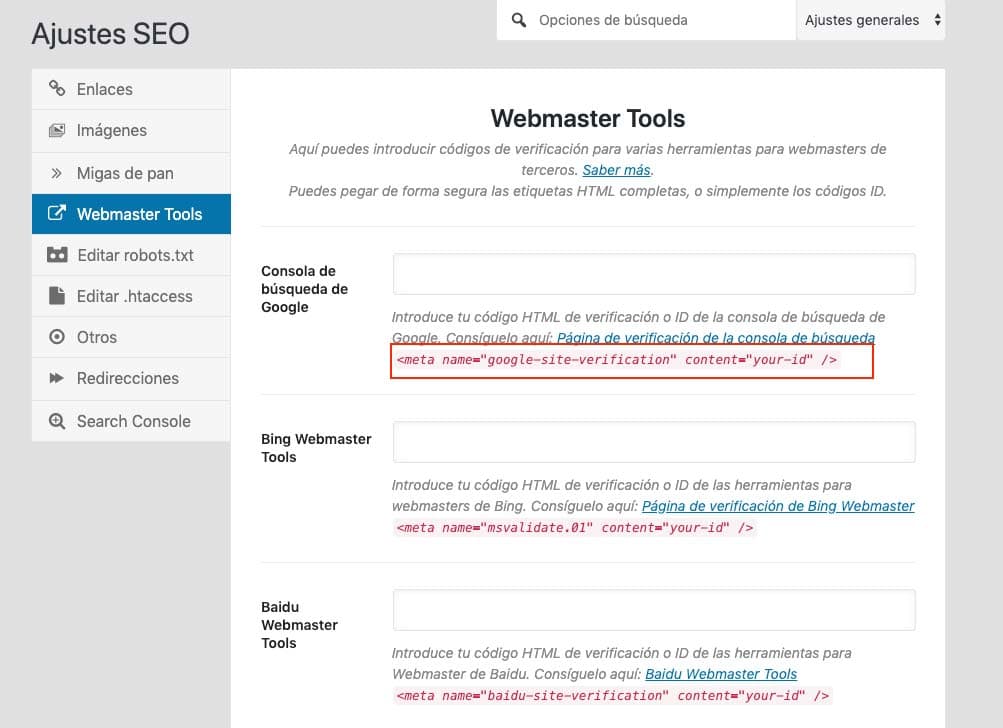
În primul câmp putem introduce direct ID-ul pe care îl găsim în partea de verificare Search Console (dacă dăm click pe textul din casetă ne duce direct la URL-ul care ne oferă acea informație).
Apoi trebuie doar să adăugăm ID-ul marcat cu roșu mai jos.
<meta name="google-site-verification" content="example code" />
Cum să faci un Sitemap în WordPress
Un alt punct care generează controverse în sectorul SEO sunt sitemap-urile. Acest fișier era important pentru ca Google să poată accesa toate URL-urile noastre.
Este adevărat că lucrurile s-au schimbat și Google nu are nevoie de un fișier pentru a-ți crawla complet site-ul. Dar la fel de adevărat este că, cu Search Console și sitemap-uri, vei avea informații suplimentare care te pot ajuta să rezolvi viitoare probleme cu URL-urile.
Există multe moduri de a face un Sitemap, dar idealul este să fie un fișier dinamic care se actualizează cu noile intrări sau pagini.
Fie că folosim Yoast sau Rank Math sau orice alt tip de plugin SEO, pentru a accesa această funcționalitate trebuie doar să o indicăm.
Pentru a-l explica, voi folosi instrumentul oferit de Rank Math și vom merge la opțiunea Sitemap Settings.
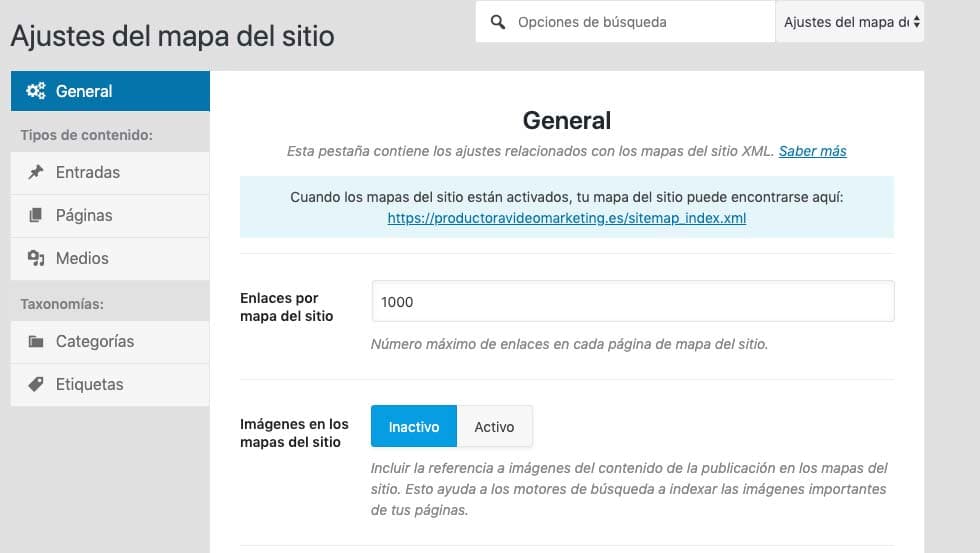
Exemplu de configurare a sitemap-ului în Rank Math
După cum vedem în imagine, putem personaliza diferite opțiuni despre tipul de URL cu care urmează să lucrăm.
- Links per sitemap: 1000 (lăsăm opțiunea predefinită, aceasta se referă la numărul de URL-uri pe care le vrem în fișierul nostru)
- Images in sitemaps: îți recomand să activezi această opțiune dacă imaginile tale sunt originale și oferă informații articolului.
În orice caz, dacă folosești imagini în conținutul tău, Google le va crawla cu ușurință.
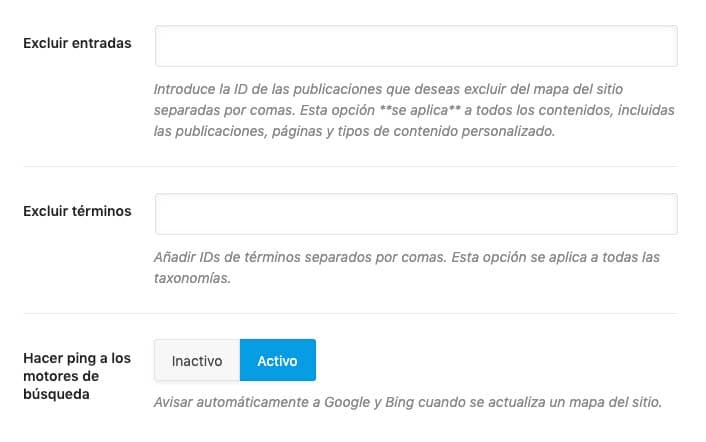
Primele două casete din această parte a configurării sunt pentru a exclude intrări sau pagini pe care nu vrei să le adaugi în sitemap.
Acest lucru se face prin identificator și îl putem găsi astfel.
Când mergem la secțiunea de intrări sau pagini, dacă trecem cursorul peste o intrare fără a da click, URL-ul va apărea în partea de jos.
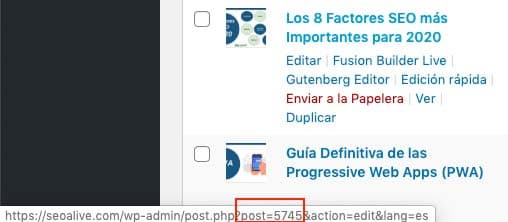
Dacă ne uităm în partea de jos, în caseta roșie, vedem post=5745 — numărul este identificatorul pe care trebuie să îl folosim pentru a împiedica această pagină să apară în sitemap.
Următoarea opțiune este cu Taxonomii, adică să faci același lucru cu ETICHETELE și Categoriile.
Opțiunea Rank Math este limitată și vine predefinită pentru a genera 5 tipuri de sitemap-uri (intrări, pagini, media, categorie și etichete)
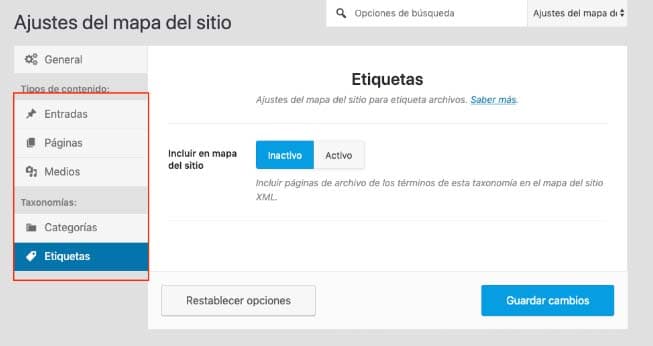
Depinde de tine să decizi ce sitemap nu vrei — sfatul meu este să nu faci un sitemap de URL-uri pe care nu vrei ca Google să le vadă (noindex sau blocate de roboți).
Odată făcută această parte inițială, vom trece la partea de conținut și vom explica ce factori ar trebui să iei în considerare și cum funcționează WordPress pentru optimizarea conținutului.
Optimizarea conținutului pentru WordPress
Când începem să optimizăm o pagină sau o intrare, trebuie să știm ce trebuie să luăm în considerare.
Cele mai importante tag-uri în optimizarea conținutului sunt:
- Title <title> în HTML
- Description <meta name="description" content=" text descriptiv" >
- Ierarhia heading-urilor <h1, h2, h3, h4… >
- Tag ALT <img src="url imagine" alt="descrierea imaginii">
Optimizarea vitezei paginii WordPress (WPO)
Acum să trecem la lucruri serioase — aceasta este o parte care chiar dă bătăi de cap fiecărui webmaster, pentru că multe variabile afectează încărcarea. Avem diferite instrumente pentru a măsura viteza de încărcare — îți voi spune despre cele pe care le folosesc și cum le folosesc.
Concepte de bază
O analiză WPO (Web Performance Optimization) se efectuează pentru a îmbunătăți încărcarea site-ului tău. Instrumentele folosite nu sunt 100% exacte și fiecare utilizator poate obține timpi de încărcare diferiți pentru site.
De aceea, atunci când optimizăm un site, scopul nostru nu este să obținem scorul maxim posibil în instrumentele de audit folosite, ci să îmbunătățim anumite aspecte astfel încât, indiferent de utilizator, acesta să vadă o îmbunătățire în încărcarea site-ului nostru.
Când lucrăm la WPO, ceea ce încercăm să optimizăm este ceea ce ne stă în putință:
- Request: Cererile făcute de resurse către origine (serverul nostru sau alt server extern)
- Total Page Size: Dimensiunea resurselor pe care le încarcă o pagină.
- Fully Loaded Time: Timpul total de încărcare a paginii.
Alte aspecte precum răspunsul serverului, deși putem lucra pentru a-l îmbunătăți, nu ne sunt la fel de accesibile.
Gtmetrix și Lighthouse
Vom aborda subiectul cu două instrumente accesibile și gratuite — ei bine, Gtmetrix are o versiune cu plată, dar funcționalitățile versiunii gratuite ne sunt suficiente.
Pentru explicație voi folosi un site pe care îl dețin și pe care am dezactivat plugin-urile care mă ajută cu optimizarea.
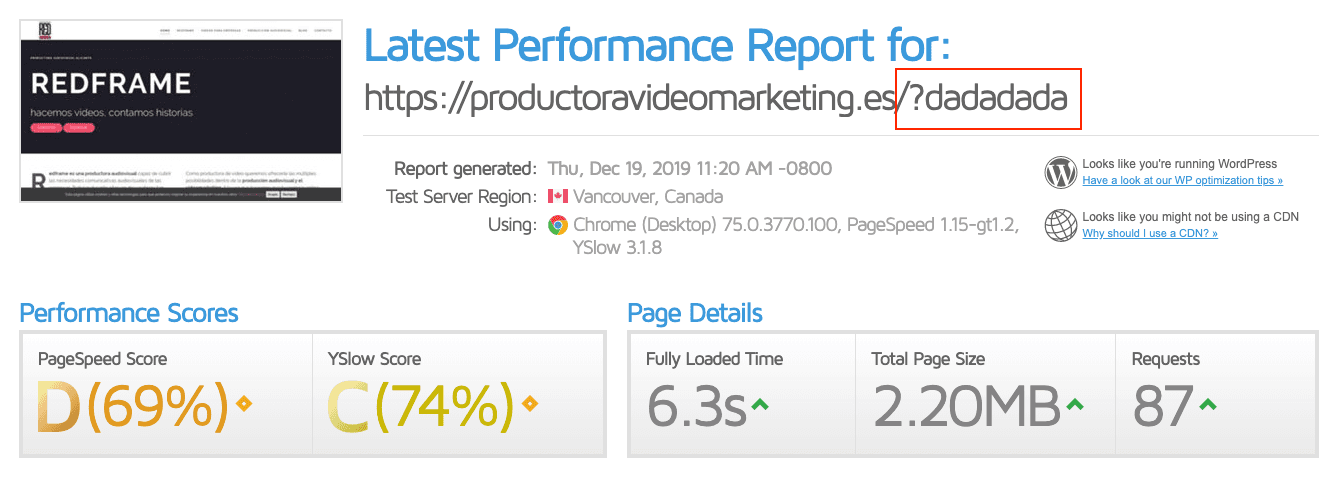
A trebuit să folosesc o nouă versiune de cache pentru că instrumentul citea versiunea veche din cache (cu plugin-urile activate) și îmi dădea rezultate bune de optimizare, ceea ce pentru exemplul meu nu era ce voiam.
Reține, dacă vrei o nouă versiune de cache, adaugă ? la URL-ul tău urmat de orice tip de caracter, de exemplu url?version1
După cum am spus mai devreme, cererile sunt unul dintre factorii de bază la care trebuie să lucrăm. Pentru a face acest lucru, vom analiza ceea ce este cunoscut ca Waterfall sau cascada timpilor de execuție.
Waterfall
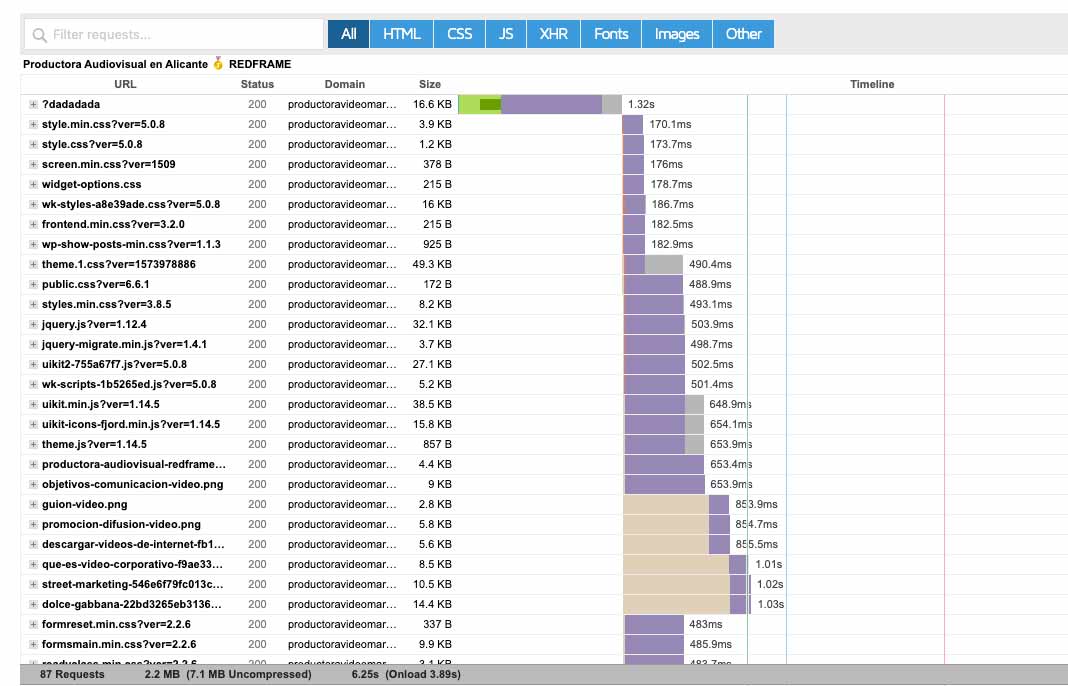
După cum vedem în această cascadă, avem 87 de cereri făcute. Fiecare dintre aceste cereri are un nume, un status, locația și dimensiunea.
Cum începem să lucrăm?
Imagini
Dacă ne uităm la orice instrument de analiză WPO pe un site neoptimizat, vom vedea că recomandă 4 tipuri de acțiuni de întreprins asupra resurselor de imagine.
Reduce rezoluția lor
Există milioane de instrumente de folosit, atât online, cât și pentru PC sau MAC. Îmi place să fac totul cu Photoshop, dar bineînțeles că totul depinde de numărul de imagini pe care le ai de optimizat. Ca instrument online poți folosi Kraken.io, dar, așa cum ți-am spus mai devreme, rămân la Photoshop pentru că poate face o optimizare mai precisă.
Livrează imaginile la dimensiunea maximă de citire
Este o greșeală foarte frecventă. Să folosești un site de fotografii de stoc, să descarci o imagine de 2800 x 1600 și să o folosești pe site-ul nostru la o rezoluție de 900 x 400.
Recomandarea mea este să folosești inspectorul cu dimensiunea maximă a paginii și să te uiți la dimensiunea care este utilizată.
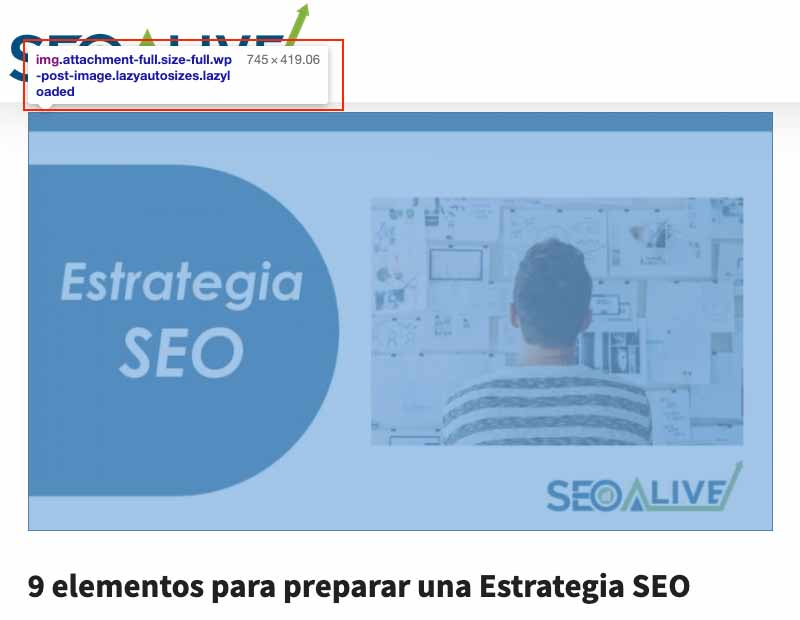
Vedem cum inspectorul ne spune dimensiunea maximă utilizată în imaginile blogului nostru — aceea ar trebui să fie dimensiunea imaginii noastre.
Folosește formate de nouă generație sau formate cu compresie bună
Dacă nu vrei să îți complici prea mult viața cu formate precum webp (dezvoltat de Google, dar încă nesuportat de 100% dintre browsere), folosește JPEG și evită PNG cu excepția cazului în care ai nevoie de un canal transparent.
Folosește funcția de lazy loading
Lazy load sau încărcarea amânată este una dintre cele mai interesante funcționalități pentru a preveni ca elemente precum imaginile sau videoclipurile să se încarce inițial. Ceea ce face este să amâne încărcarea imaginilor în primul moment.
Gândește-te la imaginile pe care le avem în partea de jos a paginii noastre — de ce am vrea să le încărcăm dacă utilizatorul nu a ajuns încă la ele?
Plugin-uri pentru optimizarea imaginilor
Deși personal nu sunt un mare fan al acestui tip de plugin, voi recomanda câteva care pot rezolva probleme de optimizare dacă dai peste site-uri cu multe imagini.
- Imagify
- EWWW Image Optimizer
- WP Smush
Minifică și Combină CSS, HTML și JavaScript
Acțiunea de minificare are ca scop reducerea greutății acestor resurse — cu cât o pagină are mai puțină greutate de încărcat, cu atât acea încărcare va fi mai rapidă.
Deși pare o acțiune de bază (întrucât toată lumea o recomandă), nu este o acțiune de la care vom obține rezultate grozave.
Pe de altă parte, acțiunea de combinare va fi mai utilă, dar este mai delicată.
Ce ar fi ideal?
Idealul este să ai fișiere mici cu funcțiile JS sau stilurile CSS care sunt cu adevărat utilizate în acel HTML, însă fiecare designer și fiecare programator decide ce pune în CSS-ul și JS-ul său. Aruncă o privire la exemplul site-ului meu înainte de optimizare. Ei bine, mint, pentru că, deși am dezactivat plugin-urile, tot am fișiere minificate.
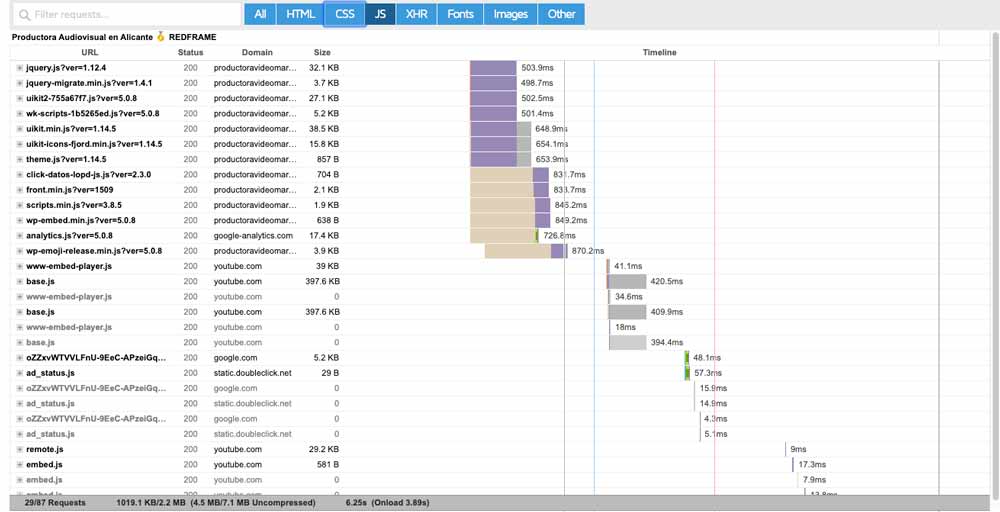
29 de cereri doar pentru JavaScript. Acest lucru este scandalos, dar ține cont că atunci când faci ceva de genul integrării unui videoclip Youtube, încarci o resursă JS (Javascript), așa că, dacă ai mai multe videoclipuri, totul se multiplică.
Și acum îți voi arăta încărcarea resurselor odată optimizată.

Acum avem doar 4 JS. Acest lucru se datorează funcției de combinare.
Cu CSS s-a întâmplat același lucru — vedem înainte:
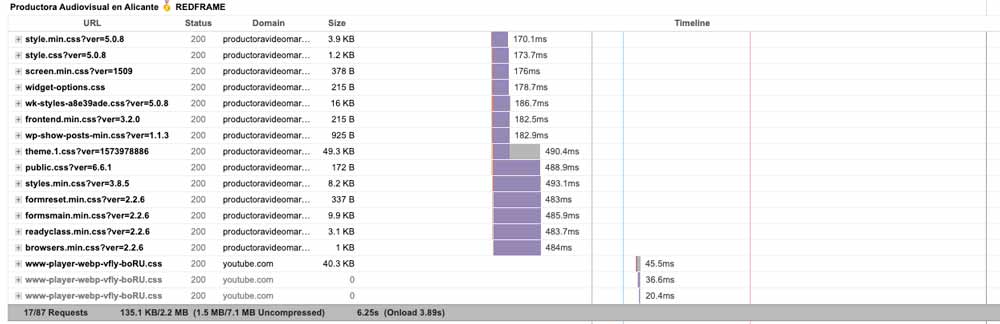
Și după:

Reducerea numărului de cereri nu s-a datorat doar combinării CSS și JS — am încetat de asemenea să încărcăm anumite resurse care nu erau necesare, cum ar fi tipicul Wp-emoji-release.js (emoji-urile în WordPress).
Ce ne mai rămâne de făcut?
Ei bine, pentru a continua optimizarea ar trebui să atacăm JS-ul individual și să vedem dacă se poate efectua o încărcare amânată sau asincronă.
- JS Async: Resursa este descărcată fără a opri încărcarea HTML-ului, dar odată descărcată chiar oprește încărcarea pentru a executa JS-ul.
- JS defer: Resursa este de asemenea descărcată în paralel cu încărcarea HTML-ului, dar este executată la sfârșitul încărcării — nu există blocare din partea scriptului.
Trebuie să fie clar că acest atribut este pentru JS extern și nu pentru cele care sunt executate INLINE (în același HTML).
Optimizarea Cache-ului
Fără îndoială una dintre cele mai importante părți ale optimizării vitezei de încărcare, dar trebuie să ținem cont că, pentru ca acest lucru să fie util, utilizatorul trebuie să fi intrat anterior pe site-ul nostru și să fi descărcat resursele de care browserul are nevoie.
Adică, optimizarea cache-ului este importantă, dar poate să nu fie transcendentală dacă "acel utilizator" nu vizitează din nou site-ul nostru.
Optimizarea cache-ului este una dintre părțile pe care toate instrumentele de audit al încărcării le apreciază cel mai mult. Mai jos îți voi explica părțile de luat în considerare.
Ce face un plugin de cache?
Ceea ce face un plugin de cache este să facă copii ale diferitelor părți procesate ale unui site (pagină, obiecte, interogări în baza de date) pentru a le livra apoi și a economisi timp de așteptare la efectuarea cererilor către server.
- Durata de viață utilă sau vârsta maximă a cache-ului înainte de a fi din nou pus în cache: acest factor depinde mult de tipul de site pe care îl ai — dacă conținutul tău nu se schimbă frecvent poți folosi o durată mai lungă, dacă site-ul tău este actualizat frecvent sau de mai multe ori pe zi, scurtează acea durată.
Dacă am efectuat această operațiune cu oricare dintre plugin-urile de cache de pe piață pe care le vom vedea în curând, putem verifica din instrumentele de dezvoltator Chrome cum am lucrat la această funcție:
Avem mai multe metode de caching:
- Last-Modified
- ETag (Entity Tag)
- Expires
- Max-age
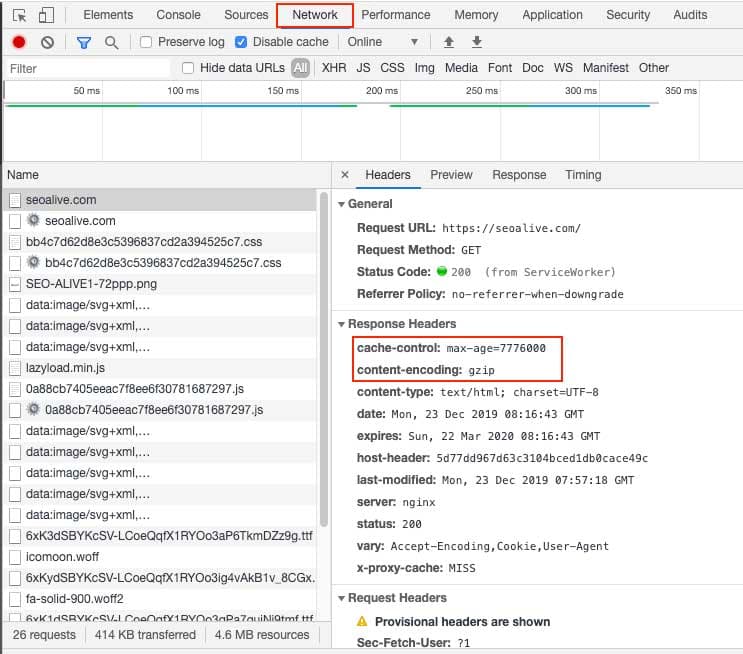
Să încărcăm site-ul nostru cu instrumentele de dezvoltator Chrome deschise și să selectăm opțiunea Network — acum putem vedea toate cererile de resurse pe care le face browserul nostru. Dând click pe oricare dintre aceste resurse și selectând opțiunea Headers, vom putea vedea răspunsul header-elor acestor fișiere și dacă avem caching activat și ce metodă este utilizată.
În SEOcrawl AI, vedem că este prin MAX-AGE. În această parte, vedem de asemenea dacă compresia GZIP este efectuată din server.
- Cache pentru utilizatorii autentificați: această funcție este importantă pentru a nu livra pagini din cache utilizatorilor autentificați dacă aceștia urmează să actualizeze WordPress, pentru că altfel nu vor vedea modificările pe care le fac.
- Cache pentru mobil: multe plugin-uri oferă opțiunea de a genera "cache-uri" diferite pentru dispozitive diferite — o recomand dacă versiunea ta pentru mobil este personalizată și nu o versiune responsive.
Plugin-uri pentru a optimiza viteza de încărcare în WordPress
Am vrut să explic cele mai importante părți pentru a efectua optimizarea înainte de a intra în subiectul plugin-urilor, întrucât în aproape toate plugin-urile ceea ce s-a explicat mai sus sunt opțiuni de activare și tu ești cel care trebuie să analizeze dacă să le activeze sau nu.
De aceea am preferat să îl explic ca să îl înțelegi, înainte de a-ți spune cu ce plugin-uri trebuie să efectuezi aceste acțiuni. Acestea sunt cele mai populare plugin-uri pentru WordPress.
- WP Rocket
- W3 Total Cache
- WP Fastest Cache
- Autooptimize
În toate, ai opțiunile pe care le-am discutat mai sus, deși s-ar putea ca, pentru a lucra cu JS, să fie mai limitate în ceea ce privește tipul de încărcare.
Instrumente pentru a măsura viteza de încărcare
După cum îți poți imagina, există o multitudine de instrumente care ne ajută să cunoaștem viteza de încărcare a unui site.
Ține cont că un WordPress este compus din diferite tipuri de pagini și fiecare dintre ele va răspunde diferit, așa că, dacă ai de făcut un audit WPO, fă-l de:
- Home
- Categorii
- Pagini
- Intrări
Este de asemenea important să știi că Google Analytics are o metrică care măsoară viteza unui site și, dacă extragi o metrică pe zi a săptămânii sau pe lună, poate fi utilă pentru a trage concluzii.

Acestea sunt cele mai populare instrumente pentru a efectua un audit WPO:
- Google PageSpeed Insights
- GTmetrix
- Pingdom Tools
Date structurate în WordPress
Dacă abia începi cu SEO probabil nu recunoști conceptul de Web Semantic, dar astăzi este dificil să faci SEO fără a înțelege acest concept.
Google lucrează zi de zi pentru a îmbunătăți citirea și interpretarea site-urilor web, iar marcarea datelor prin implementarea de metadate semantice ușurează această muncă.
Pentru asta avem diferite plugin-uri care ne ajută să marcăm diferitul conținut al paginilor site-ului nostru.
Dacă ai instalat Rank Math ai o listă de metadate pentru conținutul tău prin plugin, vizibilă în tab-ul Rich Snippet.
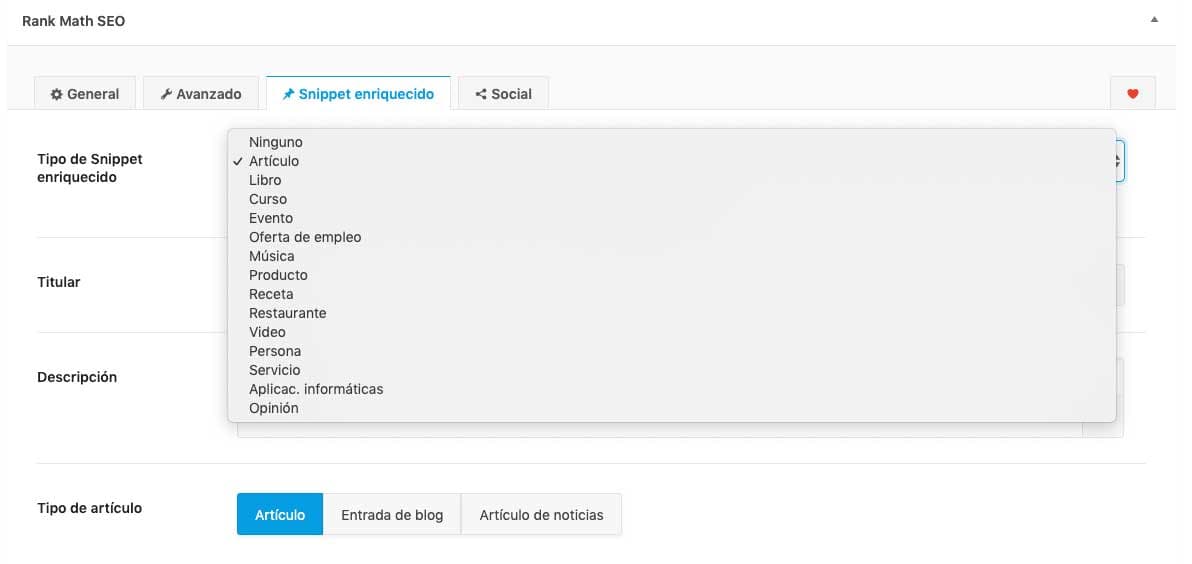
Dezavantajul acestei opțiuni este că de multe ori o bucată de conținut poate avea mai mult de un markup de date — de exemplu:
Poți eticheta conținutul ca Blog Posting și să ai 3 videoclipuri nemarcate în conținut.
Dacă ești familiarizat cu datele structurate, poți adăuga blocuri HTML cu Gutenberg (editorul de blocuri WordPress) și le poți adăuga manual.
Google pune la dispoziție un instrument pentru a valida că datele tale structurate sunt implementate corect.
Plugin-uri recomandate pentru a îmbunătăți SEO în WordPress
Pentru a încheia acest articol, aș dori să recomand câteva plugin-uri SEO pentru WordPress care te pot ajuta să îți îmbunătățești site-ul.
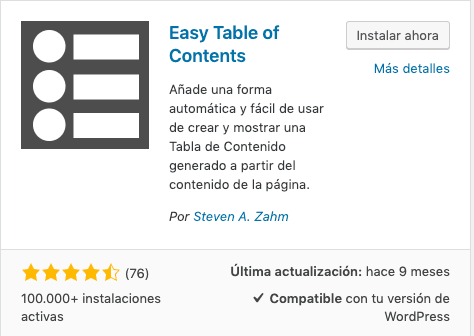
Cuprins
Deși acest plugin poate fi realizat cu ușurință cu HTML, opțiunile de stil și design pe care le oferă îl fac un element de bază pentru îmbunătățirea navigării utilizatorului pe pagină.
Articole conexe
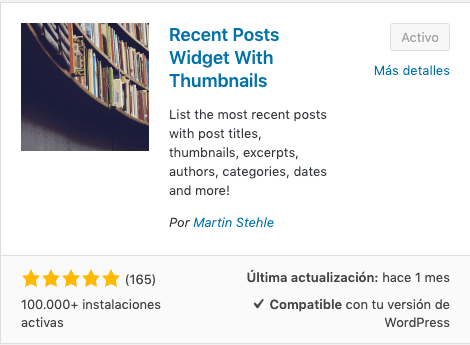
În ziua de azi multe plugin-uri au opțiunea de intrări conexe, dar reține că, dacă al tău nu o are, această opțiune este foarte importantă ca să conținutul tău să fie întotdeauna legat unul de celălalt.
Îți las acest plugin care m-a ajutat mult cu anumite șabloane.
AMP
Dezvoltarea unei pagini în AMP poate fi o opțiune bună din diferite motive: viteză, utilizabilitate... sau pentru a lucra la poziționarea în caruseluri precum caruselul de știri din versiunea mobilă unde acest tip de tehnologie are prioritate.
Așa că îți las un plugin dacă vrei să ai paginile tale în AMP — deși există multe opțiuni disponibile.
Video Sitemap și Google News
Deși mulți specialiști SEO nu mai folosesc sitemap-uri, eu apelez întotdeauna la ele pentru a avea un control mai bun al indexării conținutului meu. Aici îți las un plugin pentru a crea un video sitemap și altul pentru Google News.
Sper ca acest articol să fie, în unele dintre părțile sale, util și interesant pentru tine, și bineînțeles, dacă ai vreo întrebare la care pot răspunde, ai comentariile pentru a mă contacta.
Autor: David Kaufmann

Am petrecut ultimii peste 10 ani complet obsedat de SEO — și, sincer, nu mi-aș dori să fie altfel.
Cariera mea a atins un nou nivel când am lucrat ca specialist SEO senior pentru Chess.com — unul dintre primele 100 de cele mai vizitate site-uri din întregul internet. Să lucrez la o asemenea scară, pe milioane de pagini, în zeci de limbi și în unul dintre cele mai competitive SERP-uri care există, m-a învățat lucruri pe care niciun curs sau certificare nu ar fi putut vreodată să mi le predea. Acea experiență mi-a schimbat perspectiva asupra a ceea ce înseamnă cu adevărat un SEO de excepție — și a devenit fundația pentru tot ceea ce am construit de atunci.
Din acea experiență am fondat SEO Alive — o agenție pentru brandurile care iau în serios creșterea organică. Nu suntem aici ca să vindem dashboard-uri și rapoarte lunare. Suntem aici ca să construim strategii care chiar fac diferența, combinând ce e mai bun din SEO-ul clasic cu noua și captivanta lume a Generative Engine Optimization (GEO) — asigurându-ne că brandul tău apare nu doar în linkurile albastre din Google, ci și în răspunsurile generate de AI pe care ChatGPT, Perplexity și Google AI Overviews le livrează zilnic la milioane de oameni.
Și pentru că nu am reușit să găsesc un instrument care să acopere corect ambele lumi, mi-am construit unul singur — SEOcrawl AI, o platformă enterprise de SEO intelligence care reunește într-un singur loc pozițiile în clasamente, auditurile tehnice, monitorizarea backlinkurilor, sănătatea crawl-ului și urmărirea vizibilității brandului în AI. Este platforma pe care mi-am dorit dintotdeauna să existe.
Descoperă mai mult conținut de la acest autor
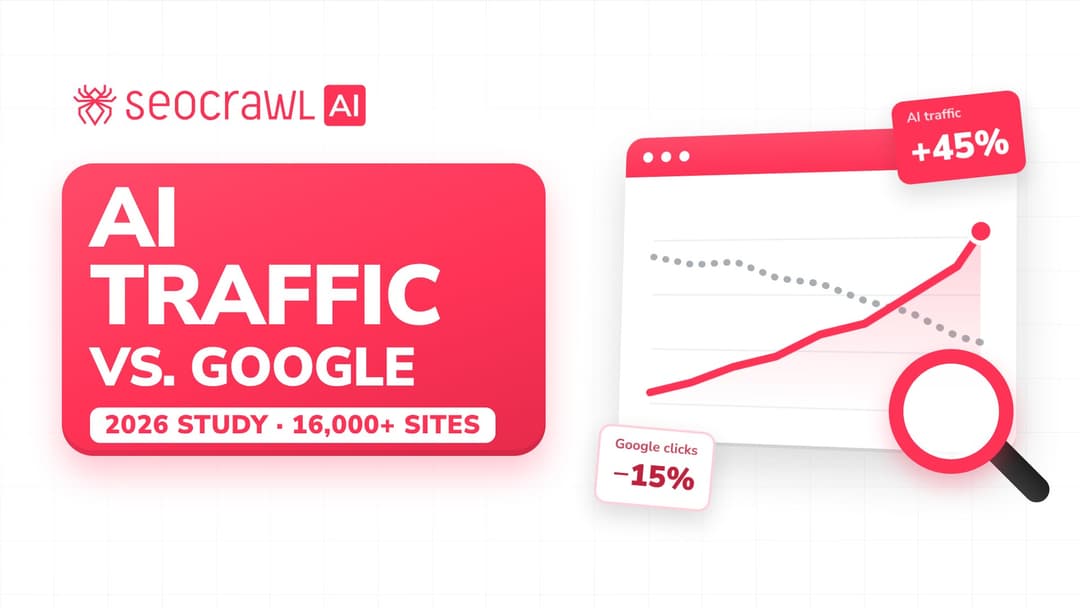
Am măsurat clicurile din Google și traficul trimis de asistenții AI pe peste 16.000 de site-uri din 15 industrii. Traficul din AI crește cu 45% pe an, dar încă înseamnă circa 1 vizită la fiecare 100 din Google, în timp ce clicurile din Google au scăzut cu 15%.
Pagina ta este în sitemap, dar Google Search Console spune că niciun sitemap nu trimite la ea. Iată ce înseamnă „No referring sitemaps detected”, când îl poți ignora și cum îl rezolvi atunci când pagina nu este indexată.