Permisiuni în Google Search Console: cum oferi acces corect

Adaugă oamenii potriviți la nivelul potrivit, fără să partajezi parole și fără să pui în pericol securitatea contului.
Ca să oferi acces la Search Console, un proprietar merge la Settings, deschide Users and permissions, dă clic pe Add user, introduce adresa contului Google al persoanei și selectează un nivel de permisiune. Acesta este procesul de bază.
Ce îi încurcă adesea pe membrii echipelor este alegerea nivelului potrivit și acordarea lui în siguranță: accesul se dă prin contul Google al fiecărei persoane, niciodată prin partajarea unei parole. Mai jos găsești nivelurile de permisiune, pașii exacți și bunele practici care îți mențin proprietatea din Google Search Console ordonată și sigură.
Cele trei niveluri de acces
Search Console oferă trei roluri. Iată ce poate face fiecare, conform tabelului oficial de permisiuni al Google:
| Funcție | Owner | Full user | Restricted user |
|---|---|---|---|
| Vizualizarea rapoartelor Performance și de indexare | Da | Da | Da (majoritatea datelor) |
| URL Inspection și solicitarea indexării | Da | Da | Doar datele existente |
| Trimiterea sitemap-urilor, eliminarea URL-urilor, validarea remedierilor | Da | Da | Nu |
| Partajarea linkurilor către rapoarte | Da | Da | Nu |
| Setările proprietății | Da | Da | Doar vizualizare |
| Conectarea Google Analytics, Change of Address | Da | Nu | Nu |
| Adăugarea sau eliminarea utilizatorilor și proprietarilor | Da | Nu | Nu |
Câteva lucruri de știut:
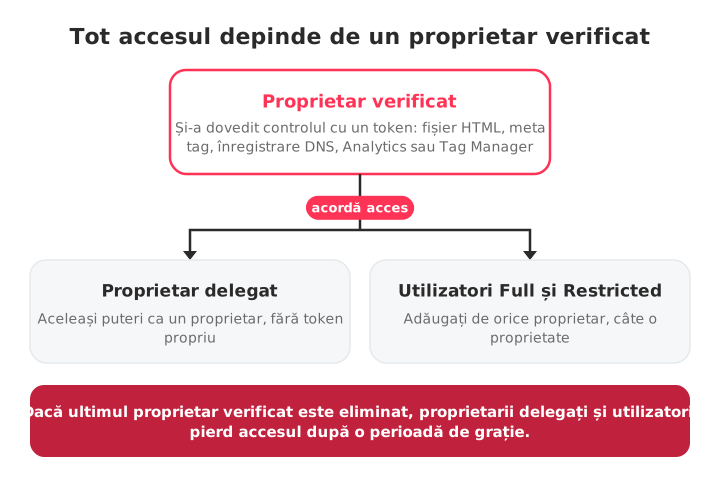
- Owner (proprietar): are control complet. Proprietarii gestionează utilizatorii, configurează proprietatea, văd toate datele și folosesc toate instrumentele. Search Console face diferența între două tipuri de proprietari:
- Proprietarii verificați își dovedesc calitatea cu un token de verificare: un fișier HTML, o etichetă HTML, o înregistrare DNS sau un cont Google Analytics ori Google Tag Manager.
- Proprietarii delegați primesc calitatea de proprietar de la un proprietar verificat, fără să aibă nevoie de un token propriu.
- O proprietate trebuie să aibă mereu cel puțin un proprietar verificat. Dacă toți proprietarii verificați sunt eliminați, proprietarii delegați și toți ceilalți utilizatori pierd accesul după o scurtă perioadă de grație.
- Full user (utilizator complet): ideal pentru majoritatea activităților SEO. Vizibilitate completă și instrumentele operaționale esențiale, fără dreptul de a gestiona cine are acces.
- Restricted user (utilizator restricționat): acces doar de vizualizare la majoritatea datelor, potrivit pentru clienți sau părți interesate care vor doar să urmărească performanța.
Notă: fiecare proprietate acceptă maximum 100 de utilizatori (Full și Restricted). Proprietarii nu intră în această limită.
Cum adaugi un utilizator
Trebuie să fii proprietar (verificat sau delegat) ca să adaugi utilizatori noi.
- Conectează-te la Search Console cu contul Google de proprietar și selectează proprietatea.
- Dă clic pe Settings în meniul din stânga.
- Deschide Users and permissions.
- Dă clic pe Add user.
- Introdu adresa contului Google al persoanei (trebuie să fie un cont Google; grupurile de e-mail nu sunt acceptate).
- Alege Full sau Restricted, apoi dă clic pe Add.
Persoana va vedea proprietatea data viitoare când se conectează la propriul Search Console. Accesul se acordă pe proprietate: dacă adaugi pe cineva la o proprietate, nu primește acces și la celelalte, așa că la mai multe site-uri trebuie să repeți pașii pentru fiecare.
Ca să faci pe cineva proprietar în loc de utilizator, alege Owner ca nivel de permisiune în aceeași fereastră. Astfel creezi un proprietar delegat legat de calitatea ta de proprietar verificat.
Cum elimini sau modifici accesul cuiva
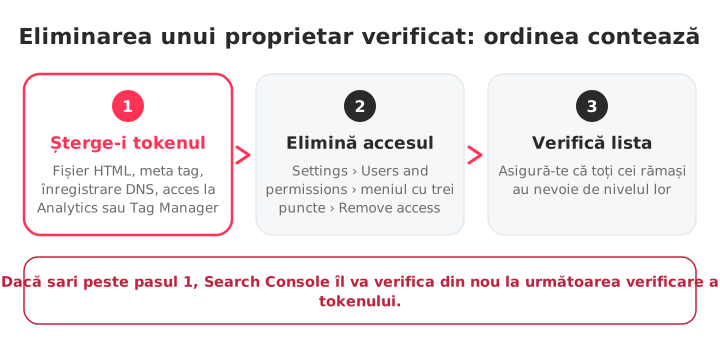
Deschide Settings › Users and permissions, dă clic pe cele trei puncte de lângă persoană și alege Remove access sau schimbă-i nivelul de permisiune.
Eliminarea unui proprietar delegat sau a unui utilizator este simplă: orice proprietar o poate face din acel ecran. Eliminarea unui proprietar verificat este diferită, pentru că accesul lui vine dintr-un token de pe site-ul tău. Trebuie mai întâi să elimini acel token de verificare (șterge eticheta HTML, înregistrarea DNS sau fișierul folosit ori accesul lui în Analytics sau Tag Manager) și abia apoi să-l elimini. Altfel, Search Console verifică periodic tokenul, îl găsește și îl verifică din nou.
Acesta este pasul pe care toată lumea îl uită și din cauza lui agențiile vechi și foștii angajați păstrează ani de zile un acces tăcut.
Owner vs utilizator și cum funcționează proprietatea delegată
Diferența este că proprietarii controlează proprietatea, iar utilizatorii lucrează în ea. Utilizatorii Full pot și face acțiuni în ea; cei Restricted doar se uită.
Un proprietar verificat obține accesul dovedind că controlează site-ul și îi poate „deverifica” pe alții eliminându-le tokenurile. Un proprietar delegat are aceleași puteri în activitatea de zi cu zi, dar accesul lui depinde de existența unui proprietar verificat: dacă pleacă ultimul proprietar verificat, pleacă și proprietarii delegați.
Pentru agenții, accesul Full este de obicei suficient pentru analiză, trimiterea sitemap-urilor și solicitările de indexare. Dacă agenția trebuie să gestioneze și setările sau permisiunile echipei, solicită calitatea de proprietar delegat pe contul Google individual în loc să partajezi credențiale.
Bune practici pentru agenții și echipe
- Nu partaja niciodată datele de autentificare. Fiecare persoană își folosește propriul cont Google. O parolă comună distruge istoricul acțiunilor și devine un risc de securitate din clipa în care cineva pleacă.
- Acordă accesul minim necesar. Restricted pentru cei care doar consultă datele, Full pentru cei care fac munca de SEO, Owner doar pentru cei care chiar trebuie să gestioneze utilizatori.
- Verifică accesul periodic. Revizuiește lista din Users and permissions și caută tokenuri de verificare rămase de la proprietari plecați de mult.
- Retrage accesul din prima zi. Revocă accesul chiar în ziua în care cineva părăsește echipa sau contul și elimină tokenul de verificare al oricărui proprietar care pleacă.
- Folosește un link de partajare pentru rapoartele ocazionale în loc să oferi acces permanent cuiva care are nevoie să vadă o singură vizualizare.
Depanare
- „You don't have permission to perform this action”: verifică dacă ești conectat cu contul Google care este proprietar al proprietății. Doar proprietarii pot adăuga sau elimina utilizatori.
- Un proprietar delegat a pierdut accesul: asigură-te că proprietatea mai are cel puțin un proprietar verificat activ.
- Utilizatorul invitat nu vede proprietatea: confirmă că persoana este conectată exact cu adresa contului Google folosită în invitație. Verifică și dacă se uită la tipul corect de proprietate: o proprietate de tip Domain și una de tip URL-prefix sunt separate, fiecare cu propria listă de utilizatori.
Gestionarea accesului pentru multe proprietăți ale clienților
Gestionarea permisiunilor pentru un singur site în Google Search Console este simplă, dar pentru agențiile care se ocupă de zeci de conturi de clienți, jonglatul cu conturi, permisiuni și tokenuri uitate devine rapid ineficient.
Aici intervine SEOcrawl AI. Conectând o singură dată proprietatea Search Console a fiecărui client, echipele pot monitoriza datele tuturor conturilor dintr-un singur spațiu de lucru, fără să schimbe conturile Google.
Software-ul nostru de gestionare a clienților SEO păstrează datele clienților organizate, îți permite să le etichetezi și să le segmentezi și generează rapoarte white-label. Vezi ce include fiecare plan pe pagina de prețuri.
Întrebări frecvente
Cum îi dau cuiva acces la Search Console?
Un proprietar merge la Settings › Users and permissions, dă clic pe Add user, introduce adresa contului Google al persoanei, alege un nivel de permisiune (Full, Restricted sau Owner) și dă clic pe Add. Dacă alege Owner, persoana devine proprietar delegat.
Ce este accesul Restricted în GSC?
Accesul Restricted oferă drept de vizualizare pentru majoritatea datelor, cum ar fi rapoartele Performance și cele de indexare. Un utilizator restricționat nu poate trimite sitemap-uri, solicita indexarea, elimina URL-uri, partaja linkuri către rapoarte sau modifica vreo setare și poate doar să vadă datele existente în instrumentul URL Inspection.
Care este diferența dintre Owner și utilizatorul Full?
Un proprietar are control total asupra proprietății: adaugă și elimină utilizatori și proprietari, conectează Google Analytics și folosește instrumentul Change of Address. Un utilizator Full vede toate datele și poate face majoritatea acțiunilor, precum trimiterea de sitemap-uri, solicitarea indexării și validarea remedierilor, dar nu poate gestiona cine are acces.
Cum elimin un utilizator?
Mergi la Settings › Users and permissions, dă clic pe meniul cu trei puncte de lângă persoană și alege Remove access. Pentru un proprietar verificat, șterge mai întâi toate tokenurile de verificare pe care le-a folosit (fișier HTML, meta tag, înregistrare DNS, Analytics sau Tag Manager), altfel Search Console îl va verifica din nou.
Autor: David Kaufmann

Am petrecut ultimii peste 10 ani complet obsedat de SEO — și, sincer, nu mi-aș dori să fie altfel.
Cariera mea a atins un nou nivel când am lucrat ca specialist SEO senior pentru Chess.com — unul dintre primele 100 de cele mai vizitate site-uri din întregul internet. Să lucrez la o asemenea scară, pe milioane de pagini, în zeci de limbi și în unul dintre cele mai competitive SERP-uri care există, m-a învățat lucruri pe care niciun curs sau certificare nu ar fi putut vreodată să mi le predea. Acea experiență mi-a schimbat perspectiva asupra a ceea ce înseamnă cu adevărat un SEO de excepție — și a devenit fundația pentru tot ceea ce am construit de atunci.
Din acea experiență am fondat SEO Alive — o agenție pentru brandurile care iau în serios creșterea organică. Nu suntem aici ca să vindem dashboard-uri și rapoarte lunare. Suntem aici ca să construim strategii care chiar fac diferența, combinând ce e mai bun din SEO-ul clasic cu noua și captivanta lume a Generative Engine Optimization (GEO) — asigurându-ne că brandul tău apare nu doar în linkurile albastre din Google, ci și în răspunsurile generate de AI pe care ChatGPT, Perplexity și Google AI Overviews le livrează zilnic la milioane de oameni.
Și pentru că nu am reușit să găsesc un instrument care să acopere corect ambele lumi, mi-am construit unul singur — SEOcrawl AI, o platformă enterprise de SEO intelligence care reunește într-un singur loc pozițiile în clasamente, auditurile tehnice, monitorizarea backlinkurilor, sănătatea crawl-ului și urmărirea vizibilității brandului în AI. Este platforma pe care mi-am dorit dintotdeauna să existe.
Descoperă mai mult conținut de la acest autor

Vezi „Alternate page with proper canonical tag” în Search Console? De cele mai multe ori, Google face exact ce i-ai cerut. Iată cum deosebești cazurile normale de problemele reale și cum le rezolvi pe cele care contează.
