


Como usar o Google Search Console: guia completo para dominar o seu SEO em 2026

O Google Search Console (GSC) é uma das ferramentas gratuitas mais poderosas para profissionais de SEO. Aprenda a configurá-lo, a ler os seus relatórios e a transformar os dados de busca em melhorias concretas.
O que é o Google Search Console?
O Google Search Console é uma ferramenta gratuita do Google que permite monitorar o desempenho do seu site na busca orgânica. Ele fornece dados-chave sobre o seu site e funciona como a conexão direta entre o site e o mecanismo de busca do Google.
Principais diferenças entre o Google Search Console e o Google Analytics
O GSC e o Google Analytics podem parecer semelhantes, mas servem para finalidades distintas.
| Google Search Console | Google Analytics | |
|---|---|---|
| Objetivo principal | Visibilidade na busca, rankings e saúde técnica | Comportamento do usuário, engagement, conversões |
| Dados | Da Busca do Google: impressões, queries, CTR, posição média | De todos os canais: sessões, usuários, páginas vistas, jornadas de conversão |
| Métrica-chave | Clique (a partir das SERPs) | Sessão (conjunto de interações no site) |
| Saúde técnica | 404, sitemaps, indexação, Core Web Vitals | Sem dados de indexação |
O que posso fazer com o Google Search Console?
O GSC te ajuda nos quatro pilares do SEO técnico e de conteúdo:
- Monitorar a visibilidade orgânica do site
- Detectar erros de indexação e de rastreamento
- Analisar o desempenho de keywords e páginas
- Revisar o perfil de links internos e externos
Ele também se conecta a plataformas externas, oferecendo uma visão centralizada do desempenho de busca do site em diferentes ambientes. Para saber mais, veja os nossos guias sobre CMS e GSC:
Como configurar o GSC pela primeira vez
Configurar o GSC leva menos de 10 minutos e requer apenas três passos: criar ou acessar a sua conta Google, adicionar o site como propriedade e validar a propriedade. Veja como fazer.
Crie uma conta e acesse a ferramenta
Acesse search.google.com/search-console e faça login com a conta Google do seu site. Se for a primeira vez, o Google vai pedir para adicionar uma propriedade antes de você acessar o painel.
Adicione uma propriedade e escolha o tipo
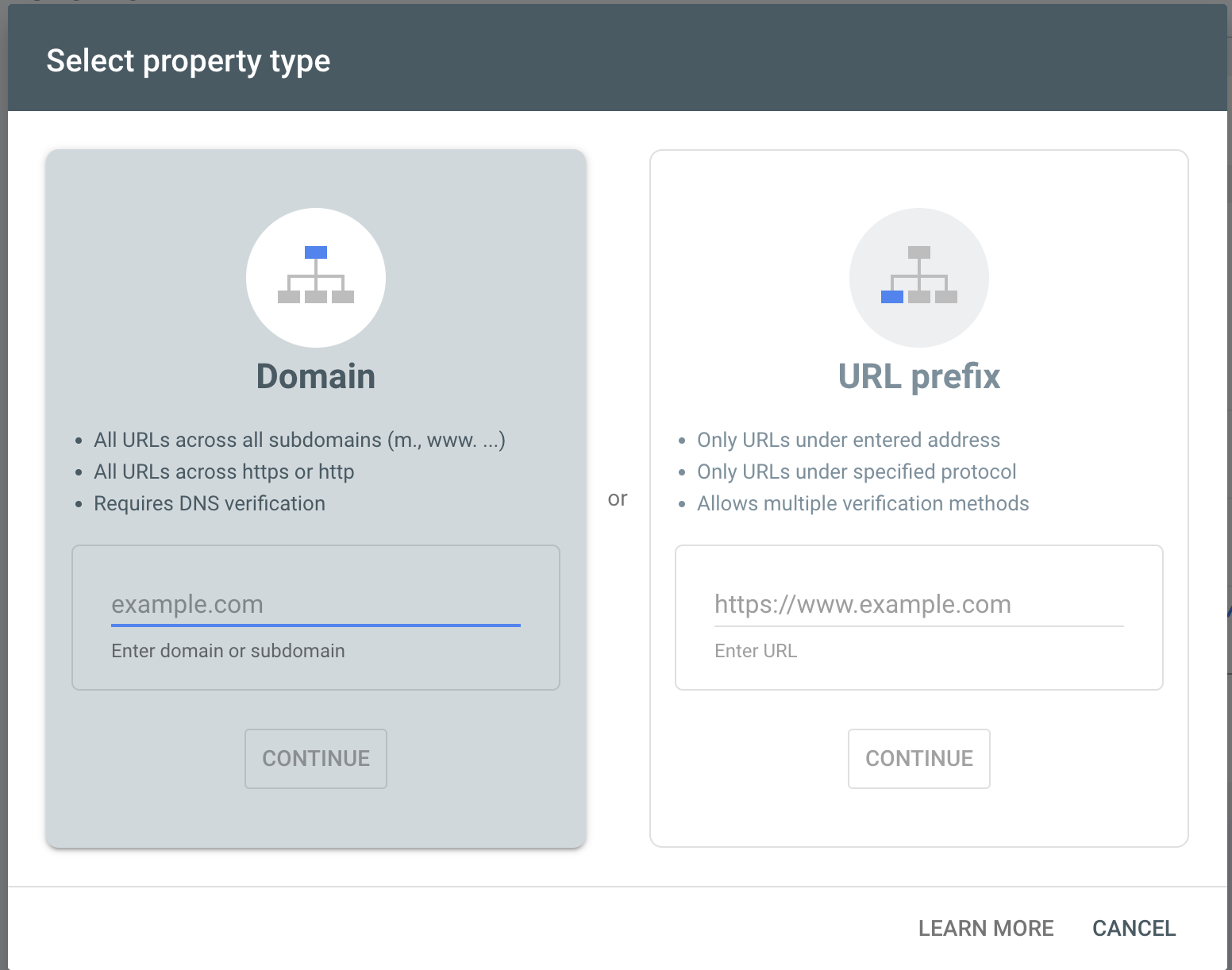
O GSC oferece dois tipos de propriedade:
- Propriedade de domínio: abrange o domínio completo, incluindo todos os subdomínios e protocolos (http/https). Recomendada na maioria dos casos.
- Propriedade com prefixo de URL: abrange apenas as URLs sob um prefixo específico.
Métodos de verificação: qual escolher para o seu caso
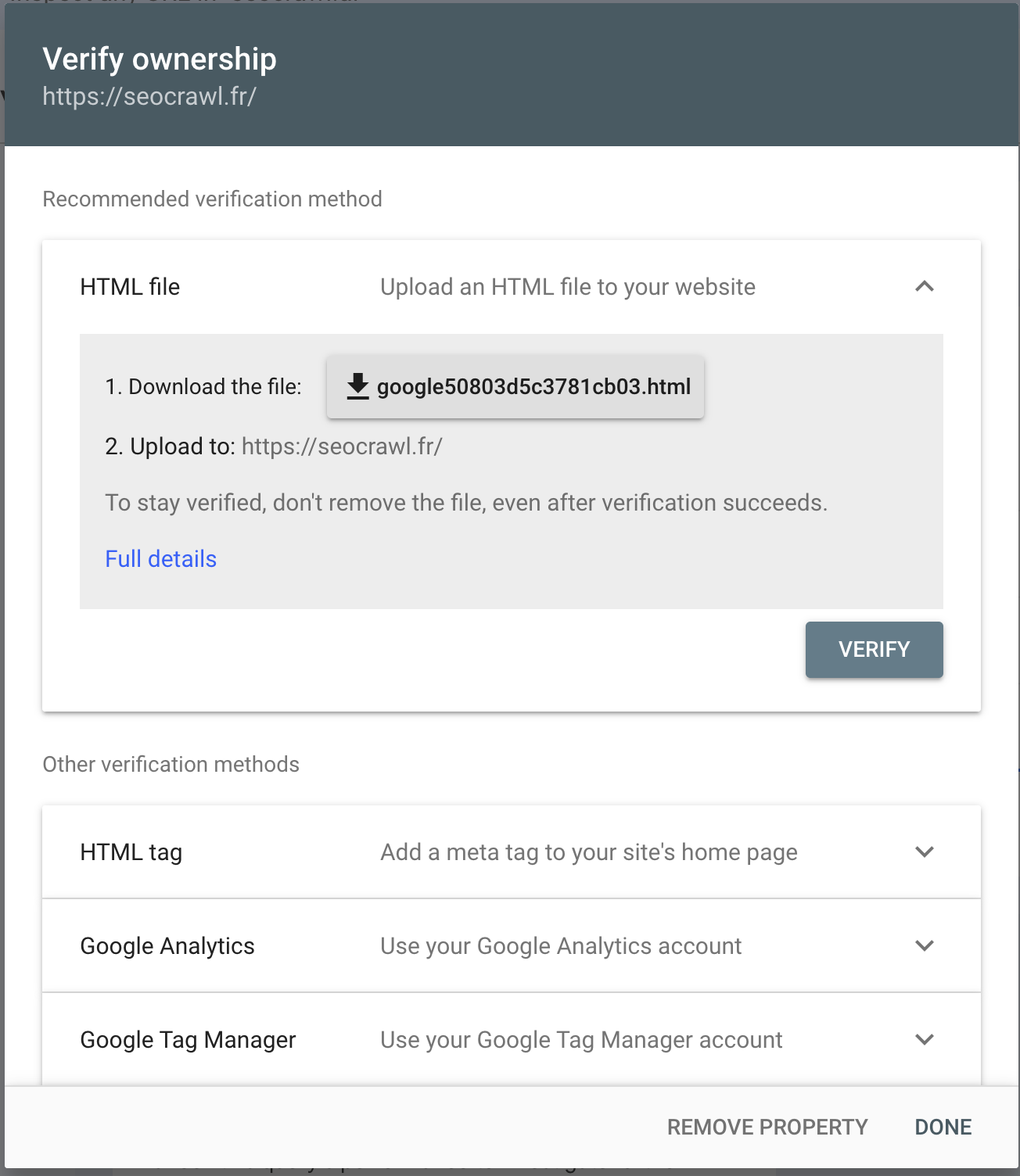
- Arquivo HTML: faça upload de um arquivo para o seu servidor
- Meta tag HTML: adicione uma tag ao
<head>do site - Google Analytics: se o GA já estiver instalado
- Google Tag Manager: se você usar o GTM
- Registro DNS: recomendado para propriedades de domínio
Conectar o GSC ao GA4
No GA4, vá em Administrador > Links para o Search Console e selecione a sua propriedade. Isso permite cruzar os dados de comportamento no site com o desempenho de busca orgânica em um só lugar. Para o passo a passo completo, veja o nosso guia sobre como conectar o Google Analytics e o Search Console.
Gerenciamento de usuários e permissões no GSC
Se você trabalha com um time ou uma agência, controlar quem acessa os seus dados do GSC é essencial. O GSC permite adicionar vários usuários com diferentes níveis de permissão:
| Tipo de usuário | Permissões |
|---|---|
| Proprietário | Acesso total, pode adicionar/remover usuários |
| Usuário completo | Vê todos os dados, não pode gerenciar usuários |
| Usuário restrito | Acesso apenas a relatórios selecionados |
Para ver o passo a passo exato para adicionar, alterar e remover usuários, e quando escolher cada nível, confira nosso guia sobre permissões do Google Search Console.
Navegar no painel do GSC
Antes de aprofundar cada relatório, é útil entender o que cada seção mostra e onde encontrar os dados de que você precisa.
Métricas-chave: cliques, impressões, CTR e posição média
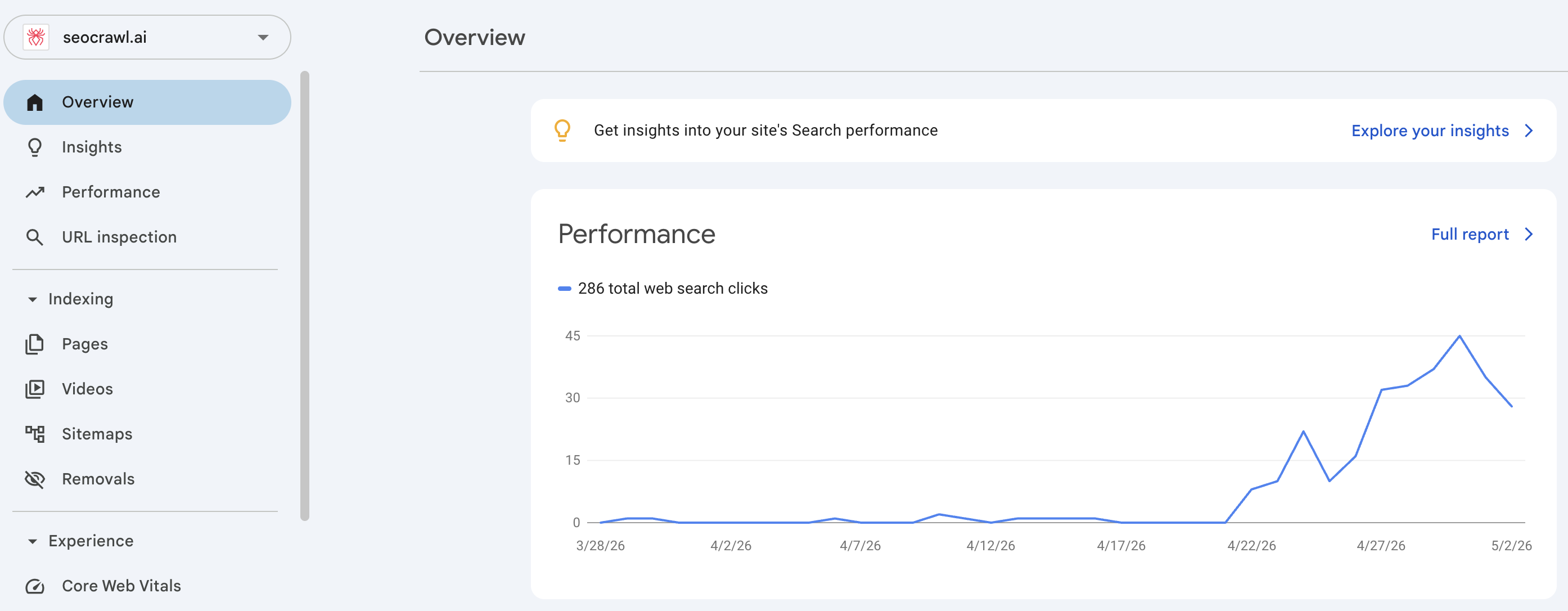
O relatório de Desempenho monitora quatro métricas centrais:
- Cliques: quantas vezes os usuários clicaram no seu resultado.
- Impressões: quantas vezes a sua URL apareceu na busca.
- CTR: porcentagem de impressões que geraram um clique.
- Posição média: posição média de ranking da sua URL. É também a métrica mais mal interpretada: veja como a posição média é calculada e como lê-la.
Você também pode filtrar por dispositivo, país e data para segmentar a análise.
Configuração assistida por IA
Em dezembro de 2025, o Google adicionou filtros em linguagem natural ao relatório de Desempenho (já disponíveis em nível global). Em vez de selecionar filtros manualmente, você escreve o que precisa. Por exemplo: "Me mostre as queries em mobile com muitas impressões mas CTR baixo nos últimos 28 dias" e o GSC configura o relatório automaticamente.
Para mais detalhes, consulte a documentação oficial.
Como analisar o relatório de Desempenho: keywords no GSC
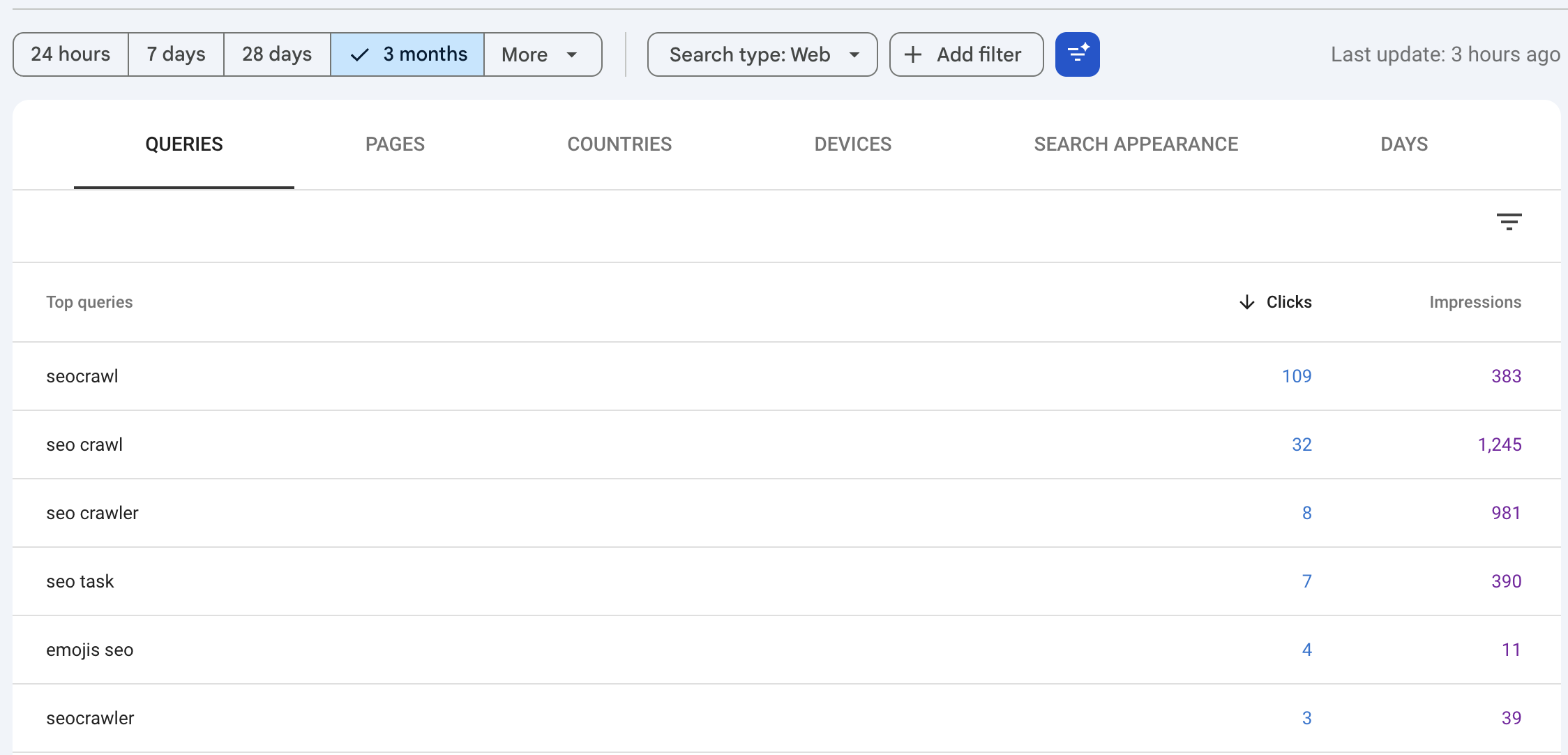
O relatório de Desempenho é o lugar onde você analisa quais queries trazem tráfego para o seu site. Filtre por Queries para ver quais termos de busca geram impressões e cliques e adicione filtros adicionais para aprofundar:
- Filtre por dispositivo, país e intervalo de datas.
- Compare períodos para identificar tendências.
- Cruze posição média e CTR para detectar quick wins (posições 5-15 com volume sólido).
Para aprofundar a análise das suas queries, o nosso guia dedicado às keywords do Google Search Console explica como encontrá-las, analisá-las e agir sobre elas.
Desempenho em AI Overviews e AI Mode
O tráfego proveniente dos AI Overviews e do AI Mode está incluído no relatório de Desempenho Web. Use o filtro tipo de busca para identificar quais URLs aparecem nesses formatos. Consulte a documentação oficial do Google para orientação sobre como interpretar estes dados.
O papel do GSC na indexação do site
Os relatórios de indexação do GSC permitem verificar quais páginas o Google rastreou e indexou e sinalizar qualquer problema que impeça o seu conteúdo de aparecer nos resultados de busca. Os nossos guias sobre como funciona o rastreamento e como o Google indexa as páginas explicam os fundamentos.
Relatório de Páginas: páginas indexadas vs. não indexadas
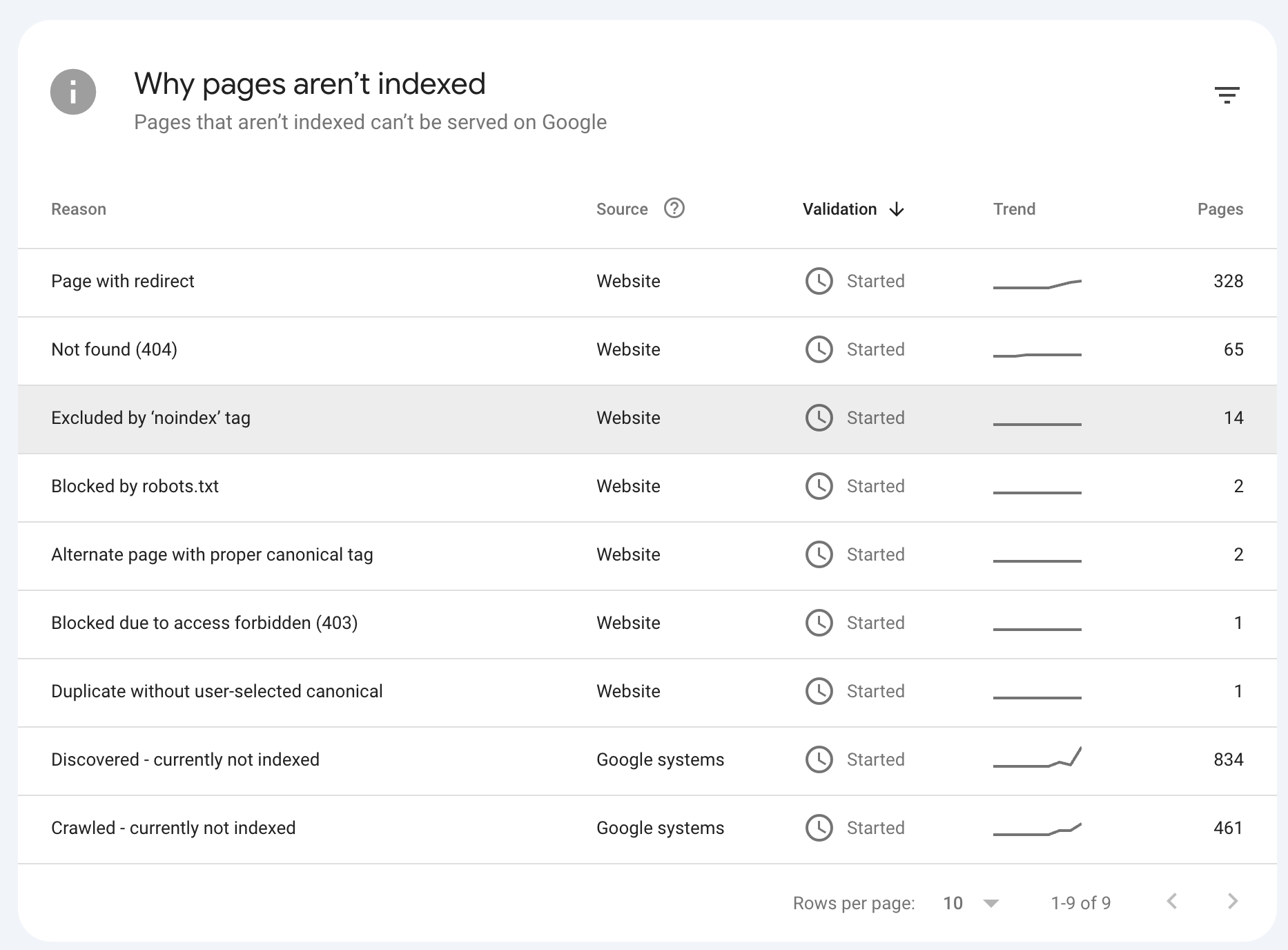
O relatório de Indexação de páginas mostra quantas das suas URLs estão indexadas e quantas não estão, com uma razão concreta para cada caso. É o ponto de partida de qualquer auditoria de rastreamento ou cobertura.
Erros comuns: 404, noindex, bloqueado por robots.txt
- 404: a URL não existe ou foi removida. Veja como corrigir, ignorar ou remover um Não encontrada (404).
- noindex: uma diretiva impede a indexação da página. Se afetar uma página que você quer indexar, veja como corrigir "Excluída pela tag noindex".
- Bloqueado por robots.txt: o crawler do Google não consegue acessar a página.
- Página alternativa com tag canônica adequada: a página é um duplicado que aponta para o seu canonical e o Google indexou esse outro URL; normalmente não há nada a corrigir.
- Erro de redirecionamento: o Google seguiu um redirecionamento do URL e nunca chegou a uma página que funcione, geralmente por causa de uma cadeia ou de um loop; aponte-o para o URL final em um único salto.
- Rastreada, mas não indexada no momento: “Rastreada, mas não indexada no momento” significa que o Googlebot leu a página e preferiu não indexá-la. Nada bloqueou o rastreamento, e não é uma penalidade.
- Nenhum sitemap de referência detectado: “Nenhum sitemap de referência detectado” é um aviso da inspeção de URL, não um erro: o Google não conseguiu ligar a página a um sitemap que conhece.
Como enviar uma URL para indexação manual
Use a ferramenta de Inspeção de URL na barra de busca no topo do GSC. Depois que a URL for analisada, clique em Solicitar indexação. Este método é particularmente útil para páginas novas ou recentemente atualizadas.
Como enviar e gerenciar o seu sitemap.xml
Vá em Sitemaps no menu lateral, insira a URL do seu sitemap (normalmente /sitemap.xml) e clique em Enviar. O GSC vai mostrar quantas URLs descobriu e sinalizar eventuais erros. Não sabe onde está o seu? Veja como encontrar o sitemap de um website.
Analise os seus backlinks e links internos
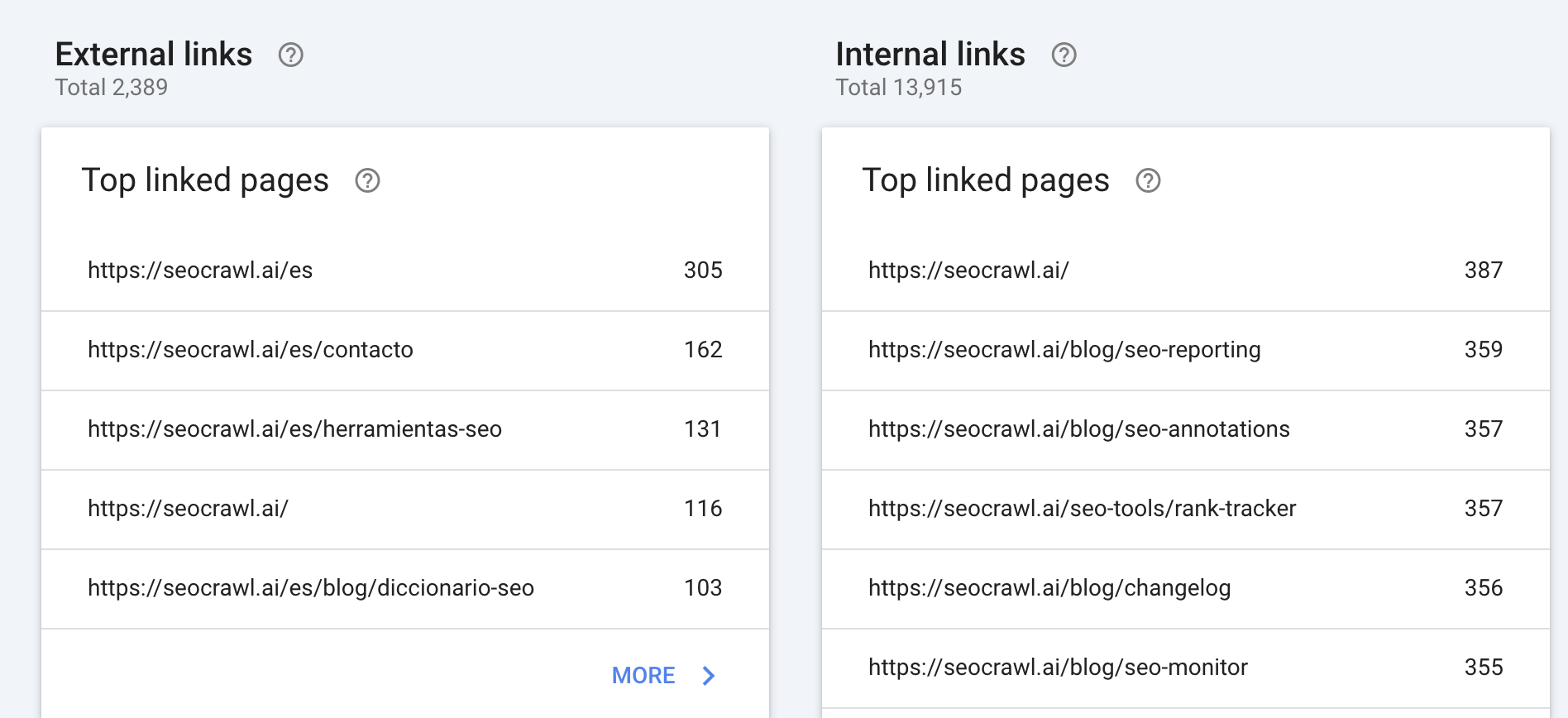
Os relatórios de links do GSC te dão uma imagem clara da distribuição de autoridade do site, tanto a partir de fontes externas quanto dentro da sua própria estrutura.
Relatório de links externos: quem linka para a sua página e de onde
O relatório de Links externos mostra quais domínios mais linkam para o seu site, as suas páginas mais linkadas e os anchor texts mais comuns. Pode ser uma fonte valiosa de dados de backlinks sem recorrer a ferramentas pagas.
Relatório de links internos: quais páginas recebem mais PageRank interno
O relatório de Links internos mostra quais URLs recebem mais links a partir do seu próprio site. As páginas com mais links internos concentram mais PageRank, portanto esse relatório é essencial para otimizar a estrutura do site.
Como exportar dados do GSC
A interface nativa do GSC cobre a maioria das necessidades de análise, mas há momentos em que você precisa dos seus dados fora da plataforma.
Exportar relatórios para CSV e Google Sheets
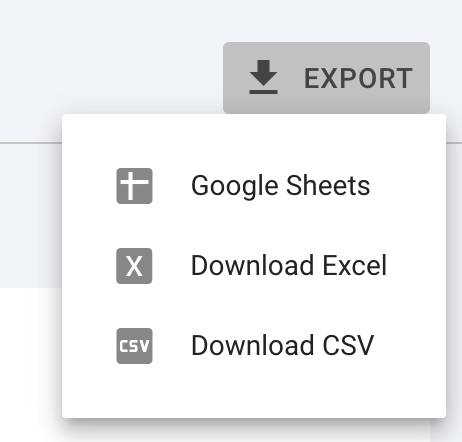
Em qualquer relatório, clique no botão Exportar (no canto superior direito) e escolha CSV, Google Sheets ou Excel. Os dados exportados respeitam os filtros ativos.
Conectar o GSC a ferramentas externas como o SEOcrawl AI
A maioria das plataformas de SEO se conecta ao GSC via OAuth, sem necessidade de configurar a API. O processo costuma ser parecido entre as ferramentas:
- Vá até a seção de Integrações ou Configurações da ferramenta.
- Selecione Google Search Console.
- Faça login com a sua conta Google e conceda as permissões solicitadas.
- Selecione a propriedade que você quer conectar.
Depois de conectada, a ferramenta extrai os seus dados do GSC automaticamente e os atualiza seguindo uma programação definida. Conectar o GSC ao SEOcrawl AI centraliza os seus dados de SEO em dashboards limpos com histórico ilimitado e alertas automáticos.
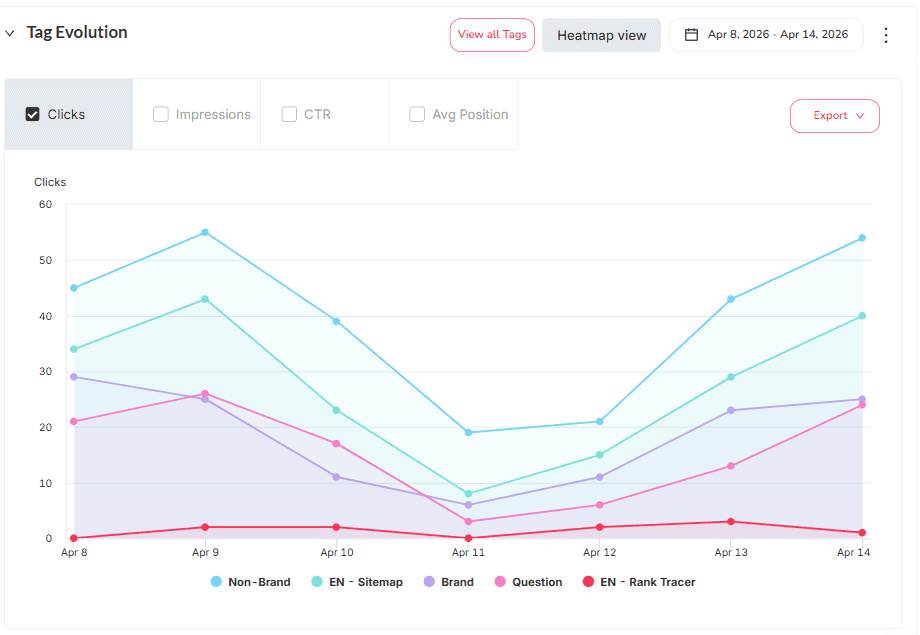
Depois que a sua propriedade estiver conectada, a SEOcrawl AI faz muito mais do que espelhar o Search Console. Você pode etiquetar consultas e páginas em segmentos salvos — na mão, com regras de etiquetagem automática ou diretamente a partir do Claude ou do ChatGPT através do MCP — e reutilizá-los em vez de reconstruir um filtro em cada sessão.
Exportação massiva de dados com a API do GSC
A API do GSC permite extrair dados além dos limites da interface (até 16 meses de histórico e volumes maiores de linhas). É a opção de referência para projetos de grande escala ou integrações personalizadas.
Como usar o GSC na sua estratégia SEO
O GSC é mais útil quando é usado de forma consistente, e não apenas quando algo dá errado. Revise o relatório de Desempenho semanalmente para detectar quedas de visibilidade cedo, monitore o relatório de Indexação de páginas depois de publicar novos conteúdos e revisite os relatórios de links mensalmente.
GSC + SEOcrawl AI: tire o máximo proveito dos seus dados
Combinar o GSC com a SEOcrawl AI leva os seus dados do Search Console muito mais longe: rank tracking automatizado, alertas de variação de visibilidade, histórico de palavras-chave além do limite de 16 meses e dashboards unificados que transformam os exports brutos do GSC nos insights que de outra forma levariam horas para montar no Looker Studio.
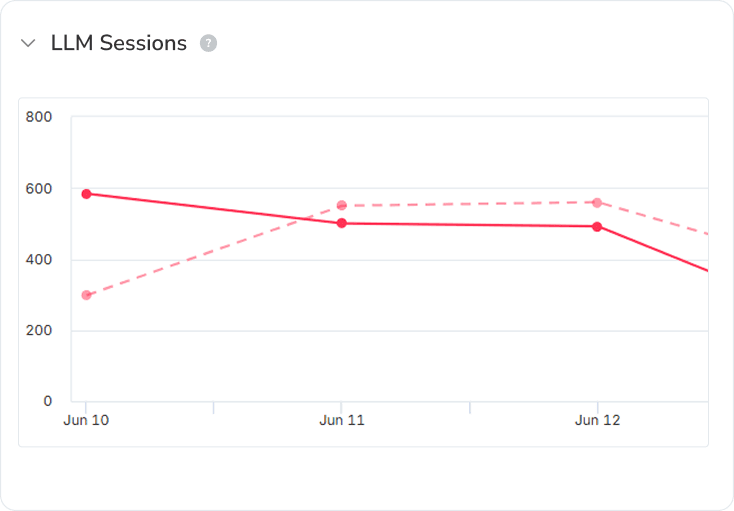
Como o mesmo dashboard também acompanha as sessões de IA, você consegue ver como o ChatGPT, o Claude, o Perplexity e o Gemini enviam tráfego bem ao lado da sua busca orgânica, em um só lugar.
Perguntas frequentes
Quanto tempo o Google Search Console leva para mostrar dados?
O GSC costuma mostrar os primeiros dados nas 24-72 horas seguintes à verificação da propriedade. Os dados do relatório de Desempenho têm normalmente um atraso de 2 a 3 dias.
Quantos dados históricos o Google Search Console armazena?
A interface do GSC mostra até 16 meses de dados. Para registros históricos mais longos, exporte os dados com regularidade ou utilize a API do GSC.
Posso adicionar vários usuários a uma propriedade do Google Search Console?
Sim. Vá em Configurações > Usuários e permissões e adicione quantos usuários forem necessários, atribuindo a cada um o nível de acesso adequado.
O Google Search Console mostra dados de busca paga (Google Ads)?
Não. O GSC mostra apenas dados de busca orgânica. Os dados de campanhas pagas são gerenciados no Google Ads e no Google Analytics.
Como sei se o meu conteúdo aparece nos AI Overviews?
Os dados dos AI Overviews estão incluídos no relatório de Desempenho. Filtre por tipo de busca para identificar as URLs que aparecem nesse formato. Consulte a documentação do Google para mais informações.
Como utilizar o Google Search Console para SEO?
Os usos com maior impacto são monitorar a visibilidade orgânica, detectar erros de indexação e rastreamento, analisar o desempenho das keywords e revisar o perfil de links. Combinado com uma ferramenta como o SEOcrawl AI, você pode automatizar o acompanhamento e escalar a análise.
Mais SEOcrawl AI no Google
Escolha a gente como fonte preferida e veja mais artigos nossos nas Principais notícias do Google.
Autor: David Kaufmann

Passei os últimos 10 e poucos anos completamente obcecado por SEO — e, sinceramente, não queria que fosse diferente.
Minha carreira subiu de patamar quando trabalhei como especialista sênior de SEO no Chess.com, um dos 100 sites mais visitados da internet inteira. Operar nessa escala, com milhões de páginas, dezenas de idiomas e uma das SERPs mais competitivas que existem, me ensinou coisas que nenhum curso ou certificação ensinaria. Essa experiência mudou minha visão do que é SEO de verdade — e virou a base de tudo o que construí depois.
Foi dela que nasceu a SEO Alive, uma agência para marcas que levam o crescimento orgânico a sério. Não estamos aqui para vender dashboards e relatórios mensais. Estamos aqui para construir estratégias que realmente movem o ponteiro, combinando o melhor do SEO clássico com o novo e empolgante mundo do Generative Engine Optimization (GEO) — garantindo que sua marca apareça não só nos links azuis do Google, mas dentro das respostas geradas por IA que o ChatGPT, o Perplexity e as AI Overviews do Google entregam a milhões de pessoas todos os dias.
E como eu não encontrava uma ferramenta que desse conta desses dois mundos direito, construí uma: a SEOcrawl AI, uma plataforma enterprise de inteligência em SEO que reúne rankings, auditorias técnicas, monitoramento de backlinks, saúde de rastreamento e acompanhamento da visibilidade da marca em IA — tudo no mesmo lugar. É a plataforma que eu sempre quis que existisse.
Descubra mais conteúdos deste autor
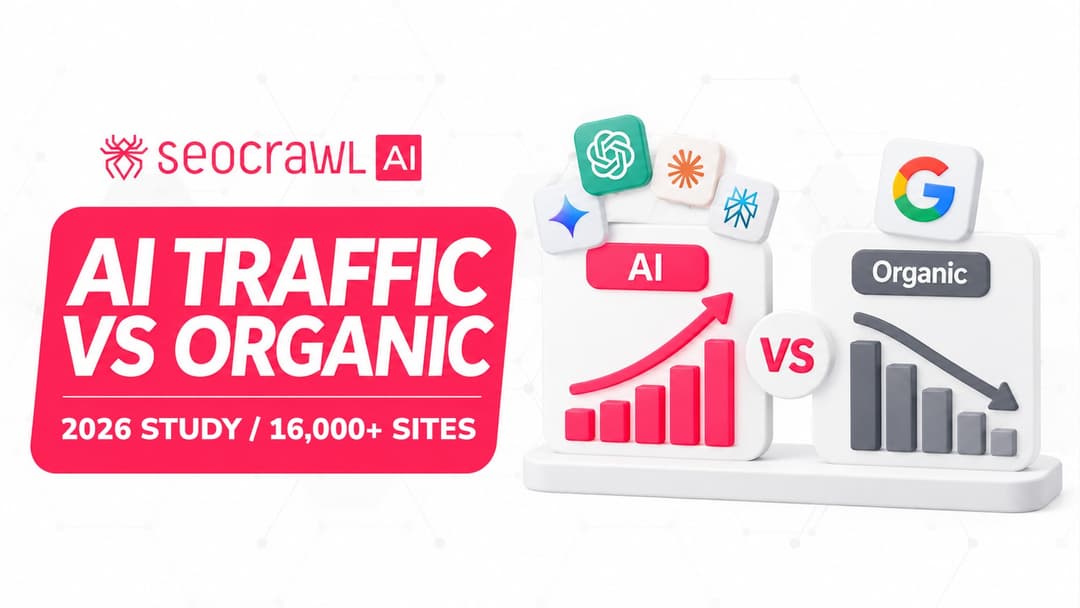
Medimos os cliques do Google e o tráfego de referência das IAs em mais de 16.000 sites de 15 setores. O tráfego de IA cresce 45% ao ano, mas ainda equivale a cerca de 1 visita para cada 100 do Google, enquanto os cliques do Google caíram 15%.
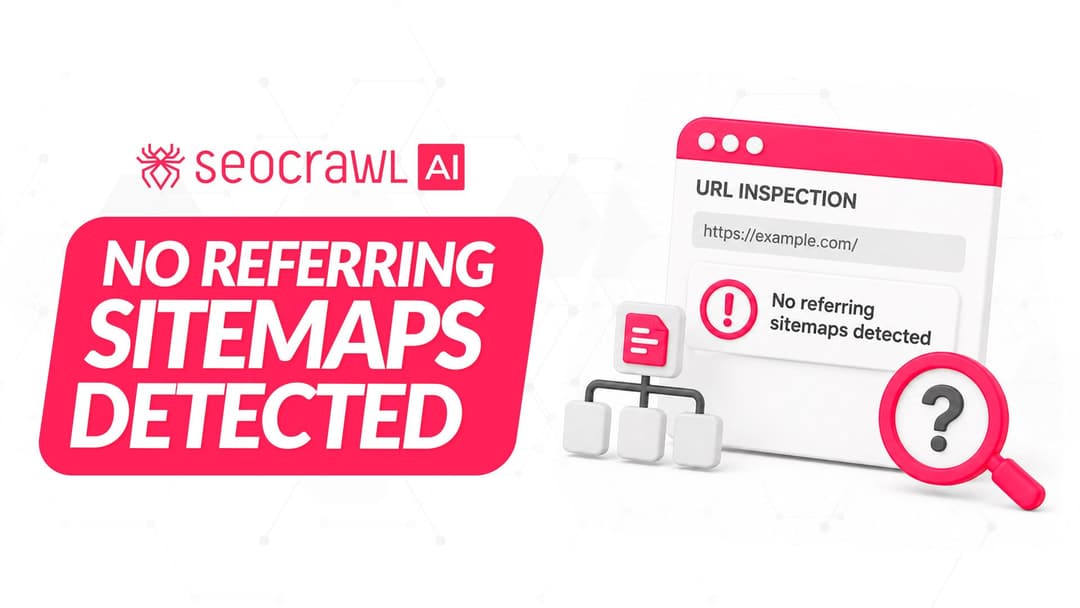
Sua página está no sitemap, mas o Google Search Console diz que nenhum sitemap aponta para ela. Veja o que significa “Nenhum sitemap de referência detectado”, quando dá para ignorar e como corrigir quando a página não está indexada.