Excluída pela tag 'noindex': o que significa e como corrigir
Você abriu o Google Search Console, encontrou um lote de URLs marcados como "Excluída pela tag 'noindex'" e agora essas páginas estão invisíveis na pesquisa.
Se você encontrou um lote de URLs com o status "Excluída pela tag 'noindex'" no Google Search Console, suas páginas estão sendo mantidas fora do índice do Google de forma deliberada, e a solução costuma ser mais simples do que parece: encontre a diretiva, remova-a e peça ao Google para rastrear de novo.
Este guia explica exatamente o que dispara esse status, como identificar a diretiva noindex que o causa e os passos precisos para removê-la nos principais CMS, para que suas páginas voltem a ranquear. A mesma verificação roda automaticamente no Crawler do SEOcrawl AI, que sinaliza as diretivas noindex em todo o seu site sem precisar verificar URL por URL.
O que significa "Excluída pela tag 'noindex'" no Google Search Console?
O status "Excluída pela tag 'noindex'" significa que o Googlebot rastreou sua página, encontrou uma diretiva noindex e a respeitou, mantendo a página fora do índice do Google. Sua página não vai aparecer nos resultados de pesquisa enquanto essa diretiva existir.
Onde esse status aparece no GSC
No antigo relatório de Cobertura (substituído pelo relatório Indexação de páginas em 2022), esse status aparecia em "Excluídas". No atual relatório Indexação de páginas (Indexação › Páginas), você o encontra em "Não indexadas", na tabela "Por que as páginas não estão indexadas", com o motivo "Excluída pela tag 'noindex'". O Google agrupa todos os URLs afetados sob esse rótulo para que você possa exportá-los e revisá-los em massa.
Como o Google descobre e respeita a diretiva noindex
A documentação do Google sobre bloquear a indexação com noindex descreve duas formas de entrega: uma tag <meta name="robots" content="noindex"> no <head> do HTML da página ou uma diretiva X-Robots-Tag: noindex nos cabeçalhos da resposta HTTP. Quando o Googlebot encontra qualquer uma delas, ele remove a página do índice por completo, mesmo que ela já estivesse indexada. Para o básico sobre a tag em si, veja nosso guia da meta tag noindex.
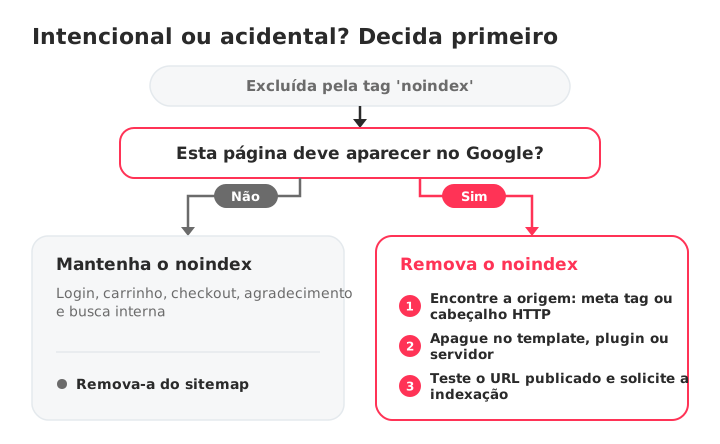
Isso é sempre um problema? Quando a exclusão é intencional
Nem todo URL "Excluída pela tag 'noindex'" é um erro. Páginas de administração, telas de login, fluxos de carrinho e checkout, páginas de agradecimento e resultados de busca interna ficam fora do índice do Google de propósito. Se essas páginas mostram esse status, o sistema está funcionando como deveria. O problema real começa quando páginas que você quer ranquear recebem esse rótulo.
Causas comuns do status "Excluída pela tag 'noindex'"
Uma diretiva noindex pode chegar à sua página por vários caminhos diferentes. Saber qual deles está ativo no seu site define a solução.
Meta tag robots com "noindex" no <head>
A origem mais comum. Uma linha como <meta name="robots" content="noindex"> no HTML da página diz ao Googlebot para não indexá-la. Ela pode estar fixa no template ou ser inserida dinamicamente por um CMS, um plugin ou uma função do tema.
X-Robots-Tag nos cabeçalhos da resposta HTTP
O X-Robots-Tag funciona exatamente como a meta tag, mas fica no cabeçalho da resposta HTTP, não no HTML. Configurações de servidor, regras de CDN ou diretivas no .htaccess podem adicioná-lo. Por exemplo:
Header set X-Robots-Tag "noindex"
Isso afeta todos os arquivos que correspondem à regra, incluindo PDFs e imagens que não têm uma seção <head> em HTML. Muitos donos de sites ignoram esse caminho por completo, porque a diretiva não aparece no código-fonte da página.
Configurações do CMS que bloqueiam a indexação sem querer
O WordPress tem uma caixa de seleção em Configurações › Leitura chamada "Evitar que mecanismos de busca indexem este site". Quando ela está marcada, o WordPress adiciona uma tag robots noindex a todas as páginas do site. Muitos donos de sites a ativam durante o desenvolvimento e esquecem de desmarcá-la depois do lançamento.
O Shopify pode aplicar noindex pelo código do tema ou por apps. Algumas páginas de conta e de sistema são mantidas fora do índice pelo próprio Shopify, o que é correto, mas uma edição no tema ou um app de SEO pode adicionar noindex a páginas de produto, coleção ou blog por engano.
O Wix aplica noindex a qualquer página cujas configurações de SEO impedem que os mecanismos de busca a indexem. Uma causa comum é duplicar uma página e herdar a configuração noindex da original sem perceber.
Conflitos de plugin ou tema que adicionam noindex
Os plugins de SEO permitem definir noindex por post, página ou tipo de conteúdo. Uma regra global mal configurada, uma atualização de plugin que redefine as configurações ou um tema que sobrescreve as diretivas do plugin podem espalhar noindex por dezenas de páginas de uma vez. Se você atualizou um plugin ou trocou de tema recentemente, verifique isso primeiro.
Configurações do ambiente de staging levadas para produção
Uma origem surpreendentemente comum de tags noindex acidentais. Seu site de staging usa noindex para ficar fora do Google. Quando o pipeline de build leva a configuração de staging para produção, a diretiva noindex vai junto. Isso normalmente afeta seções inteiras do site de uma vez e é uma das causas mais difíceis de diagnosticar se você verifica apenas páginas individuais.
Como diagnosticar quais páginas são afetadas
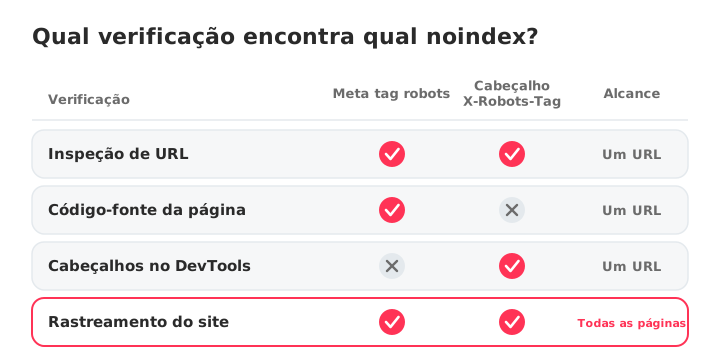
Um fluxo de diagnóstico repetível encontra todos os URLs afetados sem adivinhação. Comece pelo Search Console para obter a lista e depois vá até as páginas individuais para encontrar a origem.
Usando o relatório Indexação de páginas para exportar os URLs afetados
Abra o Google Search Console e acesse Indexação › Páginas. Clique em "Excluída pela tag 'noindex'" na tabela "Por que as páginas não estão indexadas". O Search Console mostra uma amostra dos URLs afetados; use o botão Exportar para baixar a lista e processá-la.
Inspecionando um único URL com a Ferramenta de inspeção de URL
Cole qualquer URL na barra de pesquisa no topo do Search Console. A Ferramenta de inspeção de URL mostra se o Google viu uma diretiva noindex e onde a encontrou: em "Indexação permitida?", ela informa se o noindex veio da meta tag robots ou do cabeçalho HTTP X-Robots-Tag. Clique em Ver página rastreada para ver o HTML exato que o Googlebot recebeu. É a verificação de página única mais rápida que existe.
Verificando o código-fonte da página em busca de meta tags noindex
Abra a página no navegador, clique com o botão direito e selecione Exibir código-fonte da página, depois procure por "noindex" (Ctrl+F ou Cmd+F). Se encontrar <meta name="robots" content="noindex"> ou algo parecido, a meta tag é a culpada. Se não encontrar no código-fonte, a diretiva pode estar vindo do cabeçalho HTTP.
Usando o DevTools do navegador para verificar os cabeçalhos HTTP
Abra o DevTools (F12, ou clique com o botão direito › Inspecionar), vá até a aba Network, recarregue a página e clique na requisição do documento principal. Procure X-Robots-Tag: noindex na seção Response Headers. Essa é a única forma, dentro do navegador, de detectar diretivas noindex enviadas por cabeçalho que não aparecem no HTML.
Rastreando o site com o Screaming Frog ou o SEOcrawl AI
Para um diagnóstico do site inteiro, um crawler encontra todas as páginas afetadas de uma só vez. O Screaming Frog SEO Spider permite filtrar páginas por indexabilidade, considerando meta tags e cabeçalhos. O Crawler do SEOcrawl AI rastreia todas as páginas, sinaliza cada uma com diretiva noindex em Indexabilidade e retorna um Audit Health Score, para que você veja o alcance completo sem exportar e filtrar manualmente.
Como corrigir "Excluída pela tag 'noindex'": passo a passo
Esta é a seção mais prática. Aplique a correção que corresponde ao diagnóstico da seção anterior.
Removendo a meta tag noindex do código-fonte da página
Edite o template ou o conteúdo da página para remover <meta name="robots" content="noindex"> do <head> do HTML. Em sites desenvolvidos sob medida, verifique os arquivos de template diretamente. Se a tag for inserida por JavaScript, encontre o script responsável e remova-o ou adicione uma condição.
Antes:
<meta name="robots" content="noindex">
Depois:
<meta name="robots" content="index, follow">
Ou simplesmente remova a tag por completo. O Google trata a ausência de uma diretiva noindex como "indexação permitida".
Corrigindo o X-Robots-Tag na configuração do servidor ou da CDN
Verifique o seu .htaccess (Apache), nginx.conf (Nginx) ou as regras da CDN em busca de diretivas X-Robots-Tag: noindex. Remova-as ou restrinja-as aos caminhos específicos que devem ser excluídos, e não às páginas que você quer indexadas. Por exemplo, você pode manter o noindex em /staging/ e removê-lo de /blog/.
Como corrigir no WordPress
Duas verificações, nesta ordem:
- Configuração do site inteiro: acesse Configurações › Leitura e desmarque "Evitar que mecanismos de busca indexem este site". Essa é a causa mais comum de problemas de noindex no site inteiro no WordPress.
- Configurações por página nos plugins de SEO:
- Yoast SEO: abra o post ou a página, role até a caixa do Yoast, clique na aba Advanced e defina "Allow search engines to show this content in search results?" como "Yes".
- Rank Math: abra o post, vá até a caixa do Rank Math, clique na aba Advanced e defina "Robots Meta" como "Index".
- All in One SEO: edite o post, abra a aba Advanced das configurações do AIOSEO e confirme que "No Index" não está marcado nas configurações de robots.
Verifique também as configurações globais de cada plugin para tipos de conteúdo inteiros (tags, categorias, tipos de post personalizados) definidos como noindex. Para o restante da configuração do WordPress, veja nosso guia sobre como conectar o WordPress ao Google Search Console.
Como corrigir no Shopify
No Shopify, o noindex geralmente vem do código do tema ou de um app. Abra Online Store › Themes › Edit code e procure no theme.liquid e nos templates de página uma meta tag robots com noindex. Depois, verifique nos seus apps de SEO se há regras que escondem produtos, coleções ou posts do blog, e qualquer produto ou página que use o metacampo seo.hidden. As páginas de conta e outras páginas de sistema são mantidas fora do índice pelo Shopify e devem continuar assim.
Como corrigir no Wix, Squarespace e outros criadores de sites
Wix: abra as configurações de SEO da página (no menu da página) e ative "Let search engines index this page". Se você duplicou uma página, a cópia pode ter herdado uma configuração noindex da original.
Squarespace: verifique as configurações de SEO do site inteiro em busca de qualquer opção que esconda o site dos mecanismos de busca. Para páginas individuais, abra as configurações da página e procure "Hide page from search results" na aba SEO. O Squarespace também mantém algumas páginas de sistema, como o carrinho, fora dos resultados de pesquisa por padrão.
Depois da correção: solicitando a reindexação no Google Search Console
Remover a tag noindex diz ao Google que ele pode indexar a página, mas você ainda precisa que o Googlebot a rastreie de novo para confirmar a mudança.
Usando a Ferramenta de inspeção de URL para solicitar a indexação
Cole o URL corrigido na barra de pesquisa do Search Console. Clique em Testar URL publicado para confirmar que a indexação agora é permitida e depois clique em Solicitar indexação. O Google vai colocar o URL na fila de rastreamento. Você pode enviar vários URLs dessa forma, mas o Search Console limita quantas solicitações você pode fazer por dia.
Quanto tempo o Google leva para reindexar uma página?
Normalmente de alguns dias a algumas semanas, dependendo da frequência com que o Googlebot rastreia o seu site. Sites com muito tráfego e atualizados com frequência são rastreados de novo mais rápido; sites novos ou com pouco tráfego podem esperar semanas. Solicitar a indexação é o sinal mais rápido que você pode enviar, mas não é uma garantia: ele coloca seu URL na fila de rastreamento, não força um novo rastreamento imediato.
Enviando um sitemap XML atualizado para acelerar o rastreamento
Se você corrigiu muitas páginas de uma vez, envie um sitemap XML atualizado na seção Sitemaps do Search Console. Isso sinaliza que o seu site mudou e incentiva um rastreamento mais amplo. Um sitemap limpo, sem URLs com noindex, também evita enviar sinais contraditórios, como veremos a seguir.
Quando você deve manter a tag noindex (exclusões intencionais)
Nem toda tag noindex precisa ser removida. Algumas páginas nunca devem aparecer nos resultados de pesquisa, e indexá-las adiciona páginas rasas ou duplicadas à visão que o Google tem do seu site, além de desperdiçar atenção de rastreamento.
Páginas que nunca devem ser indexadas
- Páginas de login e cadastro
- Páginas de carrinho, checkout e confirmação de pedido
- Páginas de resultados de busca interna (para evitar conteúdo duplicado)
- Páginas de agradecimento (iscas digitais, envio de formulários)
- Páginas de administração e backend
- Ambientes de staging e desenvolvimento
- Páginas de filtros e parâmetros que geram URLs duplicados
noindex vs. robots.txt: principais diferenças
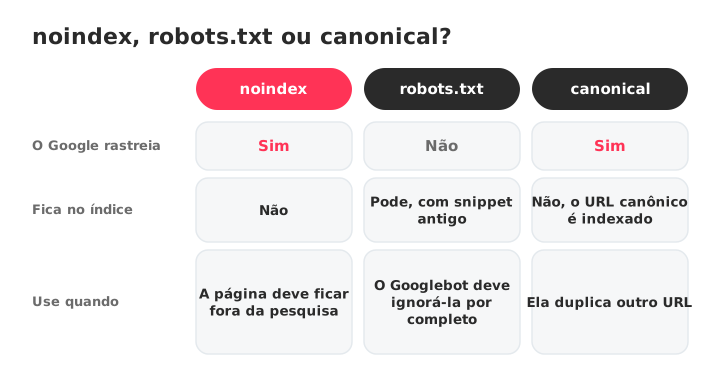
O robots.txt bloqueia o rastreamento. O noindex permite o rastreamento, mas bloqueia a indexação. Se você bloqueia uma página no robots.txt, o Googlebot nunca a lê, o que significa que ele também nunca vê a tag noindex. Se você quer uma página fora do índice, use noindex. Se você quer que o Googlebot ignore a página por completo (para economizar orçamento de rastreamento), use o robots.txt.
Um erro comum: usar o robots.txt para bloquear uma página que já está indexada. O Google não consegue ver a tag noindex se não pode rastrear a página, então o URL pode continuar no índice com um título e um snippet desatualizados. O caminho correto é permitir o rastreamento e usar noindex para tirar a página do índice.
Tags canonical vs. noindex: escolhendo a diretiva certa
Uma tag canonical (rel="canonical") diz ao Google "esta página é uma cópia daquele outro URL, ranqueie aquele no lugar desta". Uma tag noindex diz ao Google "não indexe esta página de jeito nenhum". Elas servem a propósitos diferentes:
- Use canonical quando você tem conteúdo duplicado ou quase duplicado e quer consolidar os sinais de ranqueamento em um único URL.
- Use noindex quando a página não deve aparecer nos resultados de pesquisa em nenhuma circunstância.
Combinar as duas na mesma página envia sinais contraditórios: uma diz "junte esta página a outro URL", a outra diz "descarte-a". Escolha a que corresponde ao que você quer.
Como evitar tags noindex acidentais no futuro
Corrigir problemas de noindex de forma reativa é necessário, mas preveni-los economiza horas de diagnóstico e tráfego perdido.
Configurando alertas do Search Console para quedas de indexação
O Google Search Console envia e-mails aos proprietários e usuários verificados quando detecta novos problemas de indexação em uma propriedade. Confirme que as notificações por e-mail estão ativadas nas preferências de e-mail do Search Console. Se o número de páginas indexadas cair de repente, o alerta dá a você uma vantagem antes que o tráfego caia também.
Incluindo verificações de noindex no checklist de QA antes do lançamento
Antes de publicar qualquer site ou levar o staging para produção, verifique se há diretivas noindex. Uma verificação de 30 segundos com "Exibir código-fonte da página" e uma busca por "noindex" detecta o erro de deploy mais comum. Em sites maiores, rastreie antes e depois do deploy e compare o número de páginas com noindex. Inclua isso no seu checklist de SEO técnico para que ninguém pule essa etapa.
Rastreamentos programados para detectar diretivas noindex indesejadas
Faça um rastreamento completo de forma programada, e depois de qualquer atualização de plugin, troca de tema ou migração, para detectar tags noindex indesejadas antes que elas custem tráfego. O Crawler do SEOcrawl AI permite comparar rastreamentos, para que você veja quais páginas passaram a ter noindex e quando, e o SEO Monitor avisa você no momento em que uma das suas páginas principais recebe uma tag noindex.
Perguntas frequentes
O que significa "Excluída pela tag 'noindex'" no Google Search Console?
Significa que o Google encontrou e respeitou uma diretiva noindex na sua página, então ela não vai aparecer nos resultados de pesquisa. O status aparece no relatório Indexação de páginas do Search Console, em "Não indexadas".
Nem sempre é um erro: páginas que você exclui de propósito, como login ou checkout, devem mostrar esse status.
Como corrigir "Excluída pela tag 'noindex'" no WordPress?
Verifique dois lugares, nesta ordem. Primeiro, acesse Configurações › Leitura e confirme que a opção "Evitar que mecanismos de busca indexem este site" está desmarcada. Depois, abra cada post ou página afetada no seu plugin de SEO (Yoast, Rank Math, All in One SEO) e confirme que a configuração de robots da página permite a indexação.
Quanto tempo o Google leva para indexar uma página depois de remover o noindex?
Normalmente de alguns dias a algumas semanas, dependendo da frequência com que o Googlebot rastreia o seu site. Solicite a indexação com a Ferramenta de inspeção de URL depois de remover a diretiva e envie um sitemap XML atualizado para acelerar o processo. Sites com muito tráfego são rastreados de novo mais rápido do que sites novos ou com pouco tráfego.
Uma página pode ser excluída pelo noindex mesmo estando no meu sitemap?
Sim. A diretiva noindex prevalece sobre a inclusão no sitemap. O Google pode continuar rastreando o URL a partir do sitemap, mas não vai indexá-lo enquanto o noindex estiver presente.
Remova o noindex para que a página possa ser indexada ou tire o URL do sitemap se a exclusão for intencional. Listar URLs com noindex em um sitemap envia sinais contraditórios.
Qual é a diferença entre noindex e bloquear uma página no robots.txt?
O robots.txt impede o Googlebot de rastrear a página; o noindex permite o rastreamento, mas impede a indexação. Se você bloqueia uma página com robots.txt, o Google não consegue ler a tag noindex, então uma página já indexada pode continuar no índice com conteúdo desatualizado. Use noindex para tirar uma página do índice e robots.txt apenas quando quiser impedir o rastreamento por completo.
Como verificar se uma página tem a tag noindex?
Três métodos, do mais rápido ao mais completo: use a Ferramenta de inspeção de URL do Search Console, veja o código-fonte da página e procure por "noindex" (Ctrl+F), ou confira os cabeçalhos de resposta HTTP no DevTools do navegador (aba Network, procure X-Robots-Tag). Só a Ferramenta de inspeção de URL e o DevTools detectam um noindex enviado no cabeçalho.
Devo me preocupar se muitas páginas mostram "Excluída pela tag 'noindex'"?
Só se essas páginas deveriam estar indexadas. Exporte a lista do Search Console, compare com as suas exclusões intencionais (login, carrinho, admin, páginas de agradecimento) e corrija apenas as páginas que devem ranquear na pesquisa. Se todas as páginas afetadas foram excluídas de propósito, o status está funcionando corretamente.
Autor: David Kaufmann

Passei os últimos 10 e poucos anos completamente obcecado por SEO — e, sinceramente, não queria que fosse diferente.
Minha carreira subiu de patamar quando trabalhei como especialista sênior de SEO no Chess.com, um dos 100 sites mais visitados da internet inteira. Operar nessa escala, com milhões de páginas, dezenas de idiomas e uma das SERPs mais competitivas que existem, me ensinou coisas que nenhum curso ou certificação ensinaria. Essa experiência mudou minha visão do que é SEO de verdade — e virou a base de tudo o que construí depois.
Foi dela que nasceu a SEO Alive, uma agência para marcas que levam o crescimento orgânico a sério. Não estamos aqui para vender dashboards e relatórios mensais. Estamos aqui para construir estratégias que realmente movem o ponteiro, combinando o melhor do SEO clássico com o novo e empolgante mundo do Generative Engine Optimization (GEO) — garantindo que sua marca apareça não só nos links azuis do Google, mas dentro das respostas geradas por IA que o ChatGPT, o Perplexity e as AI Overviews do Google entregam a milhões de pessoas todos os dias.
E como eu não encontrava uma ferramenta que desse conta desses dois mundos direito, construí uma: a SEOcrawl AI, uma plataforma enterprise de inteligência em SEO que reúne rankings, auditorias técnicas, monitoramento de backlinks, saúde de rastreamento e acompanhamento da visibilidade da marca em IA — tudo no mesmo lugar. É a plataforma que eu sempre quis que existisse.
Descubra mais conteúdos deste autor