


Webflow + Google Search Console: 2 métodos para conectar e verificar
Conectar seu site Webflow ao Google Search Console te dá visibilidade direta sobre como o Google rastreia e indexa seu site — quais consultas acionam suas páginas, quais URLs estão indexadas e quais estão bloqueadas. Diferente de plataformas com integrações de um clique, o Webflow exige um passo manual de verificação. Este guia percorre os dois métodos confiáveis, como enviar seu sitemap do Webflow e como ler os relatórios mais relevantes para sites Webflow.
Como adicionar o Google Search Console ao Webflow
Diferente de outras plataformas, o Webflow exige um passo manual de verificação. Aqui estão os dois métodos:
1) Verificar via tag HTML em Project Settings do Webflow (Recomendado)
- Vá em Google Search Console > Add property, selecione URL prefix e digite a URL do seu site.
- Em Other verification methods, selecione HTML tag.
- Copie apenas o ID de verificação (a sequência de letras e números após
content=, não a tag completa). - No Webflow, vá em Project Settings > SEO.
- Cole o ID no campo Google Site Verification.
- Clique em Save e depois em Publish no seu site.
- Volte para o Google Search Console e clique em Verify.
Importante: Não feche a página de verificação do Google Search Console antes de concluir o passo 7.
2) Verificar via Registro DNS
- Vá em Google Search Console > Add property, selecione Domain como tipo de propriedade e copie o registro TXT.
- No Webflow, vá em Project Settings > Hosting e clique em Manage ao lado do seu domínio personalizado.
- Se seu domínio for gerenciado externamente, faça login no seu registrador (GoDaddy, Namecheap, Cloudflare, etc.).
- Adicione um novo registro TXT — Host
@, Valor[o código do Google], TTL3600. - Volte para o Google Search Console e clique em Verify. Lembre-se de que a propagação de DNS pode levar até 48 horas.
Como enviar seu sitemap do Webflow ao Google Search Console
O Webflow gera um sitemap automaticamente, mas você precisa habilitá-lo primeiro.
- Vá em Project Settings > SEO e garanta que Auto-generate sitemap esteja ativado.
- Publique seu site. O sitemap então estará ativo em
seudominio.com/sitemap.xml. - No Google Search Console, vá em Indexing > Sitemaps.
- Digite
sitemap.xmle clique em Submit.
Importante: Envie apenas o sitemap do seu domínio personalizado — nunca a URL de staging
.webflow.io.
Como usar o Google Search Console para melhorar o SEO do seu Webflow
Uma vez verificado, dois relatórios são diretamente úteis para sites Webflow:
- Relatório de Performance. Mostra quais consultas trazem usuários ao seu site, junto com impressões, cliques e posição média. Se uma página tem muitas impressões mas poucos cliques, talvez seja preciso atualizar o meta title ou a meta description — você pode editar ambos diretamente nas configurações de página do Webflow.
- Relatório de Indexação. Mostra quais páginas o Google indexou e quais não indexou. Se uma página do Webflow aparecer como Discovered but not indexed, verifique se ela não está configurada como
noindexnas configurações de SEO da página no Webflow e se está incluída no seu sitemap.
Problemas comuns ao adicionar o Google Search Console ao Webflow
- Tag de verificação não encontrada. Você publicou o site mas o ID de verificação não está aparecendo. Confirme que ele está salvo em Project Settings > SEO > Google Site Verification e que você publicou após salvar.
- Sitemap retorna 404. O sitemap só está disponível no seu domínio personalizado, não em
.webflow.io. Verifique também se Auto-generate sitemap está habilitado nas Project Settings. - Domínio de staging aparecendo na Busca do Google. Garanta que você só verifique e envie seu domínio personalizado no GSC. O Webflow adiciona automaticamente
noindexàs páginas.webflow.io, mas verificar o domínio de staging no GSC pode causar confusão.
Leve o SEO do seu Webflow para o próximo nível com o SEOcrawl AI
Uma vez verificado, o SEOcrawl AI puxa seus dados do Google Search Console e os transforma em insights acionáveis: monitoramento de palavras-chave, quedas de tráfego, problemas de indexação e muito mais, tudo em um só lugar.
Quer levar seu SEO para o próximo nível? Conheça o Dashboard de SEO do SEOcrawl AI.
Perguntas Frequentes
Como adiciono o Google Search Console ao Webflow?
Adicione seu site como uma nova propriedade no Google Search Console usando URL prefix, selecione HTML tag como método de verificação e cole o ID de verificação em Project Settings > SEO > Google Site Verification no Webflow. Publique e clique em Verify.
O Webflow tem bom SEO?
Sim. O Webflow te dá controle total sobre meta tags, URLs canônicas, sitemaps e configurações de noindex por página. O Google Search Console complementa essas ferramentas nativas mostrando como suas páginas estão se saindo de fato na busca.
Como verifico meu site Webflow no Google Search Console?
O método recomendado para verificar seu site Webflow no Google Search Console é a tag HTML via Project Settings > SEO. Cole apenas o ID de verificação (a string após content=) no campo Google Site Verification, salve, publique e verifique.
Como envio meu sitemap do Webflow ao Google Search Console?
Para enviar seu sitemap do Webflow ao Google Search Console, ative Auto-generate sitemap em Project Settings > SEO do Webflow, publique seu site e depois vá em Google Search Console > Indexing > Sitemaps e envie sitemap.xml. Envie apenas seu domínio personalizado, não .webflow.io.
Como conecto o Google Analytics e o Google Search Console ao Webflow?
Você não pode conectar o Google Analytics e o Google Search Console ao Webflow como uma única integração — são integrações separadas. Para o GSC, use o método da tag HTML via Project Settings > SEO. Para o GA4, adicione sua tag do Google via Project Settings > Integrations. Os dois podem estar ativos simultaneamente.
Mais SEOcrawl AI no Google
Escolha a gente como fonte preferida e veja mais artigos nossos nas Principais notícias do Google.
Autor: David Kaufmann

Passei os últimos 10 e poucos anos completamente obcecado por SEO — e, sinceramente, não queria que fosse diferente.
Minha carreira subiu de patamar quando trabalhei como especialista sênior de SEO no Chess.com, um dos 100 sites mais visitados da internet inteira. Operar nessa escala, com milhões de páginas, dezenas de idiomas e uma das SERPs mais competitivas que existem, me ensinou coisas que nenhum curso ou certificação ensinaria. Essa experiência mudou minha visão do que é SEO de verdade — e virou a base de tudo o que construí depois.
Foi dela que nasceu a SEO Alive, uma agência para marcas que levam o crescimento orgânico a sério. Não estamos aqui para vender dashboards e relatórios mensais. Estamos aqui para construir estratégias que realmente movem o ponteiro, combinando o melhor do SEO clássico com o novo e empolgante mundo do Generative Engine Optimization (GEO) — garantindo que sua marca apareça não só nos links azuis do Google, mas dentro das respostas geradas por IA que o ChatGPT, o Perplexity e as AI Overviews do Google entregam a milhões de pessoas todos os dias.
E como eu não encontrava uma ferramenta que desse conta desses dois mundos direito, construí uma: a SEOcrawl AI, uma plataforma enterprise de inteligência em SEO que reúne rankings, auditorias técnicas, monitoramento de backlinks, saúde de rastreamento e acompanhamento da visibilidade da marca em IA — tudo no mesmo lugar. É a plataforma que eu sempre quis que existisse.
Descubra mais conteúdos deste autor
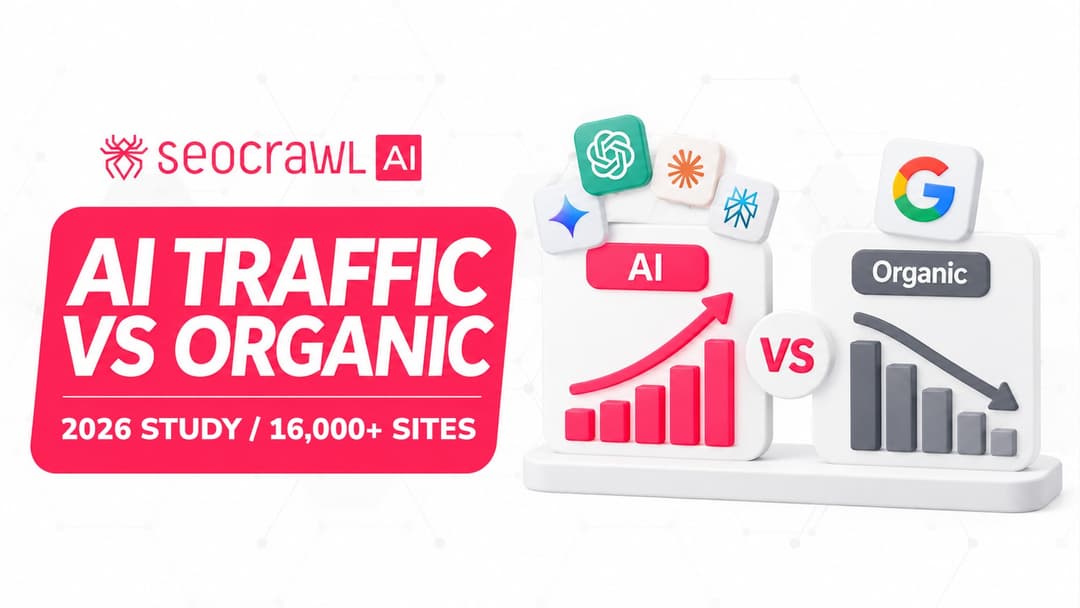
Medimos os cliques do Google e o tráfego de referência das IAs em mais de 16.000 sites de 15 setores. O tráfego de IA cresce 45% ao ano, mas ainda equivale a cerca de 1 visita para cada 100 do Google, enquanto os cliques do Google caíram 15%.
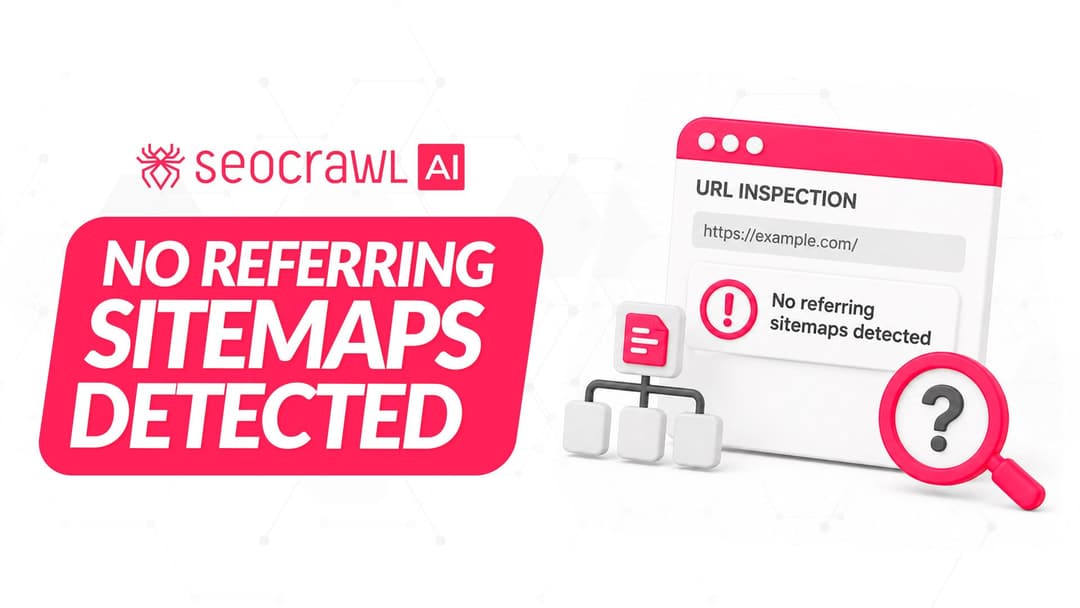
Sua página está no sitemap, mas o Google Search Console diz que nenhum sitemap aponta para ela. Veja o que significa “Nenhum sitemap de referência detectado”, quando dá para ignorar e como corrigir quando a página não está indexada.