Permissões do Google Search Console: como compartilhar acesso do jeito certo

Dê acesso às pessoas certas, no nível certo, sem nunca compartilhar senhas nem colocar a segurança da sua conta em risco.
Para compartilhar o acesso ao Search Console, um proprietário acessa Configurações, abre Usuários e permissões, clica em Adicionar usuário, digita o e-mail da Conta do Google da pessoa e seleciona um nível de permissão. Esse é o processo básico.
O que costuma confundir as equipes é decidir qual nível conceder e fazer isso com segurança: dando acesso pela Conta do Google de cada pessoa, nunca compartilhando uma senha. Veja abaixo um resumo dos níveis de permissão, o passo a passo exato e as boas práticas que mantêm a sua propriedade do Google Search Console organizada e segura.
Os três níveis de acesso
O Search Console oferece três funções. Veja o que cada uma pode fazer, de acordo com a tabela de permissões do próprio Google:
| Recurso | Proprietário | Usuário com acesso total | Usuário restrito |
|---|---|---|---|
| Ver os relatórios de Desempenho e de indexação | Sim | Sim | Sim (a maioria dos dados) |
| Usar a Inspeção de URL e solicitar indexação | Sim | Sim | Apenas ver dados existentes |
| Enviar sitemaps, remover URLs, validar correções | Sim | Sim | Não |
| Compartilhar links de relatórios | Sim | Sim | Não |
| Configurações da propriedade | Sim | Sim | Apenas visualização |
| Vincular o Google Analytics, usar a Mudança de endereço | Sim | Não | Não |
| Adicionar ou remover usuários e proprietários | Sim | Não | Não |
Alguns pontos que vale a pena saber:
- Proprietário: tem controle total. Os proprietários gerenciam usuários, configuram a propriedade, veem todos os dados e usam todas as ferramentas. O Search Console diferencia dois tipos de proprietário:
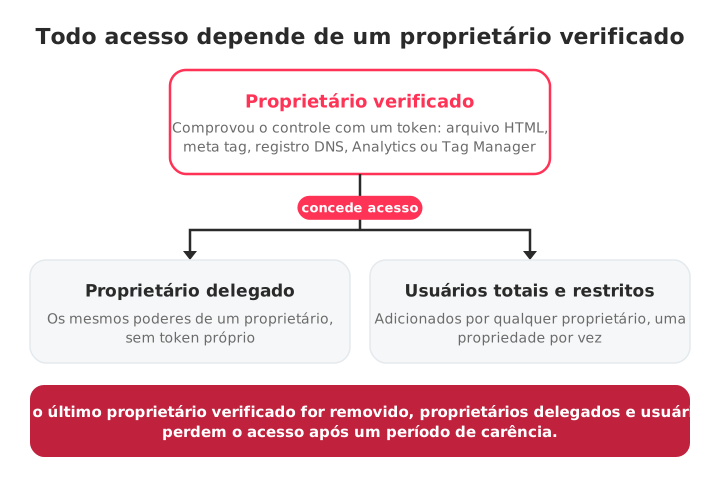
- Proprietários verificados comprovam a propriedade com um token de verificação: um arquivo HTML, uma tag HTML, um registro DNS ou uma conta do Google Analytics ou do Google Tag Manager.
- Proprietários delegados recebem a propriedade de um proprietário verificado, sem precisar de um token próprio.
- Uma propriedade precisa manter pelo menos um proprietário verificado. Se todos os proprietários verificados forem removidos, os proprietários delegados e todos os outros usuários perdem o acesso depois de um curto período de carência.
- Usuário com acesso total: ideal para a maior parte do trabalho de SEO. Visibilidade completa e as principais ferramentas do dia a dia, sem o direito de gerenciar quem tem acesso.
- Usuário restrito: acesso somente leitura à maioria dos dados, indicado para clientes ou stakeholders que só precisam acompanhar os resultados.
Observação: cada propriedade aceita no máximo 100 usuários (com acesso total e restritos). Os proprietários não entram nesse limite.
Como adicionar um usuário
Você precisa ser proprietário (verificado ou delegado) para adicionar novos usuários.
- Faça login no Search Console com a sua Conta do Google de proprietário e selecione a propriedade.
- Clique em Configurações no menu à esquerda.
- Abra Usuários e permissões.
- Clique em Adicionar usuário.
- Digite o e-mail da Conta do Google da pessoa (precisa ser uma Conta do Google; grupos de e-mail não são aceitos).
- Escolha Total ou Restrito e clique em Adicionar.
A pessoa verá a propriedade na próxima vez que fizer login no próprio Search Console. O acesso é por propriedade: adicionar alguém a uma propriedade não dá acesso às suas outras propriedades, então quem tem vários sites precisa repetir os mesmos passos em cada um.
Para tornar alguém proprietário em vez de usuário, escolha Proprietário como nível de permissão na mesma caixa de diálogo. Isso cria um proprietário delegado vinculado à sua propriedade verificada.
Como remover ou alterar o acesso de alguém
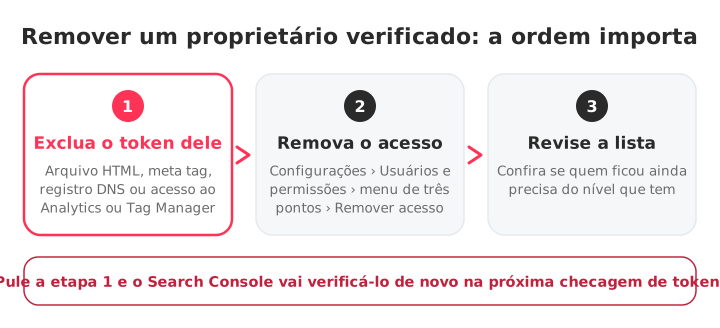
Abra Configurações › Usuários e permissões, clique nos três pontos ao lado da pessoa e escolha Remover acesso ou altere o nível de permissão dela.
Remover um proprietário delegado ou um usuário é simples: qualquer proprietário pode fazer isso nessa mesma tela. Remover um proprietário verificado é diferente, porque o acesso dele vem de um token no seu site. Primeiro você precisa remover esse token de verificação (excluir a tag HTML, o registro DNS ou o arquivo que ele usou, ou o acesso dele ao Analytics ou ao Tag Manager) e só depois remover a pessoa. Caso contrário, o Search Console verifica o token periodicamente, encontra o token e verifica a pessoa de novo.
Esse é o passo que todo mundo esquece, e é assim que agências antigas e ex-funcionários mantêm acesso silencioso por anos.
Proprietário x usuário, e como funciona a propriedade delegada
A diferença é que os proprietários controlam a propriedade, os usuários trabalham nela. Usuários com acesso total também podem realizar ações; usuários restritos apenas visualizam.
O proprietário verificado conquista o acesso comprovando o controle do site e pode cancelar a verificação de outras pessoas removendo os tokens delas. O proprietário delegado tem os mesmos poderes no dia a dia, mas o acesso dele depende de um proprietário verificado continuar ali: se o último proprietário verificado sair, os delegados saem junto.
Para agências, o acesso de usuário total costuma ser suficiente para análises, envio de sitemaps e solicitações de indexação. Se a agência também precisar gerenciar configurações ou as permissões da equipe, solicite a propriedade delegada para a sua Conta do Google individual em vez de compartilhar credenciais.
Boas práticas para agências e equipes
- Nunca compartilhe logins. Cada pessoa usa a própria Conta do Google. Uma senha compartilhada acaba com o histórico de auditoria e vira um risco de segurança no momento em que alguém sai.
- Conceda o mínimo de acesso necessário. Restrito para stakeholders que só precisam ler, Total para quem faz o trabalho de SEO e Proprietário apenas para quem realmente precisa gerenciar usuários.
- Revise os acessos com frequência. Confira a lista de Usuários e permissões e procure tokens de verificação esquecidos de proprietários que já saíram há muito tempo.
- Faça o offboarding no primeiro dia. Revogue o acesso no mesmo dia em que alguém sair da equipe ou da conta e remova o token de verificação de qualquer proprietário que esteja saindo.
- Use um link de compartilhamento para relatórios pontuais em vez de dar acesso permanente a alguém que só precisa ver uma única visualização.
Solução de problemas
- "Você não tem permissão para realizar esta ação": confira se você fez login com a Conta do Google que é proprietária da propriedade. Só proprietários podem adicionar ou remover usuários.
- Proprietário delegado perdeu o acesso: verifique se ainda há pelo menos um proprietário verificado ativo na propriedade.
- Usuário convidado não vê a propriedade: confirme se o usuário está logado exatamente com o endereço da Conta do Google usado no convite. Verifique também se ele está olhando o tipo certo de propriedade: uma propriedade de domínio e uma propriedade de prefixo de URL são separadas, cada uma com a própria lista de usuários.
Gerenciando o acesso em muitas propriedades de clientes
Gerenciar as permissões de um único site no Google Search Console é simples, mas para agências que cuidam de dezenas de contas de clientes, fazer malabarismo com logins, permissões e tokens esquecidos logo se torna ineficiente.
É aí que o SEOcrawl AI ajuda. Conectando a propriedade do Search Console de cada cliente uma única vez, as equipes podem monitorar os dados de todas as contas em um único espaço de trabalho, sem trocar de Conta do Google.
Nosso software de gestão de clientes de SEO mantém os dados dos clientes organizados, permite marcá-los com tags e segmentá-los e gera relatórios white label. Veja o que cada plano inclui na página de preços.
Perguntas frequentes
Como dou acesso ao Search Console para outra pessoa?
Um proprietário acessa Configurações › Usuários e permissões, clica em Adicionar usuário, digita o e-mail da Conta do Google da pessoa, escolhe um nível de permissão (Total, Restrito ou Proprietário) e clica em Adicionar. Ao escolher Proprietário, a pessoa se torna um proprietário delegado.
O que é o acesso restrito no GSC?
O acesso restrito dá permissão de visualização da maioria dos dados, como os relatórios de Desempenho e de indexação. Um usuário restrito não pode enviar sitemaps, solicitar indexação, remover URLs, compartilhar links de relatórios nem alterar configurações, e na Ferramenta de inspeção de URL só consegue consultar dados já existentes.
Qual é a diferença entre proprietário e usuário com acesso total?
O proprietário tem controle total da propriedade: adiciona e remove usuários e proprietários, vincula o Google Analytics e usa a ferramenta Mudança de endereço. O usuário com acesso total vê todos os dados e pode realizar a maioria das ações, como enviar sitemaps, solicitar indexação e validar correções, mas não pode gerenciar quem tem acesso.
Como removo um usuário?
Acesse Configurações › Usuários e permissões, clique no menu de três pontos ao lado da pessoa e escolha Remover acesso. No caso de um proprietário verificado, primeiro exclua todos os tokens de verificação que ele usou (arquivo HTML, meta tag, registro DNS, Analytics ou Tag Manager), senão o Search Console simplesmente vai verificá-lo de novo.
Autor: David Kaufmann

Passei os últimos 10 e poucos anos completamente obcecado por SEO — e, sinceramente, não queria que fosse diferente.
Minha carreira subiu de patamar quando trabalhei como especialista sênior de SEO no Chess.com, um dos 100 sites mais visitados da internet inteira. Operar nessa escala, com milhões de páginas, dezenas de idiomas e uma das SERPs mais competitivas que existem, me ensinou coisas que nenhum curso ou certificação ensinaria. Essa experiência mudou minha visão do que é SEO de verdade — e virou a base de tudo o que construí depois.
Foi dela que nasceu a SEO Alive, uma agência para marcas que levam o crescimento orgânico a sério. Não estamos aqui para vender dashboards e relatórios mensais. Estamos aqui para construir estratégias que realmente movem o ponteiro, combinando o melhor do SEO clássico com o novo e empolgante mundo do Generative Engine Optimization (GEO) — garantindo que sua marca apareça não só nos links azuis do Google, mas dentro das respostas geradas por IA que o ChatGPT, o Perplexity e as AI Overviews do Google entregam a milhões de pessoas todos os dias.
E como eu não encontrava uma ferramenta que desse conta desses dois mundos direito, construí uma: a SEOcrawl AI, uma plataforma enterprise de inteligência em SEO que reúne rankings, auditorias técnicas, monitoramento de backlinks, saúde de rastreamento e acompanhamento da visibilidade da marca em IA — tudo no mesmo lugar. É a plataforma que eu sempre quis que existisse.
Descubra mais conteúdos deste autor

Está vendo "Página alternativa com tag canônica adequada" no Search Console? Na maioria das vezes, o Google está fazendo exatamente o que você pediu. Veja como separar os casos normais dos problemas reais e como corrigir os que importam.
